

【虾米扩展板测评】——03蓝牙 VS 虾米扩展板
2021-09-228889

AI 快速预览详细
本文介绍了如何使用虾米扩展板和micro:bit建立蓝牙连接,实现手机APP与micro:bit的双向通信。首先,你需要在makecode中添加蓝牙扩展模块,但需要注意的是,蓝牙扩展模块与无线模块冲突,添加蓝牙扩展模块后,无线模块会自动删除。接着,添加虾米扩展板模块。目前来看,在makecode下,虾米扩展板的扩展模块与蓝牙扩展模块存在冲突,需要另辟蹊径解决。通过这些步骤,你可以轻松实现数据传输,开展更多创意项目。
|
【前言】 虾米扩展板集成具有丰富的传感器、功能模块,方便我们进行SSD1306 OLED屏、各类传感器的教学与项目开发。例如,我们可以将温湿度传感器、旋转角度传感、火焰传感器、红外接收传感器采集的数据直观地显示在OLED屏上。 【项目方案】 本期项目我们使用手机蓝牙与micro:bit建立连接,实现虾米扩展板与手机APP的双向通信。 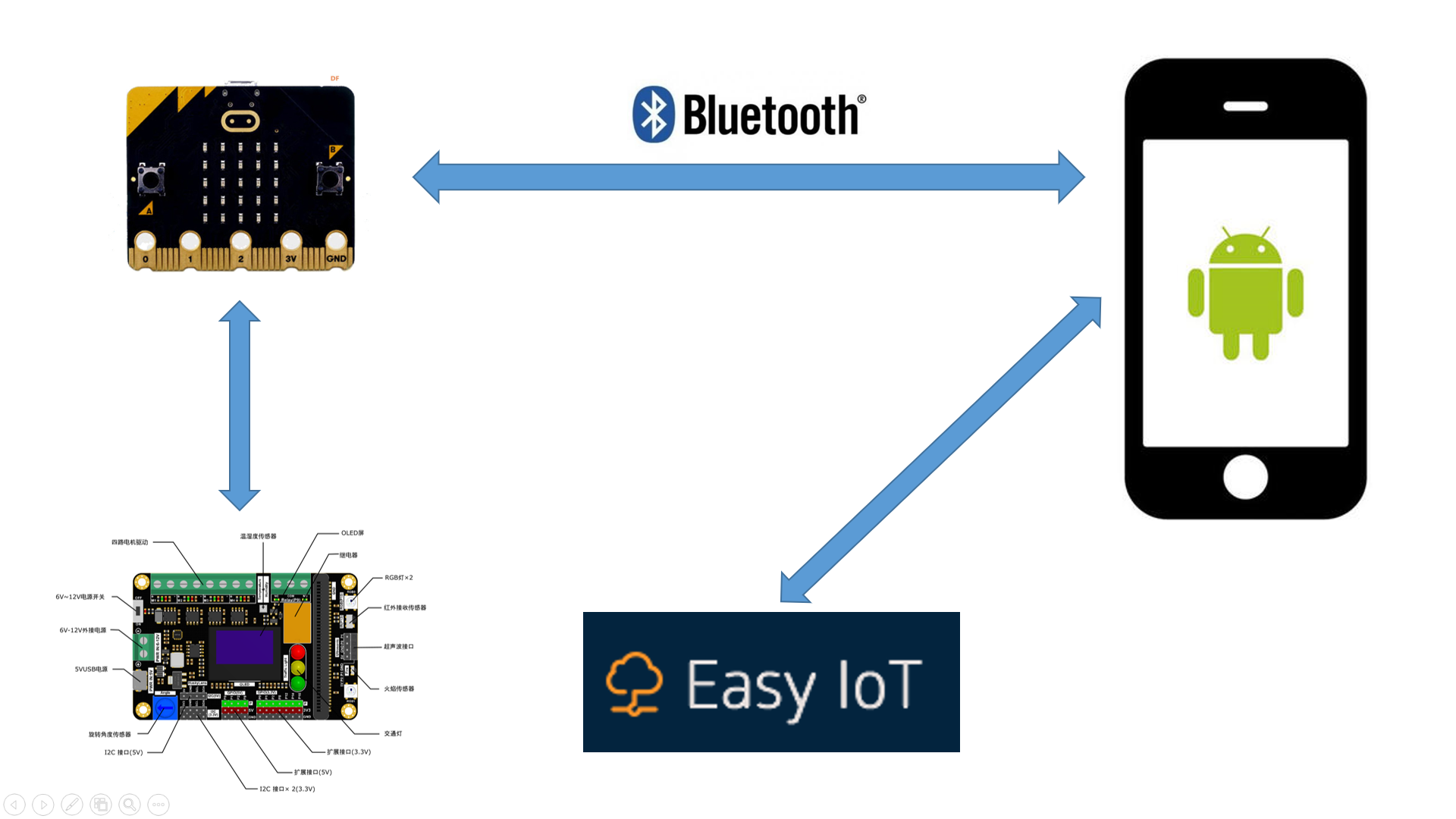 【物料清单】
【蓝牙连接的建立】 1、makecode添加蓝牙扩展模块。蓝牙扩展模块与无线模块冲突,添加蓝牙扩展模块后,无线模块会自动删除。 依次点击 “设置”、“扩展”,然后在搜索框中输入:bluetooth,搜索安装  图1 添加蓝牙扩展模块 2、makecode添加虾米扩展模块。 依次点击 “设置”、“扩展”,然后在搜索框中粘贴链接:https://github.com/DFRobot/pxt-DFRobot_xia_mi_Board  图2 添加虾米扩展板模块  图3 虾米扩展板模块与蓝牙模块冲突 【结论】 目前来看,在makecode下,虾米扩展板的扩展模块与蓝牙扩展模块冲突,得另辟蹊径。 |


