介绍在树莓派上使用python和qt开发一个camera程序,开发工具使用PyCharm和QtCreator,开发方式为Pyside2+QML。
1、新建项目
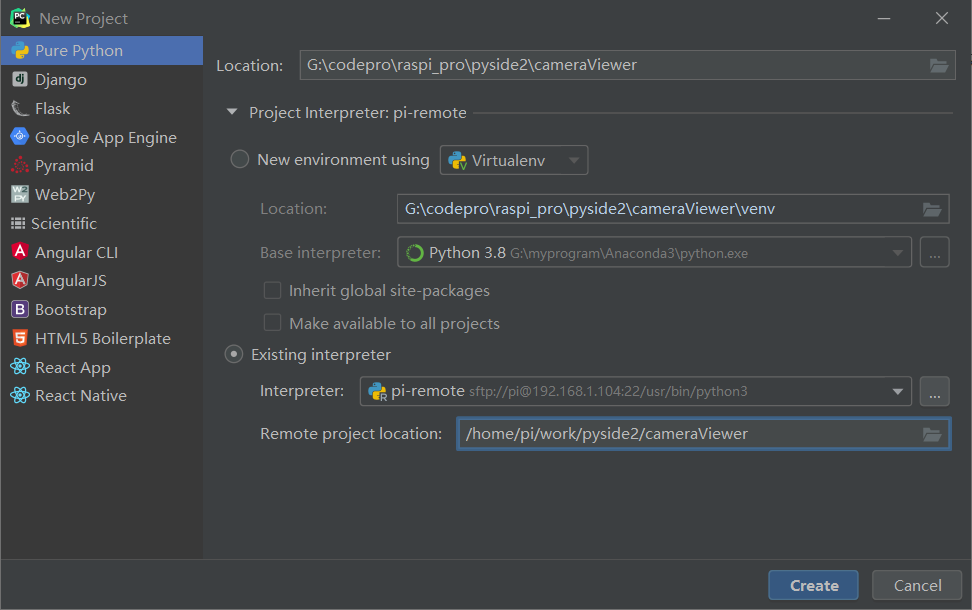
1.1、新建工程
打开PyCharm,新建工程cameraViewer,如下:
1.2、添加python主程序
在项目中新建main.py 主程序如下:
import os
import sys
from pathlib import Path

from PySide2.QtCore import Qt, QObject, Slot, QCoreApplication
from PySide2.QtQml import QQmlApplicationEngine
from PySide2.QtWidgets import QApplication

class Controler(QObject):

    def __init__(self):
        super().__init__()

    @Slot()
    def exit(self):
        sys.exit()

if __name__=='__main__':

    a = QApplication(sys.argv)
    a.setOverrideCursor(Qt.BlankCursor)

    engine = QQmlApplicationEngine()

    controler = Controler()
    context = engine.rootContext()
    context.setContextProperty("_Controler",controler)

    engine.load(os.fspath(Path(__file__).resolve().parent / "ui/camera.qml"))

    if not engine.rootObjects():
        sys.exit(-1)

    sys.exit(a.exec_())
主程序中,只用于显示qml界面,并添加了一个退出程序的函数供界面调用。
1.3、添加界面文件
- 在项目中添加ui文件夹,并在ui文件夹下新建camera.qml文件,界面如下:

Camera{
        id:camera
        viewfinder
        {
                resolution: Qt.size(800, 480)
                maximumFrameRate: 30
        }
        imageProcessing{
                brightness: cameraitem.brightless
                whiteBalanceMode: CameraImageProcessing.WhiteBalanceFlash
        }
        exposure {
                exposureCompensation: -1.0
                exposureMode: Camera.ExposurePortrait
        }
        flash.mode: Camera.FlashRedEyeReduction

        imageCapture{
                id:cameraCaptureImage
                onImageCaptured: {
                        photopreview.source = preview
                        console.log("captured image:",preview)
                }
        }

        digitalZoom: sliderZoom.value
}

VideoOutput{
        id:viewer
        anchors.fill: parent
        source: camera
        autoOrientation: true
        focus: visible
        fillMode: VideoOutput.PreserveAspectCrop
}
主要使用了Camera和VideoOutput组件来进行摄像头操作,其他部分只是按键等操作控件使用。
- 使用camera组件的imageCapture来抓取当前的图像,默认图片保存在 树莓派路径:/home/pi/Pictures/ 下。
2、执行程序
2.1、上传程序到树莓派
在工程上右键将这个项目文件上传到树莓派中:

2.2、执行程序
上传后,在树莓派对应文件夹中,执行如下命令执行程序:
python3 main.py
如果出现类似:no service found for - “org.qt-project.qt.camera” 这样的错误,需要安装对应的库:qml-module-qtmultimedia python3-pyside2.qtmultimedia libqt5multimedia5-plugins
执行后可以看到显示如下:

可以通过 Brightless来调节亮度,通过Zoom来调节焦距,点击下面的红色按钮进行照相,然后左边按钮为查看当前照相的图片,右边为查看所有的图片文件。
完整代码:https://github.com/makerinchina-iot/raspberry_pyside_notes
文章同步发布到公众号【电子技术攻城狮 ![电子技术攻城狮]
视频演示:
|