Mixly2.0初体验(三)——新物联网平台Mixio
2021-10-052.2万
AI 快速预览详细
Mixly2.0推出了新的物联网平台Mixio,用户可以轻松注册并创建项目。通过两个小项目,展示了如何将主控板数据(如CPU温度和环境光亮度)发送到Mixio,并使用丰富的组件(如仪表盘和列表)进行显示。Mixio还支持控制主控板,例如通过按钮控制灯光。Mixio的反应速度快,界面酷炫,适合新手使用。此外,Mixio还提供了一个手机APP,支持安卓手机,包括华为鸿蒙系统。
|
这次Mixly不但带来了新的软件Mixly2.0,带来了新的硬件Mixgo,还带来了新的物联网平台——Mixio. Mixio是mixly新推出的一款物联网平台,经过测试非常好用。 网址:http://mixio.mixly.org/ 打开后如图所示: 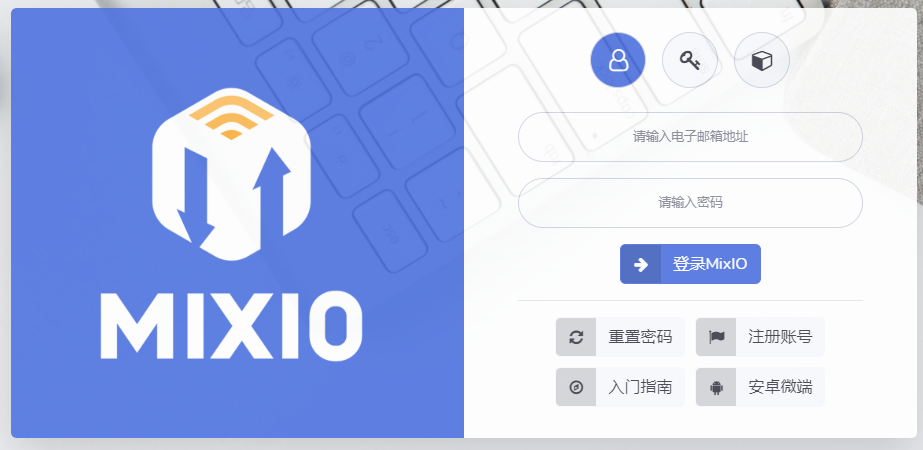 注册账号,无需手机验证码非常友好,然后登陆。 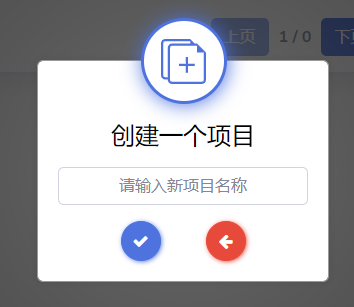 第一次进入要你创建一个项目,虽然输入一个“测试项目”然后点确定 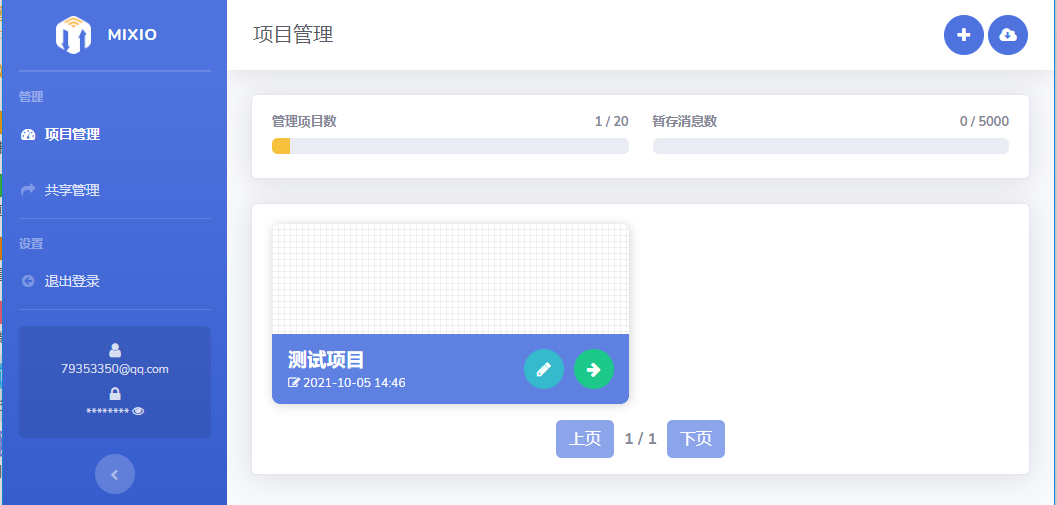 在左侧有ID和Key,默认Key是隐藏点,点击眼睛按钮就可以显示你的Key,这两个东西等下连接要用。 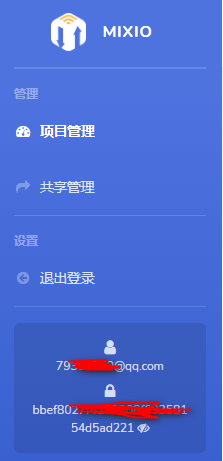 点击测试项目的箭头,进入项目数据窗口 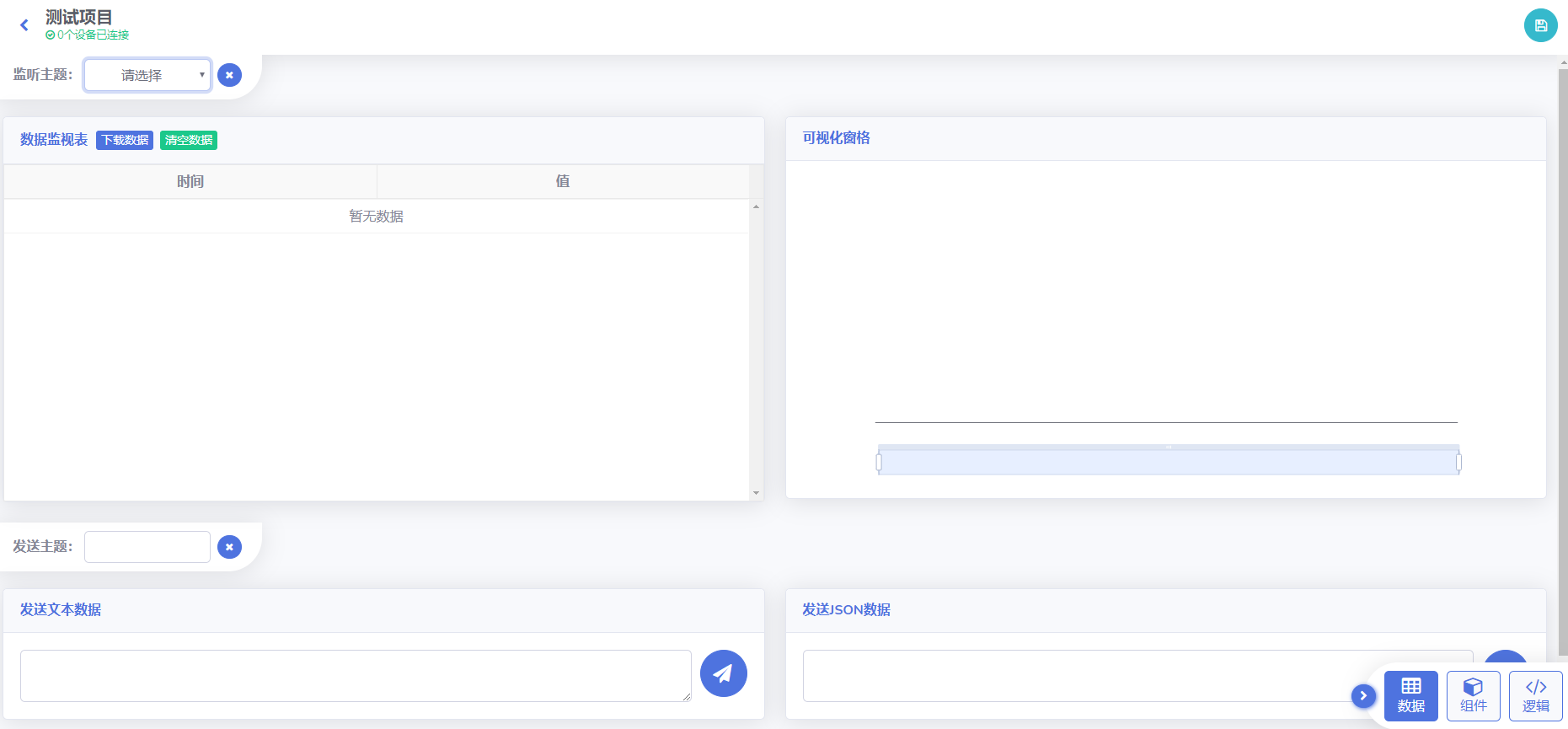 下面通过两个小项目来感受一下Mixio 一、主控板发送数据(主控CPU温度)到Mixio 以Mixgo CE为例,连接主控,打开Mixly2.0。 主控连接Mixio有两种方式: 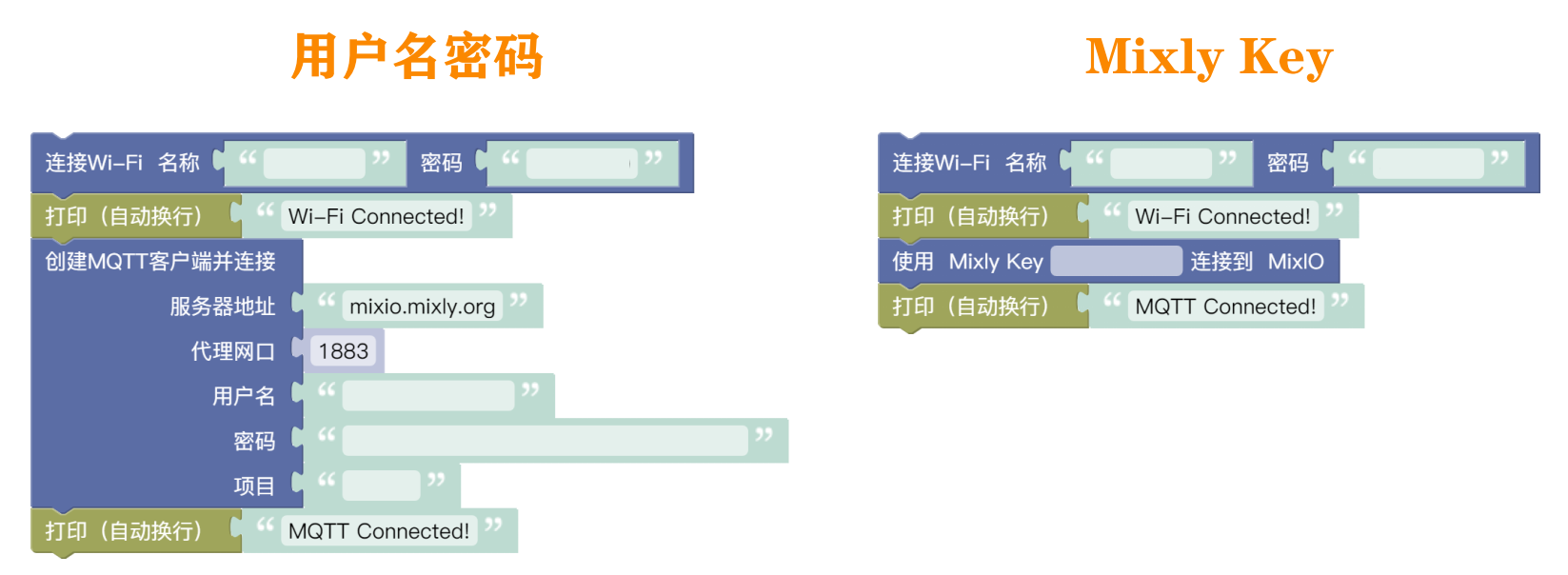 以用户名和密码连接为例,代码如下: 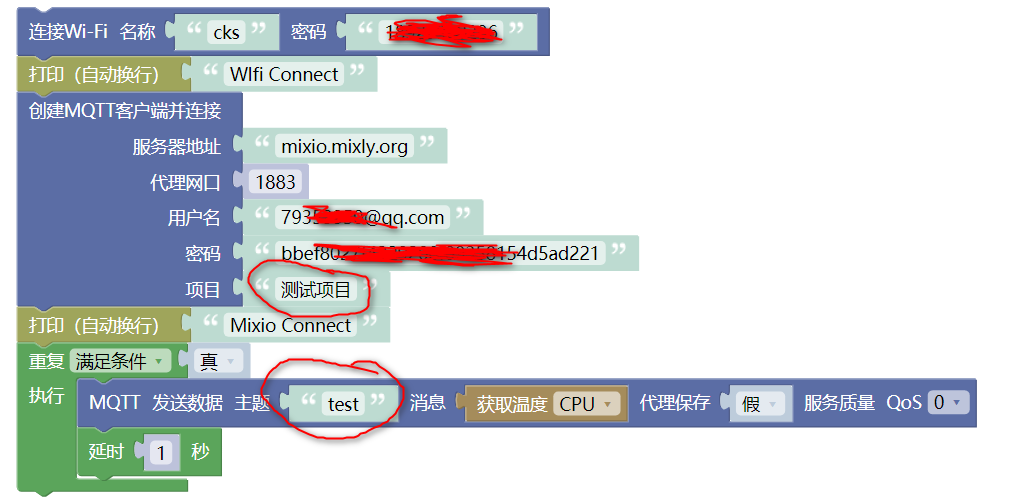 将代码上传到Mixgo CE,几乎是秒传,然后连接WIFI和MIXIO也基本是秒连,速度非常快。 这是我们在Mixio上面可以看到CPU的温度数据。 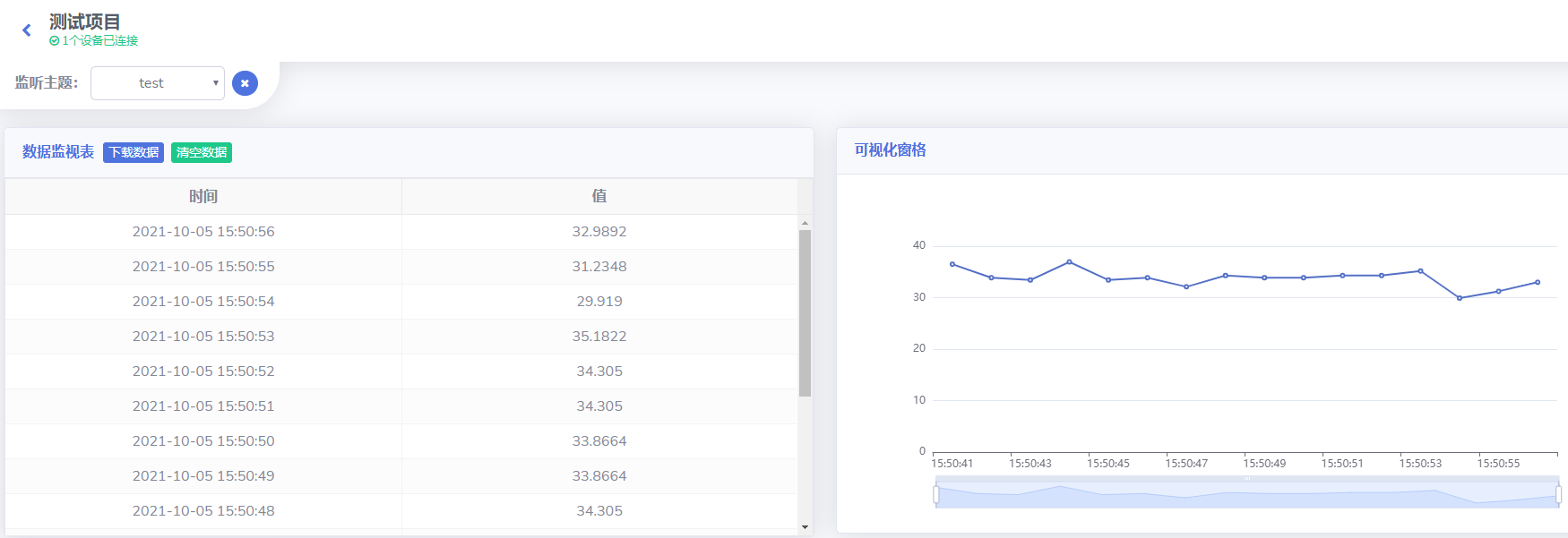 点击下载数据,可以保存为一个.csv的EXCEL文件,打开如下: 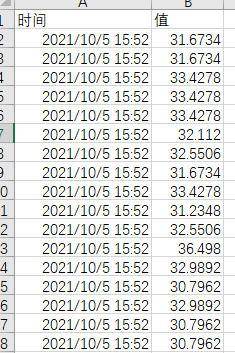 Mixio还提供了组件显示数据,非常酷,我们来看看如何操作。 在Mixio界面点击右下角,选择组件 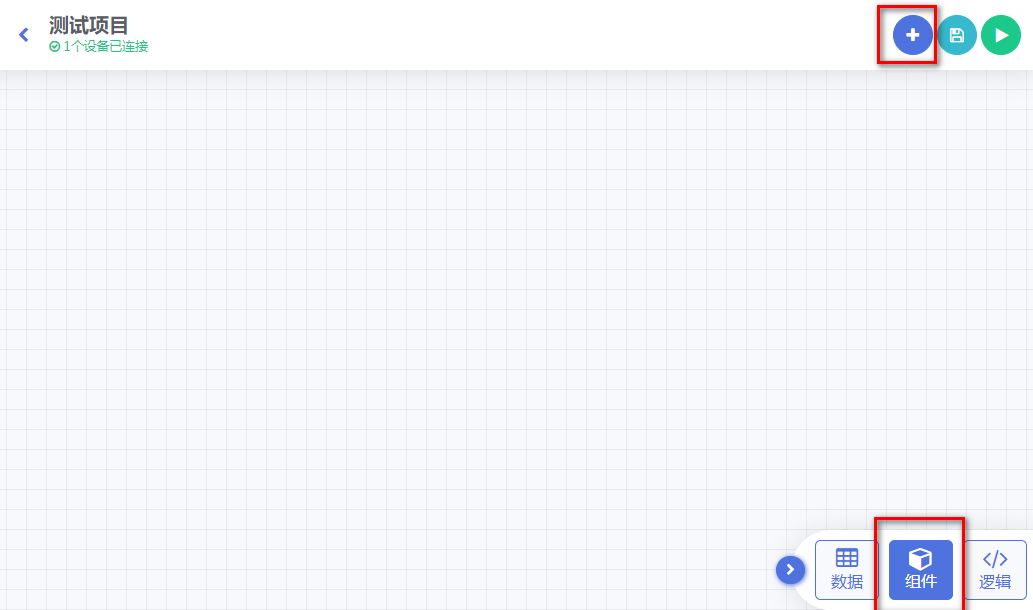 点击右上角+号,会跳出组件让你选择,我们可以看到有非常多的组件 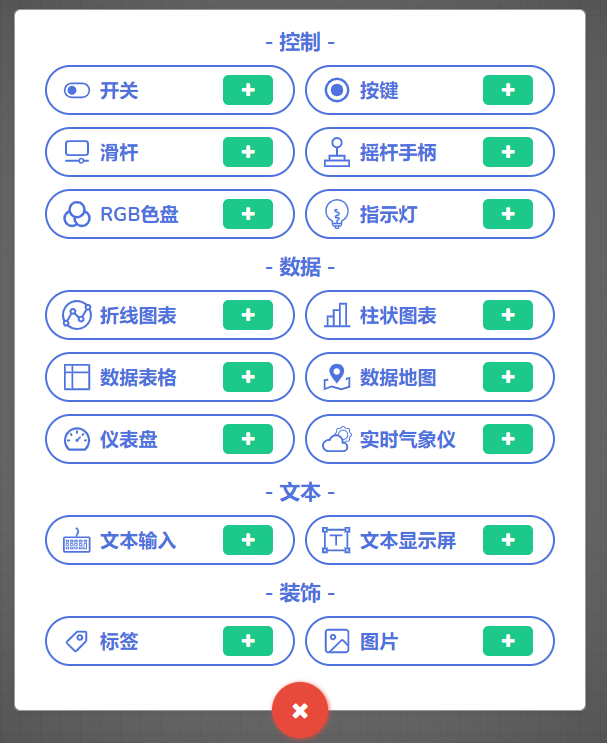 这里选择仪表盘,点击仪表盘右边的+号,会跳出仪表盘的设置 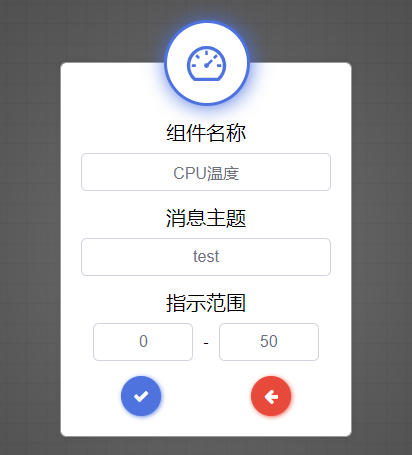 组件名称你随便设置,消息主题要跟你的程序一样,指示范围根据实际情况而设定,CPU温度一般不超过50,我就设置0-50,设置完之后点确定 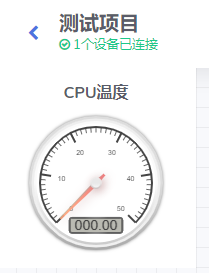 这时候它不会有显示,需要点击右上角的运行按钮。(运行按钮的左边是保存按钮,做了新的设置建议都按一次保存,这样手机APP就会同步显示)  然后仪表盘就会有显示了 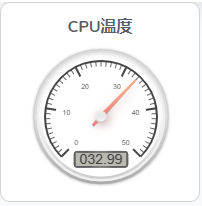 是不是非常酷。 我们还可以加入其他组件 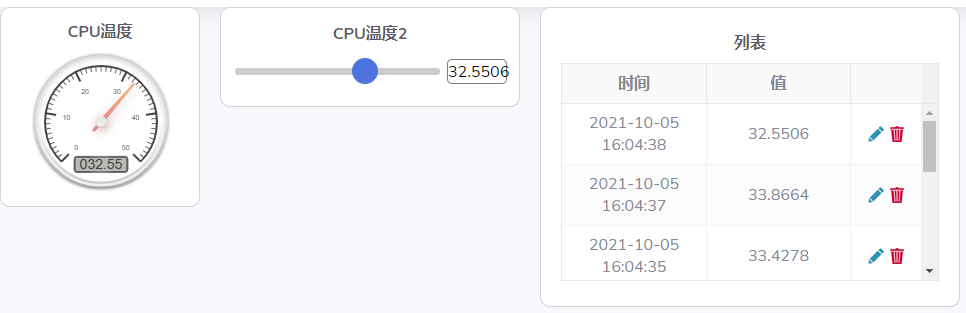 在停止状态下,组件可以随意拖动。如果要对组件进行修改,点击组件下面会出现设置按钮 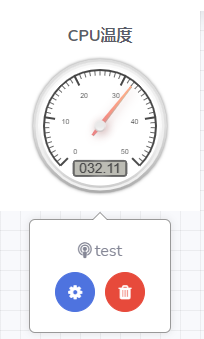 另外Mixio还支持不同组件获取不同主题信息。我们这里将列表的主题消息改成test2 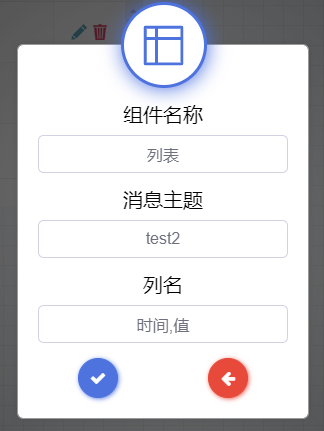 然后将程序改一下 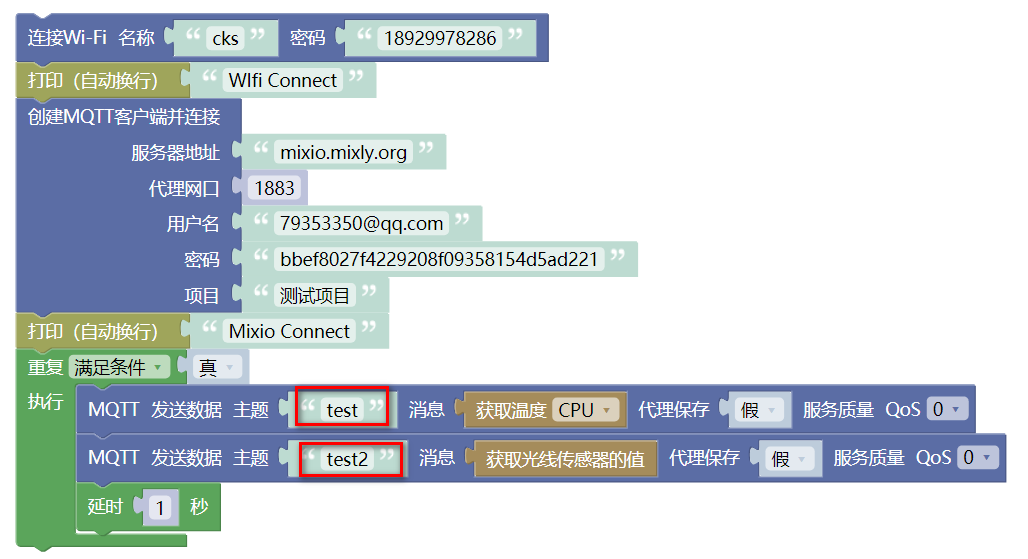 其他不变,列表来接收当时的环境光亮度。 刷入运行,看看效果 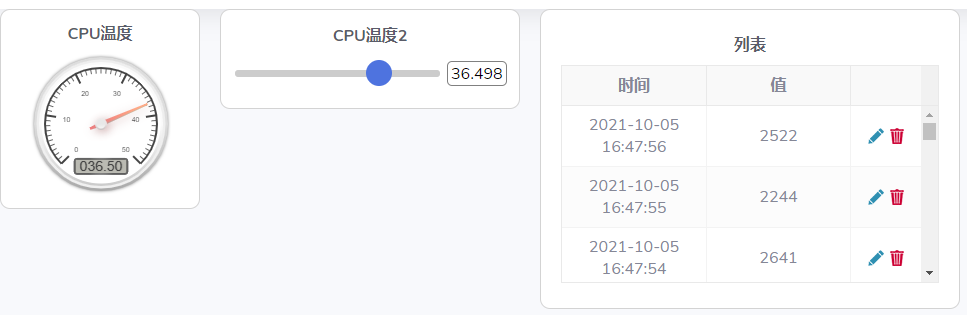 我们可以看到列表显示的环境光值,其他两个组件还是CPU值。 二、Mixio控制主控板 我们以控制Mixgo CE上面的灯为例 现在Mixio上新增一个组件——按钮,设置如下: 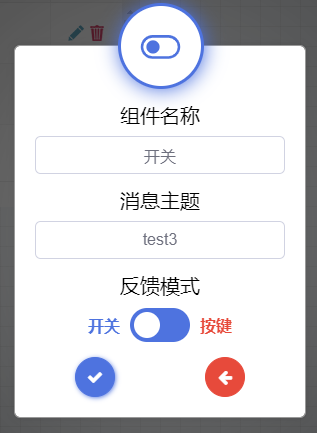 然后运行Mixio,主控程序如下: 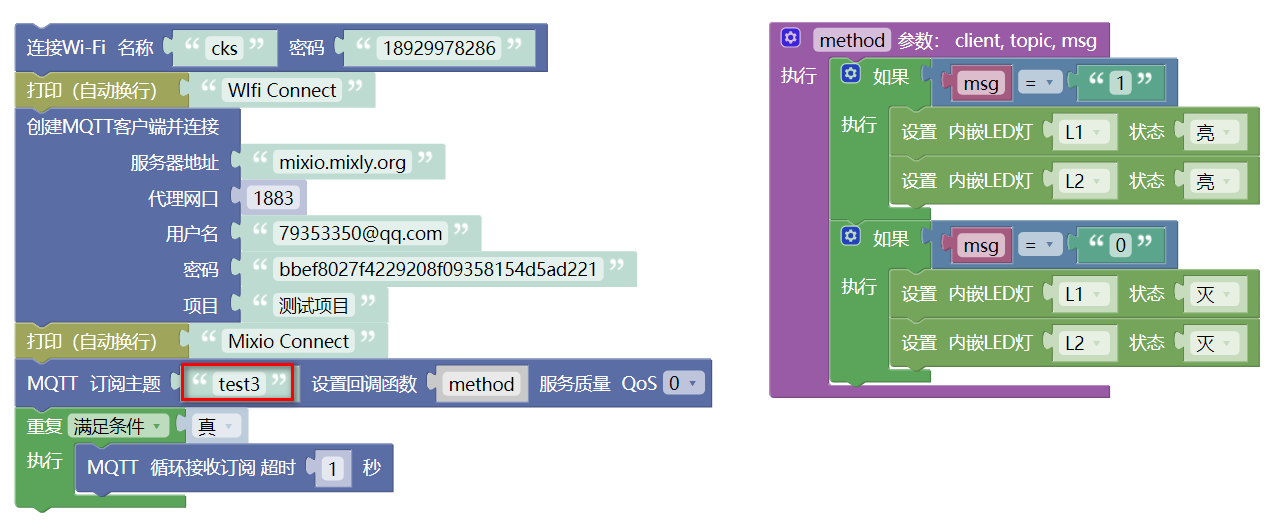 输入主控运行 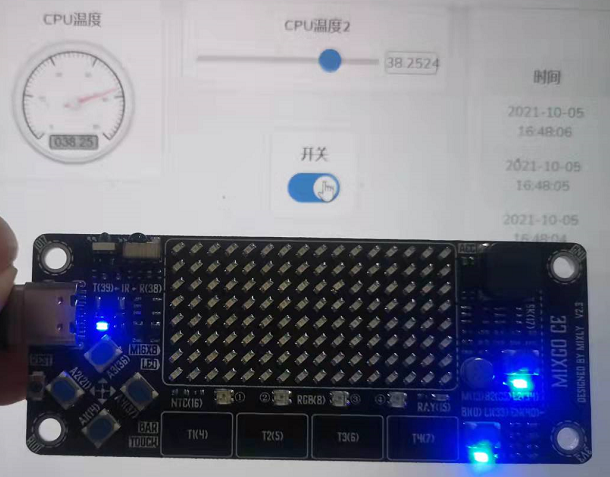 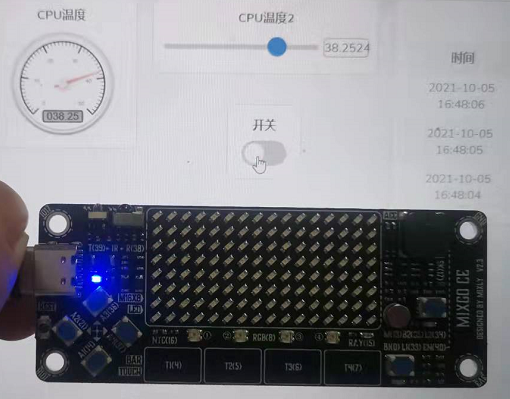 反应速度非常快。 三、手机APP Mixio还有一个手机APP,不过目前只支持安卓手机,我的华为鸿蒙也是可以安装使用的。 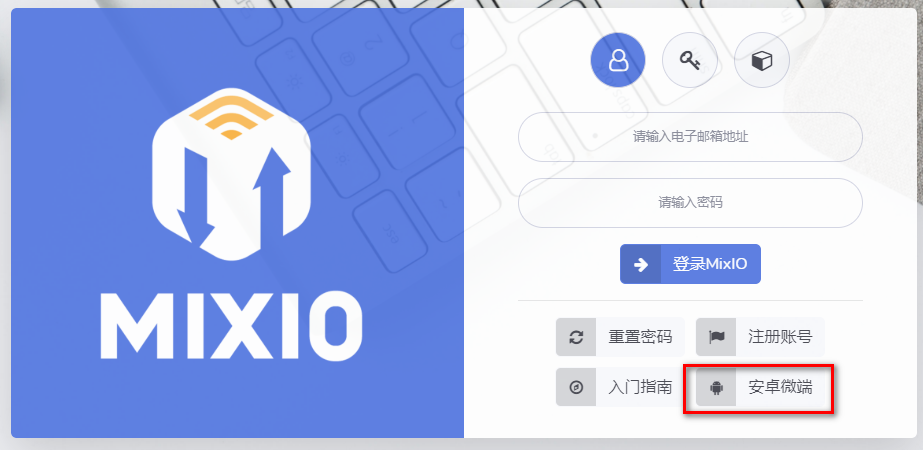 安装好之后打开界面如下:  输入账号密码进入到Mixio界面如下:  点击测试项目,在组件界面如下:  通过按钮测试,响应依然非常快速。 总结: 从这几天的初步接触使用来看,Mixio反应快速,组件丰富,界面酷炫,还自带手机APP,功能很强大,使用很简单,对于新手而言非常友好!是一个很不错的平台,感兴趣的朋友可以去试试。 下一步将测试一下其他主控在Mixio上的表现如何! |