

树莓派镜像安装过程
2021-11-016464

AI 快速预览详细
本文介绍了在Mac OS X上安装树莓派镜像的详细步骤。首先,通过百度网盘提供的链接下载镜像文件,解决了国外镜像下载速度慢的问题。接着,使用balenaEtcher工具选择镜像文件和SD卡,完成镜像烧录。最后,插入SD卡并启动树莓派,确保系统能够正常运行。此外,还提供了系统升级的命令行方法,避免在图形化界面下进行升级。
|
为了继续进行驴车的工作。我尝试开始安装树莓派端的内容。 首先要下载树莓派的镜像,漂移君在帖子里给的国外镜像下载超级慢,我快崩溃了。 所幸漂移君在帖子https://mc.dfrobot.com.cn/thread-311326-1-1.html 中给出了一个百度网盘的连接。Mac OS X 端驴车环境配置指南 Mac OS X 端驴车环境配置指南 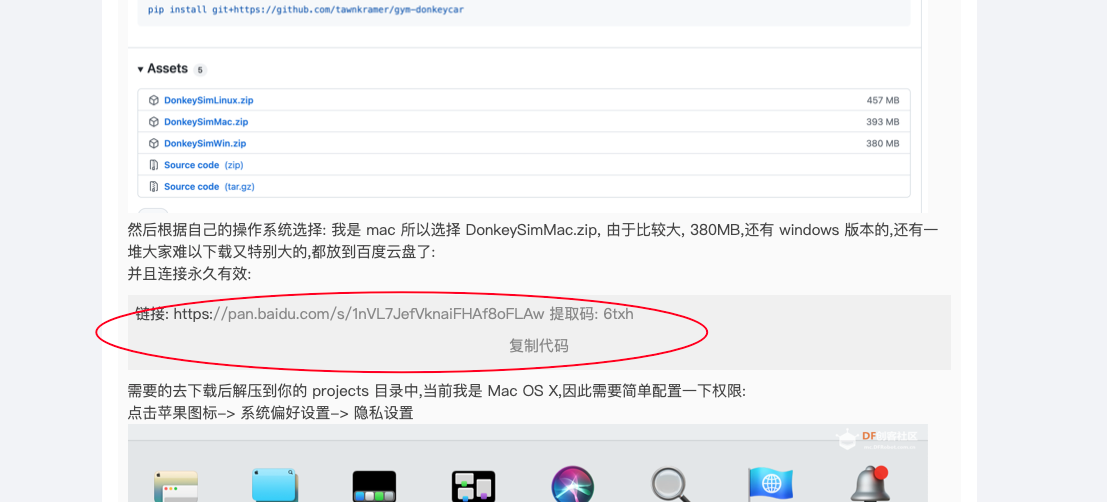 点开一看,真的是宝藏。 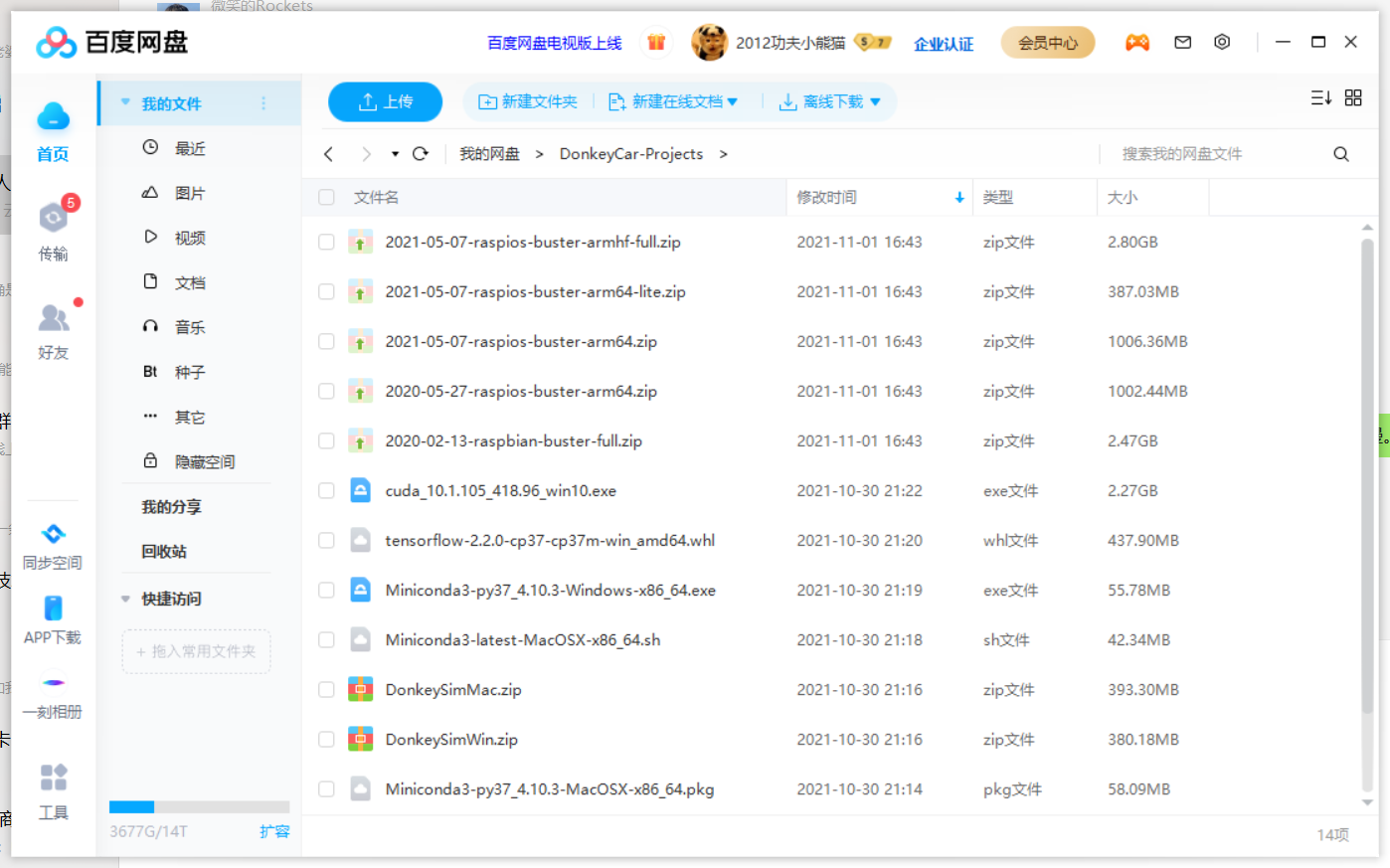 里面全部是驴车相关的内容,并且是下载都挺费劲的东西,动辄几个G的东西。 于是我根据提示下载了,树莓派的镜像 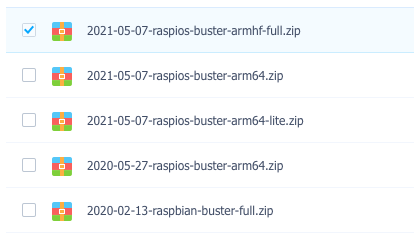 还好,我是会员,下载速度真心不错 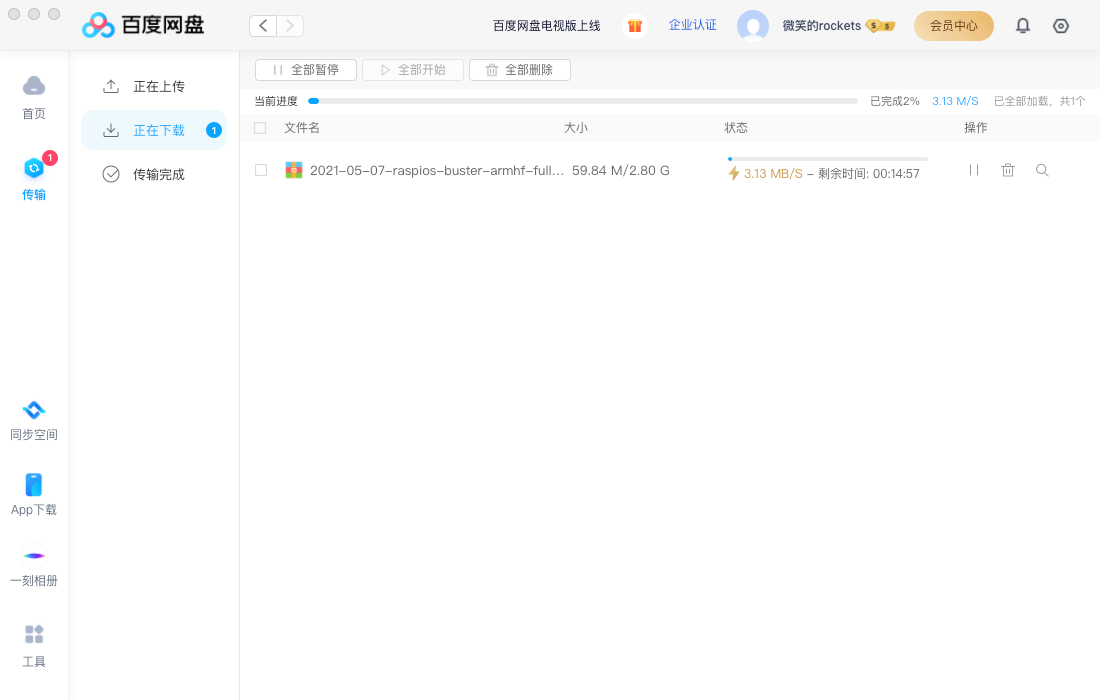 说话间,就下载好了 我已经有了balenaEtcher  直接打开进行镜像的烧录 首先选择镜像文件 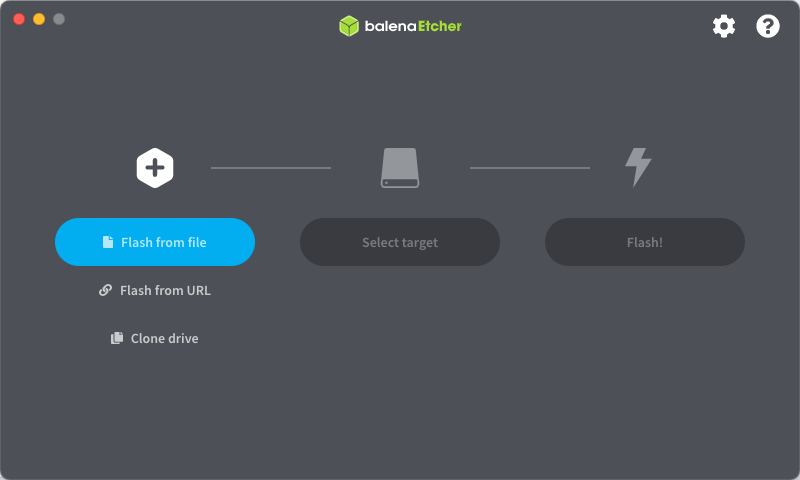 选择刚才下载的那个zip文件包 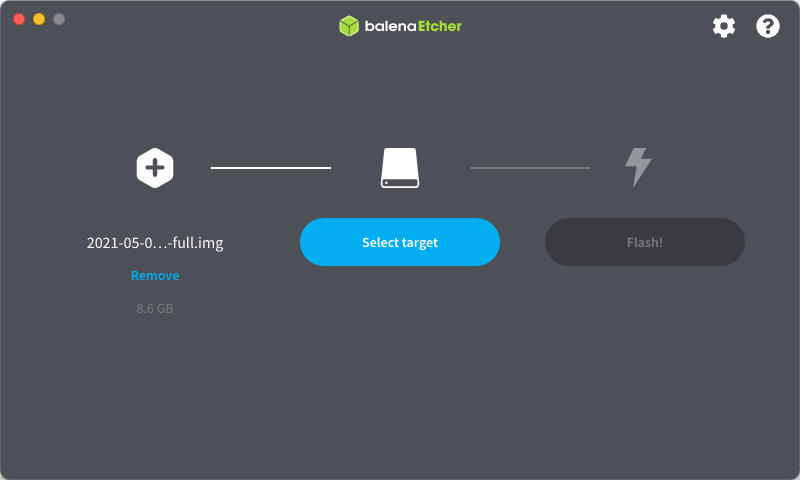 然后选择sd卡盘,千万不要选错了。 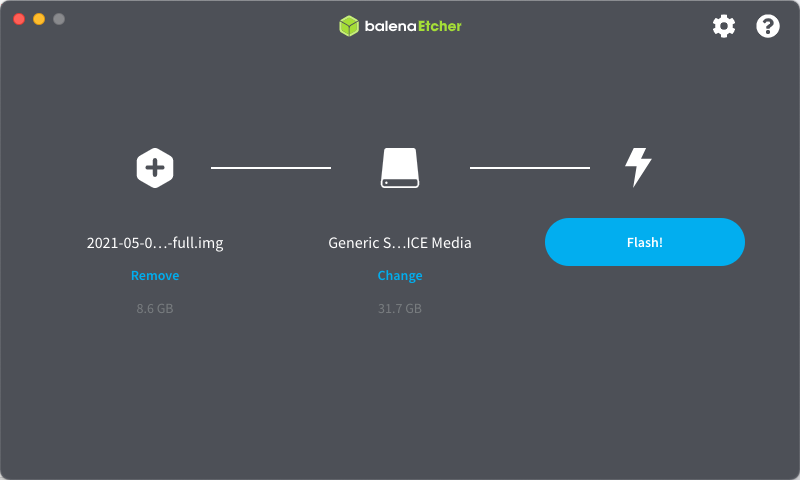 最后就是烧录了。应该很快我的树莓派就能点亮了。 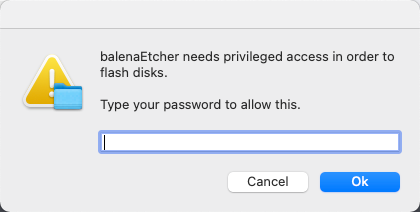 别忘了,mac下,需要给到系统密码。 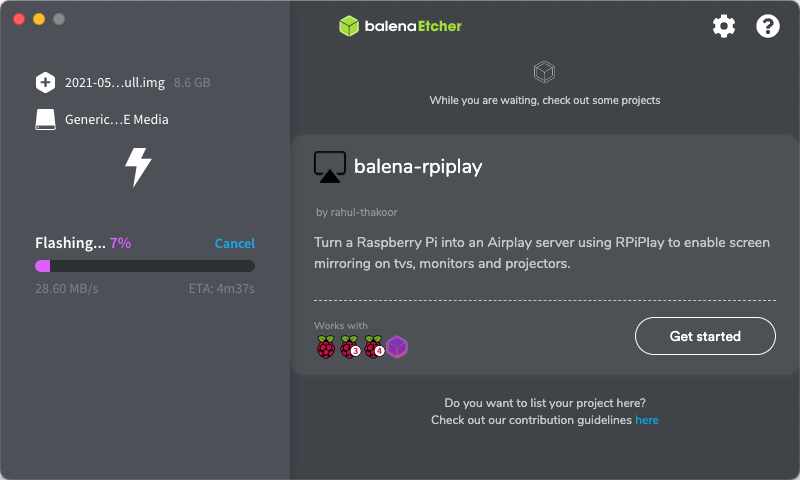 这就开始了。 还需要验证一下。 好了,完成了,接下来就去看看能不能跑起来了。插入树莓派,启动  好像有点意思  进去了,烧录成功  说是要升级,这就不管了。 据漂移菌说,还是不要在图形化下进行升级。 还给了我一个代码 sudo apt update -y 先看下有没有需要更新的。 sudo apt upgrade -y 然后更新就好了。需要一点时间和网络条件。 那就这样吧。 树莓派跑起来了。驴车跑起来又进了一步呢。 |


