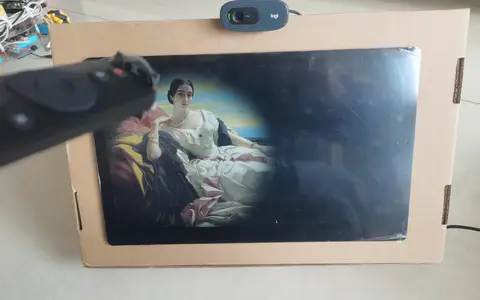
TFT 触控屏 + ESP8266 制造天气时钟
2022-10-043.8万
精华项目
AI 快速预览详细
本文介绍了如何使用ESP8266和2.8英寸触摸屏制作桌面天气时钟。该项目通过无线网络从openweathermap.org获取本地天气信息,并在显示屏上呈现时间、日期、温度、湿度等详细天气信息。项目包括3D打印外壳和详细的焊接步骤,适合零基础新手。硬件清单包括Wemos D1 Mini Pro、2.8英寸触摸屏、30 AWG电线等。通过正确的焊接和安装,可以实现一个功能齐全的桌面天气时钟。
 本期我们介绍一款桌面显示屏摆件项目。 使用 ESP8266 和 2.8 英寸触摸屏来制作显示器,通过无线网络从网站 openweathermap.org 上获取本地的天气信息,最后呈现在显示器上。  显示内容包括: 1、时间与日期。 2、详细的天气信息,如温度、压力、湿度和降雨量等。 3、未来 7 天天气预测。 组件清单 
由于显示屏的外壳比较小巧、空间紧凑,Wemos 板和连接线都需要放置在里面,所以要提前处理好所有的线且要长度合适。最后,我选择 30 AWG 的单股线。 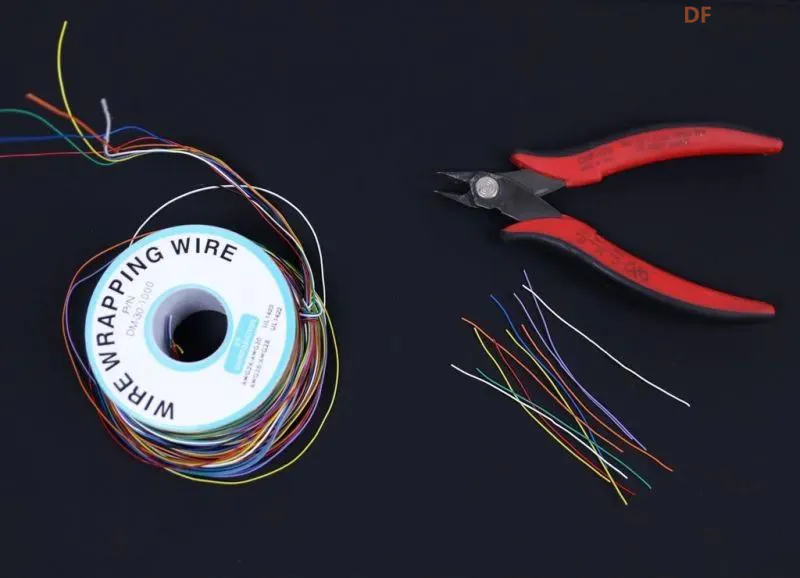 如图所示,使用钳子切割成 14 根等长的电线,然后使用剥线钳剥去电线的绝缘层。 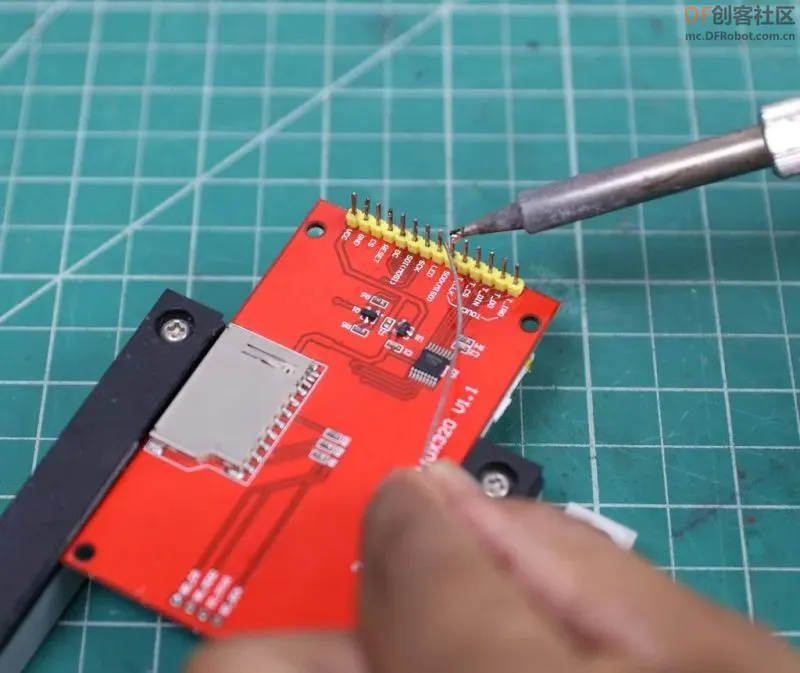 如图所示,TFT 显示器有预留的可焊接的直头排针,可将其安装到面包板或任何其他开发板上。 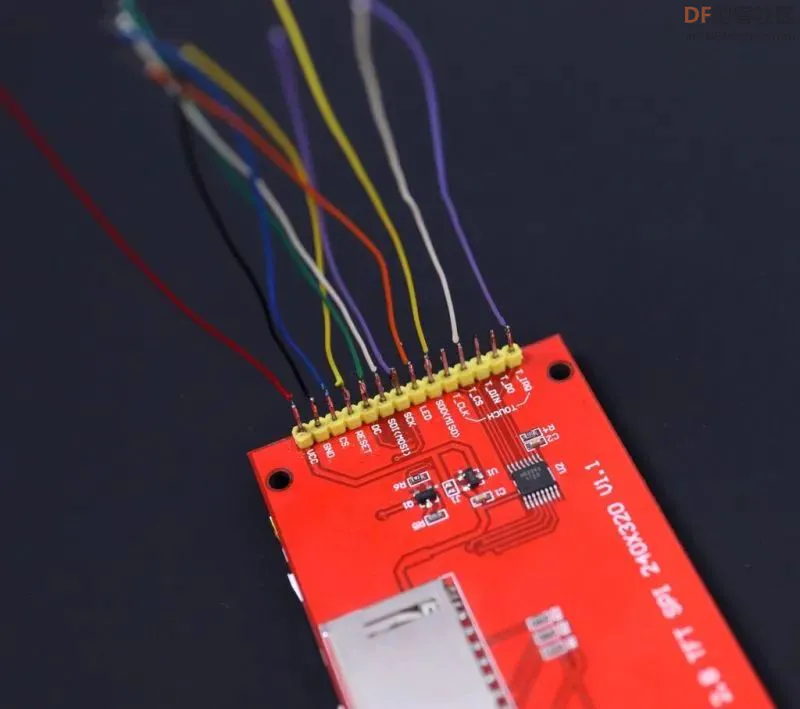 有两种焊接的方式可供参考: 1、将排针从 PCB 上拆下,然后将电线直接焊接上去。 2、直接焊接到排针上。 我更喜欢第二种焊接方式,它会更容易且不需要技巧。在焊接之前,在所有引脚上涂抹少量的助焊剂,然后在烙铁的前端使用少量焊料对排针进行镀锡。 镀锡是非常必需的,因为它可以使焊接过程更容易并且导线和引脚之间更牢固。 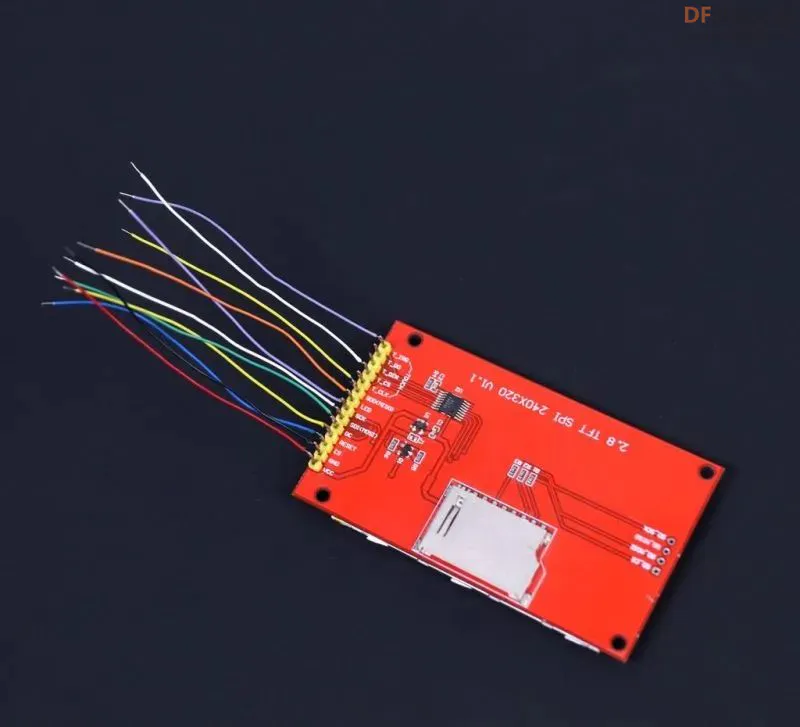 如图所示,将电线焊接到所有引脚。 3D 打印 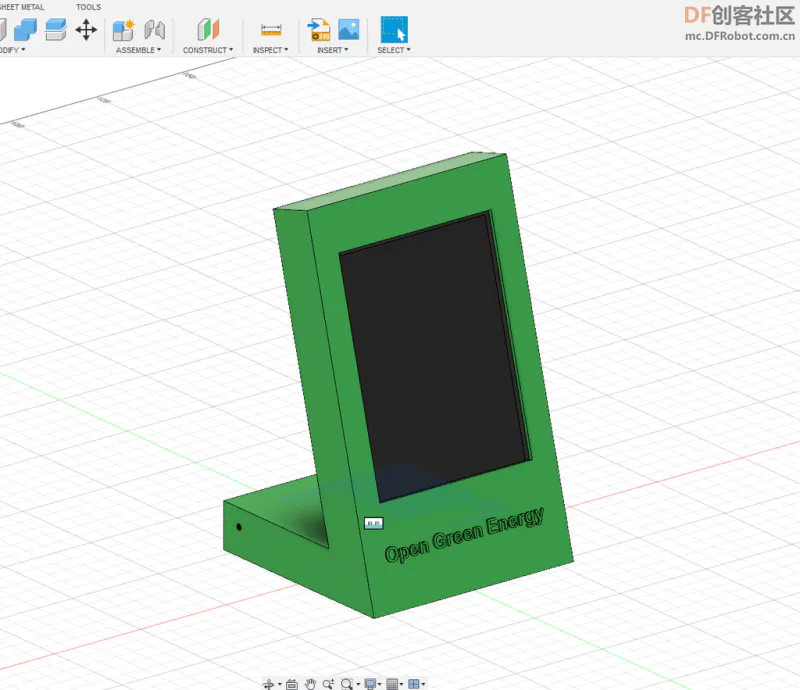 我参考了 Thingiverse 中一个模型,然后在 Autodesk Fusion 360 中修改外壳。所有部件的尺寸均由游标卡尺测量,与设计过程中的尺寸保持一致。 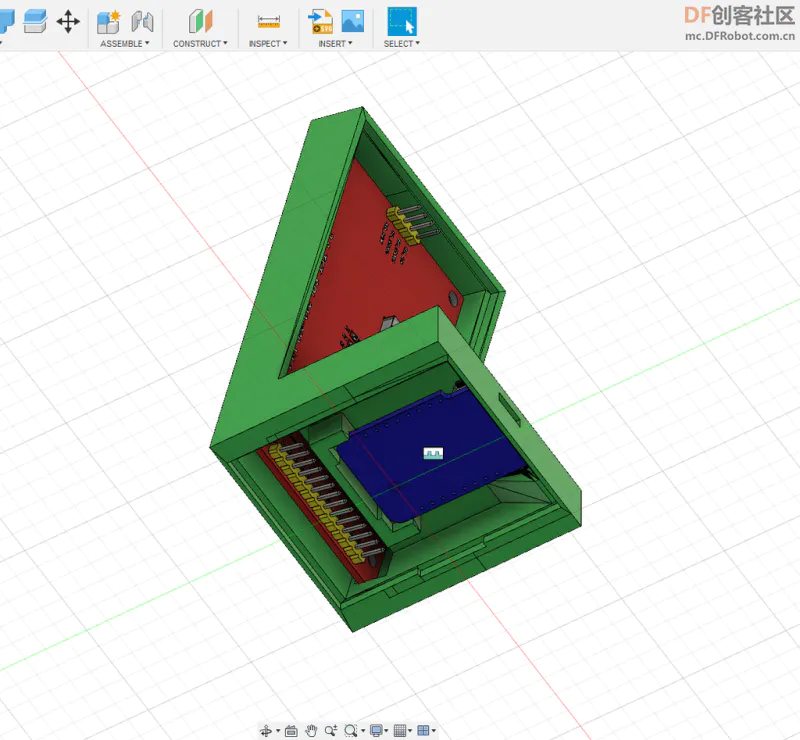 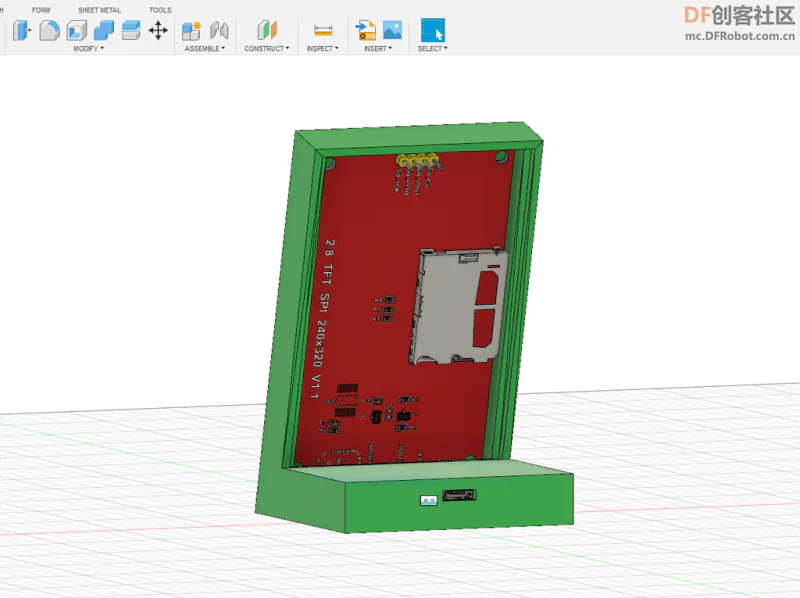 外壳包括以下几个部分:外壳、后盖以及底盖。 3D 打印的设置为:
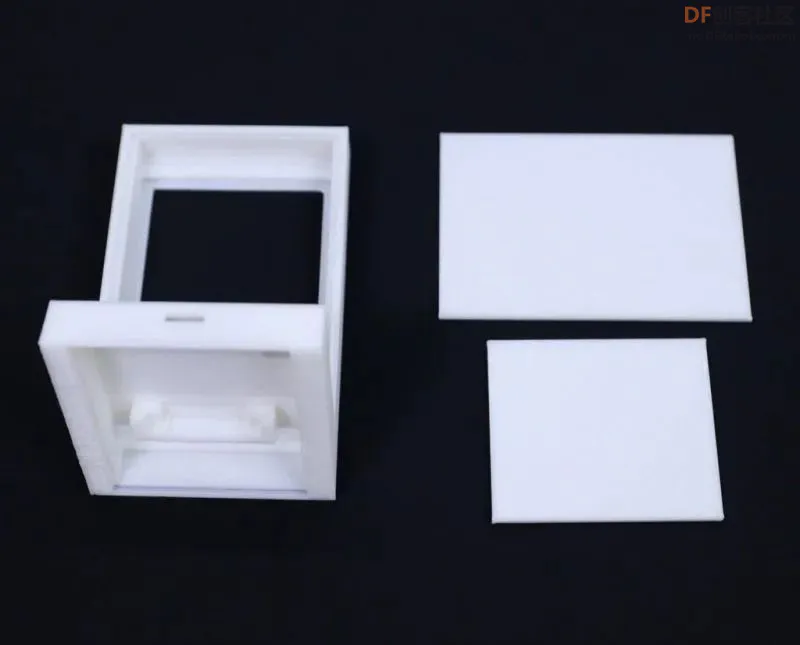 3D 打印文件可在文末下载。 安装显示屏 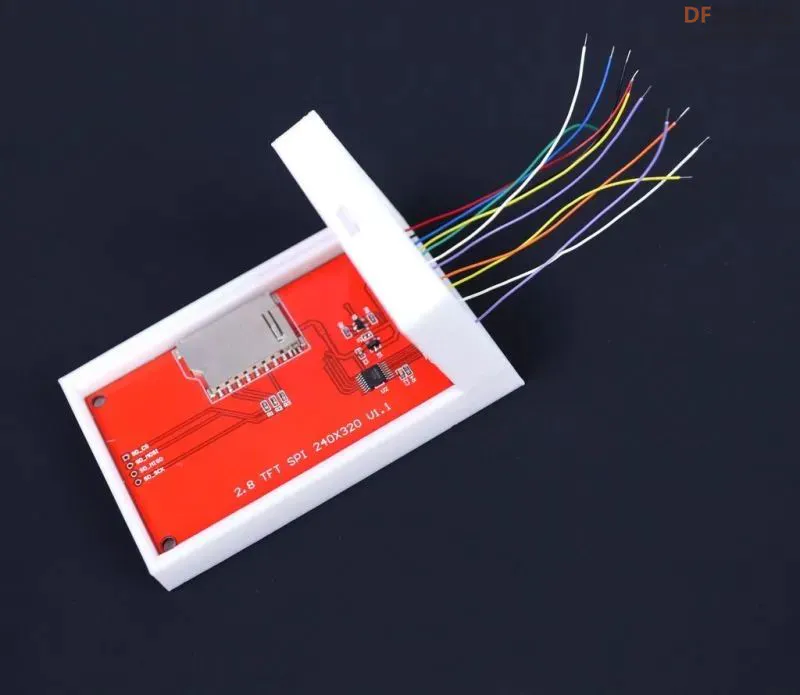 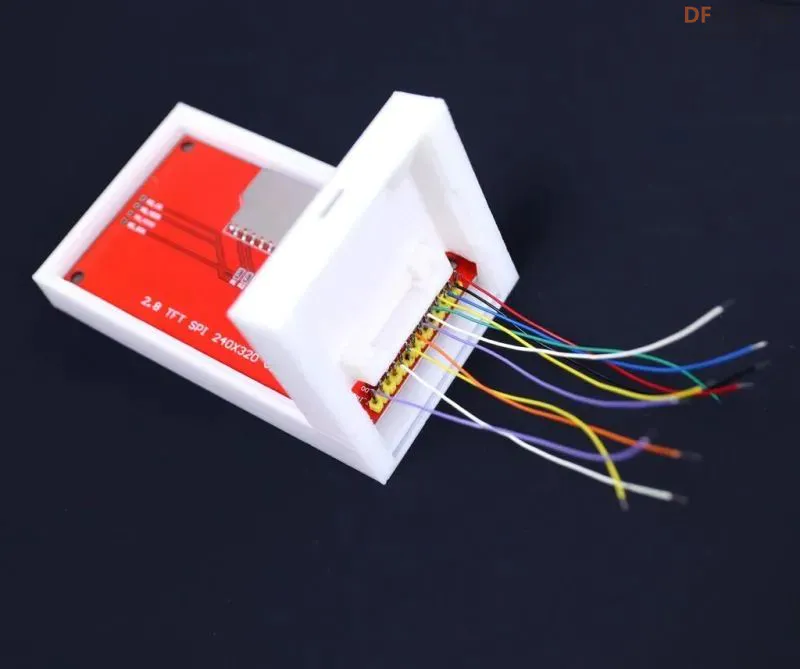 显示器有两种安装方式: 1、将显示屏放置到外壳中后再与 Wemos 板接线。 2、将显示器与 Wemos 板线接好后再安装到外壳中。 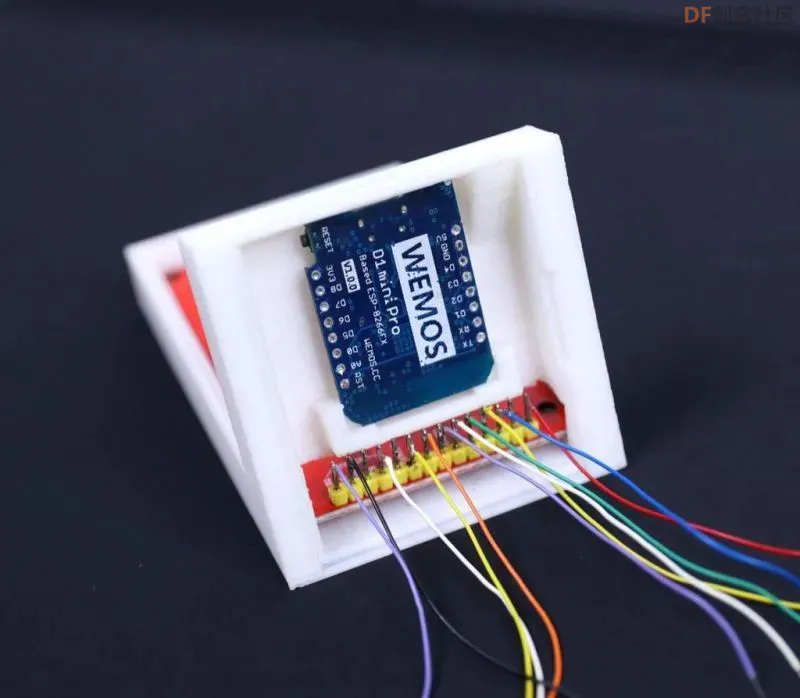 我选择第二种方式安装显示器。 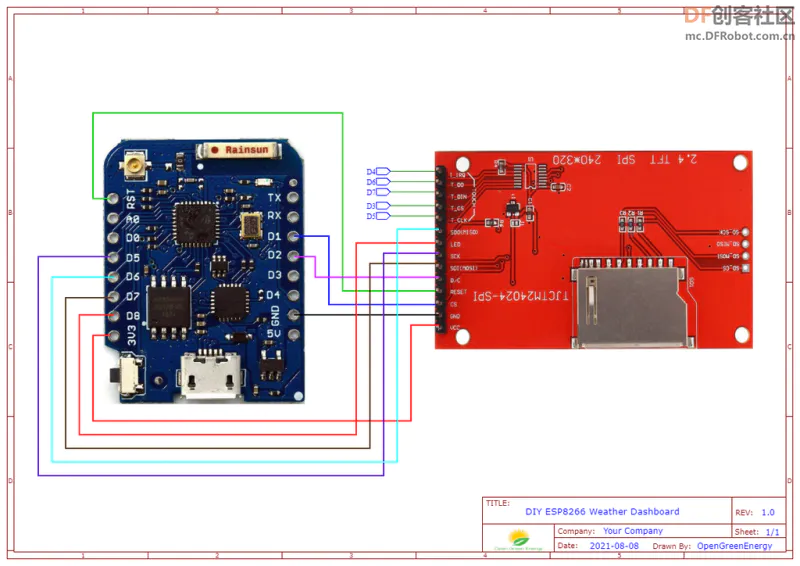 如图所示,按照原理图将 TFT 显示模块 (ILI9341) 的引脚与 Wemos 引脚相连。 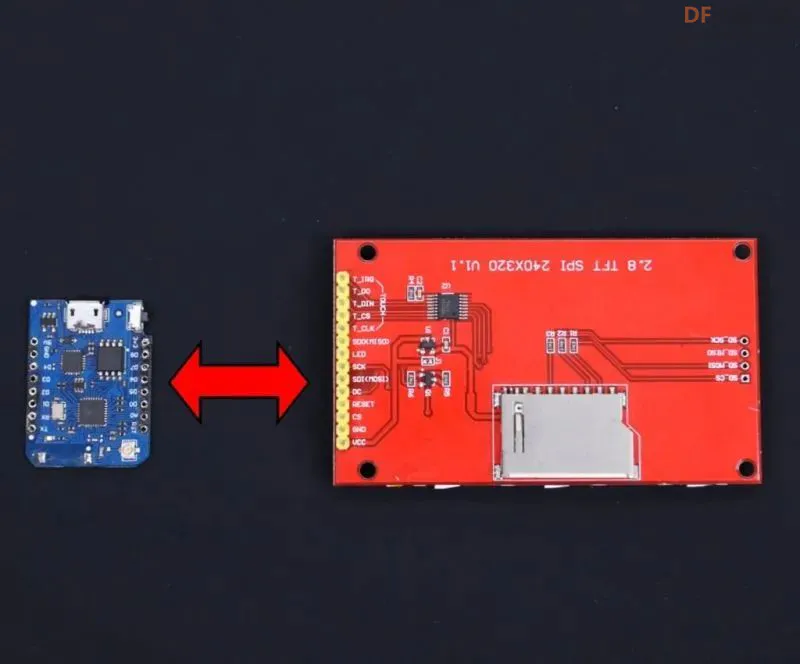 引脚接线方式如下:
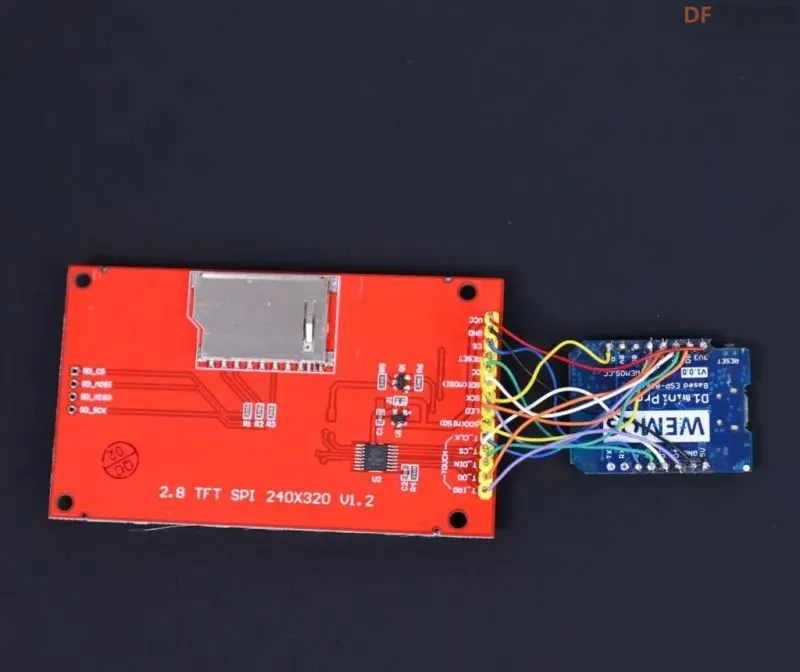 下载原理图,然后打印出来以便焊接时查看,这样会比较节约时间。焊接时要注意引脚焊接正确,错误的焊接会损坏显示模块或 Wemos 板。焊接时要十分的小心。 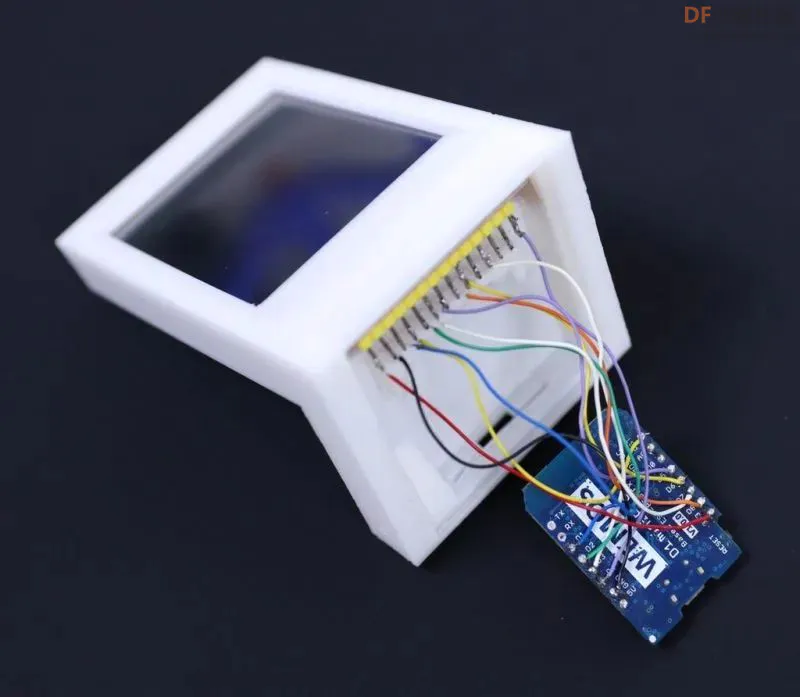 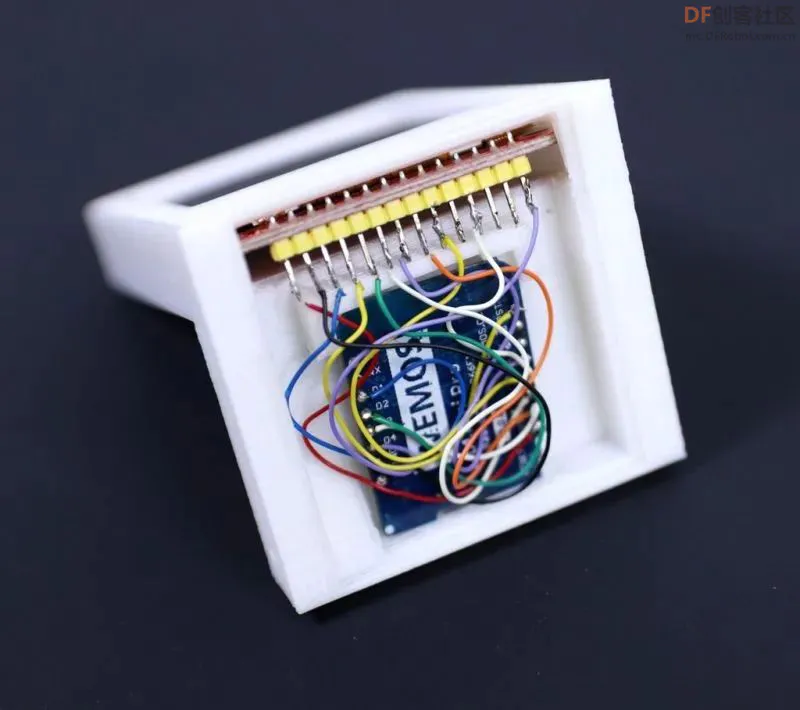 原理图可在文末下载。 准备 ESP8266 开发环境 ESP8266 模块中不包含 Arduino IDE,需要先安装。 操作如下: 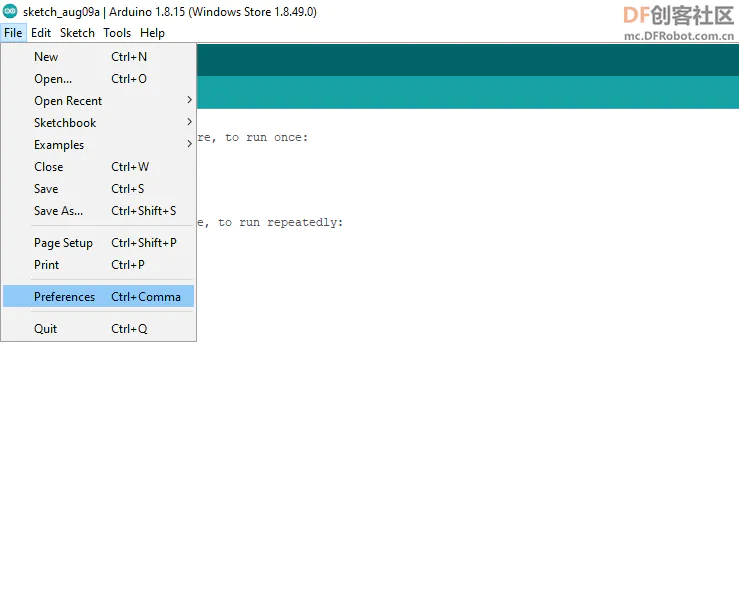 1、启动 Arduino IDE 并打开 Preferences 窗口。 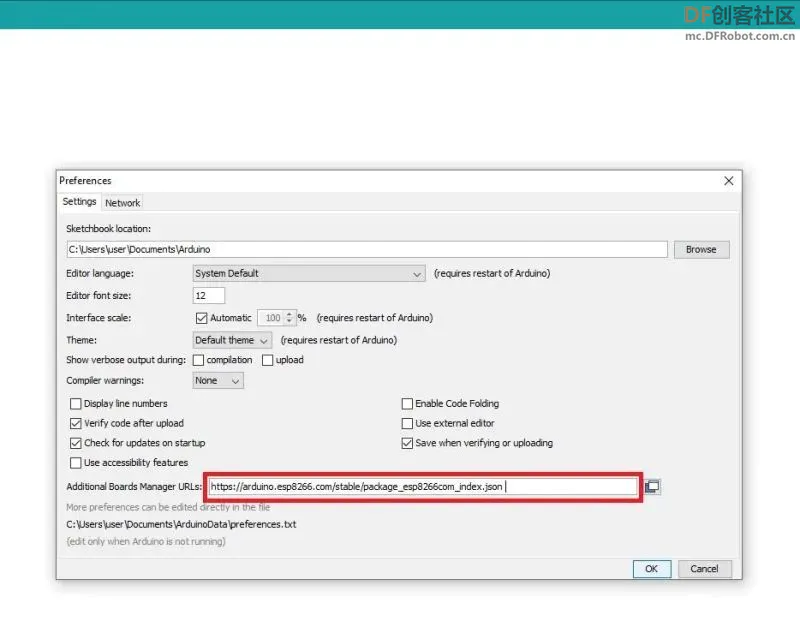 2、在 Arduino IDE 的 File > Preferences > Additional Boards Manager URLs 字段中输入: https://arduino.esp8266.com/stable/package\_esp8266com\_index.json 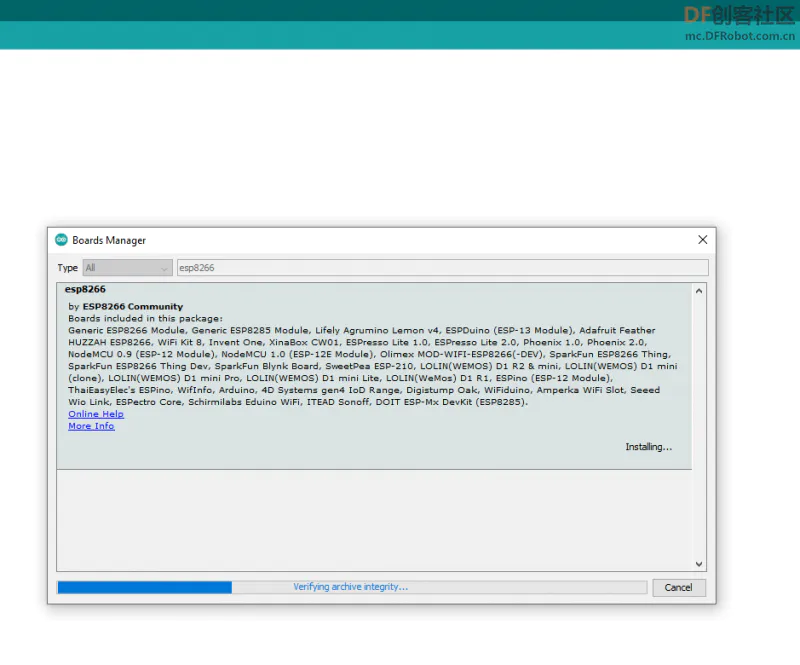 3、使用 OK 按钮关闭窗口。从 Tools > Board menu 中打开开发板管理器,然后选择正确的 ESP8266 开发板。 4、选择 LOLIN(WEMOS) D1 R2 & mini。将 CPU 频率设置为 80MHz,Flash Size 设置为 “`4MB (FS:3MB OTA:~512KB)``”以及 COM 端口。 下载代码和库 Arduino 代码: https://github.com/ThingPulse/esp8266-weather-station-color 库: 1、Mini Grafx by Daniel Eichhorn https://github.com/ThingPulse/minigrafx 2、ESP8266 WeatherStation by Daniel Eichhorn https://github.com/ThingPulse/esp8266-weather-station 3、Json Streaming Parser by Daniel Eichhorn https://github.com/squix78/json-streaming-parser 4、ThingPulse XPT2046 Touch by ThingPulse https://github.com/ThingPulse/XPT2046\_Touchscreen#xpt2046-touchscreen-arduino-library 如果如果你已经安装了原始的 XPT2046_Touchscreen,需要先卸载。 下载库后解压缩并在 Arduino Library Manager 中安装,路径为: Sketch > Include Library > Manage Libraries… 获取 OpenWeatherMap API Key 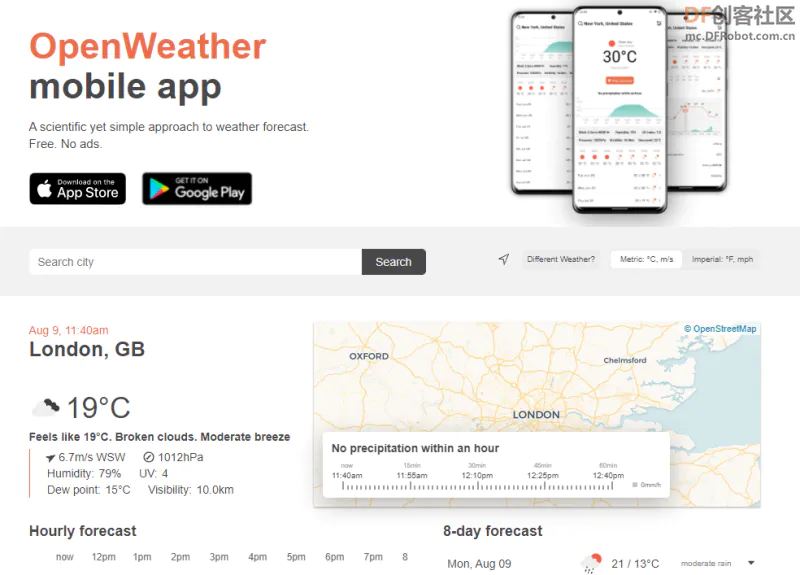 天气数据来自 https://openweathermap.org/price 网站,所以必须获得 OpenWeatherMap API 密钥。 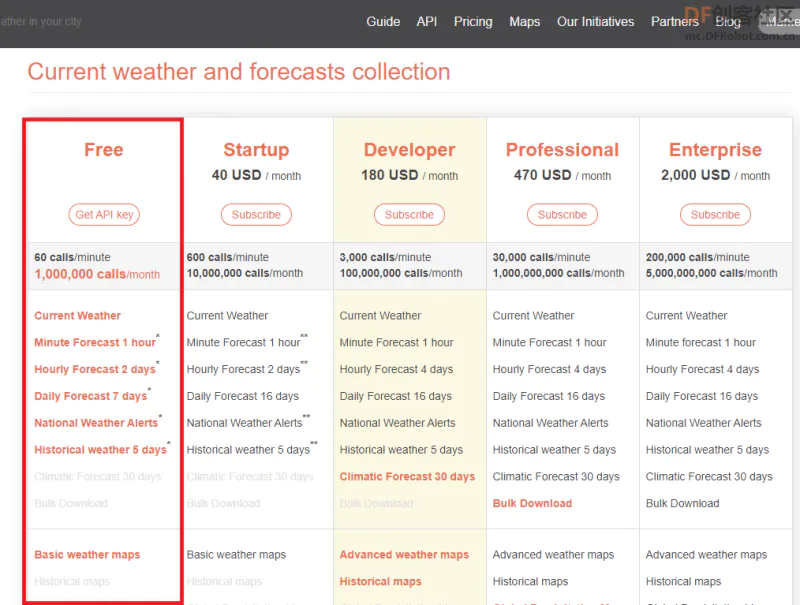 1、选择第一列免费那一栏,限制为每分钟 60cpm。 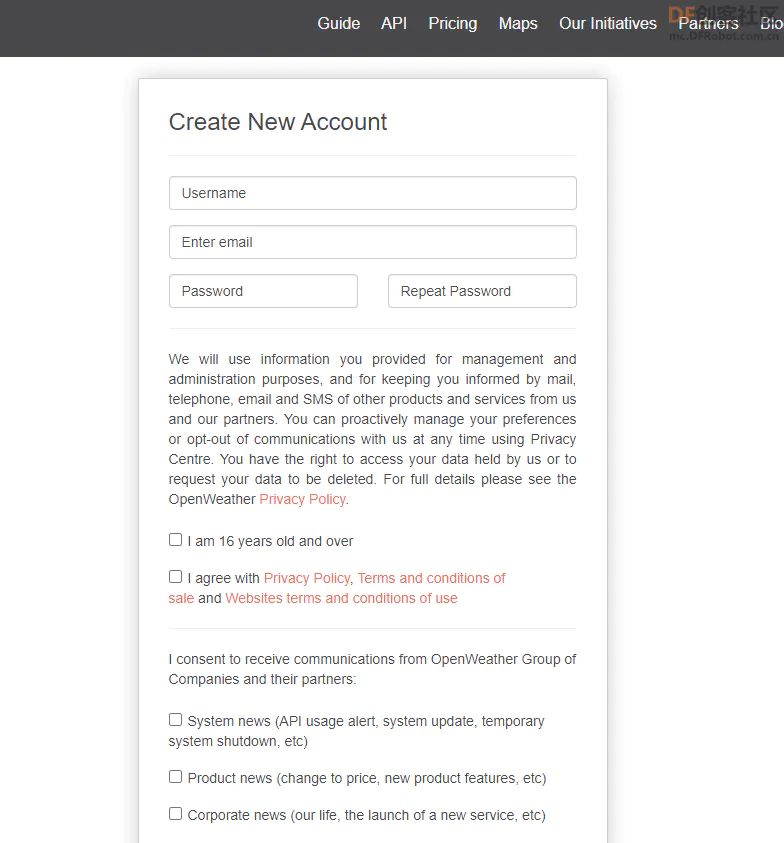 2、点击获取“API 密钥”,然后填写凭据后创建一个新帐户。 3、记下 API 密钥,下一步代码时使用。 上传软件 设置 Arduino IDE 并安装所有库后,将代码上传到 ESP8266 板(Wemos D1 Mini Pro 或其他板)。 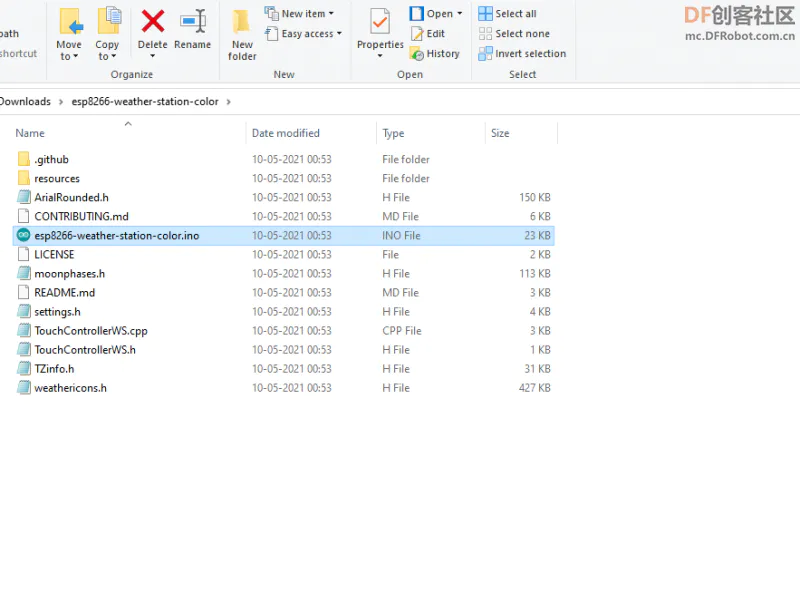 1、解压缩在前面步骤中下载的代码,然后保存,去掉文件夹名称中的 master,命名为 esp8266-weather-station-color。 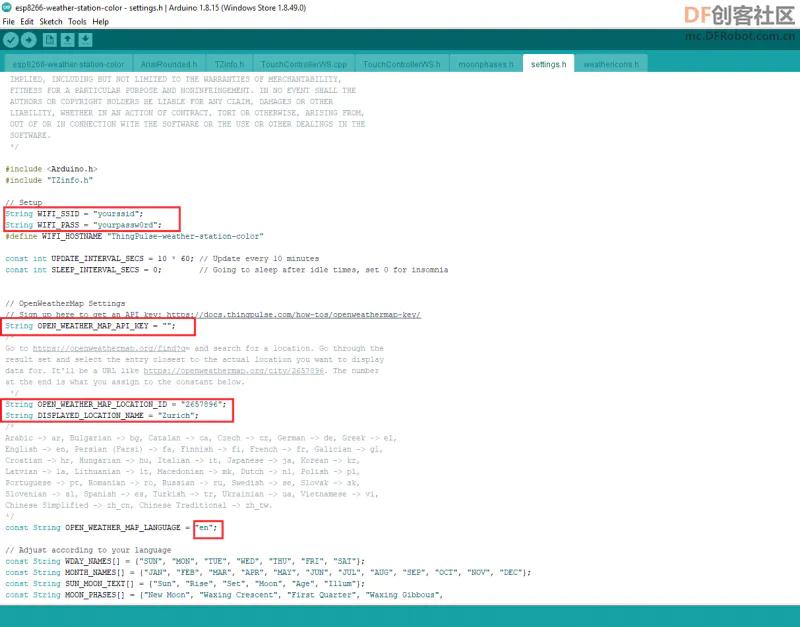 2、打开文件夹并点击 esp8266-weather-station-color.ino。 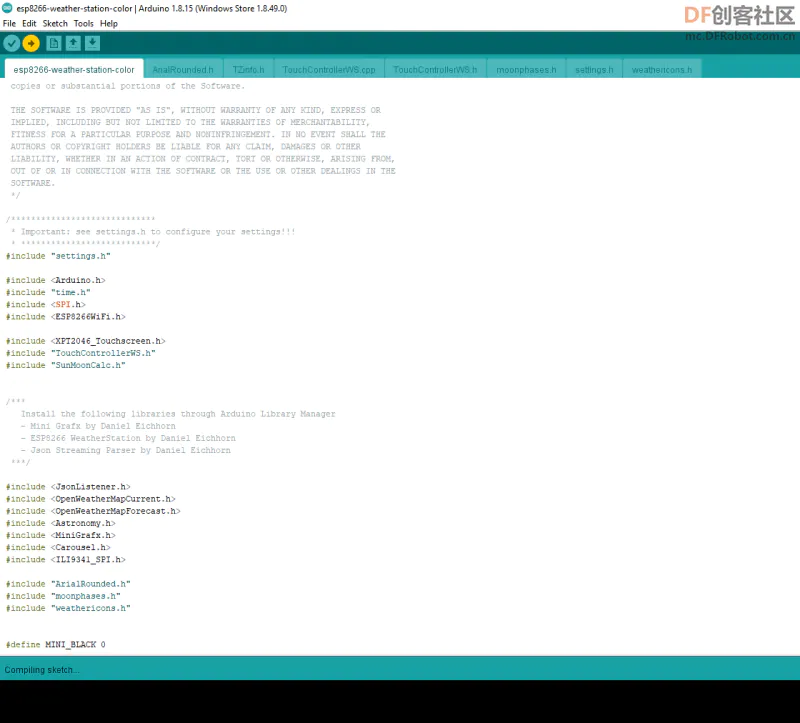 3、在其中一个选项卡中,用 IDE 打开 settings.h。浏览文件并调整两个配置参数。它们都直接记录在文件中。最后设置 OpenWeatherMap API 密钥。 安装外壳 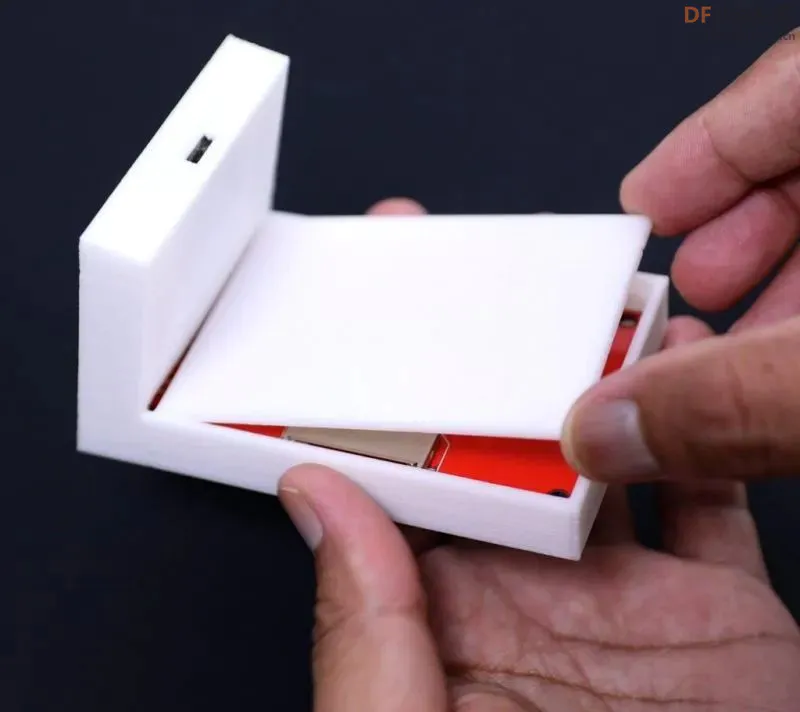 如图所示,安装好显示器和电路板后,将两个盖子固定好。外壳设计的非常紧密,因此不需要任何胶水或螺丝来固定盖子。 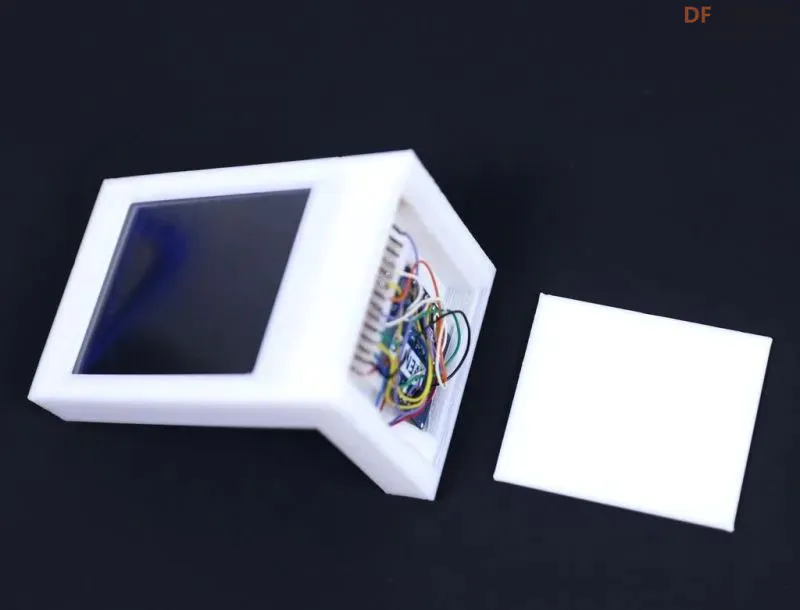 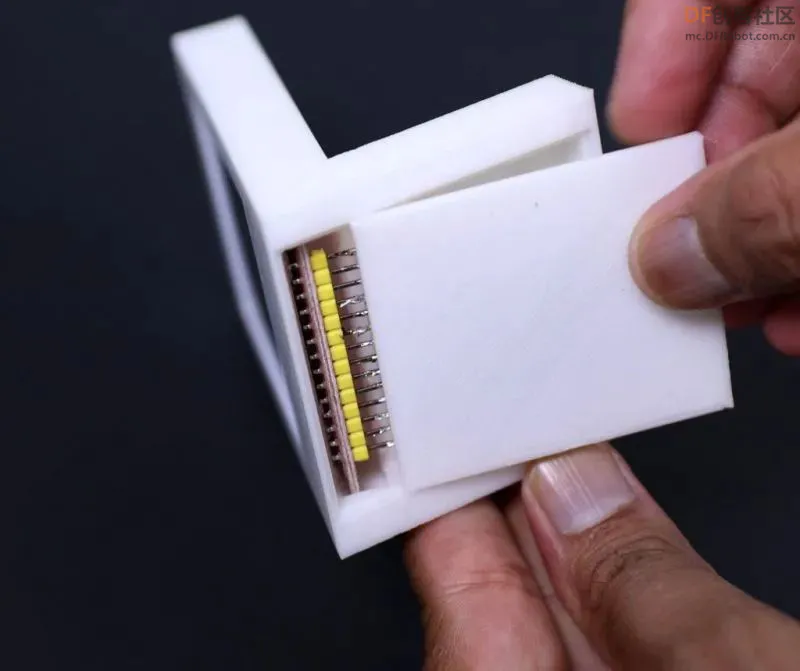 较小的盖子用于底座部分,较大的盖子用于显示器的背面。将盖子与外壳中的插槽对齐,然后将其按压进去即可。 测试 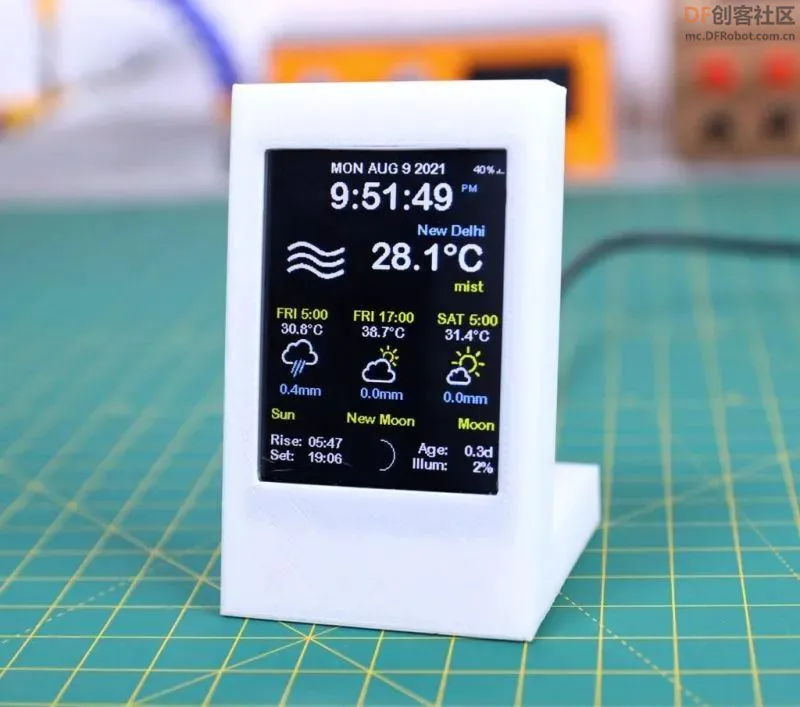 如果你已经成功将代码上传到 ESP8266,可以立即通过搜索 WiFi 网络看到设备。将设备连接到 WiFi 路由器后,它将从网络获取时间和天气数据。 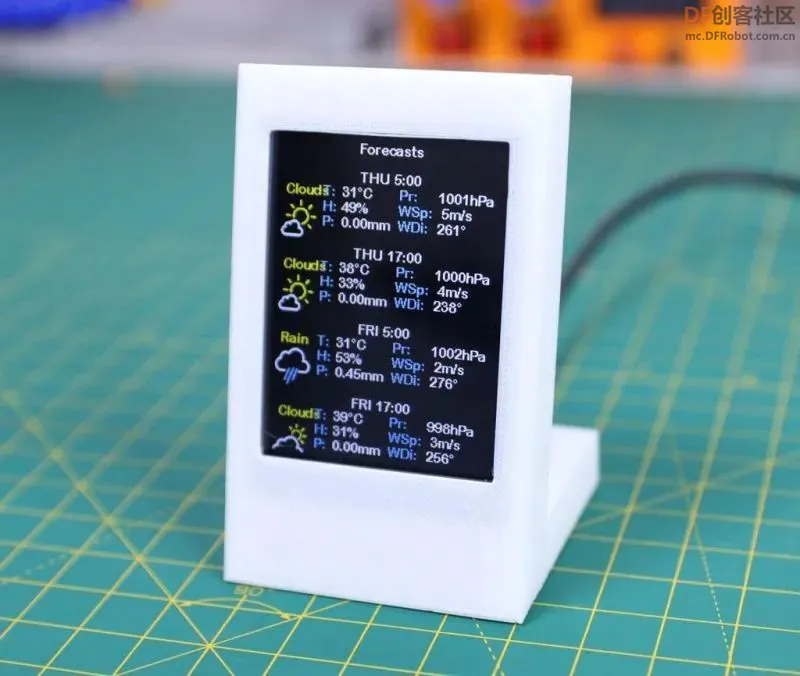 现在你可以在 TFT 显示屏上看到所有天气信息以及其他数据,还可通过触控笔或手指切换来查看不同页面(在之前可能需要校准触摸屏显示功能)。 我对这个小摆件的最终效果非常满意,在任何场合将它送给朋友都是很不错的! 项目所用的代码点击“阅读原文”下载。 原文链接:https://www.instructables.com/ESP8266-Weather-Widget-V20/ 原项目作者: opengreenenergy 译文首发:趣无尽 开源项目,转载请务必注明项目出处与原作者信息 手表系列回顾 ▼ 用ESP8266做一个高颜值的RGB时钟!  点击阅读 ▼ 情人节限定,一款高颜值时钟 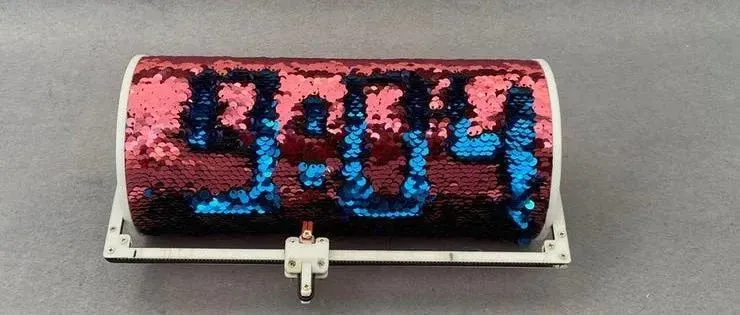 点击阅读 ▼ ESPnixie----基于ESP32的辉光钟 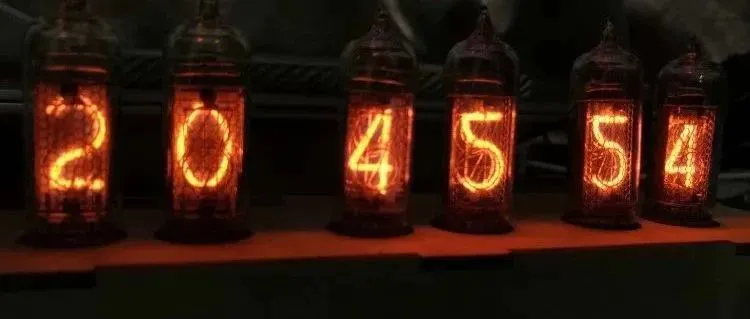 点击阅读 ▼ 用Arduino自制一个只有表针,没有表盘的“空心时钟” 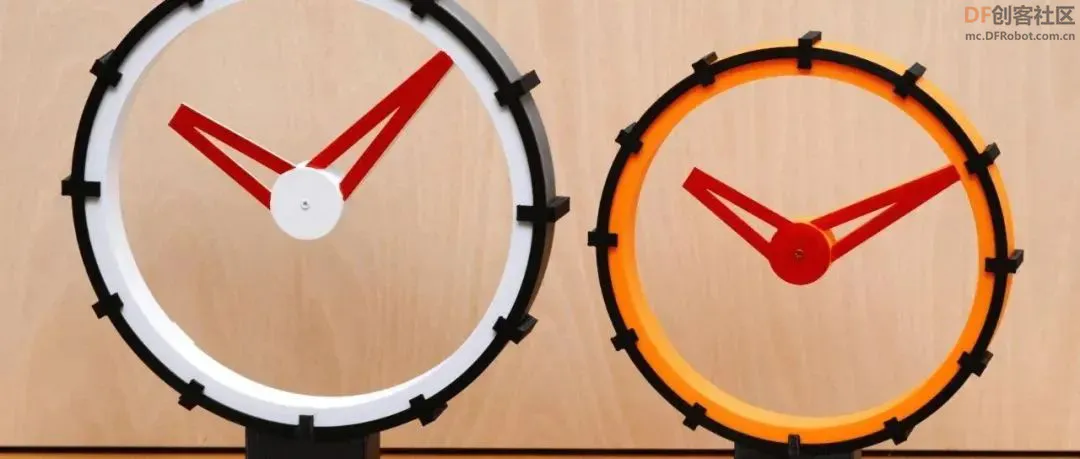 点击阅读 ▼ 复刻卡西欧F-91W!不过,我比较大。  点击阅读 |
-

-
684 Bytes, 下载次数: 7988
-
-
684 Bytes, 下载次数: 8037
-
-
101.84 KB, 下载次数: 8210
-
-
Schematic_Weather Display TFT -2.8__2021-08-10.pdf
241.47 KB, 下载次数: 8110