

【行空】 滑动变阻器2
2022-11-069719
AI 快速预览详细
本教程介绍了如何使用行空板K10完成滑动变阻器的结构示意图,并通过按钮控制滑片移动。首先从网上找到合适的图片,使用画图软件调整大小并擦除箭头,然后用在线抠图软件清除背景。接着在mind+中加载行空板,导入处理好的图片,编写程序显示图片并调整位置。最后加上按钮控制箭头运动,按A向左移动,按B向右移动。这个项目适合STEM教育场景,帮助孩子理解电路原理,动手实践科学实验。
|
给我一杯忘情H20  灌水作业11 行空显示 11 滑动变阻器2 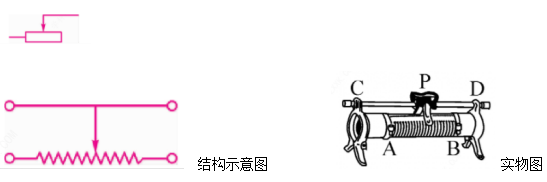 目标任务: 1、完成滑动变阻器的结构示意图。 2、尝试控制滑片移动。 step1 图片处理 从网上找到如下图片。 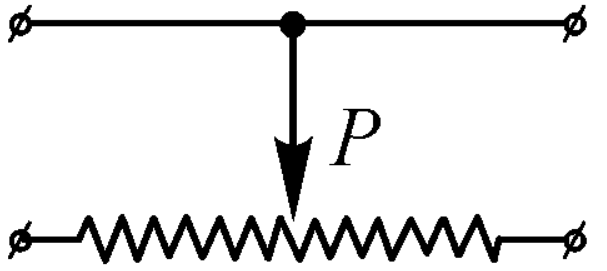 用画图软件调整大小到宽240像素,用橡皮擦除箭头,另存为back.png。 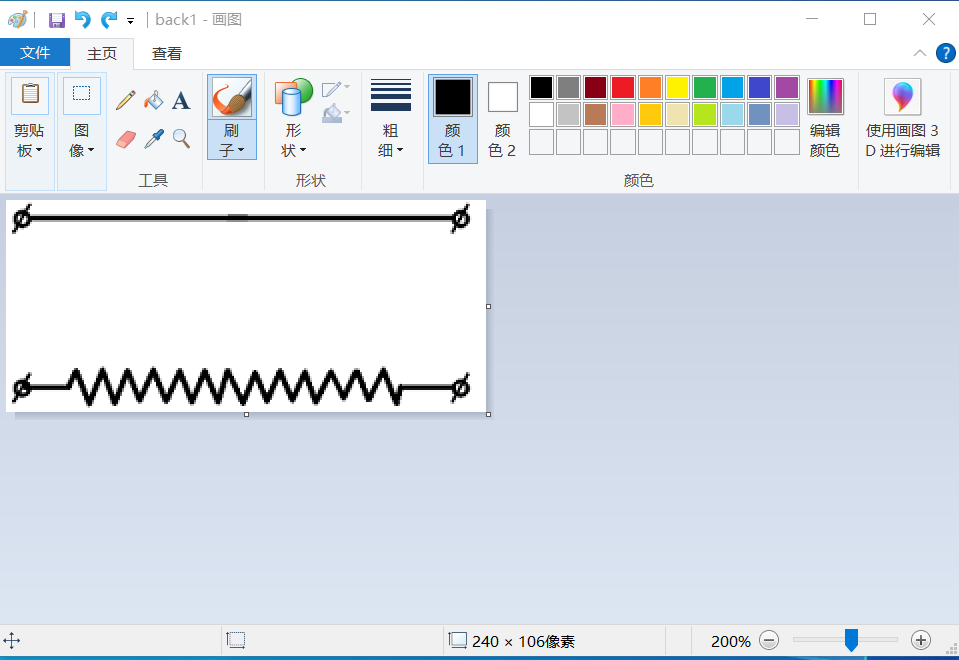 同样的方法,将宽240像素的图片中箭头以外的线条擦除。 然后将箭头裁剪出来,本例为25*86像素,另存一下。 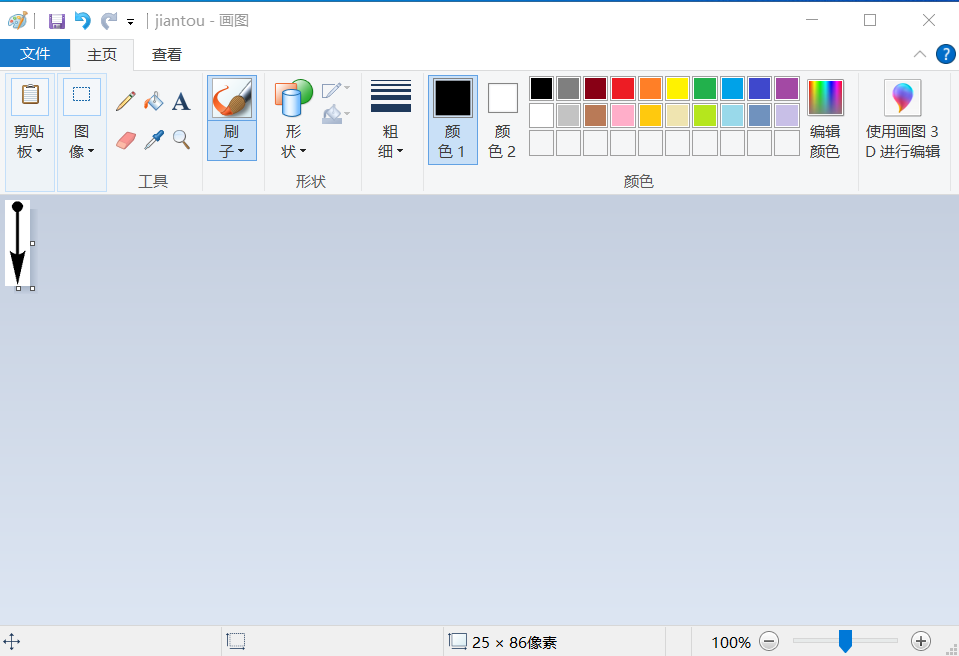 用在线软件在线抠图软件_图片去除背景 | remove.bg – remove.bg清除背景,保存为jian.png。 启动mind+,加载行空板,将背景及箭头图片导入行空板。 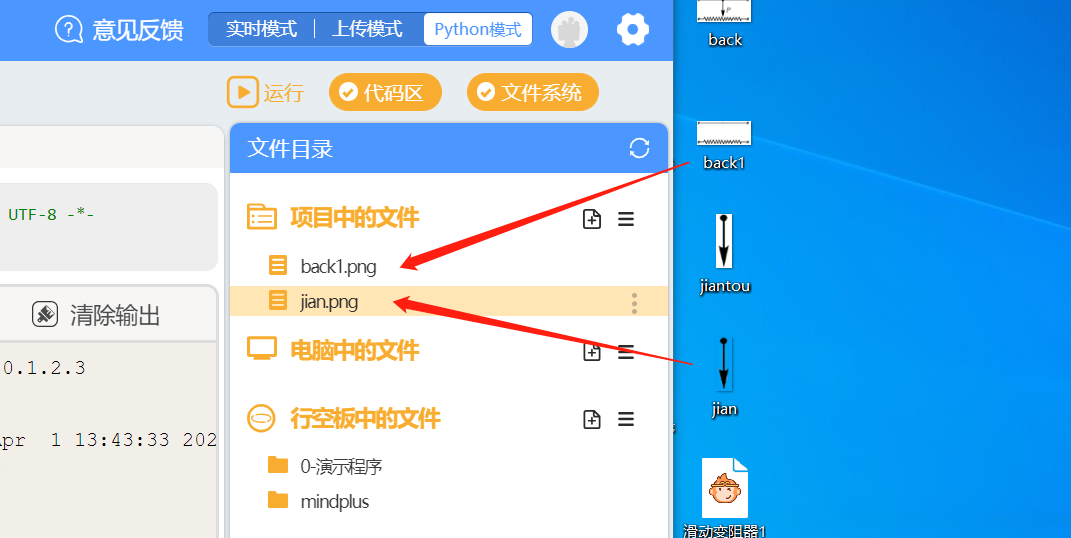 step2 编写程序显示图片,调整图片位置。  显示效果。 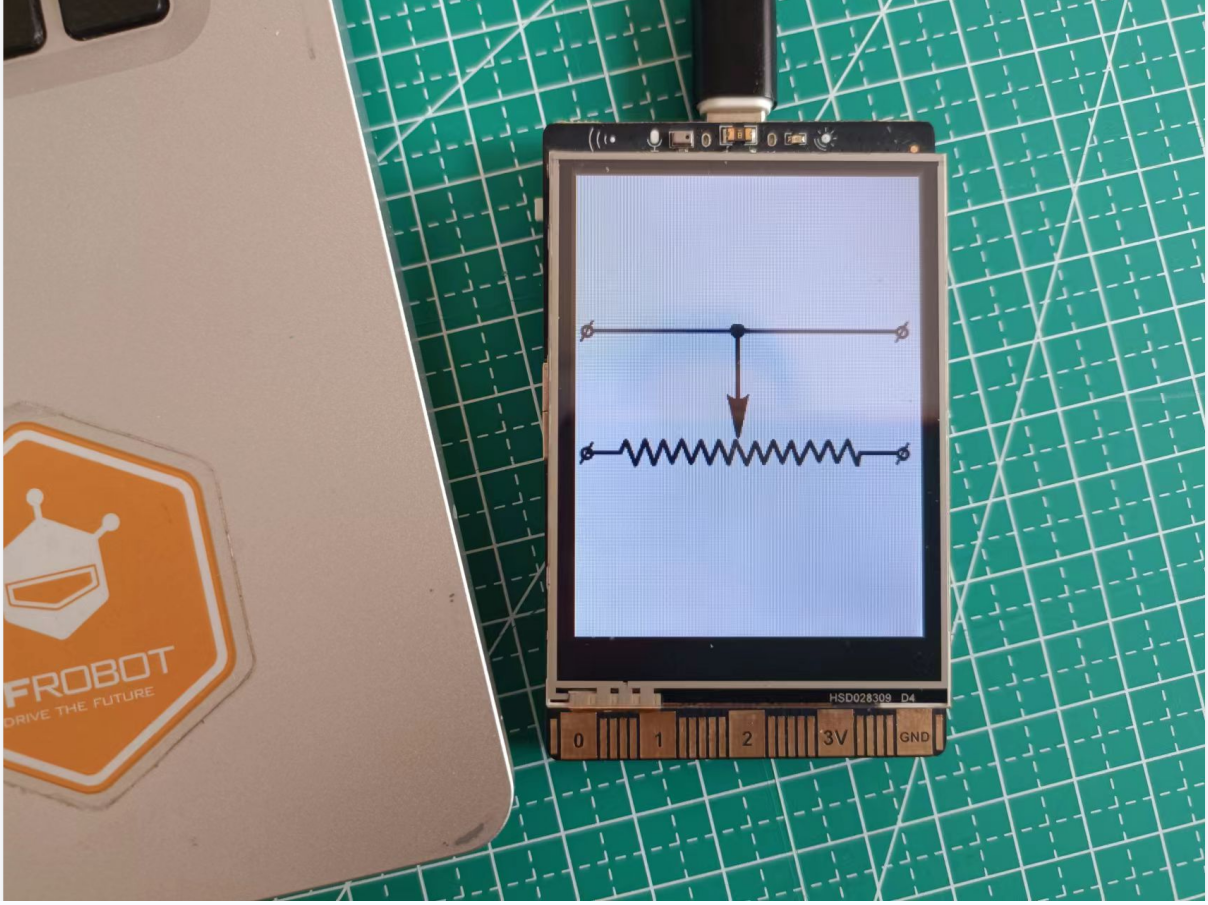 加上按钮控制箭头运动,按A向左移动,按B向右移动。   第二步任务完成。  滑动变阻器2.zip 滑动变阻器2.zip |



https://mc.dfrobot.com.cn/thread-314470-1-1.html?fromuid=727937
(出处: DF创客社区 - 分享创造的喜悦)