

【行空】 滑动变阻器3
2022-11-076565
AI 快速预览详细
本文介绍了如何使用行空板实现滑动变阻器的手指滑动控制。通过触摸屏功能,用户可以实现互动效果,并且行空板自身可以进行图片处理。文章详细描述了从1到3的学习过程,展示了行空板在互动效果和图片处理方面的强大能力。适合零基础新手学习。
|
给我一杯忘情H20 22年珠海航展,J20都静态展示了,我们期待的水快来了吧。  灌水作业 13 行空显示13 滑动变阻器3 目标任务: 让滑动变阻器的滑片滑起来,用手指滑起来。 step1 反思与学习 其实一开始就想做出这样子的效果,用手滑动滑片,这样子才像真正的滑动变阻器啊。 从1到2到3,滑动变阻器水了3帖,正反映了一个小白学习的过程。 当前收获:1、行空的触摸屏可以实现很多的互动效果。2、图片的处理行空自己就可以进行。3、官方教程真是个大宝库。 【行空板图形化Python入门教程】第05课:密室逃脱游戏 https://mc.dfrobot.com.cn/thread-314470-1-1.html?fromuid=727937 (出处: DF创客社区 - 分享创造的喜悦) 给我启发的如下两段: (1)让行空板完整地显示图片有两种方法: 1) 在图片处理软件中,将图片的尺寸处理为240*320(这种方法需要图片处理软件)。 2) 在显示图片指令下,添加指令 更新对象名 的数字参数高为修改图片的显示比例。 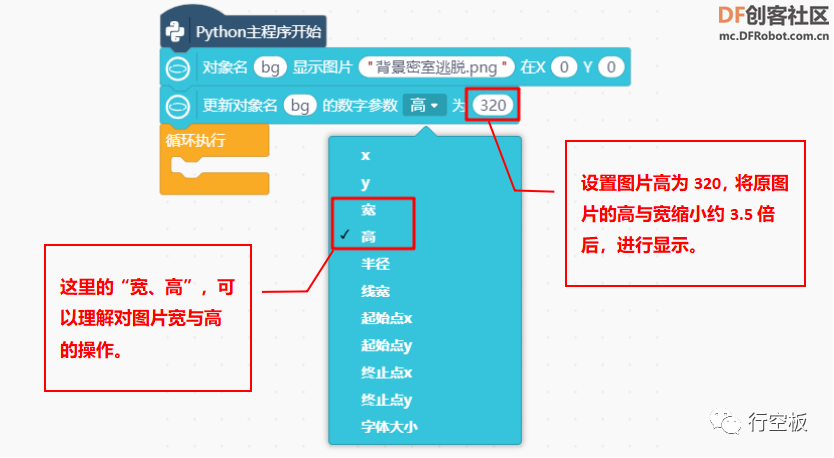 (2)行空板屏幕鼠标 怎么才能移动钥匙呢?其实在行空板屏幕上点击图片和点击按钮,使用的都是行空板屏幕鼠标功能。当然移动钥匙也可以通过行空板屏幕上的鼠标进行移动,控制鼠标的图形化指令为 当接收到鼠标移动事件 返回坐标XY,指令中的参数如下图。  既然想到了用鼠标移动钥匙,那应该怎样去控制呢?可以让钥匙跟随鼠标一起移动,将钥匙的坐标更改为鼠标的坐标就可以,使用指令 更新对象名 的数字参数y为 ,具体实现方法如下。 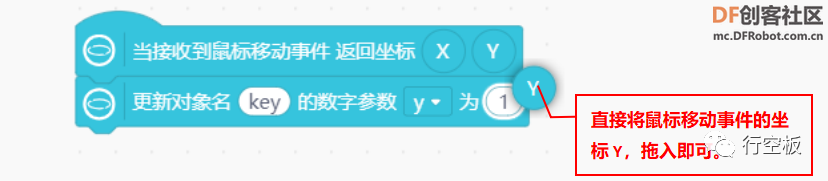 step2 开始尝试 导入的图片是607*271像素的。  箭头是25*86像素的,都让行空板处理一下。 果然好用,这样就实现预定目标啦。   滑动变阻器3.zip 滑动变阻器3.zip |


