阿里云HaaS 600开发板套件---开发概述及测评1 控制继电器

2021-12-023057

AI 快速预览详细 收起
本文介绍了如何使用阿里云HaaS 600开发板套件控制继电器点亮LED。首先,通过D2脚连接继电器信号线,然后在app.js和app.json中配置GPIO。文章详细介绍了从安装驱动到上传程序的全过程,适合初学者快速上手。


HaaS 600 是一款基于阿里云平台为主控的物联网套件,可通过4G技术,将数据传输到阿里云物联网平台或手机上,产
品支持本地热更新和在线热更新两种方式。此外HaaS 600还拥有丰富的外设接口。可应用于共享控制、智能语音、
泛工业场景的智能硬件产品开发


阿里云物联网团队推出了HaaS 这个加速AIoT 中小开发者的创新平台。HaaS(Hardware as a service)硬件即服务。
通过向用户提供物联网场景中的的标准硬件以及嵌入到硬件中的软件驱动及功能模块,为用户提供物联网设备高效开发
服务。旨在帮助AIoT 中小开发者聚焦业务,能做到低门槛快速组装软硬件积木,实现设备安全上云,加速AIoT 创新迭代。
一个最精简的轻应用包由最少两个文件组成,必须放在项目文件夹的根目录
app/
├── app.js # 业务逻辑入口
└── app.json # 全局配置
通常来说,js 文件用于我们实现业务逻辑,json 文件用于配置一些全局变量尤其是io 引脚。

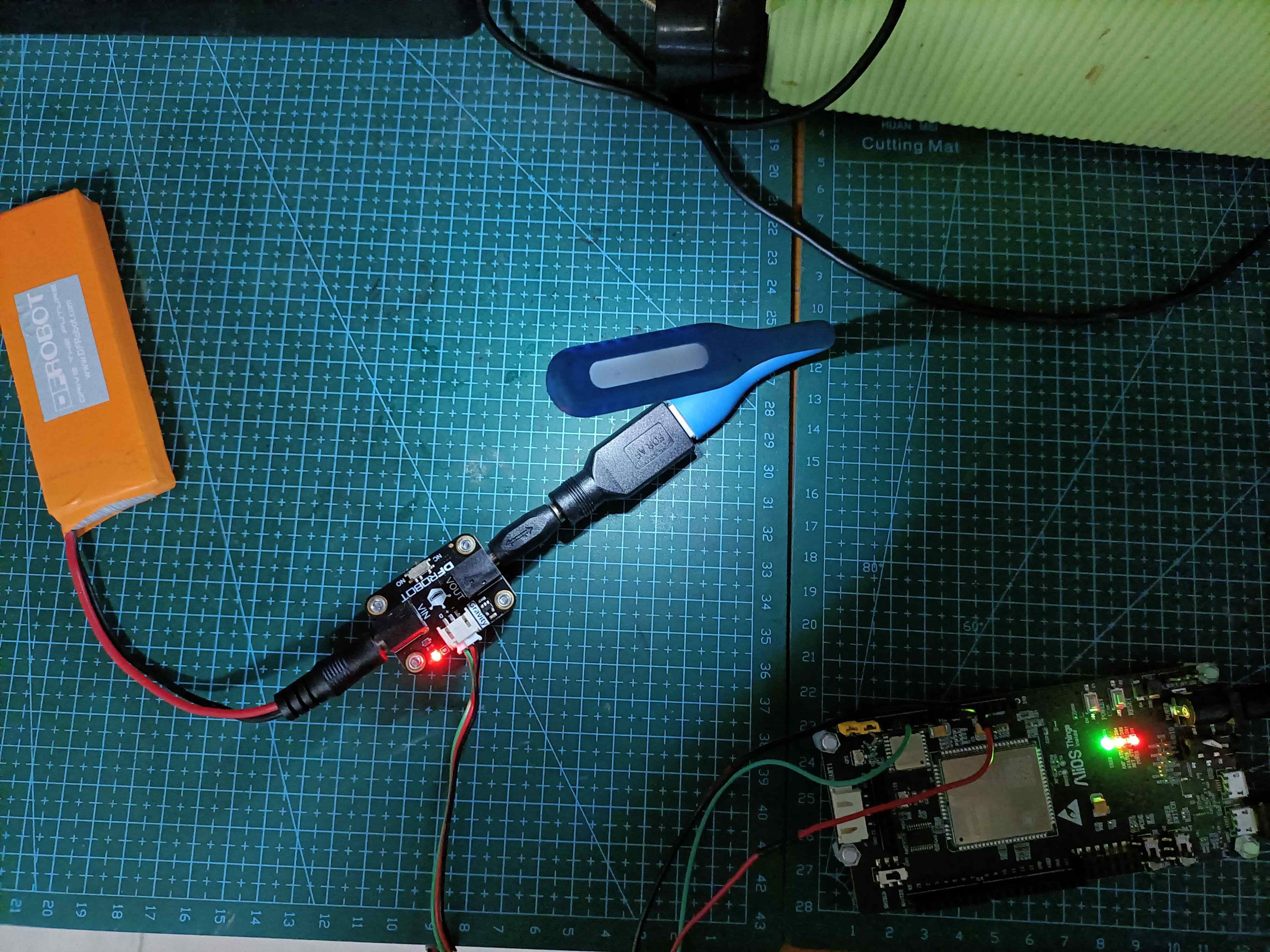
本文主要用描述应用轻应用相关的功能来做一个继电器控制的LED的点亮。
阿里云HaaS 600开发板套件---开发概述及测评1 控制继电器图1

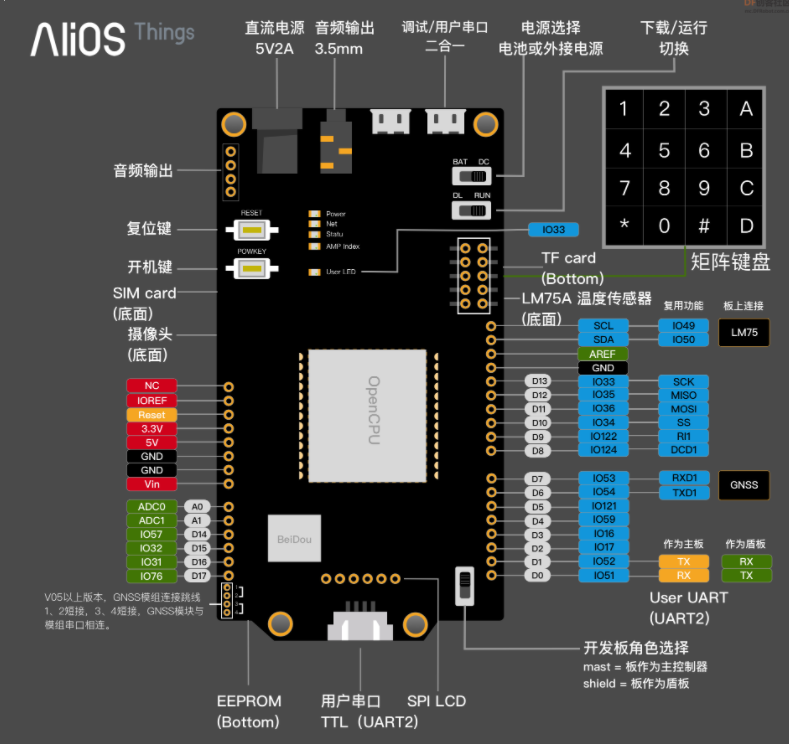
继电器信号线连的是D2脚

阿里云HaaS 600开发板套件---开发概述及测评1 控制继电器图2
认识一下Haas600的脚位图

阿里云HaaS 600开发板套件---开发概述及测评1 控制继电器图3
首先安装驱动和AMP。这些官方文档有提高详细说明,这里就不再啰嗦了。

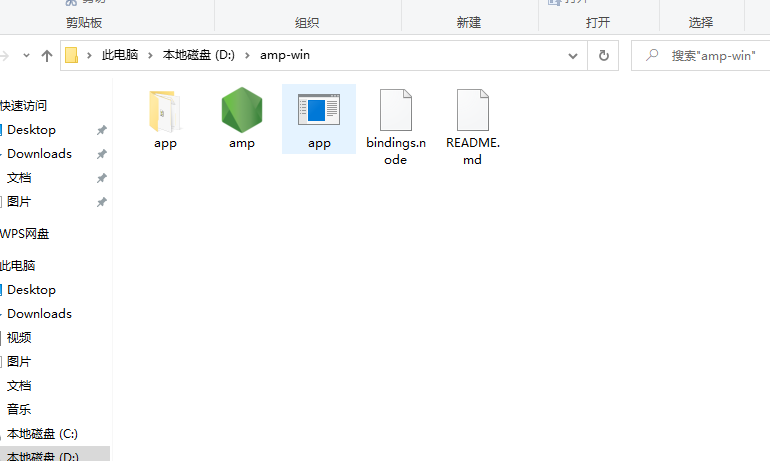
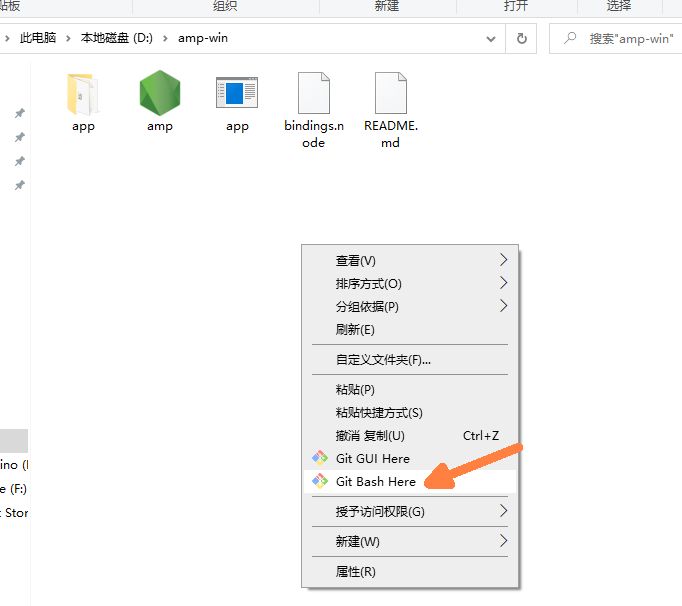
上传程序会用到Git。首先安装Git,然后进入amp的目录,右键单击调出Git bash。
阿里云HaaS 600开发板套件---开发概述及测评1 控制继电器图4

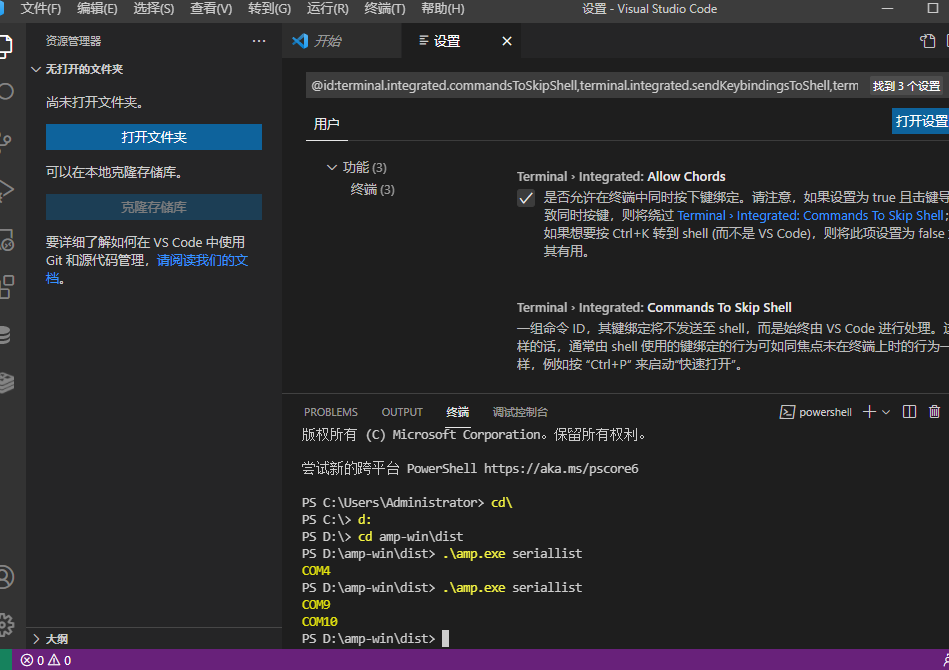
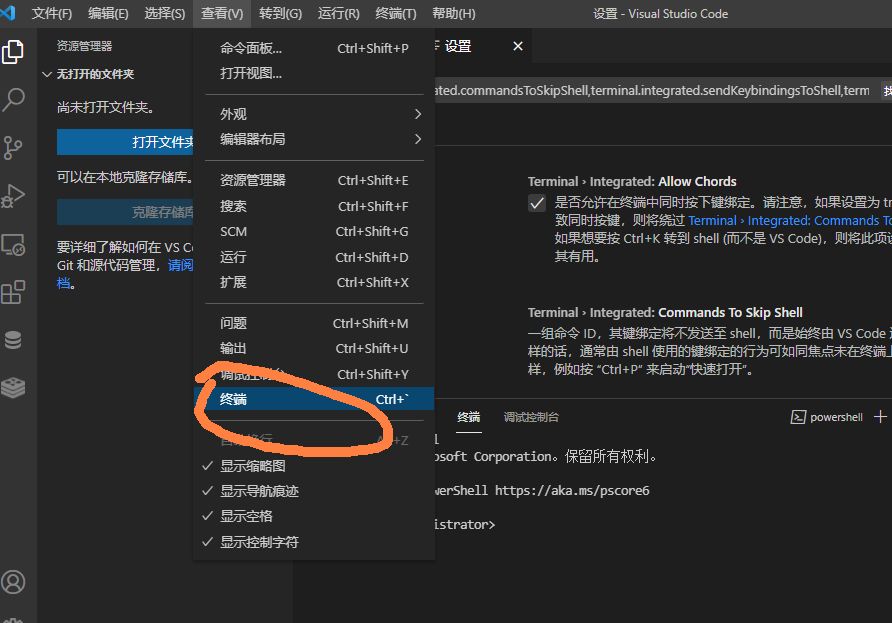
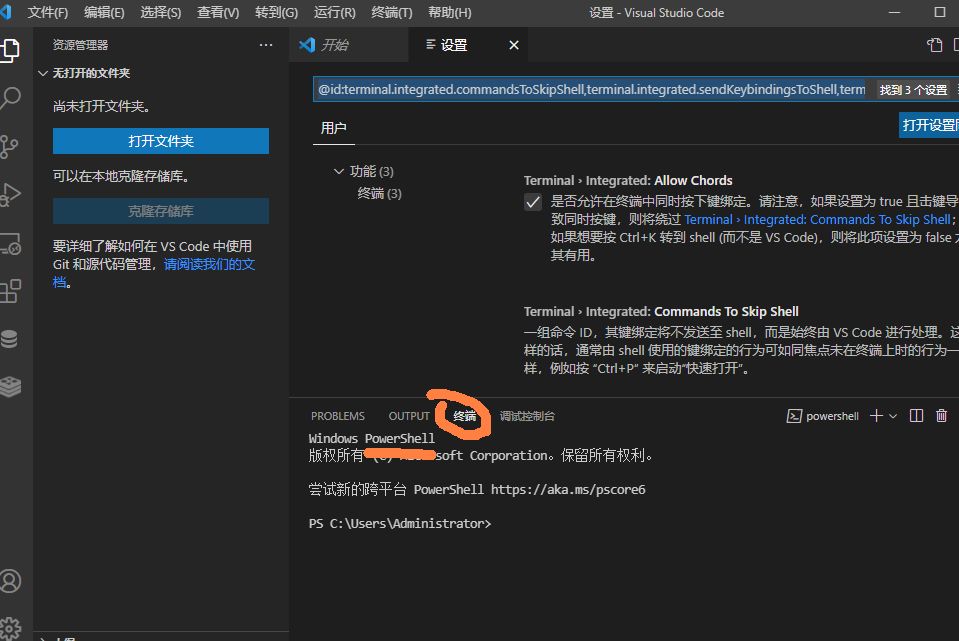
但我更倾向于使用powershell-Visual Studio Code
阿里云HaaS 600开发板套件---开发概述及测评1 控制继电器图5
阿里云HaaS 600开发板套件---开发概述及测评1 控制继电器图6
阿里云HaaS 600开发板套件---开发概述及测评1 控制继电器图7

这个看个人习惯了。
一个清应用项目需要以下两个文件。
app/
├── app.js # 业务逻辑入口
└── app.json # 全局配置
app.js代码如下:
  1. //引用gpio模块
  2. var gpio = require('gpio');
  3. //打开名为“led”的gpio,如果成功,打印 success 的内容,如果失败,打印 fail 内容
  4. var led = gpio.open({
  5.   id: 'led',
  6.   success: function() {
  7.       console.log('gpio: open led success')
  8.   },
  9.   fail: function() {
  10.       console.log('gpio: open led failed')
  11.   }
  12. });
  13. //自己编写一个简单的delay函数
  14. function delay() {
  15.         for (var i=0; i<1000; i++)
  16.         {
  17.                 for (var i=0; i<2000; i++)
  18.                 {
  19.                         //为了让for循环有执行语句,我们这里简单地执行 system.versions 获取软件版本
  20.                         system.versions();
  21.                 }
  22.         }
  23. }
  24. //编写一个 led 函数的函数
  25. function ledblink() {
  26.         for (var i=0; i<20; i++)
  27.         {
  28.                 console.log('led.writeValue(1)');
  29.                 //向gpio口输出高电平
  30.                 led.writeValue(1);
  31.                
  32.                 delay();
  33.                
  34.                 console.log('led.writeValue(0)');
  35.                 //向gpio口输出低电平
  36.                 led.writeValue(0);
  37.                
  38.                 delay();
  39.         }
  40. }
  41. //调用ledblink函数
  42. ledblink();
  43. console.log('gpio: ready to test')
复制代码
app.json 代码如下:
  1. {
  2.     "version": "1.0.0",
  3.     "io": {
  4.       "led": {
  5.         "type": "GPIO",
  6.         "port": 31,
  7.         "dir": "output",
  8.         "pull": "pullup"
  9.       }
  10.     },
  11.     "debugLevel": "DEBUG"
  12. }
复制代码
需要注意的是硬件的端口
阿里云HaaS 600开发板套件---开发概述及测评1 控制继电器图8
上传程序用的是standard port的端口号。
阿里云HaaS 600开发板套件---开发概述及测评1 控制继电器图10
下图是上传成功后的图
阿里云HaaS 600开发板套件---开发概述及测评1 控制继电器图9
上传程序的命令如下:
./amp.exe seriallist
./amp.exe serialput ./app/ COM10
这个两个命令是通过Git bash把清应用的两个文件个给推送到单片机去的。
./的意思是指向下一级的目录

感觉这个板子挺有搞头的,这次是开箱测试,下来抽出空会多做一些项目出来。


创作许可协议

本项目采用 None(不开放任何权利,保留所有权利) 进行许可。

评论(1)
gray6666
gray6666
板子还可以插手机卡哦
gada888
gada888
作者
回复gray6666
这我还不知道,谢提醒
微笑的rockets
微笑的rockets回复gray6666
是的,就是可以插手机卡的。
- 没有更多了 -