行空板上安装dlib库用face_recognition做人脸识别

2022-11-256565
AI 快速预览详细 收起
本文介绍了在行空板上安装dlib库并使用face_recognition进行人脸识别的方法。首先通过离线包安装dlib库,解决pip卡住的问题,然后安装依赖库libopenblas-dev。最后,运行官方的人脸识别代码进行测试。虽然在行空板上运行大型库比较吃力,但可以通过轻量级算法来优化性能。


一、安装dlib库
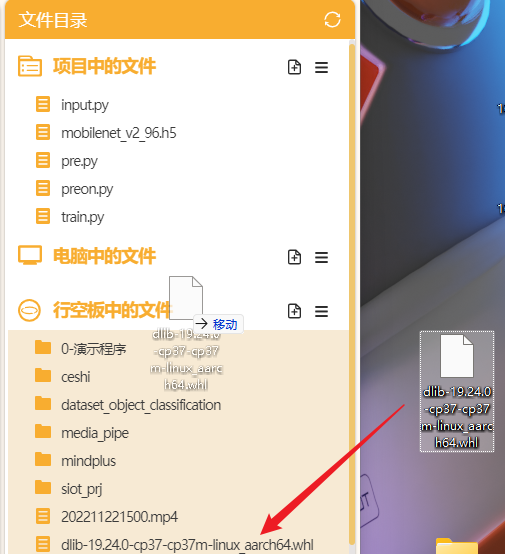
1、直接通过pip安装会卡住,这里提供一个离线包,下载附件的dlib离线库,解压得到一个whl库文件
2、拖入行空板
行空板上安装dlib库用face_recognition做人脸识别图1
3、连接行空板终端,输入命令安装,提示successfully表示安装成功
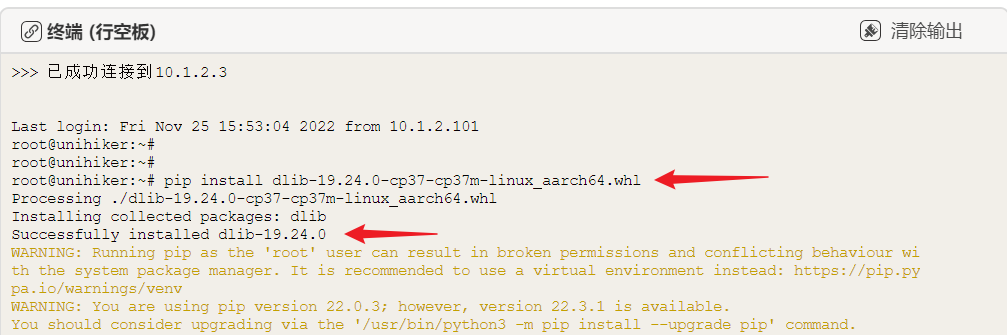
  1. pip install dlib-19.24.0-cp37-cp37m-linux_aarch64.whl
复制代码

行空板上安装dlib库用face_recognition做人脸识别图2

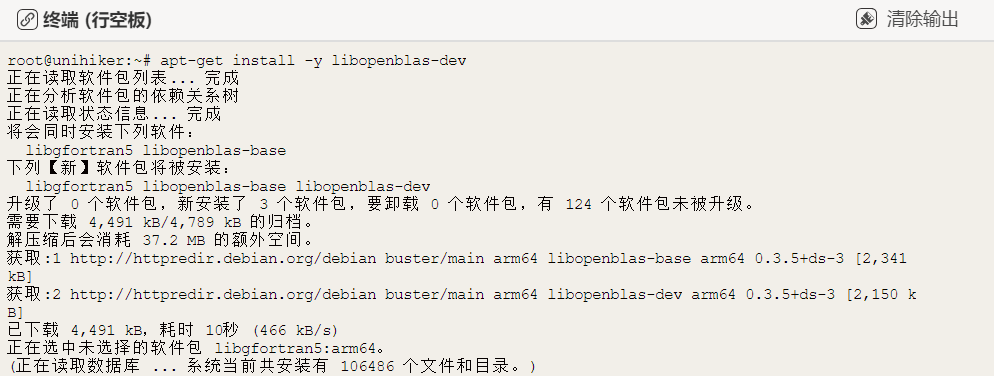
4、安装依赖库
让行空板联网,然后继续在终端输入命令安装libopenblas-dev库:
  1. apt-get install -y libopenblas-dev
复制代码


行空板上安装dlib库用face_recognition做人脸识别图3


二、测试
使用face_recognition库实现人脸识别
1、安装库:
先安装face_recognition库(根据网络快慢需要大概十几分钟时间):
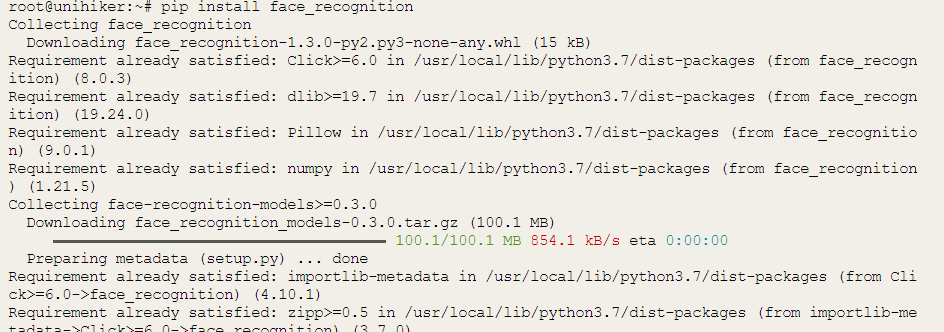
  1. pip install face_recognition
复制代码

行空板上安装dlib库用face_recognition做人脸识别图4

2、运行代码:
跑一个dlib官方的人脸识别代码
创建一个py文件,输入代码,行空板插个USB摄像头,运行
  1. import sys
  2. import dlib
  3. import cv2
  4. detector = dlib.get_frontal_face_detector()
  5. cam = cv2.VideoCapture(0) #摄像头0
  6. cam.set(cv2.CAP_PROP_BUFFERSIZE, 1)     #设置OpenCV内部的图像缓存,可以极大提高图像的实时性。
  7. color_green = (0,255,0)
  8. line_width = 3
  9. while True:
  10.     ret_val, img = cam.read()
  11.     rgb_image = cv2.cvtColor(img, cv2.COLOR_BGR2RGB)
  12.     dets = detector(rgb_image)
  13.     for det in dets:
  14.         cv2.rectangle(img,(det.left(), det.top()), (det.right(), det.bottom()), color_green, line_width)
  15.     cv2.imshow('my webcam', img)
  16.     if cv2.waitKey(1) == 27:
  17.         break  # esc to quit
复制代码


能识别,比较卡,在行空板上跑dlib这种大型库比较吃力,还是跑一些轻量级算法比较好。
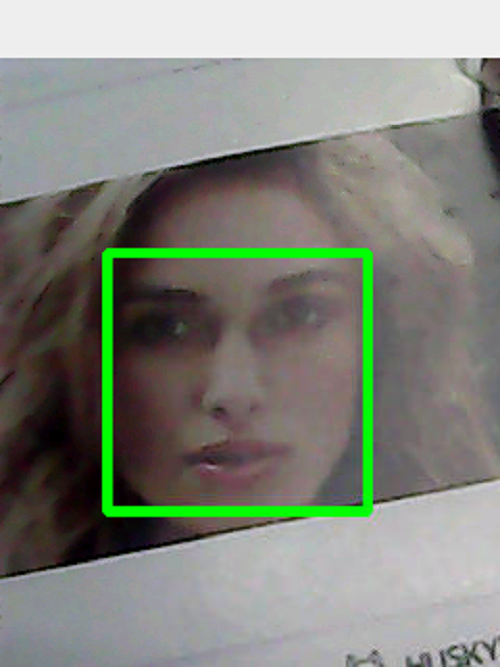
行空板上安装dlib库用face_recognition做人脸识别图5

完。

dlib-19.24.0-cp37-cp37m-linux_aarch64.zip

3.28 MB, 下载次数: 4537

创作许可协议

本项目采用 None(不开放任何权利,保留所有权利) 进行许可。

评论(0)
- 没有更多了 -