Mind+Python编程进阶系列课程—10游园小助手
2021-12-146948

精华项目
AI 快速预览详细
本教程介绍了如何使用micro:bit和Python编程设计一个园林植物小助手。通过调用百度AI图像识别技术,实现对植物图片和摄像头拍摄的植物进行识别,并展示详细的百科信息。项目分为三个任务:导入植物图片进行识别、调用电脑摄像头进行识别以及反馈详细信息。适合STEM教育场景,帮助孩子掌握图像识别技术和编程技能。
|
Python编程进阶系列课程—10游园小助手 课程目录:
一、实践情境 在游园时,各种奇花异草常常令我们着迷,然而,由于缺少具体信息展示,我们只能饱一饱眼福而无法得知其名称及更多属性特征。 为此,我们将设计一个园林植物小助手,帮助我们更好得认识眼前的植物。  二、实践目标 本实践项目运用micro:bit作为智能终端,来设计一个园林植物小助手。通过调用电脑摄像头及百度AI图像识别工具来识别各种不同的植物,并显示其信息。 三、知识目标 1、了解图像识别的一般过程 2、掌握运用micro:bit作为智能终端,通过Python编程识别照片上的植物的方式 3、掌握运用micro:bit作为智能终端,通过Python编程调用电脑摄像头识别植物的方式 四、实践准备 硬件清单:  软件使用: Mind+编程软件  五、实践过程 在本项目中,我们将分三步,设计一个园林植物小助手,实现植物的识别及信息显示。 1、导入植物图片进行识别 2、调用电脑摄像头进行识别 3、反馈详细信息 任务1:图片识别 1. 分析设计 在这个任务中,我们将对导入的植物图片进行识别并显示结果。 这里,我们可先向计算机中导入植物图片,再借助百度AI开放平台的图像识别技术,将图像中的特征进行提取,再根据提取到的特征与模型中的数据进行匹配,最终将匹配结果显示在软件终端。 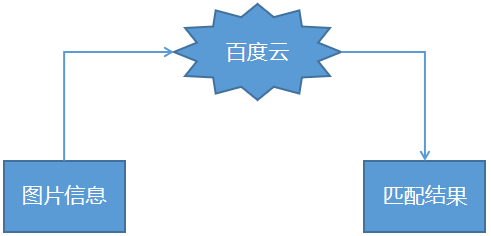 由于我们使用的是百度AI平台的图像识别技术,因此,我们直接利用上节课创建好的百度AI账户即可,无需再次创建。 对于植物图片识别的效果实现,我们分五步进行,具体流程如下, 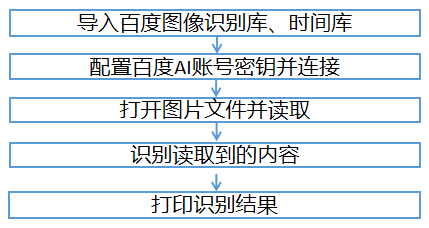 2.软件编写 在编写代码之前,我们需要先对软件进行一些设置 软件设置: STEP1:创建与保存项目文件 启动Mind+软件,选择“Python模式”,另存项目并命名为“m游园小助手”。 STEP2:创建与保存Python文件 创建一个Python程序文件“任务一.py”,双击打开。 STEP3:导入图片 在项目文件夹中导入需要的植物图片。(图片与程序文件同在项目文件夹中)。 Tips:提供的植物图片“玉兰.jpg”见附录1。 程序编写、运行及回顾: STEP1:编写Python程序 STEP2:运行程序并观察效果 点击运行,在软件终端可以看到该植物的识别结果为: 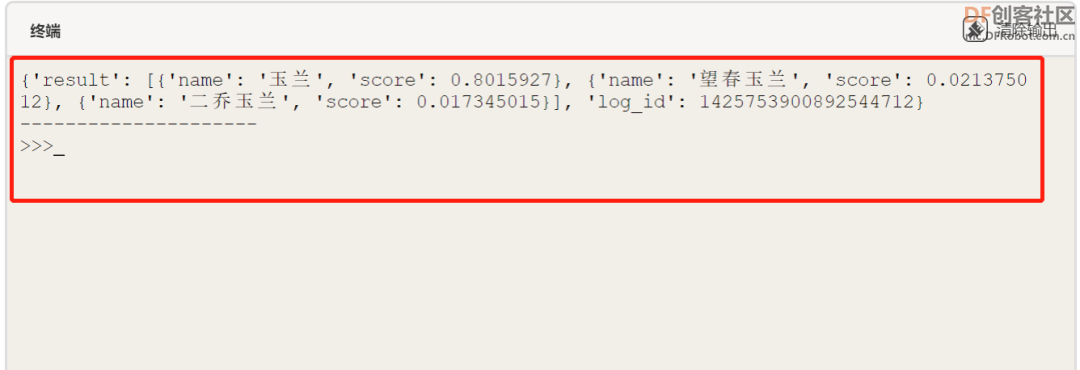 STEP3:回顾程序 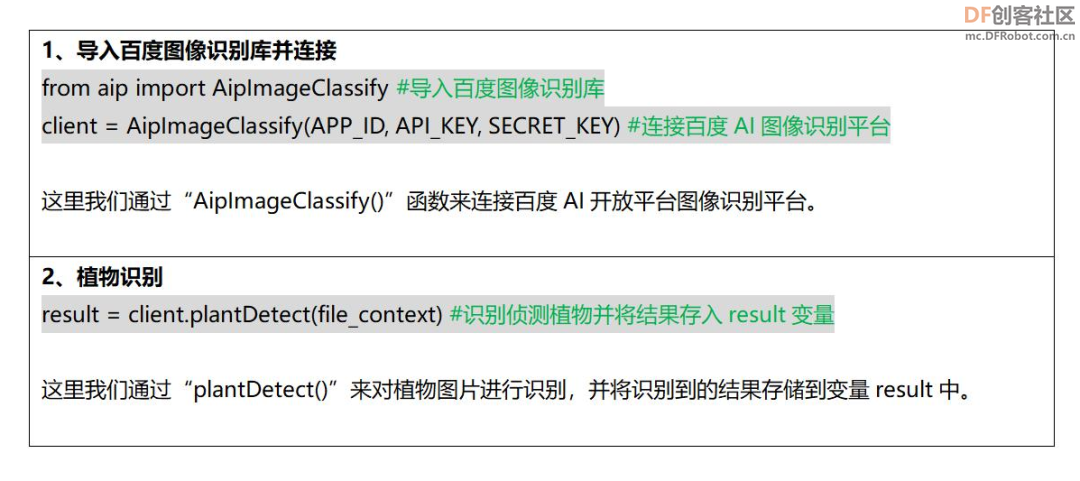 3.调试修改 导入一张动物的图片,观察效果,看是否能识别出来。 Tips:提供的动物图片见附录1 任务2:摄像头识别 1.分析设计 在上个任务中,我们已经成功对导入的玉兰花的图片进行识别并得到结果。接下来,我们将尝试通过调用电脑摄像头来对植物进行识别,并将结果显示在软件终端界面。这里,我们可将micro:bit与计算机相连,通过micro:bit上的按键开关来控制植物的拍照识别。  2.硬件搭建 通过USB连接线将micro:bit接到计算机。 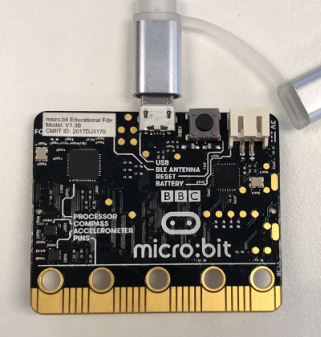 3.软件编写 在编写代码之前,我们首先需要先对软件进行一些设置,之后安装所需要的库,而由于目前没有现成的调用摄像头拍照的功能库,因此接下来我们还需手动编写它以便后续调用,最后便是项目任务二主程序的编写。 Tips:调用摄像头拍照的功能程序已提供,附录2可见。 软件设置: STEP1:创建与保存Python文件 新建一个Python程序文件“任务二.py”,双击打开。 安装库: STEP1:安装opencv库 在“库管理”的“推荐库”下进行安装。 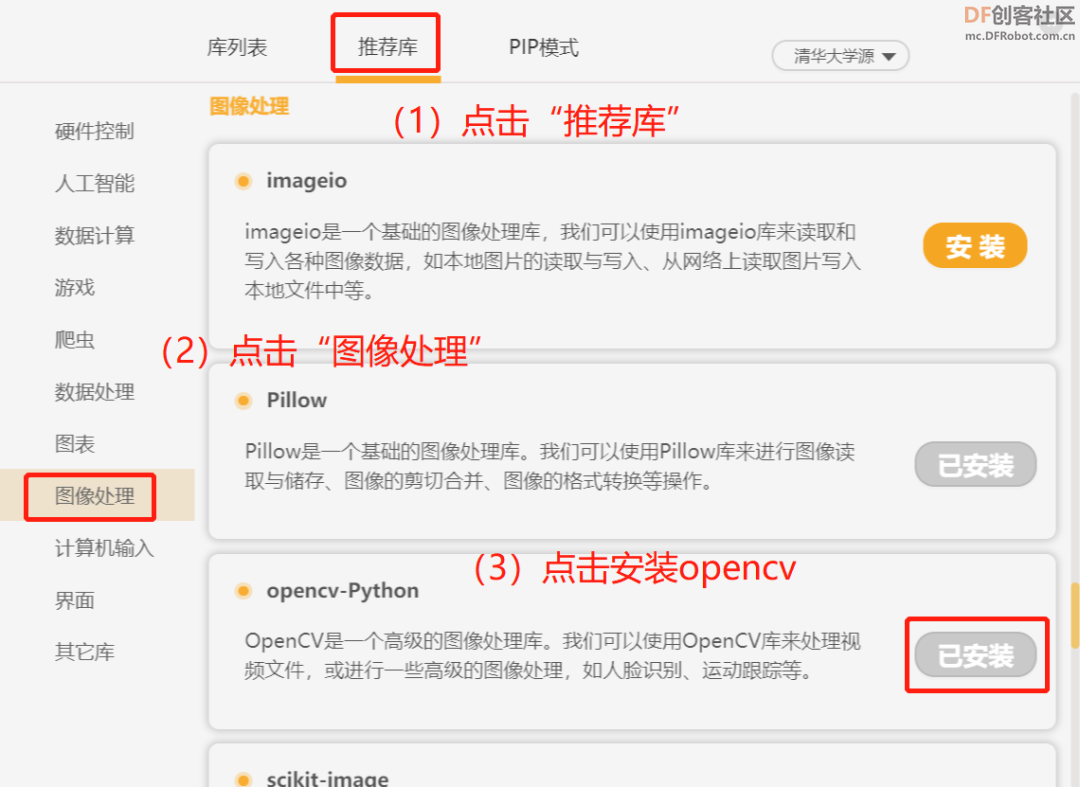 编写调用摄像头拍照程序: (1)在“任务一.py”的同级目录下,新建一个“photograph.py”程序文件,将附录2 中的调用摄像头拍照程序代码写入并保存。 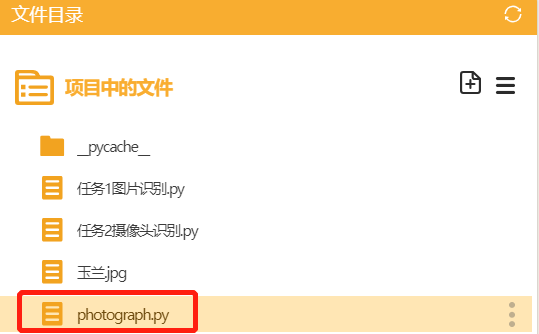 程序编写、运行及回顾: STEP1:编写Python程序 STEP2:运行程序并观察效果 (1)运行程序,观察软件终端 点击运行,等待程序的上传 (2)按下micro:bit按键开关 按下A按键,等待数秒后调出摄像头 Tips:若摄像头弹窗无法自动跳出至最外层界面,可手动在任务栏中点击使其弹出。 (3)通过摄像头拍取植物图片 将植物(或打印下来的植物图片)置入摄像头的窗口中,按下S键保存图片。 Tips:可在项目文件夹中找到“image.jpg”图片,查看拍下来的植物图像。按键时可通过“shift”键跳出输入法。 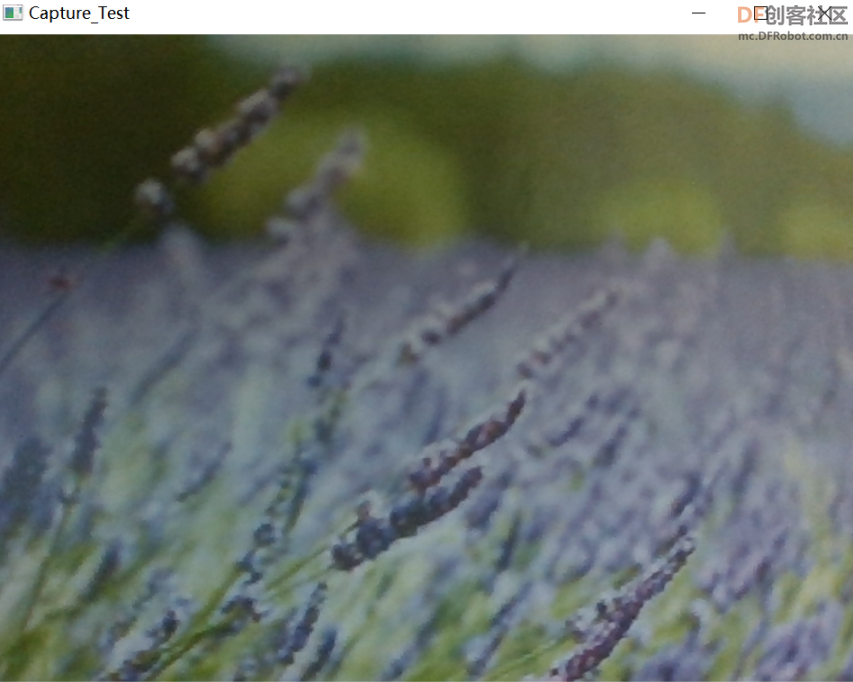 (4)观察软件终端 观察终端,可以看到识别到的结果显示在软件终端 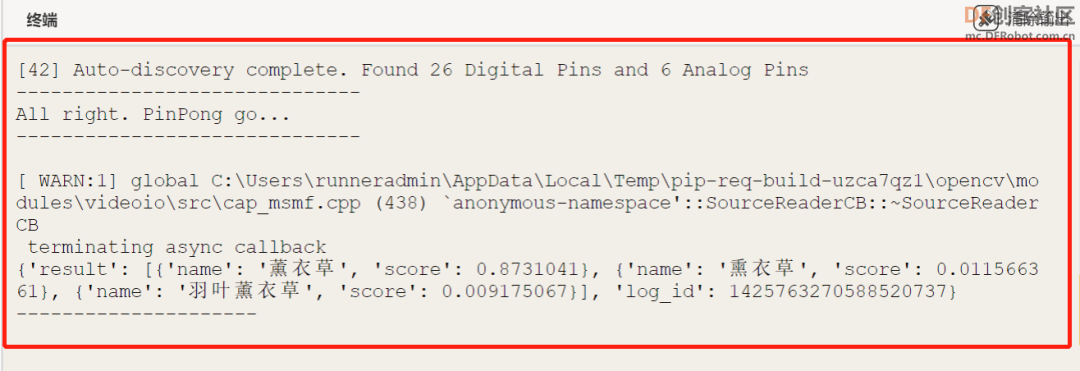 STEP3:回顾程序 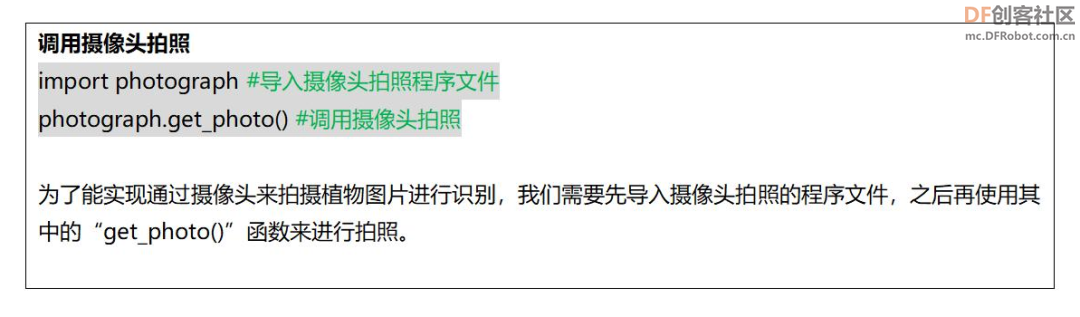 任务3:详细信息展示 1.分析设计 在上个任务中,我们实现了通过调用摄像头的方式来对植物进行识别,并将结果显示在软件终端界面。然而,即使识别到了植物类型,得到的始终只是一个简单的结果,而没有更多的信息展示。 因此,接下来,我们可将在此基础上进一步完善程序,借助百科,将更多与识别到的植物相关的信息显示出来。 2.硬件搭建 通过USB连接线将micro:bit接到计算机。 3.软件编写 软件设置: STEP1:创建与保存Python文件 新建一个Python程序文件“任务三.py”,双击打开。 程序编写、运行及回顾: STEP1:编写Python程序 STEP2:运行程序并观察效果 (1)运行程序,观察软件终端 点击运行,等待程序的上传 (2)按下micro:bit按键开关 按下B按键,等待数秒后调出摄像头 (3)通过摄像头拍取植物图片 将植物(或打印下来的植物图片)置入摄像头的窗口中,按下S键保存图片。 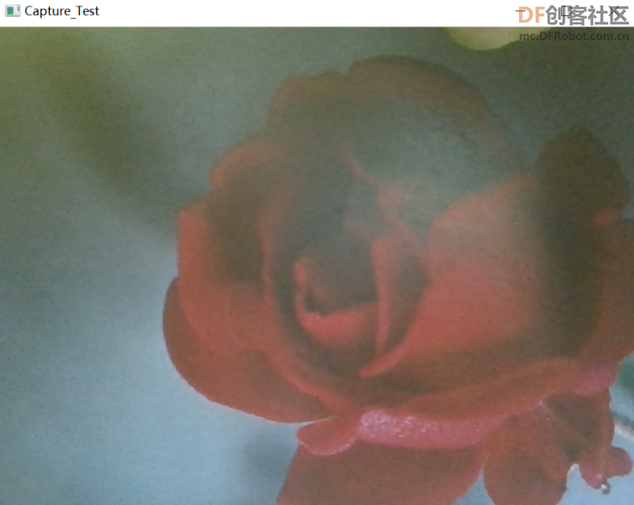 (4)观察软件终端 观察终端,可以看到识别到的月季花的详细信息显示在软件终端 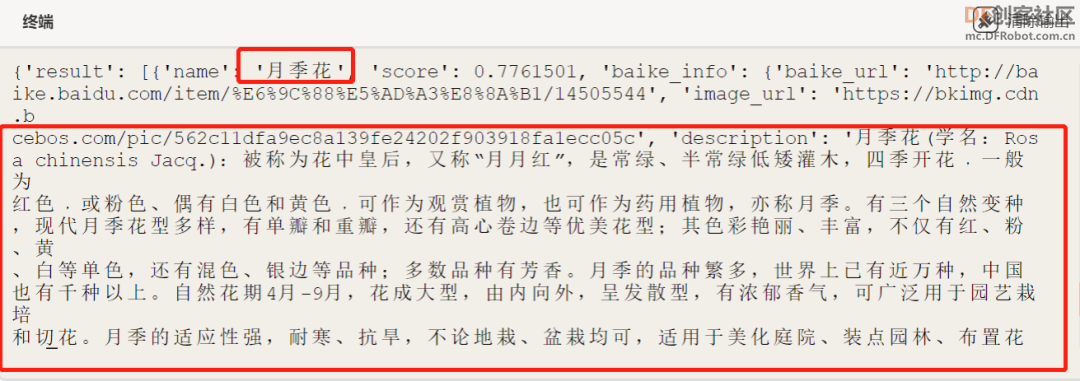 STEP3:回顾程序 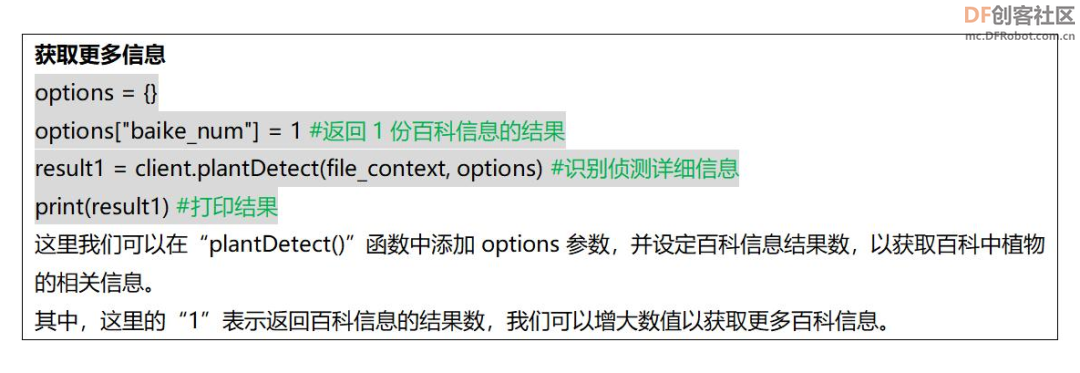 六、巩固提高 1.项目小结 本节课我们以micro:bit为智能终端设计了一个游园小助手。首先对导入计算机中的植物图片借助百度AI开放平台的图像识别技术 进行识别,并将识别到的结果显示在终端,之后换成以摄像头拍摄的方式来识别植物,最后,借助百科将识别到的植物的详细信息展示出来。 2. 项目拓展 (1)尝试结合语音合成技术,将显示的植物信息以语音形式播报出来。 (2)于百度AI图像识别技术而言,识别植物只是其强大功能中的其中之一,通过它,还可以对菜品、车辆、动物、地标、花卉、食材、红酒、货币等进行识别。 让我们自主学习练习一下吧! https://ai.baidu.com/ai-doc/IMAGERECOGNITION/4k3bcxj1m#植物识别 附录 附录1动植物图片 链接:https://pan.baidu.com/s/1T-R8AWx6L8_5IxvYKcf6vQ 提取码:3ozx 附录2 |