基于掌控板的哪怕是小学生也能轻易看懂的物联网接入教程
2022-02-271.2万
精华项目
AI 快速预览详细
本教程详细介绍了如何使用掌控板进行物联网接入,适合小学生及初学者。首先,通过数据线将掌控板连接到电脑,并在Mind+软件中选择上传模式和扩展功能。接着,配置WiFi和MQTT网络服务,填写热点名称和密码。然后,在DFRobot IoT平台上注册账号并创建项目,获取ID、密码和topic参数。最后,将这些参数填入Mind+程序中,上传并测试连接。通过这个过程,孩子们可以轻松学会物联网的基本原理和技术应用。
|
1. 用数据线连接掌控板和电脑,请注意,2.0版的掌控板需要用type c数据线。 2. 打开Mind+。选择上传模式。在扩展中选择掌控板。在连接设备中连接掌控板。 3. 如果没有显示设备,则需先安装串口驱动,如下图 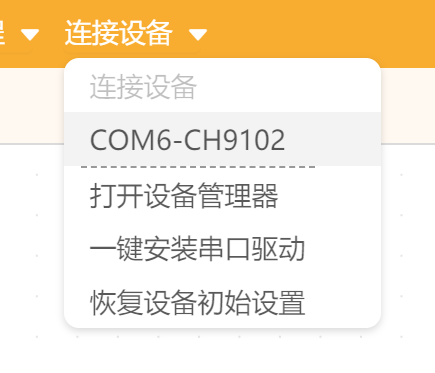 4. 在扩展中,选择网络服务,分别选择WiFi和MQTT,如下图,记得两个项目都要选。 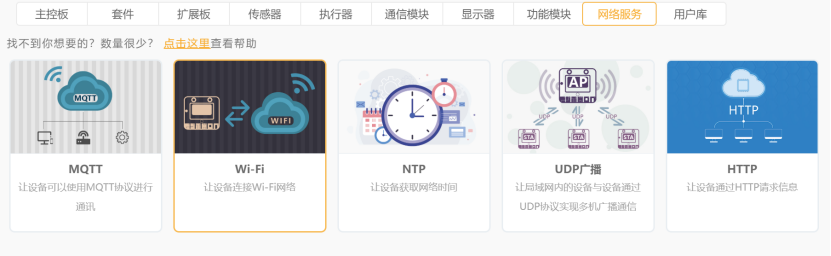 5.选择网络服务中的wifi连接到热点。热点为自家WiFi名称,密码为WiFi密码。如果家里没有WiFi,可以用手机作为热点,然后从手机里找到共享热点的名称和密码填进去。 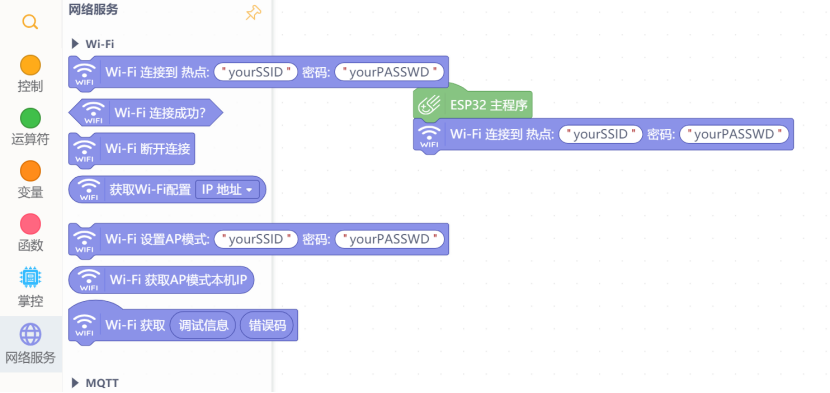 6. 写入程序,测试网络是否可以连上。 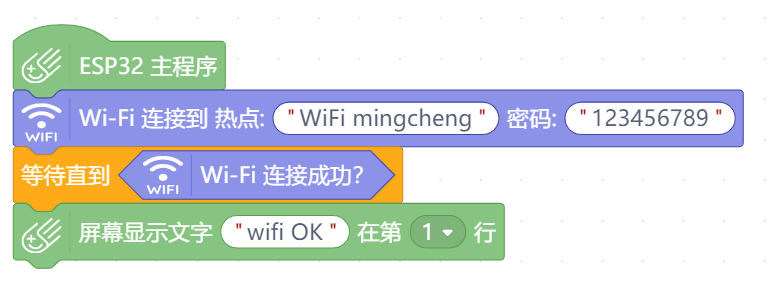 7. 如果能显示,则进入下一个步骤。请打开网址:https://iot.dfrobot.com.cn/  点击注册,请用手机号注册,并记住密码。DF的账号可以通用。手机号和密码都要记住,学校里上课大概率是没有网络可以用,要是万一有,就可以课上使用。 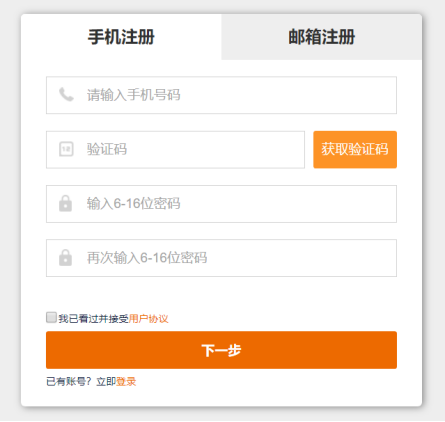 点击右边大加号,新建一个项目。然后,看左边,点击那个小眼睛。 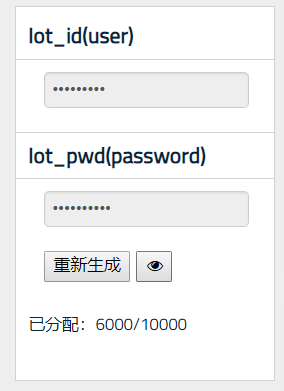 就可以发现账号(id)和密码(password)已经可以看到了,右边的项目,也有一个项目名,如下图。 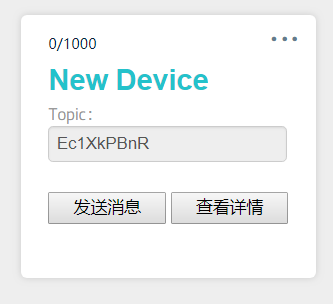 9. 这时,返回Mind+。写入如下程序: 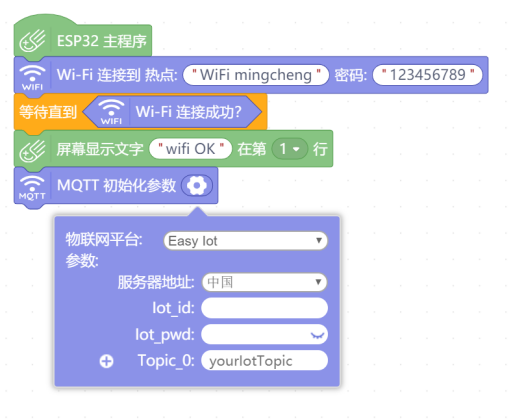 这里需要填入3个参数,分别是ID、pwd、topic。这三个参数分别要从上面网站的3个参数填入。如下图(我没点眼睛,所以参数隐藏): 复制id 和pwd的数据,到Mind+ 的id和pwd参数栏目。再从网站复制topic参数到mind+ 的topic参数栏。 保姆级小技巧:双击id参数栏,可以选中数据,虽然右键可以复制,但这里更推荐用键盘 Ctrl+C 进行复制。下方的参数栏想输入id数据时,会发现不能鼠标右键粘贴。这时,用鼠标点击参数栏,然后用键盘Ctrl+V,粘贴刚才复制的数据。 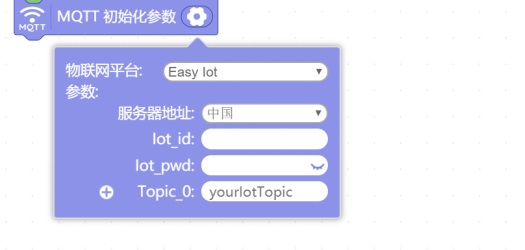 10.完整程序如下图。上传程序。按一下A或者B键。  11.返回网站。点击这里的发送消息。  12. 现在,可以看到如下页面:  13. 这里可以查看刚才发送的消息,也可以用发送栏,发送消息给掌控板。 A键被按下后,网页不会马上显示,需要刷新页面。可以按F5刷新网页,一般几秒钟后,就会显示。 14.点击发送栏,发送文字或者数字信息到掌控板。赶紧发一些好玩的信息到你的主控板吧! |