基于云雀气象仪与Mind+数据面板的大屏可视化校园气象站

2023-04-042万
精华项目
AI 快速预览详细 收起
基于云雀气象仪与Mind+数据面板的大屏可视化校园气象站是一个面向7~9年级学生的跨学科主题项目。该项目通过云雀气象仪和Mind+数据面板实现气象数据的实时采集和大屏展示。硬件清单包括云雀气象仪、行空板和必要的连接线。最终效果是学生可以直观地观察和分析气象数据,提升数字素养。难度等级适中,适合不同年龄段的学生参与。


念念不忘,必有回响,有幸获得了云雀气象仪和Mind+数据面板这两项创客圈人气产品的内测机会。圈内老师们对于相关器材开发的呼声让DFROBOT在产品研发之初便预判了新课标的“预判”,唯此才能在课标落地不久便推出具备前瞻性的产品。那么这个组合是否符合老师们的期待呢?让我们先睹为快。(全文近5000字,嫌文章太长的小伙伴可戳下方视频浅浅了解下。


前瞻组合,契合课标

云雀气象仪与Mind+数据面板高度契合2022版义务教育信息科技课程标准,是一项颇具前瞻性的组合。该组合不但能作为落实身边的算法、过程与控制、物联网实践与探索等课标内容的载体,还能为2022版义务教育科学课程标准中的地球系统模块提供数字化探究的有力支撑,是一个兼具广度和深度的跨学科主题项目。

基于云雀气象仪与Mind+数据面板的大屏可视化校园气象站图1


基于云雀气象仪与Mind+数据面板的大屏可视化校园气象站图2

虽然信息科技课标中“在线数字气象站”是面向7~9年级互联智能设计方向的跨学科主题项目,但经过教学切入点的差异化调整,实际上可以向下兼容新课标不同层级的内容模块。例如面向高段学生,可以实施设计制作气象站的项目;面向中段学生,可以涉及程序调试、显示效果改良等项目;面向低段的学生,可以安排记录、分析数据的项目。这种处理方式还具备一个优点,那就是在面向中低段学生时,还能为学有余力的孩子提供向上攀爬的阶梯。

基于云雀气象仪与Mind+数据面板的大屏可视化校园气象站图3
科学课标中针对地球系统的相关学习活动建议

作为跨学科项目,云雀大屏校园气象站在科学课上也大有可为。科学新课标在3~4年级的活动建议中要求学生使用仪器测量气象数据,在5~6年级要求学生利用校园气象站观测和记录气象数据。目前小学科学课堂上常用的气象仪器多为玻璃温度计以及学生自制的风旗,不但简陋而且检测项目匮乏,对于湿度、风向、风速等重要气象数据的精准获取与长时间记录更是束手无策。云雀气象仪和Mind+数据面板的组合可有效弥补科学课堂传统仪器的上述短板,还能在学生在自制仪器的过程中渗透工程设计与物化的课标内容,助力2022版科学新课标的扎实落地。

云雀虽小,五脏俱全  

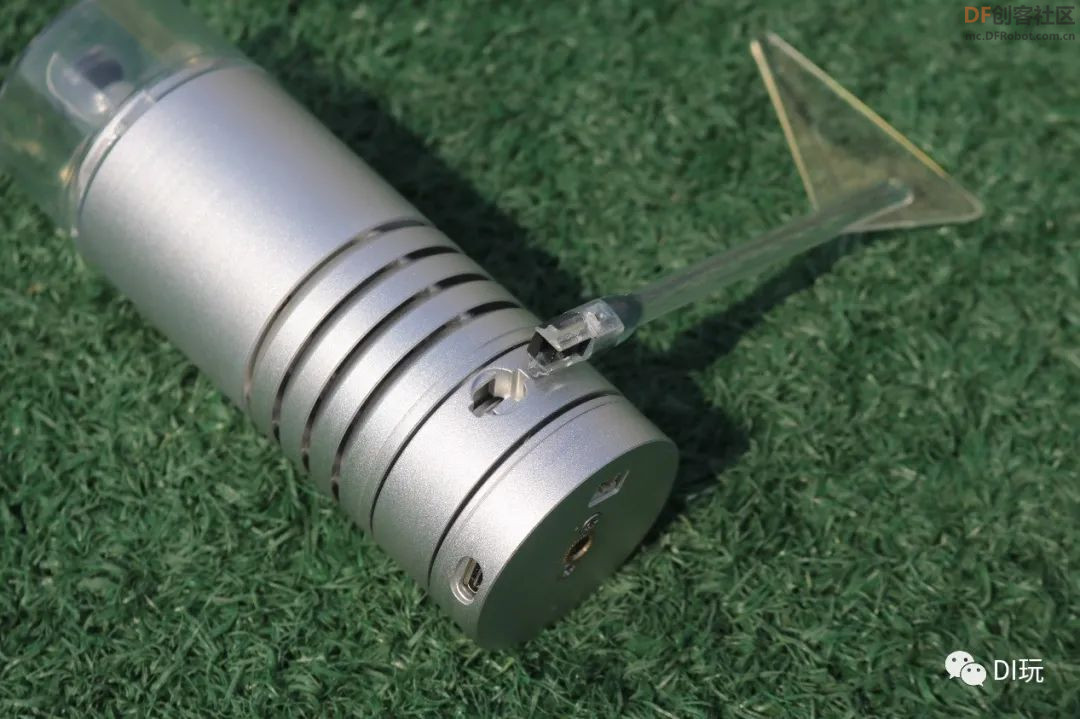
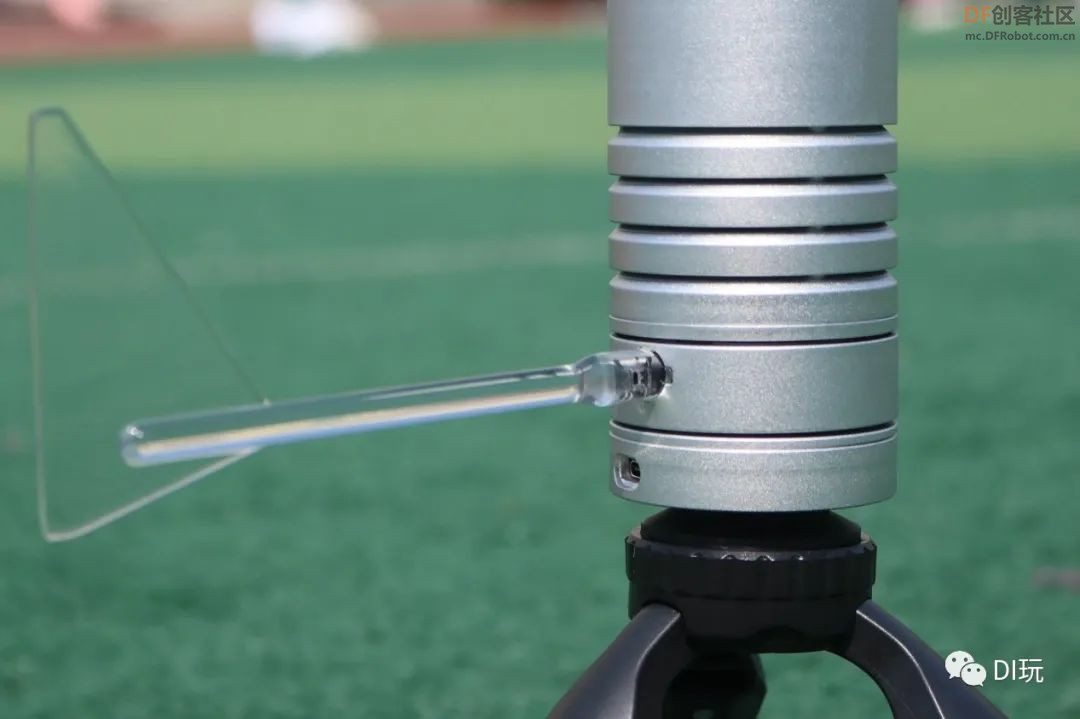
出于面向大班教学的需要,云雀气象仪体积小巧,集成度很高,如果只使用基础功能,需要自行装配的部件极少。其主体为铝合金材质,尺寸与一罐可乐接近,配备可插拔风向标与便携式三脚架。线材方面内测版提供了一条4PIN连接线。
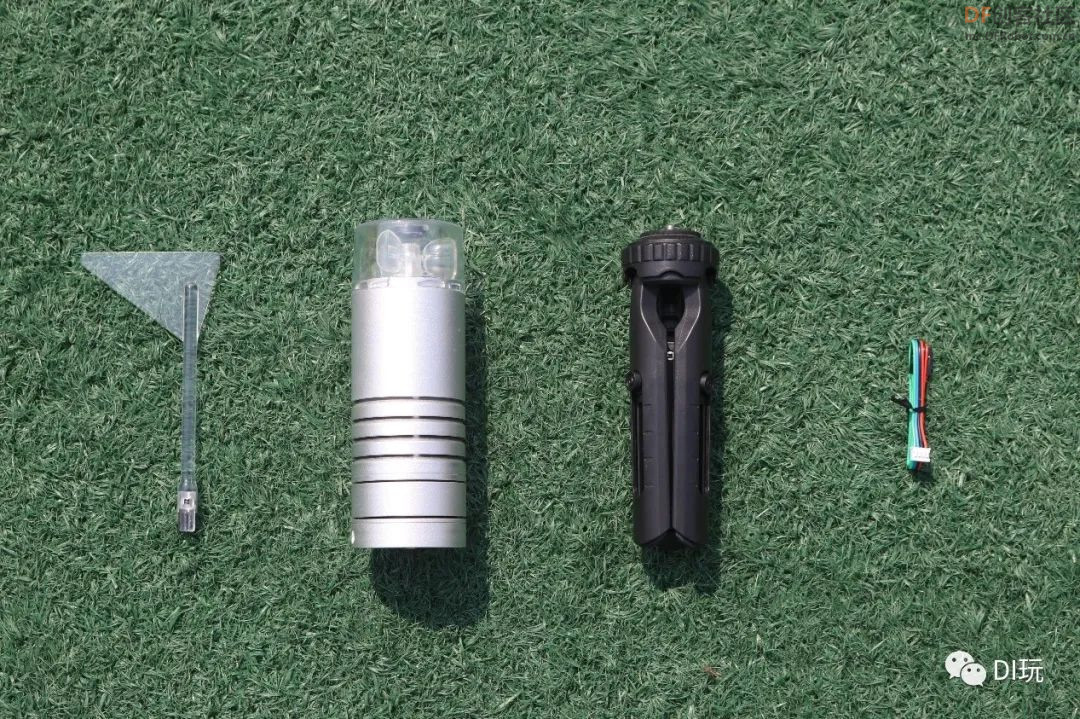
基于云雀气象仪与Mind+数据面板的大屏可视化校园气象站图4

风向标的插拔方式类似TF卡槽,第一次按压卡扣锁紧,第二次按压卡扣松脱。

基于云雀气象仪与Mind+数据面板的大屏可视化校园气象站图5

基于云雀气象仪与Mind+数据面板的大屏可视化校园气象站图6

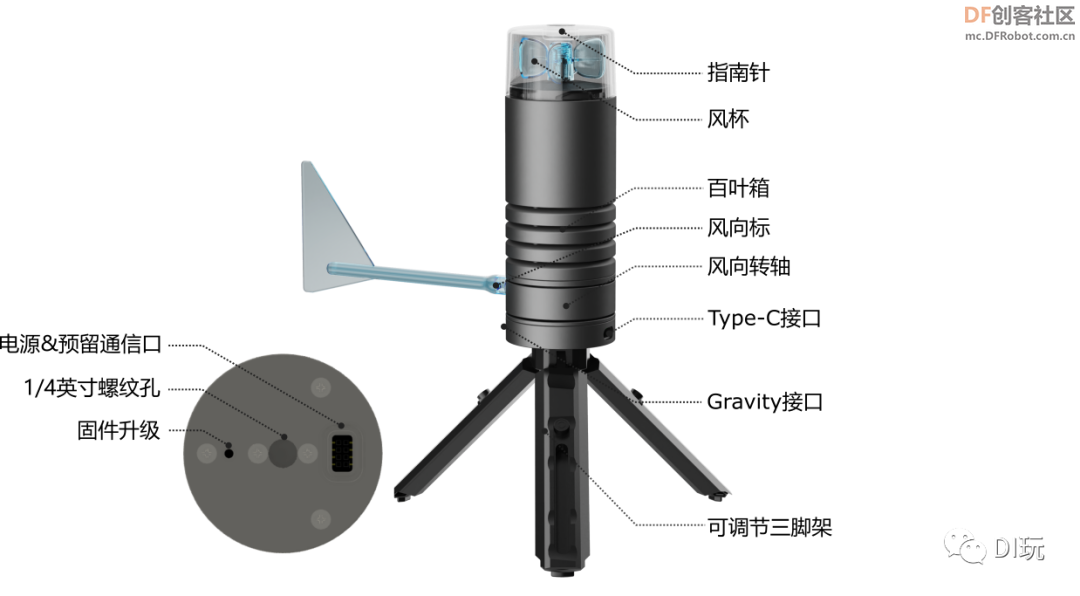
三脚架可根据需要伸缩调节,气象仪底部的1/4英寸螺纹孔可匹配相机的三脚架快装板,必要时可安装到其它大型三脚架上。
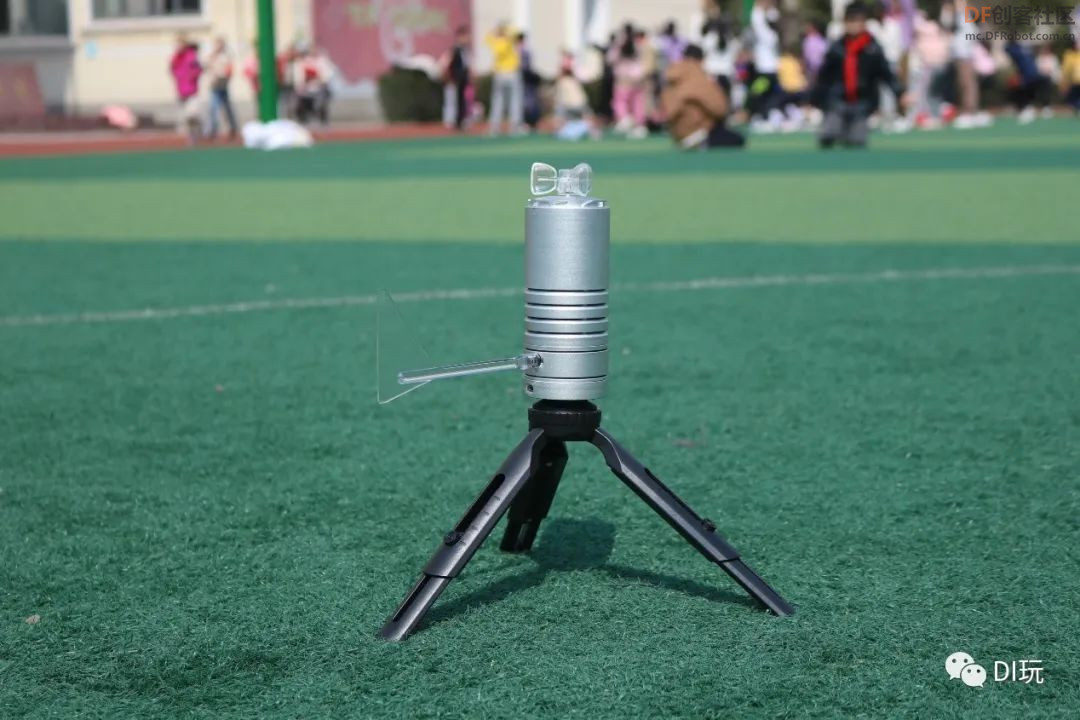
基于云雀气象仪与Mind+数据面板的大屏可视化校园气象站图7

基于云雀气象仪与Mind+数据面板的大屏可视化校园气象站图8
官方提供的产品图解

  操作简便,效果惊艳

  • 离线工作方式简介

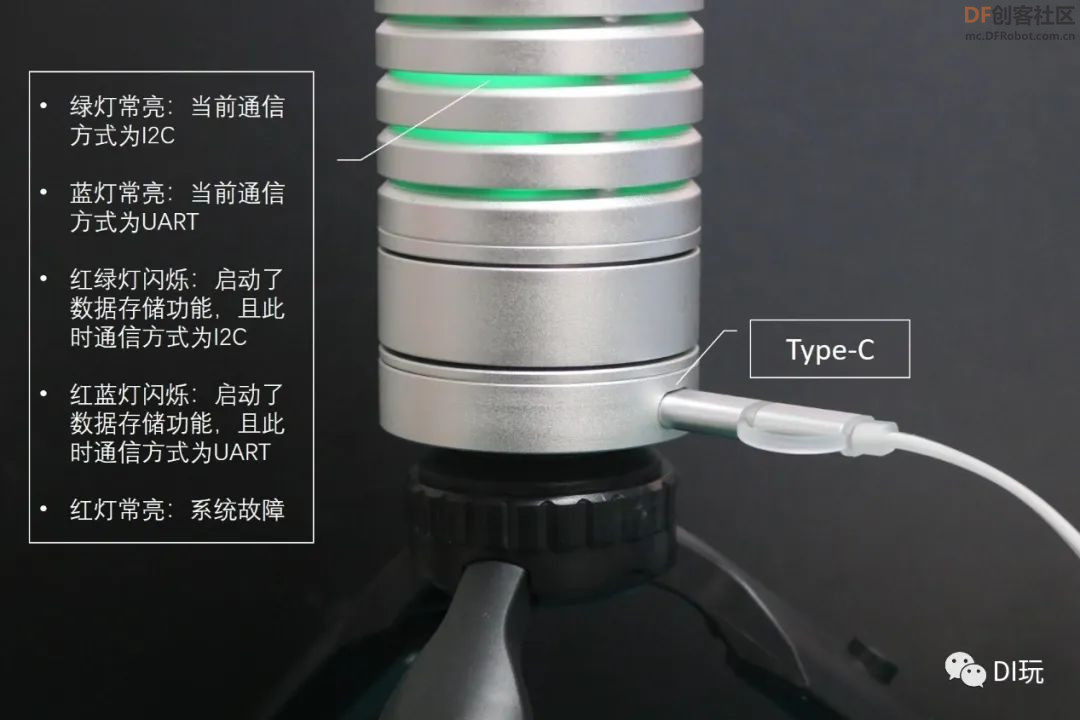
云雀气象仪支持离线、在线两种工作方式,如采用离线方式,可将气象仪与电脑通过Type-C接口连接。
基于云雀气象仪与Mind+数据面板的大屏可视化校园气象站图9

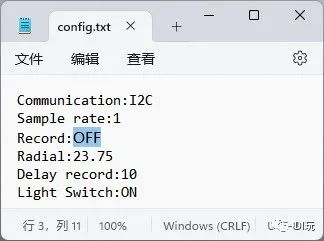
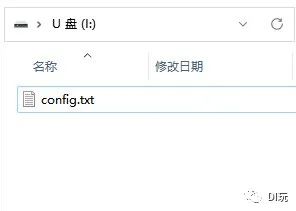
此时电脑会弹出一个16M的U盘,打开U盘中的config文件,经过配置重启后即可开启数据存储,工作时可通过RGB指示灯的色彩变化观察设备状态。
基于云雀气象仪与Mind+数据面板的大屏可视化校园气象站图10


基于云雀气象仪与Mind+数据面板的大屏可视化校园气象站图11


名称

功能

可选项

默认

Communication

设置通信方式

I2C/UART(固定115200)

I2C

Sample rate

设置数据采样率,单位秒

1~43200(12小时)

1秒

Record

设置存储功能是否开启

ON/OFF

OFF

Radial

预留功能,勿动


Delay record

设置存储功能延时启动时间,单位秒

10~60

10秒

Light Switch

设置RGB指示灯是否开启

ON/OFF

ON

虽然近乎开箱即用的离线方式简便易用,但配合大屏的在线方式更能成为全校师生共同投入的参与性活动。以下重点介绍配合Mind+数据面板的在线工作方式。

  • 在线工作方式详解

  • 1.    线路连接

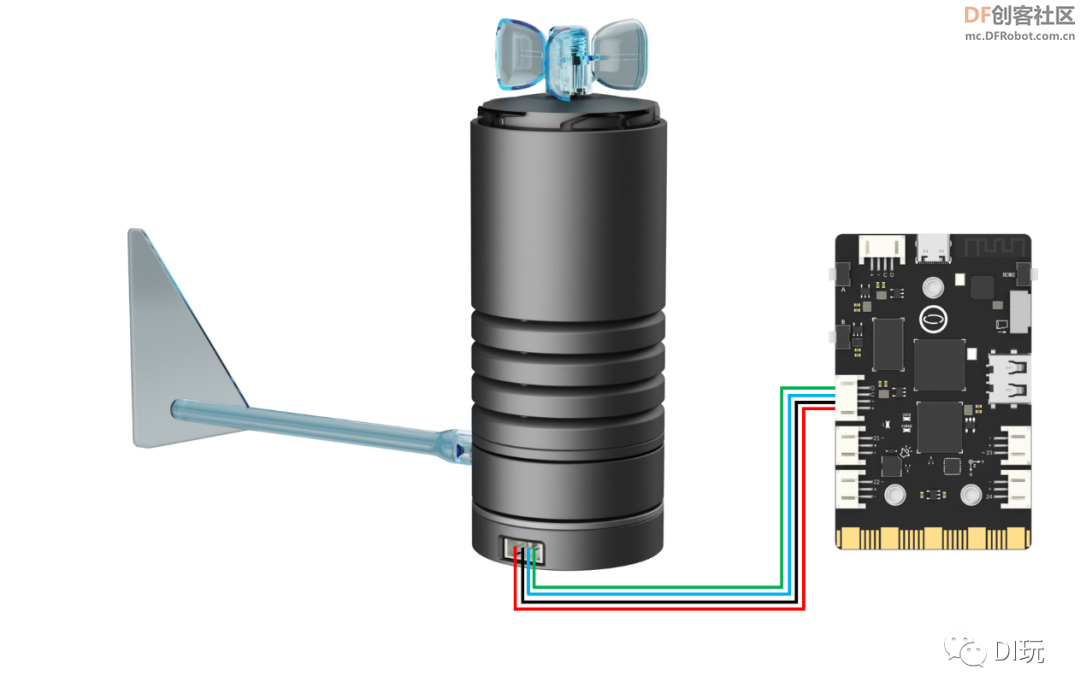
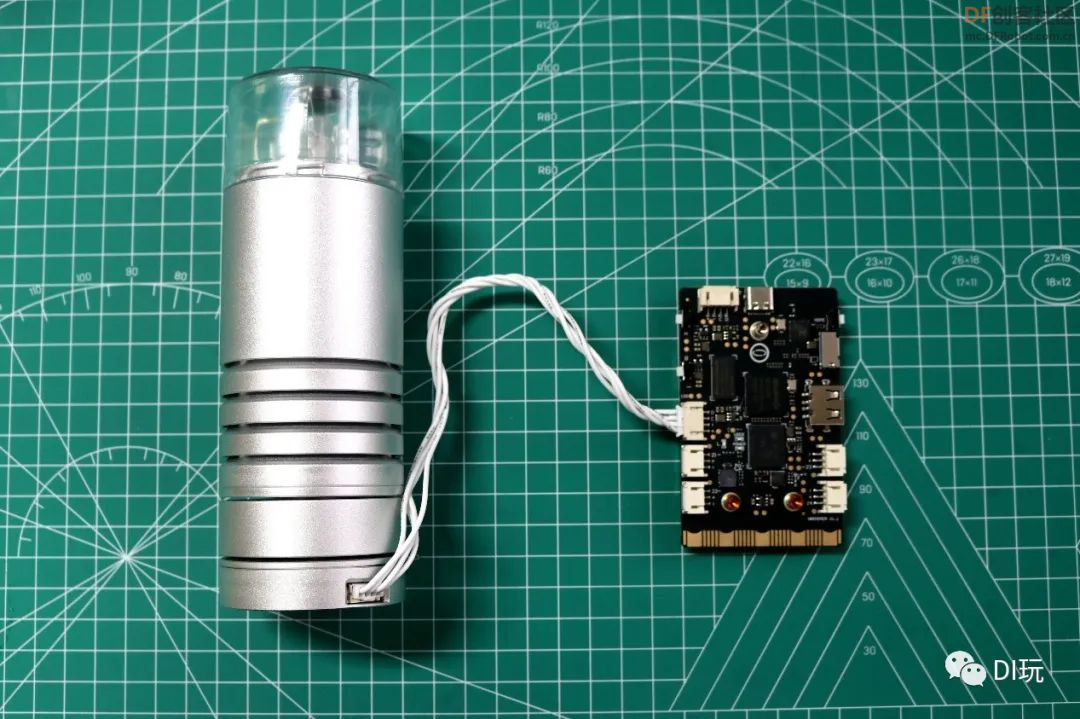
整个装置只需用一条4PIN连接线连接气象仪和行空板的I2C接口。

基于云雀气象仪与Mind+数据面板的大屏可视化校园气象站图12


气象仪附带的连接线其中一头是杜邦线母头,适合I/O拓展板,无法直接插入行空板。我们可以用行空板附带的双头PH2.0-4P白色硅胶绞线连接两个设备。
基于云雀气象仪与Mind+数据面板的大屏可视化校园气象站图13


  • 2.    升级行空板SIoT服务器

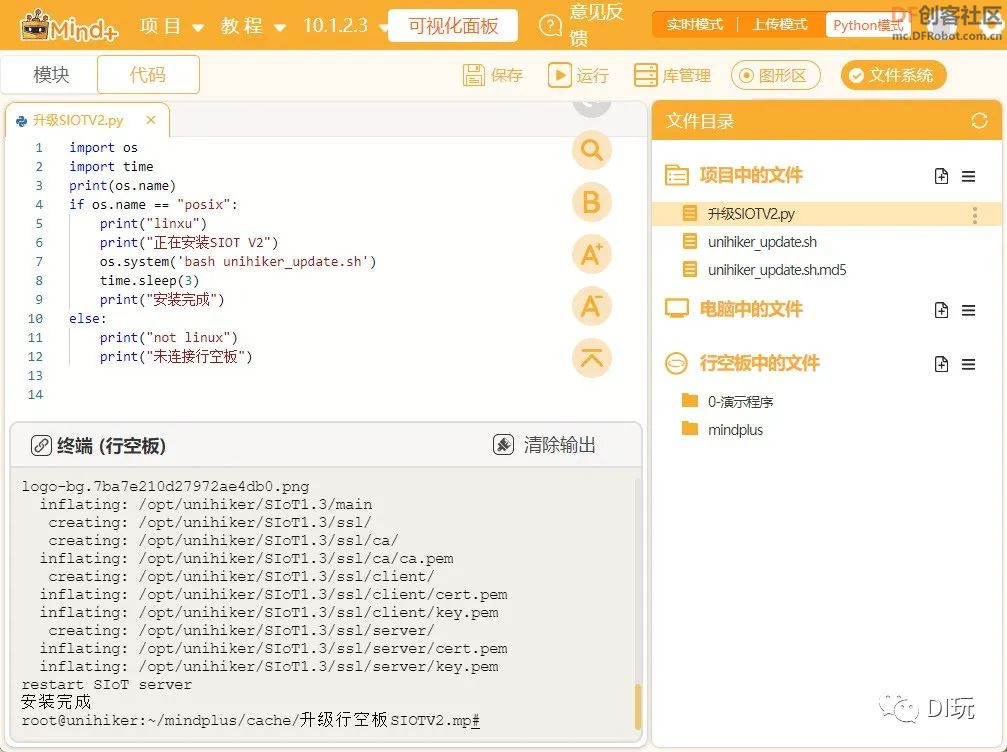
在行空板新固件发布前,需要手动升级板载的SIoT服务器到V2版本。连接行空板与PC,运行DF提供的SIOTV2.py即可完成升级。
基于云雀气象仪与Mind+数据面板的大屏可视化校园气象站图14


  • 3.    程序设计

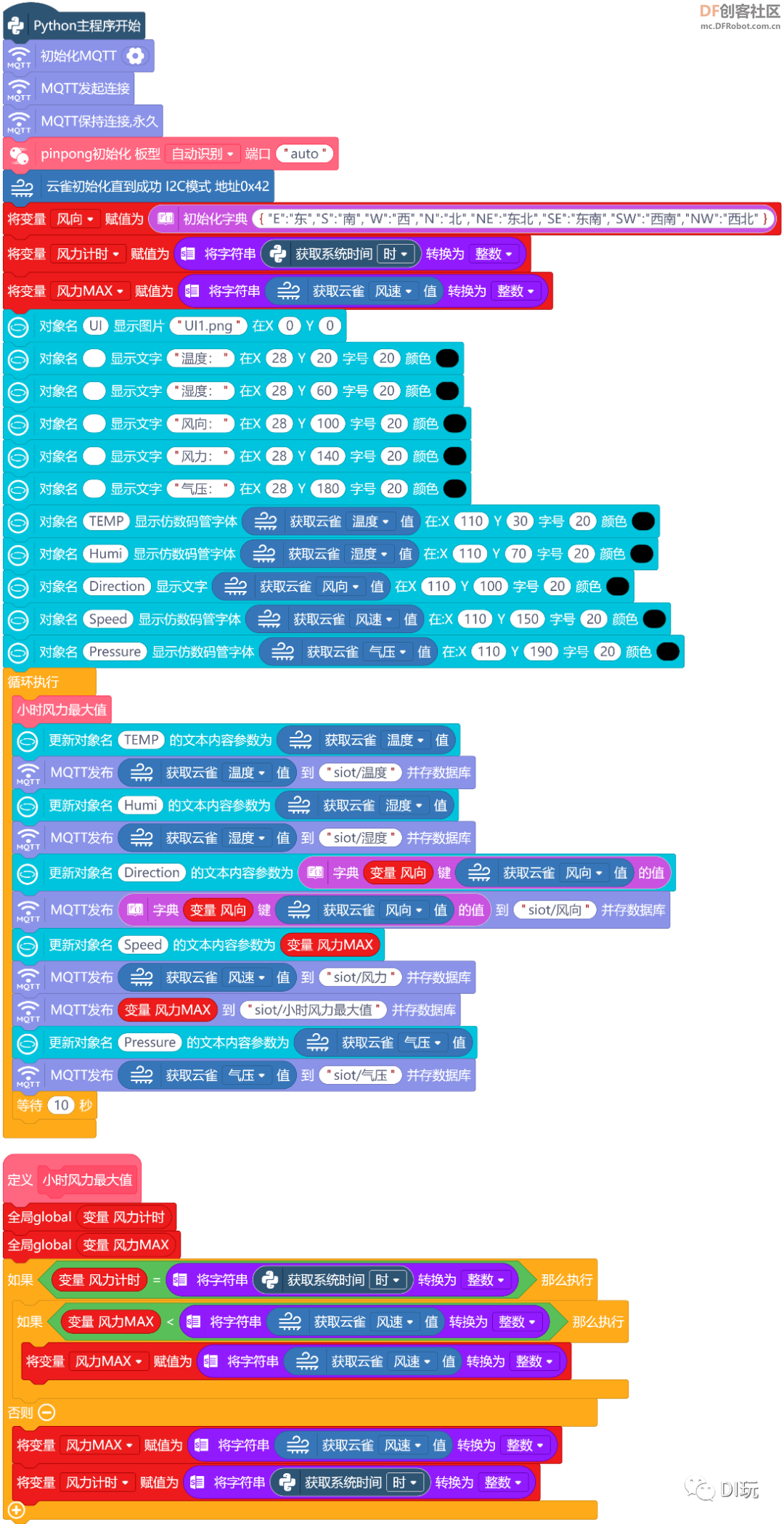
对于行空板而言,其在整个项目中的任务就是在板载屏幕上显示信息,同时发送气象仪各项数据给SIoT服务器。
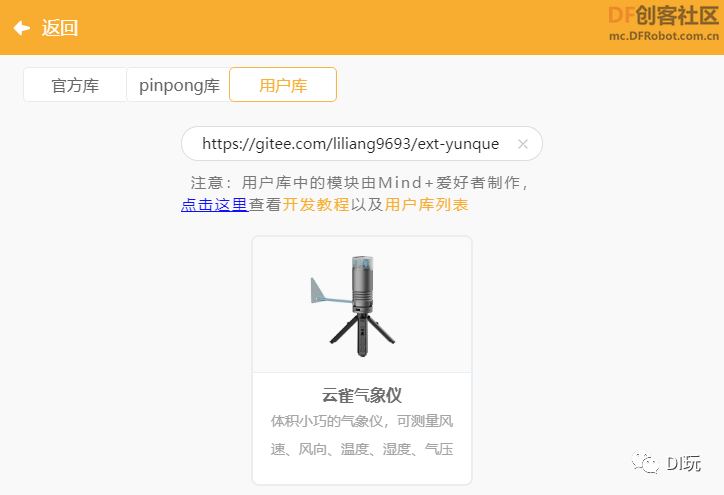
基于云雀气象仪与Mind+数据面板的大屏可视化校园气象站图15

添加DF提供的内测版库文件


程序代码如下:

基于云雀气象仪与Mind+数据面板的大屏可视化校园气象站图16


Python代码:

  1. #  -*- coding: UTF-8 -*-
  2. # MindPlus
  3. # Python
  4. from DFRobot_Atmospherlum import *
  5. from pinpong.board import Board
  6. from unihiker import GUI
  7. import datetime
  8. import time
  9. import siot
  10. # 自定义函数
  11. def XiaoShiFengLiZuiDaZhi():
  12.     global FengLiJiShi
  13.     global FengLiMAX
  14.     if (FengLiJiShi == (int(float(datetime.datetime.now().hour)))):
  15.         if (FengLiMAX < (int(float((yunque_i2c.get_value("speed")))))):
  16.             FengLiMAX = (int(float((yunque_i2c.get_value("speed")))))
  17.     else:
  18.         FengLiMAX = (int(float((yunque_i2c.get_value("speed")))))
  19.         FengLiJiShi = (int(float(datetime.datetime.now().hour)))
  20. siot.init(client_id="",server="10.1.2.3",port=1883,user="siot",password="dfrobot")
  21. Board().begin()
  22. u_gui=GUI()
  23. siot.connect()
  24. siot.loop()
  25. yunque_i2c = DFRobot_Atmospherlum_I2C(0x42)
  26. while (yunque_i2c.begin() != 0):
  27.     print("yunque_i2c initialize failed!!")
  28.     time.sleep(1)
  29. print("Sensor initialize success!!")
  30. yunque_i2c.set_local_time()
  31. time.sleep(1)
  32. FengXiang = {"E":"东","S":"南","W":"西","N":"北","NE":"东北","SE":"东南","SW":"西南","NW":"西北"}
  33. FengLiJiShi = (int(float(datetime.datetime.now().hour)))
  34. FengLiMAX = (int(float((yunque_i2c.get_value("speed")))))
  35. UI=u_gui.draw_image(image="UI1.png",x=0,y=0)
  36. u_gui.draw_text(text="温度:",x=28,y=20,font_size=20, color="#000000")
  37. u_gui.draw_text(text="湿度:",x=28,y=60,font_size=20, color="#000000")
  38. u_gui.draw_text(text="风向:",x=28,y=100,font_size=20, color="#000000")
  39. u_gui.draw_text(text="风力:",x=28,y=140,font_size=20, color="#000000")
  40. u_gui.draw_text(text="气压:",x=28,y=180,font_size=20, color="#000000")
  41. TEMP=u_gui.draw_digit(text=(yunque_i2c.get_value("Temp")),x=110,y=30,font_size=20, color="#000000")
  42. Humi=u_gui.draw_digit(text=(yunque_i2c.get_value("Humi")),x=110,y=70,font_size=20, color="#000000")
  43. Direction=u_gui.draw_text(text=(yunque_i2c.get_value("dir")),x=110,y=100,font_size=20, color="#000000")
  44. Speed=u_gui.draw_digit(text=(yunque_i2c.get_value("speed")),x=110,y=150,font_size=20, color="#000000")
  45. Pressure=u_gui.draw_digit(text=(yunque_i2c.get_value("Pressure")),x=110,y=190,font_size=20, color="#000000")
  46. while True:
  47.     XiaoShiFengLiZuiDaZhi()
  48.     TEMP.config(text=(yunque_i2c.get_value("Temp")))
  49.     siot.publish_save(topic="siot/温度", data=(yunque_i2c.get_value("Temp")))
  50.     Humi.config(text=(yunque_i2c.get_value("Humi")))
  51.     siot.publish_save(topic="siot/湿度", data=(yunque_i2c.get_value("Humi")))
  52.     Direction.config(text=(FengXiang[(yunque_i2c.get_value("dir"))]))
  53.     siot.publish_save(topic="siot/风向", data=(FengXiang[(yunque_i2c.get_value("dir"))]))
  54.     Speed.config(text=FengLiMAX)
  55.     siot.publish_save(topic="siot/风力", data=(yunque_i2c.get_value("speed")))
  56.     siot.publish_save(topic="siot/小时风力最大值", data=FengLiMAX)
  57.     Pressure.config(text=(yunque_i2c.get_value("Pressure")))
  58.     siot.publish_save(topic="siot/气压", data=(yunque_i2c.get_value("Pressure")))
  59.     time.sleep(10)
复制代码

基于云雀气象仪与Mind+数据面板的大屏可视化校园气象站图17

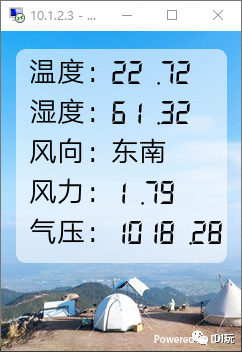
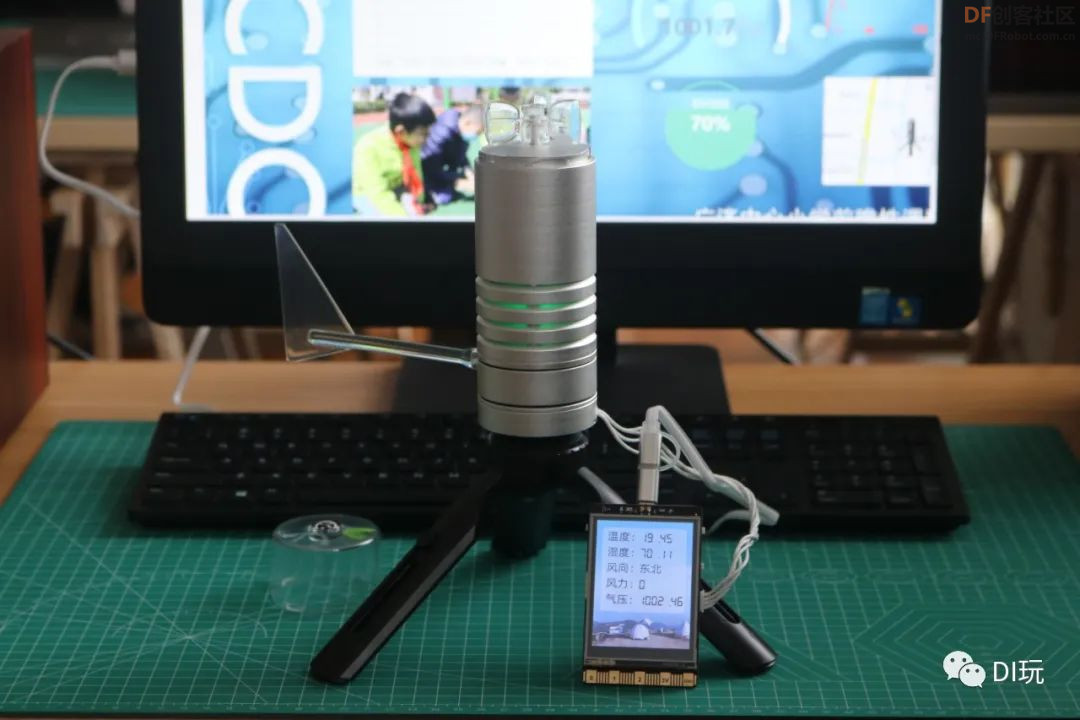
通过远程桌面预览的屏幕显示效果


基于云雀气象仪与Mind+数据面板的大屏可视化校园气象站图18


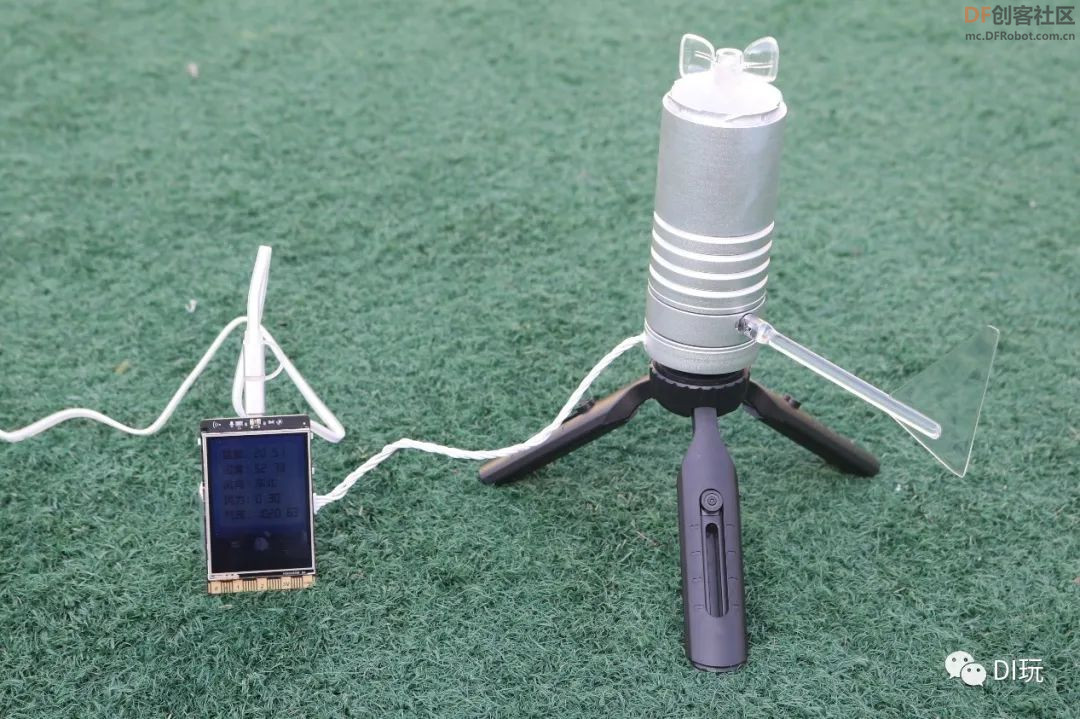
户外测试,阳光下行空板的屏幕亮度会不足,考虑做个遮光罩。

  • 4.    定制数据面板

首先我们来了解下Mind+数据面板的工作原理。本项目让同一块行空板承担了连接气象仪的主控和SIoT服务器的功能,示意图如下:
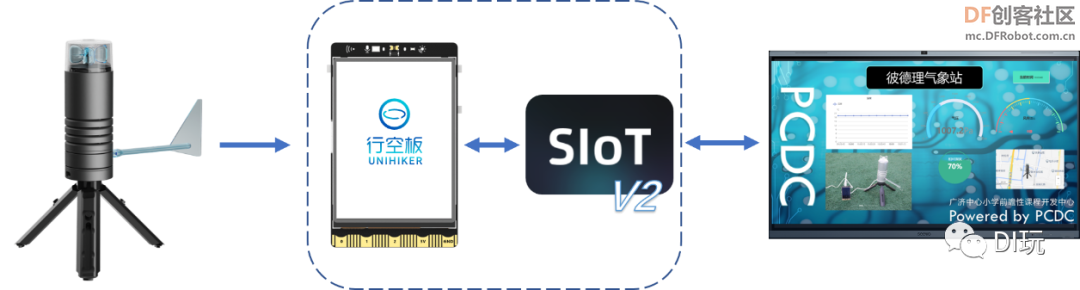
基于云雀气象仪与Mind+数据面板的大屏可视化校园气象站图19

其中SIoT服务器也可安装在第二块行空板,或者电脑上。

基于云雀气象仪与Mind+数据面板的大屏可视化校园气象站图20


Mind+数据面板实质上是一个独立的模块,并不与当前编辑的程序关联。你甚至可以在打开A项目程序的状态下,进行配套B项目的数据面板编辑。
基于云雀气象仪与Mind+数据面板的大屏可视化校园气象站图21


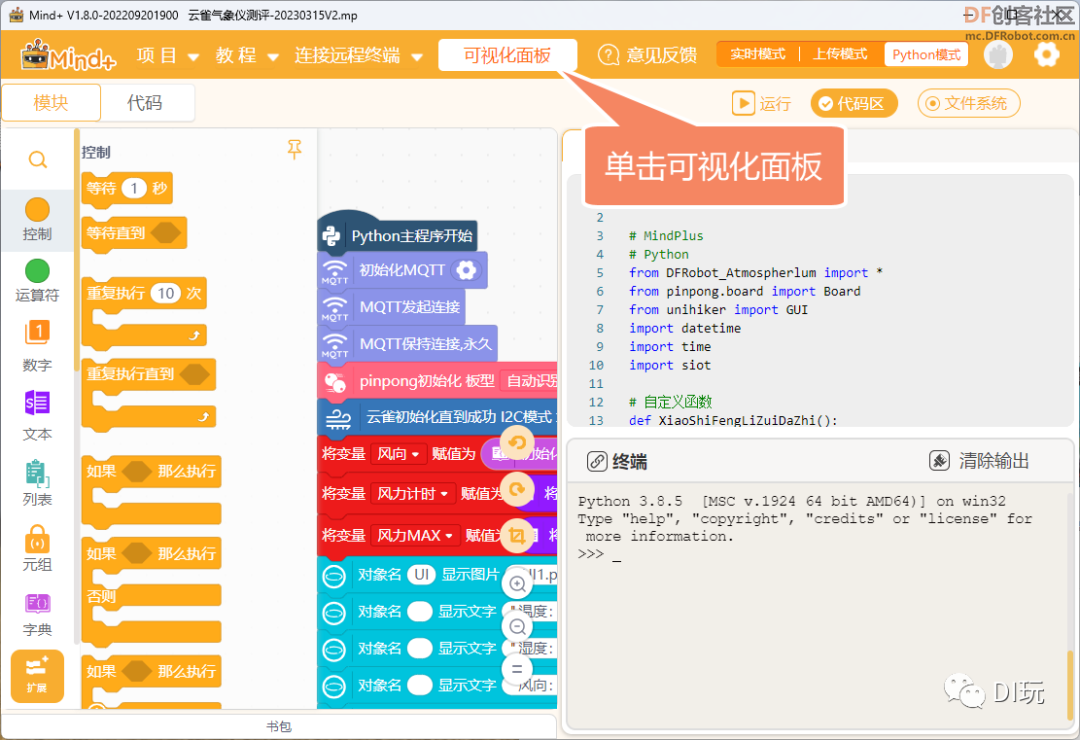
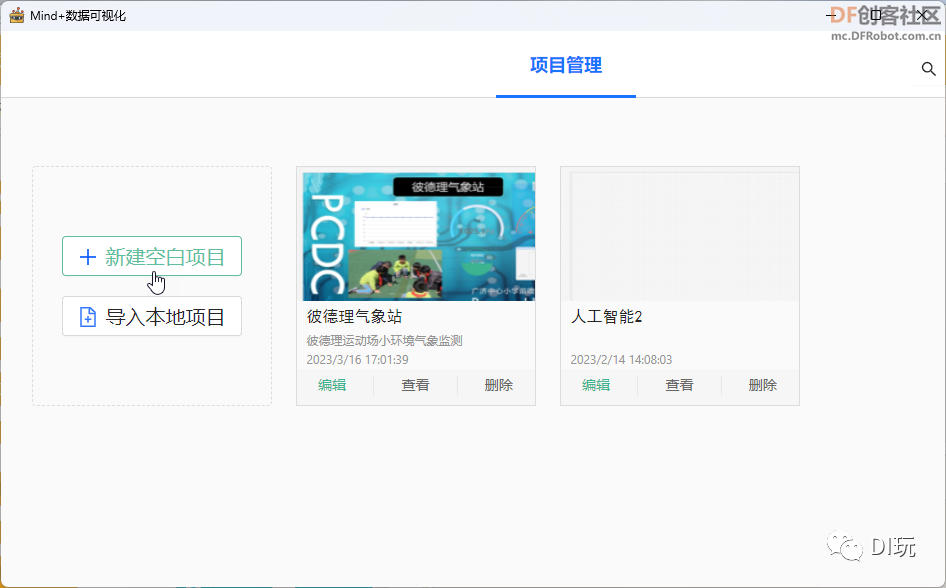
单击Mind+菜单栏上的“可视化面板”按钮后,会弹出项目管理窗口。可以新建项目,也可以导入或编辑已有项目。
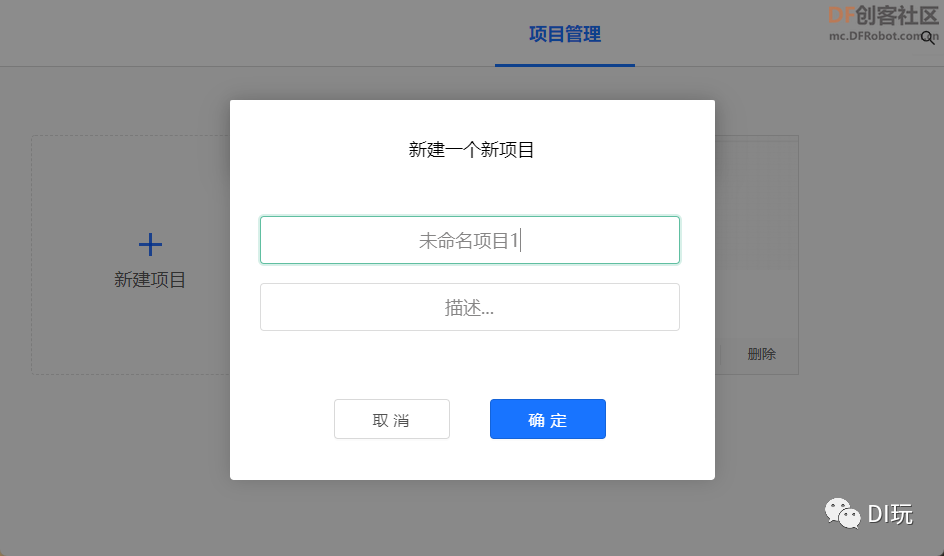
基于云雀气象仪与Mind+数据面板的大屏可视化校园气象站图22


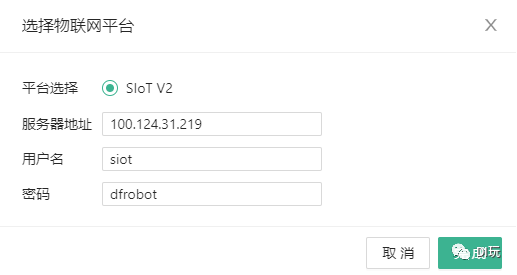
新建项目后的第一步是要进行数据源设置。针对本项目而言,要将服务器地址设定为行空板在局域网的IP地址。
基于云雀气象仪与Mind+数据面板的大屏可视化校园气象站图23


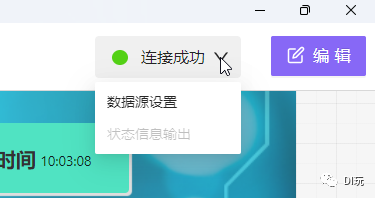
完成配置后数据面板会尝试连接服务器,如果连接成功,便可以开始进一步的面板编辑了。
基于云雀气象仪与Mind+数据面板的大屏可视化校园气象站图24


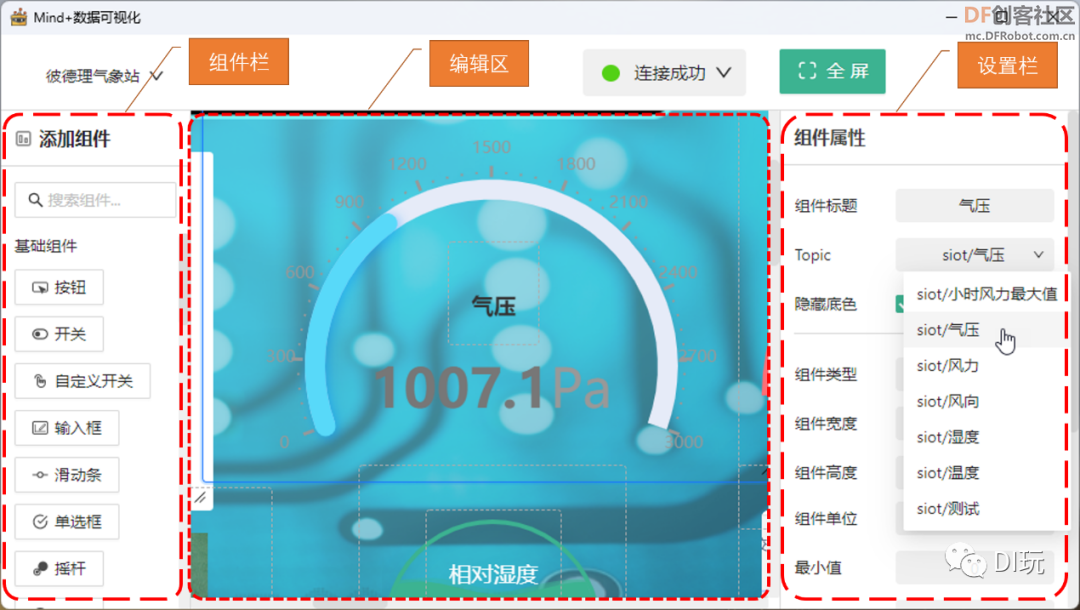
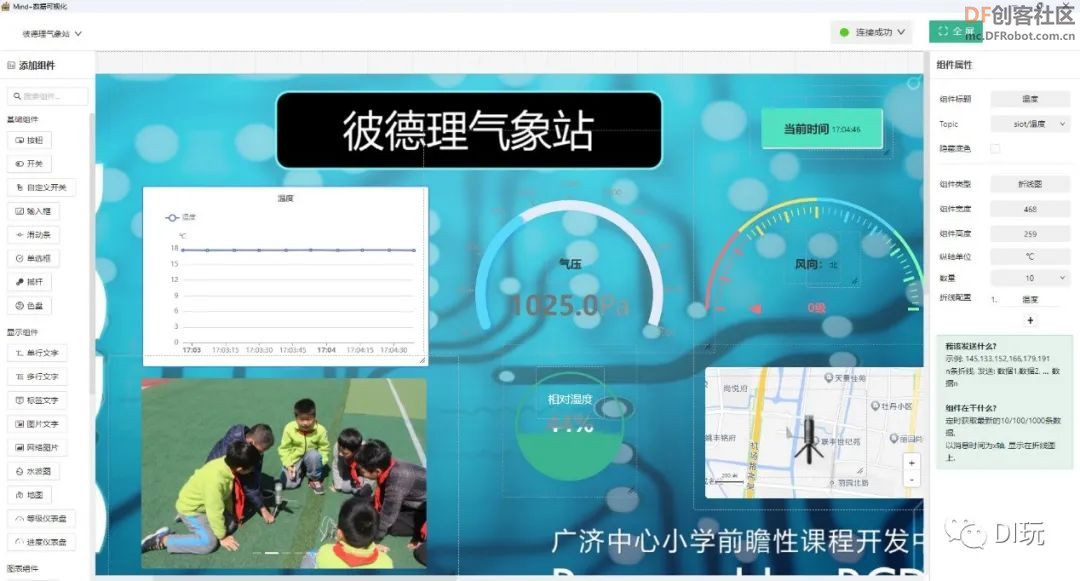
数据面板编辑器分为组件栏、编辑器、设置栏三部分。

基于云雀气象仪与Mind+数据面板的大屏可视化校园气象站图25


组件栏包含按钮、输入框、开关等基础组件,还有文本、图片、图表、地图等显示组件,可按需拖放到编辑区。选中编辑区中的组件对象后,可以在设置栏设置组件属性。除了外观部分的调整外,最重要的设置信息是该组件对应的Topic,点击下拉菜单会呈现所有服务器上可选的Topic供你选择。
基于云雀气象仪与Mind+数据面板的大屏可视化校园气象站图26


完成布局后,单击全屏可以预览效果。

基于云雀气象仪与Mind+数据面板的大屏可视化校园气象站图27


我尝试了让学校前瞻性课程开发中心(PCDC)的一名四年级“小研究员”在只看到一个组件的编辑样例后独立完成整个面板的设计,小朋友不到半小时就编辑完毕了。他反馈和做PPT很接近,非常容易上手。

  • 5.    测试与部署

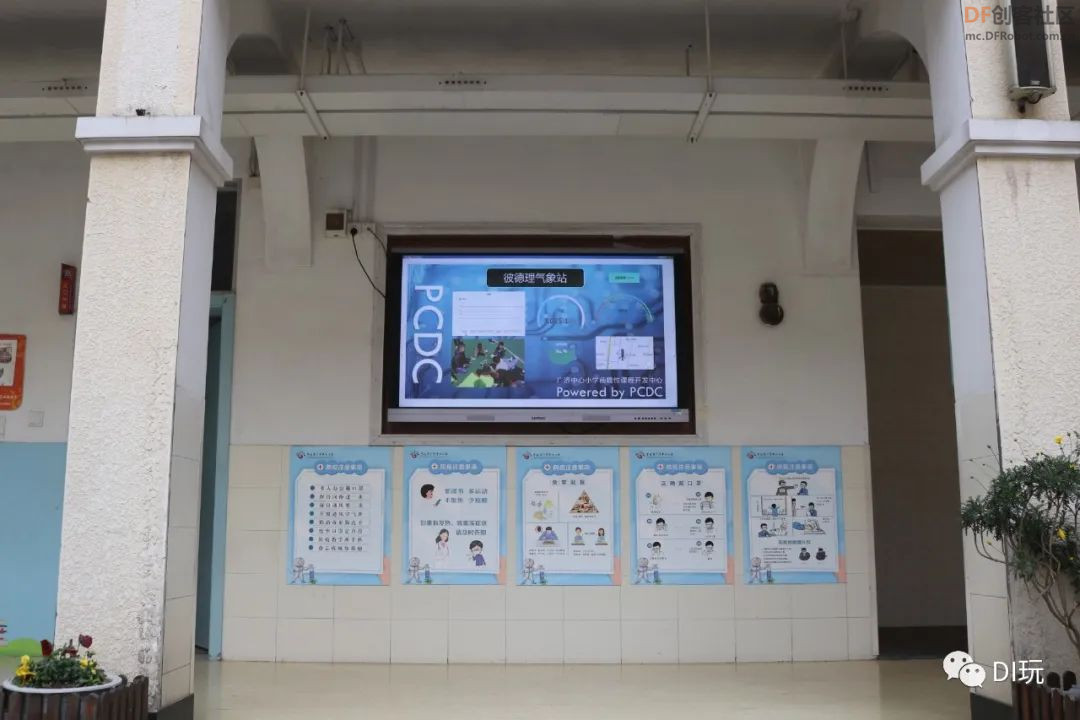
学校天井走廊上有一台75寸交互式平板,日常用于播放一些宣传视频。将新版Mind+安装到它的PC模块上,加载编辑好的数据面板文件,一个大屏校园气象站就呈现在孩子们面前了,这台交互式平板也进一步体现了价值。
基于云雀气象仪与Mind+数据面板的大屏可视化校园气象站图28


得益于校园无线网络的覆盖,从操场到校门,学校各个位置的气象数据都可以在一楼天井的这台大屏幕上直观呈现。云雀大屏气象站的出现也成功引起了小朋友们的好奇心。
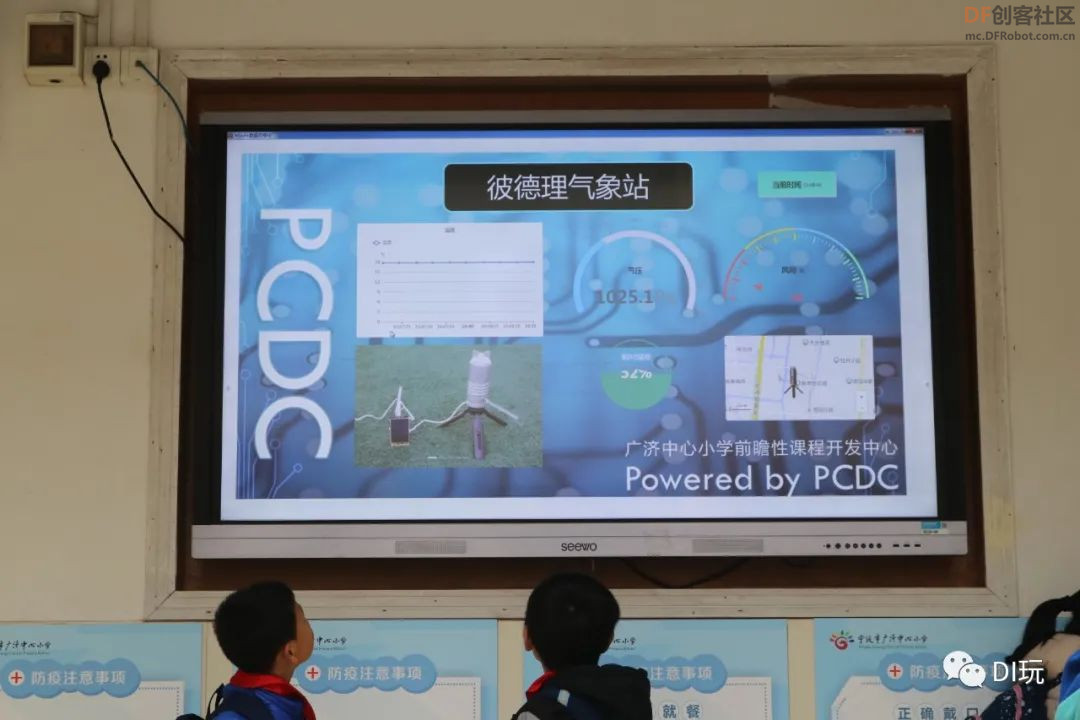
基于云雀气象仪与Mind+数据面板的大屏可视化校园气象站图29


  项目小结  


1.为新课标的落地提供器材支撑


在线气象站作为一个优质的跨学科主题项目出现在新课标毫不让人意外。但在教学实践中,老师们一直缺乏能适应大班教学的器材。尤其对于风力、风向两个气象参数的观测,很难实现在大班教学中数字化探究。云雀气象仪的出现大幅度降低了该项目的实施门槛。可能有观点会认为这种高度集成化的装置不够“创客”,但我们要明确信息科技跨学科主题并非是面向尖子生的拔高课程,而是要面向全体学生的普适课程。作为学具而非创客作品,门槛的降低意味着更多的学校有条件配备,更多的老师有能力带领学生实践,更多的孩子能投入其中,更多的课堂能达成教学目标。

2.从“观”的浅层步入“做”的深层

虽然当下不少学校都配有数字化校园气象站、物联网植物园,但大部分都是供应商完成架设,甚至偶尔出点小故障都得联系厂家解决,学生长期都处于“旁观”的位置,缺乏参与感。至于如火如荼的“数据驱动教育教学改进”,则多聚焦在教育质量、学生身心健康监测等管理与诊断的层面,学生在其中又多属于“被观察”的对象,较少基于“学”的层面去关注学生数据意识的启蒙。培养具有数据意识、数字化逻辑思维、终身学习能力和社会共同体责任感的数字公民,是数字教育的重要职责,也应当是数字校园建设、数据驱动教育教学改进的重要维度。有了Mind+数据面板,学生运用数据的羽翅将变得丰满,校园气象站、物联网植物园、智能鱼池都可以让孩子们来建设,上述维度就可以更好地建立起来。孩子们可以通过便捷的数据可视化手段呈现观点、实证猜想、记录过程、展示成果,从“观”的浅层步入“做”的深层。

3.创设独到的数字环境育人价值

信息科技课堂不能局限于机房,而要走出机房,甚至走出教室。我认为这种“走出”,不应该仅仅是教学场地的变化,更应该是教学形式的变化。学生走出了机房和教室,就要走进生产、走进生活,去感受人与数据、人与机器、人与人工智能的关系。区别于一般的数字化探究项目,云雀气象仪与Mind+数据面板组成的大屏可视化校园气象站,是可以发挥功能和效果优势长期呈现在校园的,其不但是学校的气象设备、是科学课的仪器、是信息科技的互动作品,还有可能引发更多孩子关注生活中的数据,激发孩子们数字素养与技能的提升,可以成为信息科技教学特有的环境要素,产生独到的育人价值。
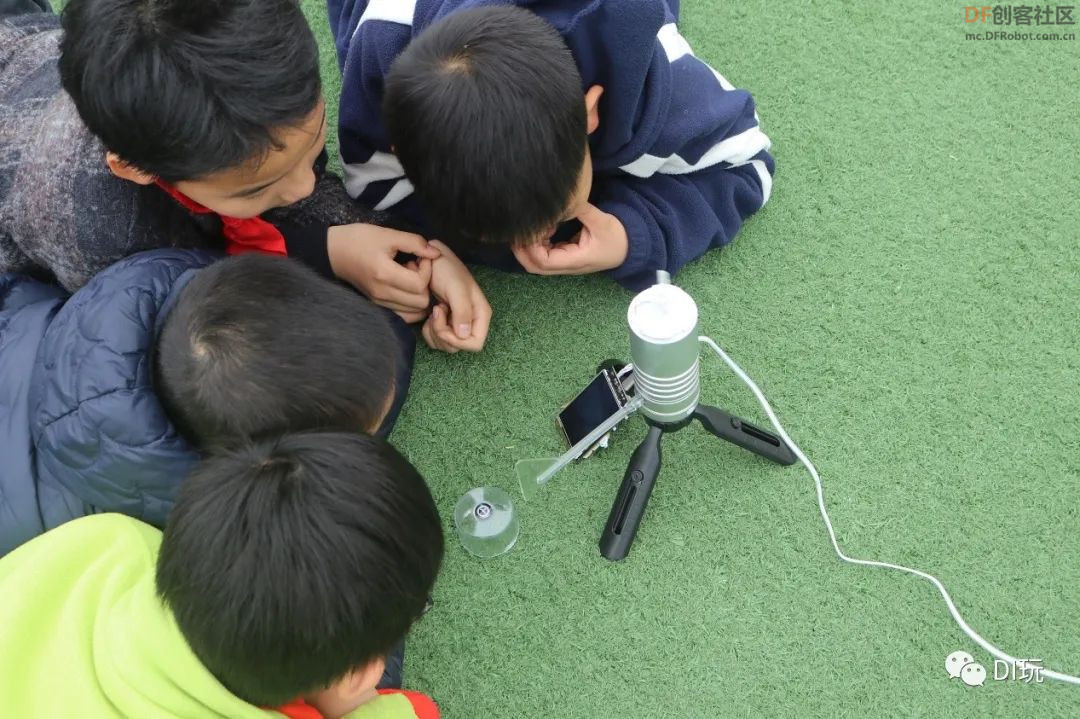
基于云雀气象仪与Mind+数据面板的大屏可视化校园气象站图30


2022版新课标背景下,DF对云雀气象仪、Mind+数据面板的研发,以及我和PCDC小研究员们在这个项目上的探索都只不过是信息科技跨学科主题方向的微小努力。虽是粗浅的尝试,但却让我们有了更多的期待与确信!


创作许可协议

本项目采用 None(不开放任何权利,保留所有权利) 进行许可。

评论(15)
ilook8
ilook8
厉害,还可以这样搞的,佩服
maker
maker
请问这个设备在哪里购买?
许培享
许培享
学习学习
9mm
9mm
厉害了,膜拜大神作品
派大星ym
派大星ym
太酷了
派大星ym
派大星ym
行空板 不用吃灰了
TuTu
TuTu
好棒!!!
耘想
耘想
66666666666666666
白凡
白凡
学习学习!
9mm
9mm
6666666666666
Lb0sihNKI9NJ
Lb0sihNKI9NJ
厉害,感觉很有意思
aYYSW8AepLLd
aYYSW8AepLLd
厉害厉害,不错不错
耘想
耘想
评论内容
腿毛利小五郎
腿毛利小五郎
不错!!!
tangjie
tangjie
v1.8版本的mind+在哪下载?
DI玩
DI玩
作者
回复tangjie
目前还处于内测阶段
- 没有更多了 -