

5寸TFT树莓派电容式触摸屏试用(1)
2022-04-103.2万
AI 快速预览详细
本文介绍了如何使用树莓派4B和5寸TFT电容式触摸屏搭建一个便携游戏机。首先,安装树莓派官方系统并换源至清华源。接着,安装nestopia 1.46版本模拟器,导入nes文件,并设置手柄或键盘。通过这些步骤,用户可以轻松运行经典游戏,体验便携游戏的乐趣。
|
5寸TFT树莓派电容式触摸屏试用 疫情期间仍然迅速收到了DF提供的树莓派电容式触摸屏,给DF敬业的工作人员们点个赞; 本次测试是做一个树莓派的小游戏机。测试硬件:树莓派4b 树莓派电容式触摸屏 软件:树莓派官方系统 清华源 nestopia 1.46版本 供电:充电宝 5v 2.4A 环境 屏幕很小巧、可触屏。 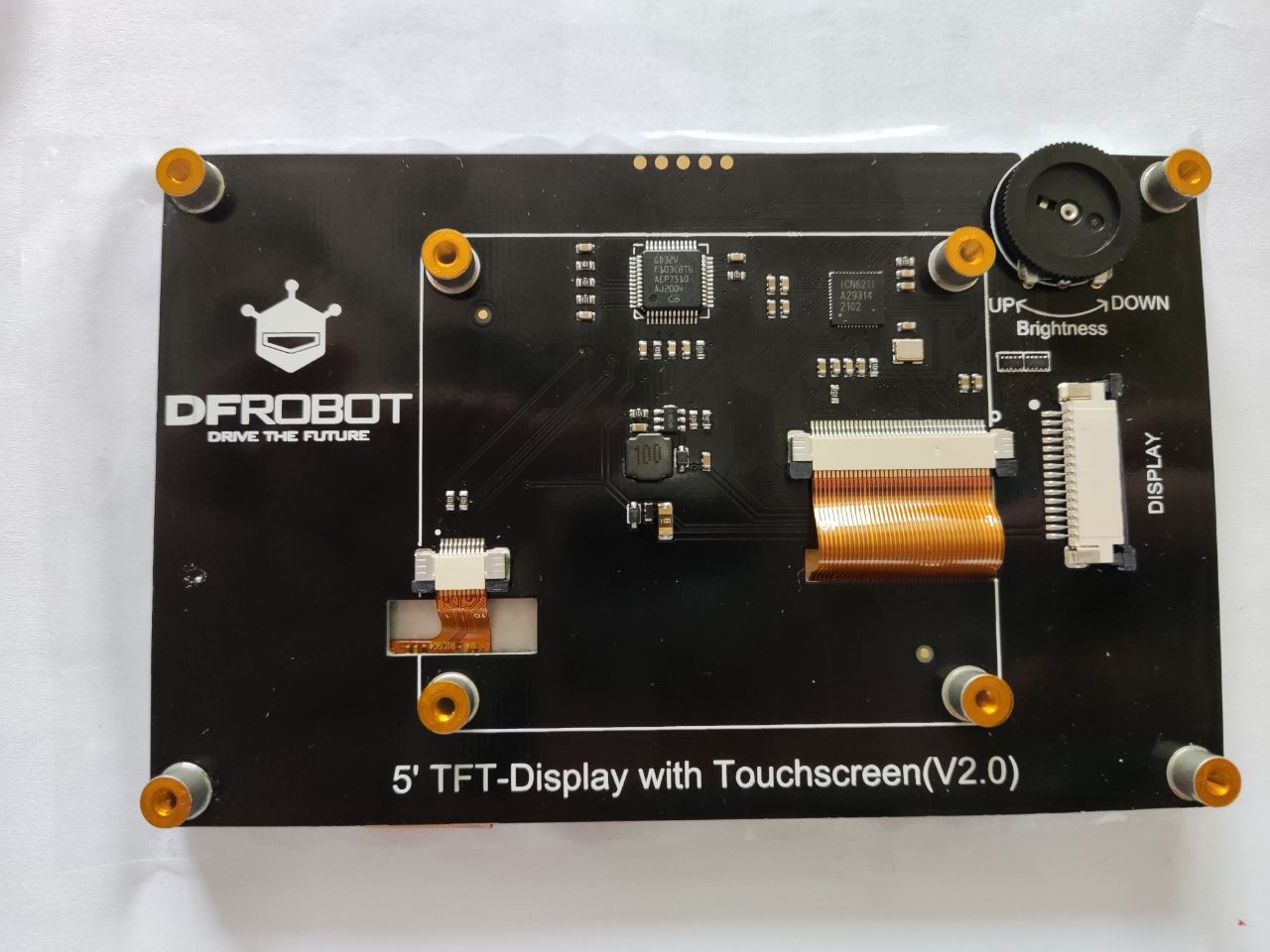  树莓派连接图 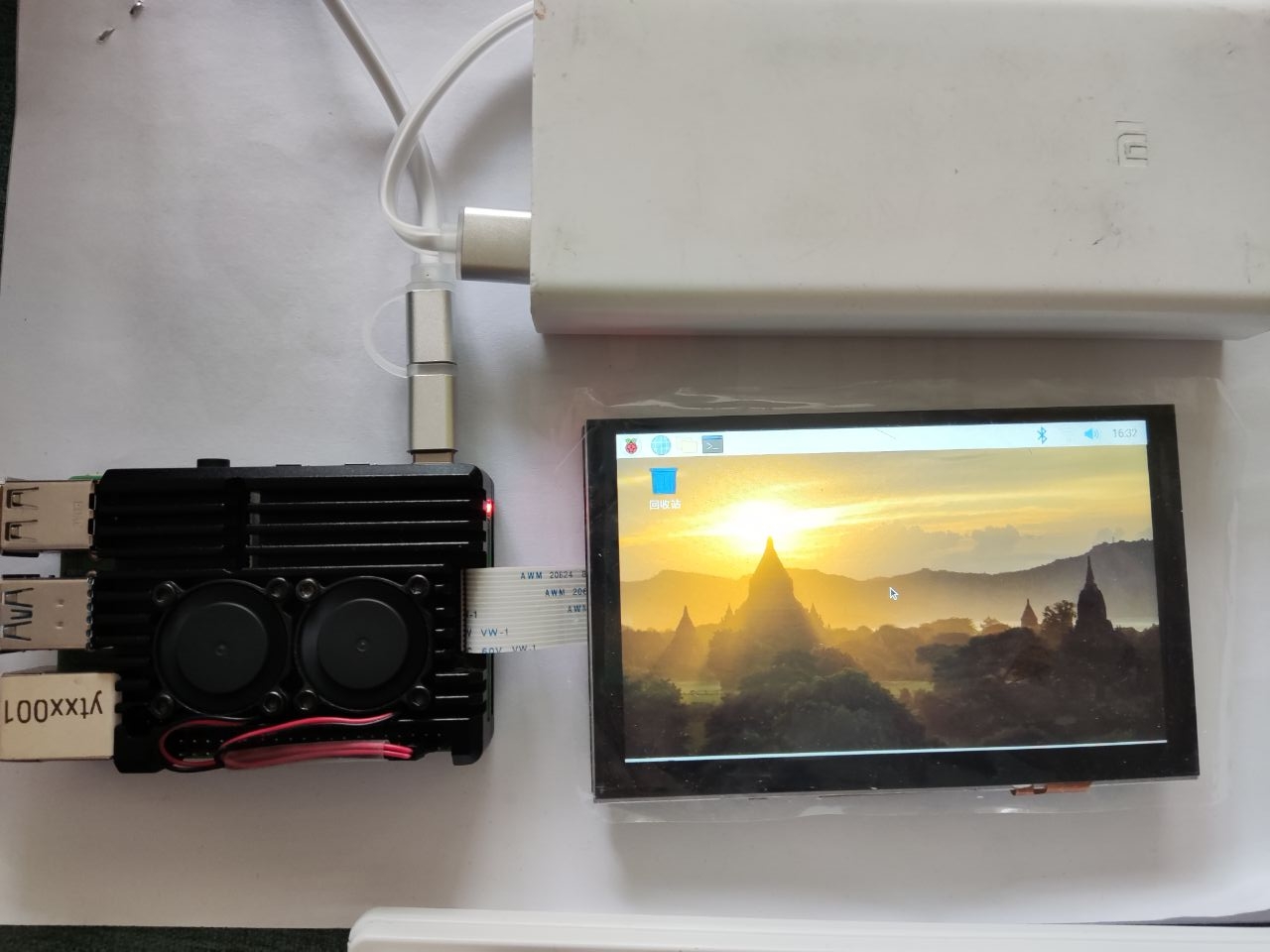 暂时不舍得这个散热外壳,只能先这样连接。 1、树莓派安装系统. 官网系统下载地址: https://downloads.raspberrypi.or ... os-buster-armhf.zip 安装树莓派系统。 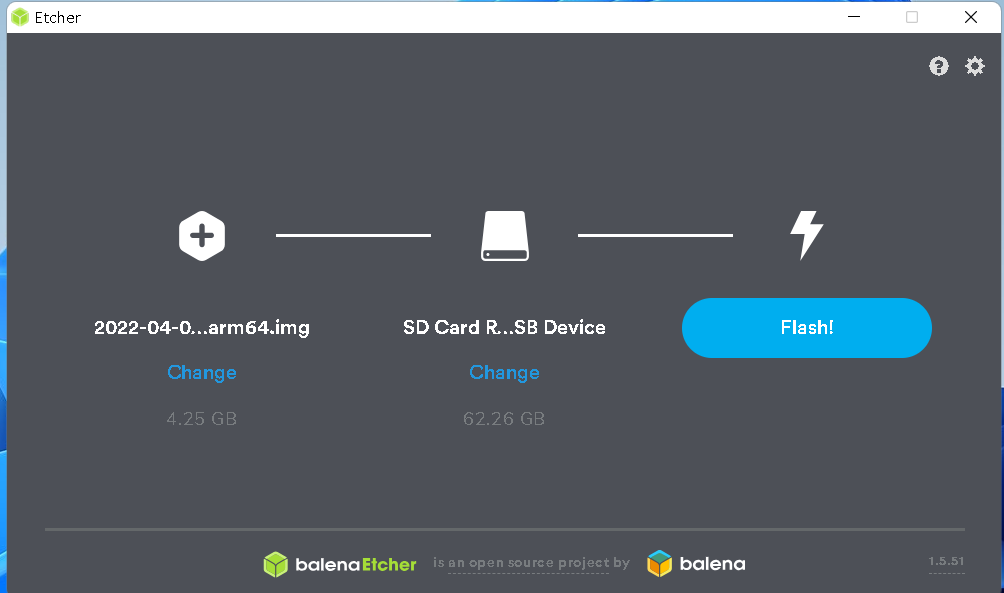 2、换源(清华源) 在树莓派的命令行界面输入 sudo nano /etc/apt/sources.list 使用键盘方向键控制,在第一行开头加一个#,把下面的内容拷贝到最后一行之后,如图中的效果: deb http://mirrors.tuna.tsinghua.edu.cn/raspbian/raspbian/ stretch main contrib non-free rpi deb-src http://mirrors.tuna.tsinghua.edu.cn/raspbian/raspbian/ stretch main contrib non-free rpi 换国内源 先按键盘上的ctrl+o,再按回车保存,再按ctrl+x退出nano编辑器回到命令行界面。再输入以下命令更新到清华大学镜像源最新的软件列表。 sudo apt-get update 这个命令,会访问源列表里的每个网址,并读取软件列表,然后保存在树莓派本地。 3、安装 nestopia 模拟器 使用apt-get install命令安装nestopia sudo apt-get install nestopia 本次测试的版本为 nestopia 1.46版本 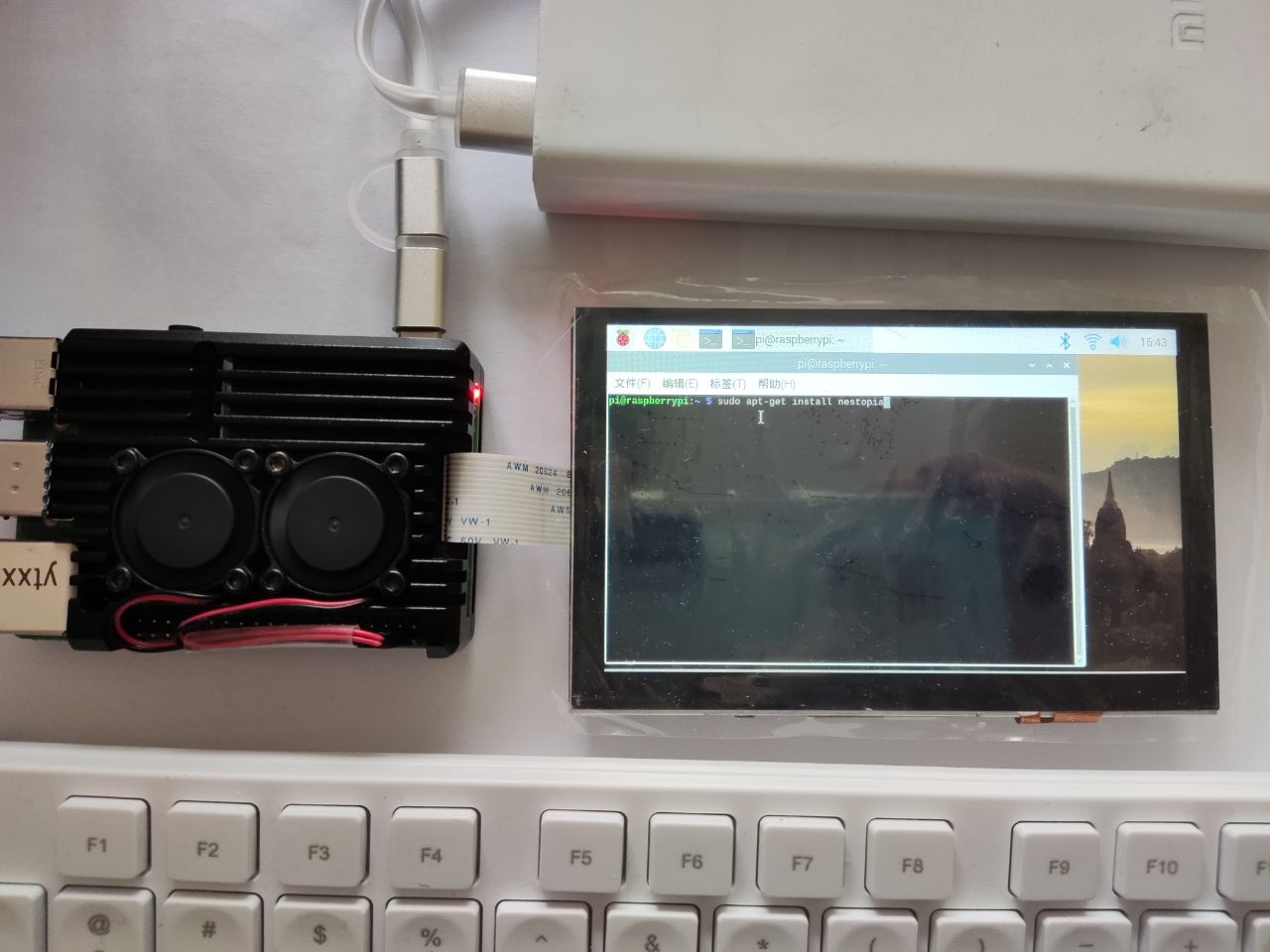 官方版本下载的是1.49版本,在深度linux系统了是可以运行,在树莓派中不能显示画面,暂时还没查到问题。测试使用的是 清华源的1.46.2版本。 4、导入 nes文件 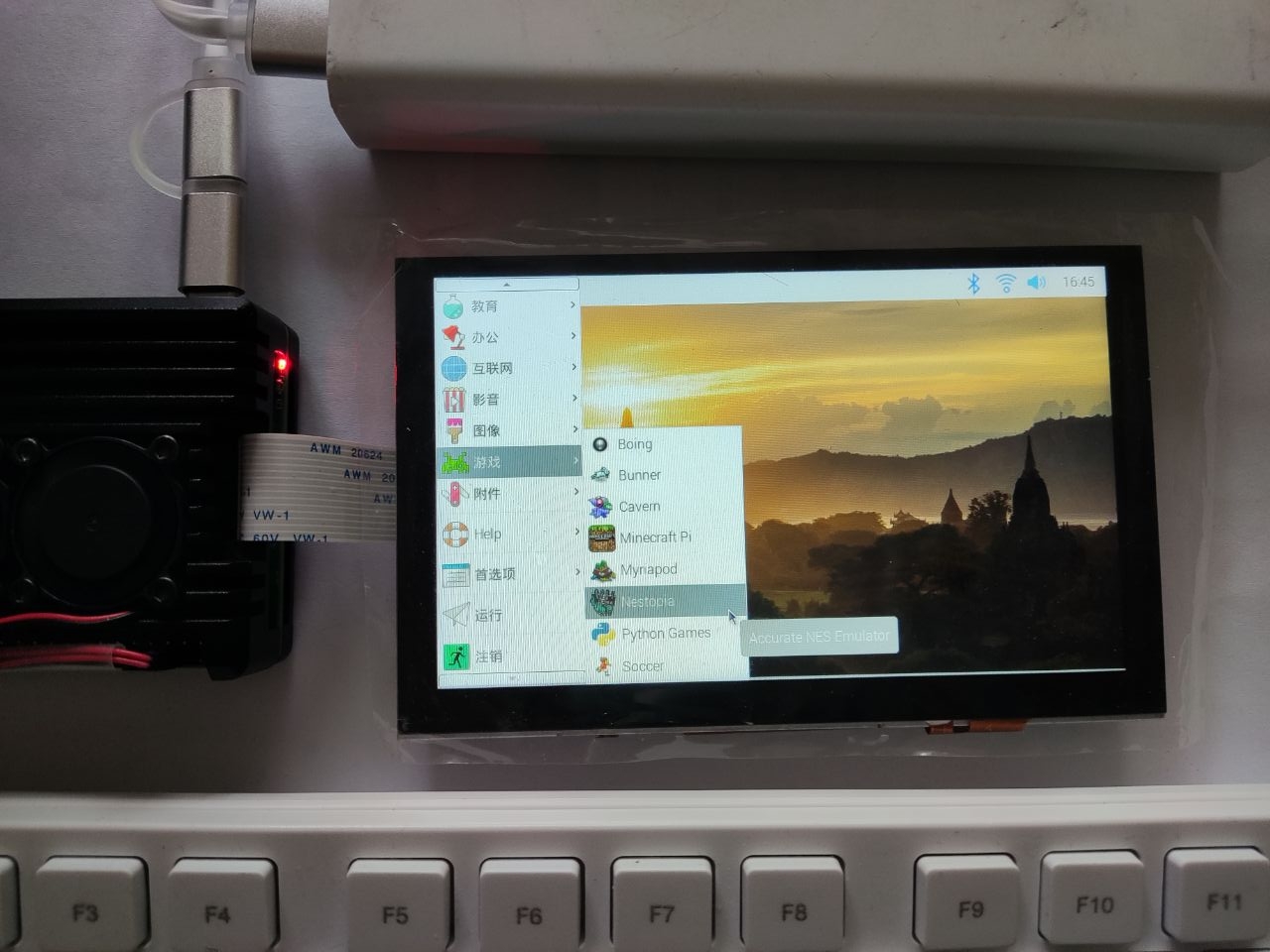 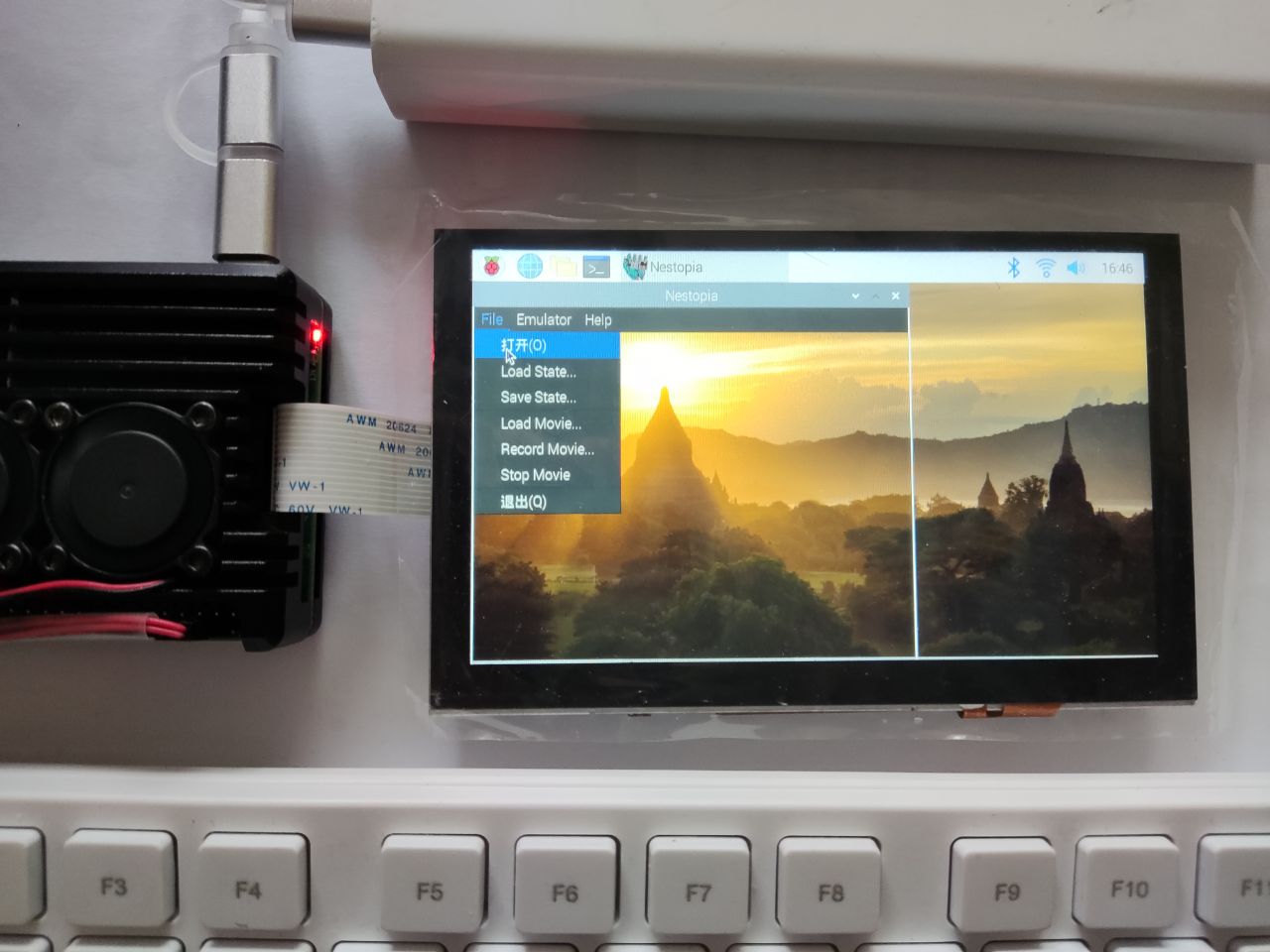  nes 文件可以去网上下载 单机游戏平台 街机游戏平台都可以下载。 5、设置手柄(键盘也可以) 在设置中,设置手柄,目前版本是英文的,英文不好的同学可以,使用翻译软件看看。   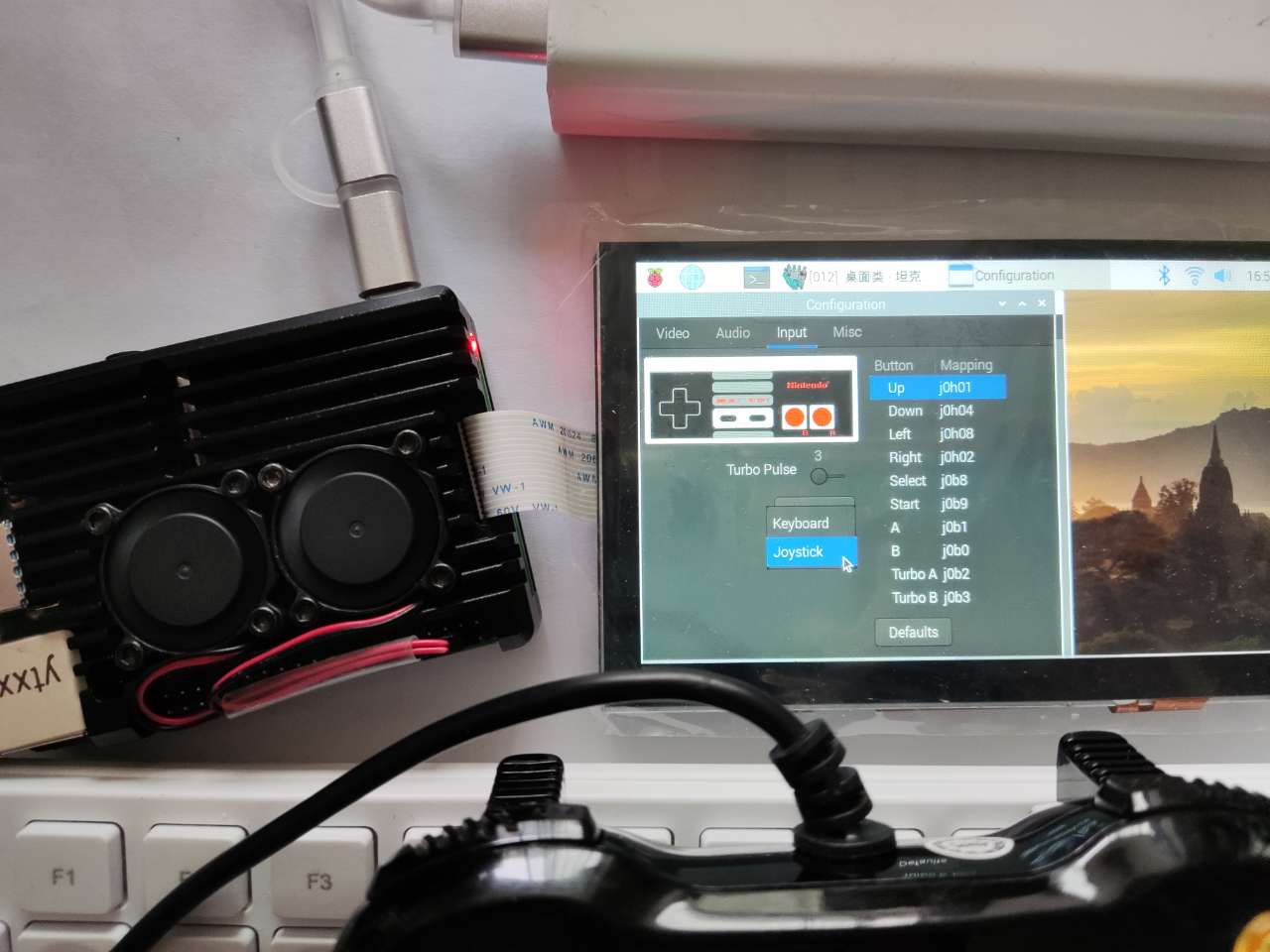 可以设置键盘或者手柄 ,双击可以设定按键 6、试玩效果 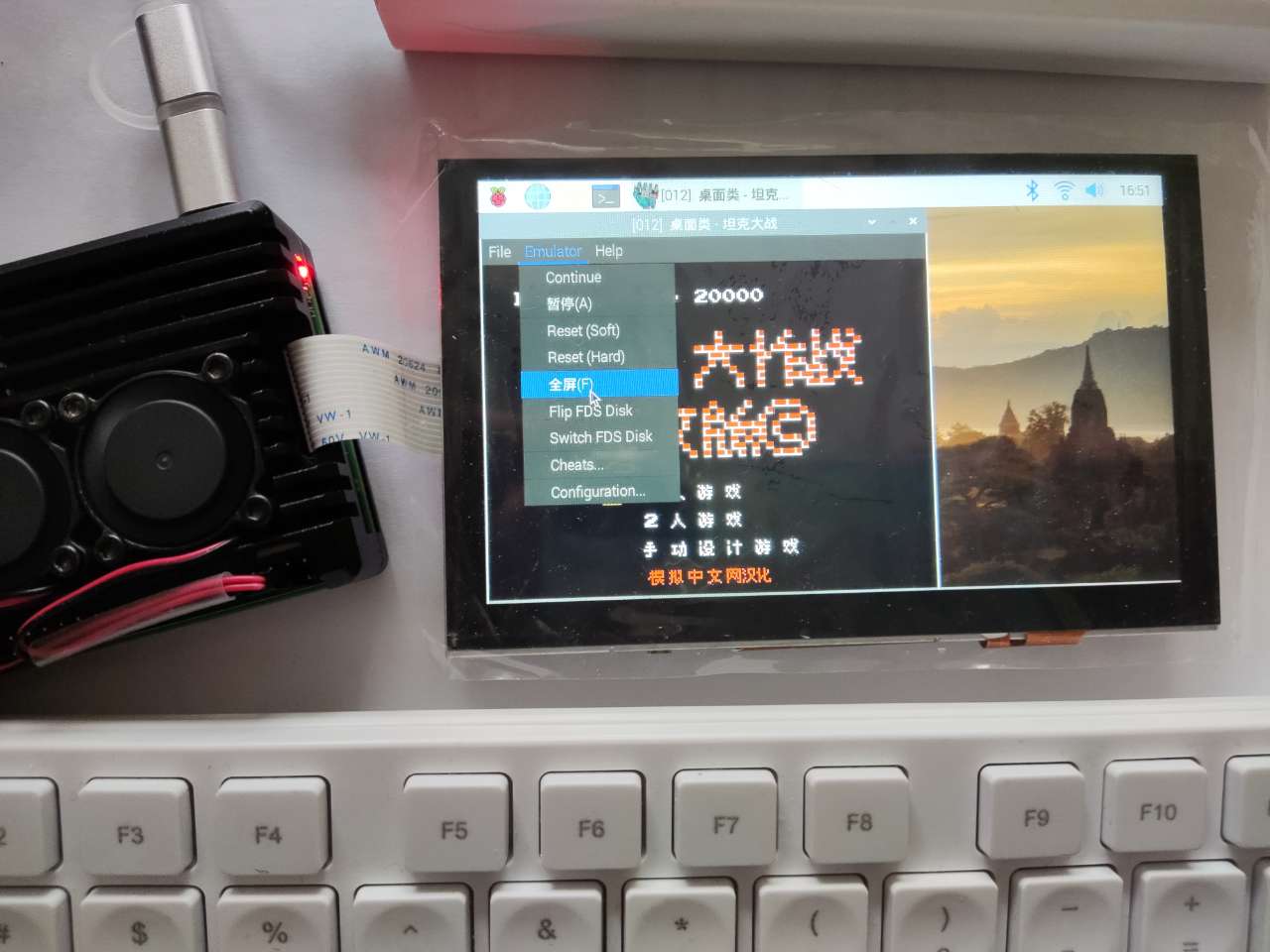 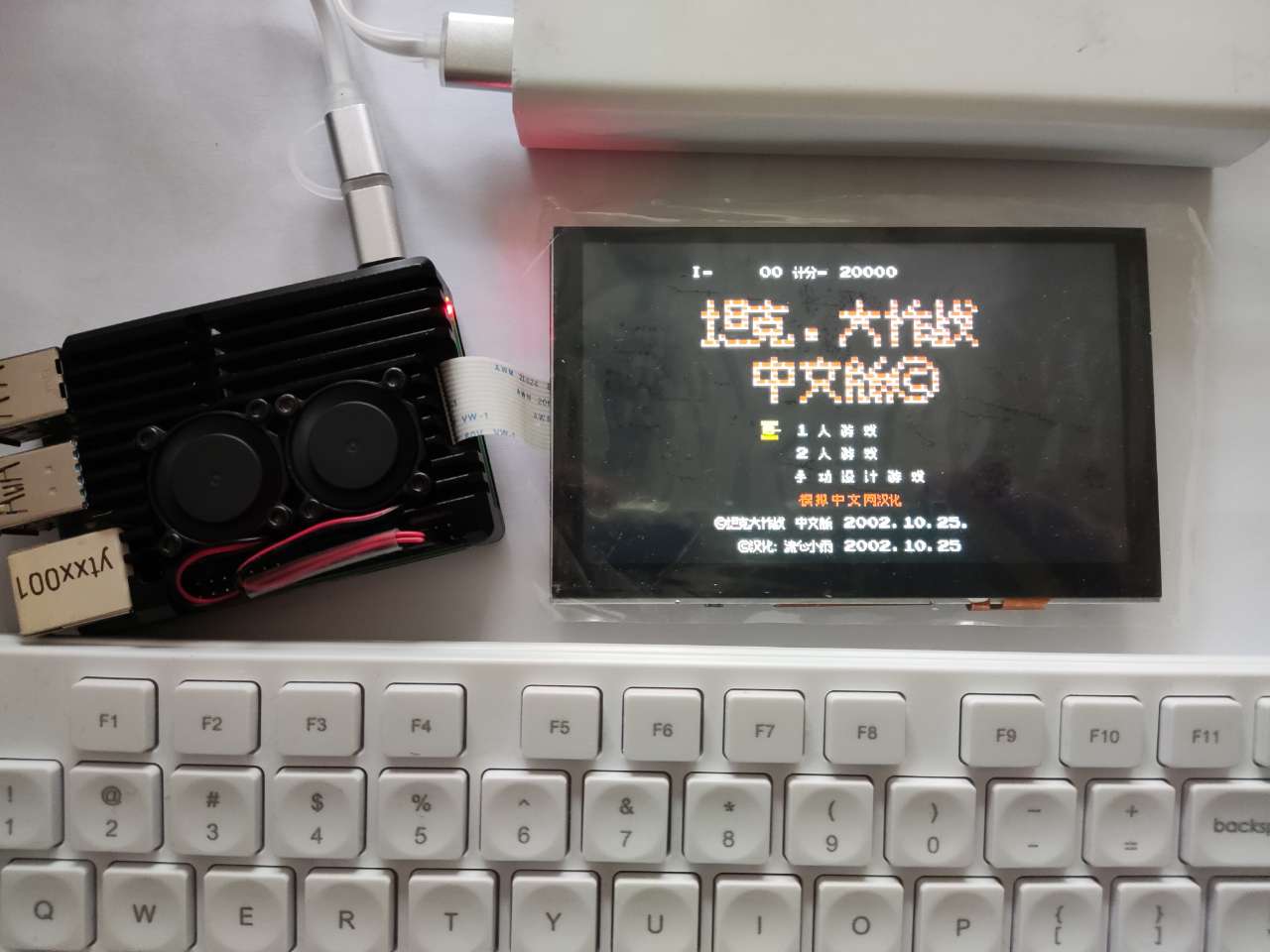 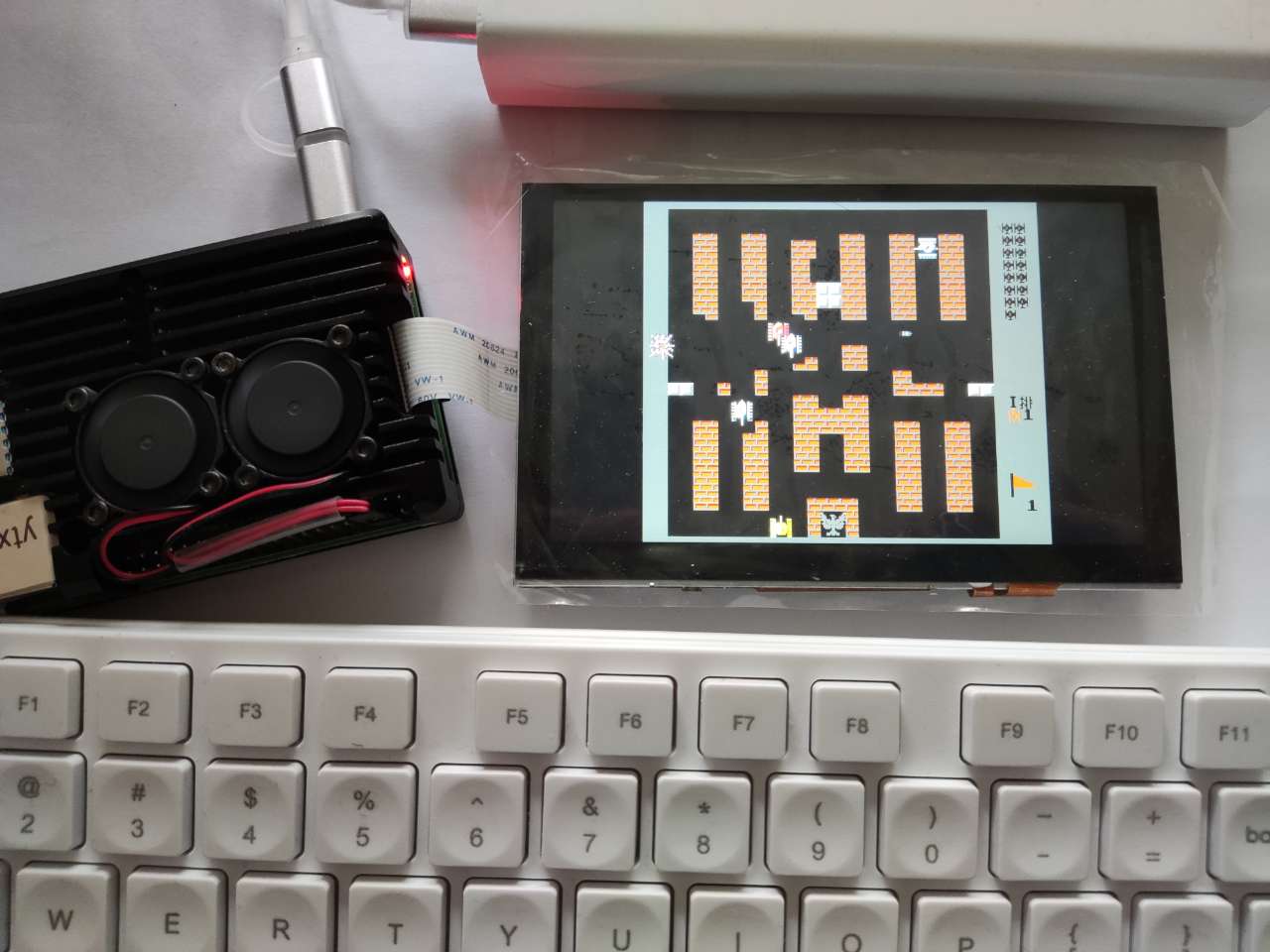 试玩了 30年前的软件游戏软件,回味经典 |



