用ESP32做了一个电脑仪表盘
2023-08-161.1万
精华项目
AI 快速预览详细
这个项目是一个基于ESP32和ILI9488 TFT的系统信息监控器,通过串行蓝牙接收数据。它适用于Windows和MacOS,提供详细的安装和配置指南。项目使用最新版本的TFT_eSPI库,并提供了详细的警告级别设置。用户可以通过下载并安装所需的依赖项,配置TFT_eSPI库,上传示例代码和数据文件夹,运行Python脚本来实现系统信息监控。
 这是一个简易的系统信息监控器,用到了ESP32 + ILI9488 TFT。它通过串行蓝牙接收数据,所以也可以把它放在距离电脑较远的地方。 这个是小伙伴(B站:@赵思勤-ZhaoSQ)做的展示: 【【物联网】用esp32,做了一个电脑仪表盘!】 https://www.bilibili.com/video/BV1tF411h7To/ 在电脑端,你可以编写自己的程序通过串行蓝牙发送数据,作者这边已经为Windows和MacOS提供了Python脚本。 下面是如何安装和使用这些脚本的说明。 连接屏幕 根据下面的图片来连接屏幕和ESP32。 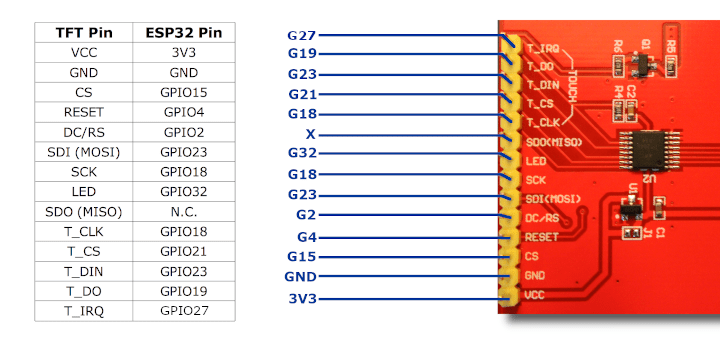 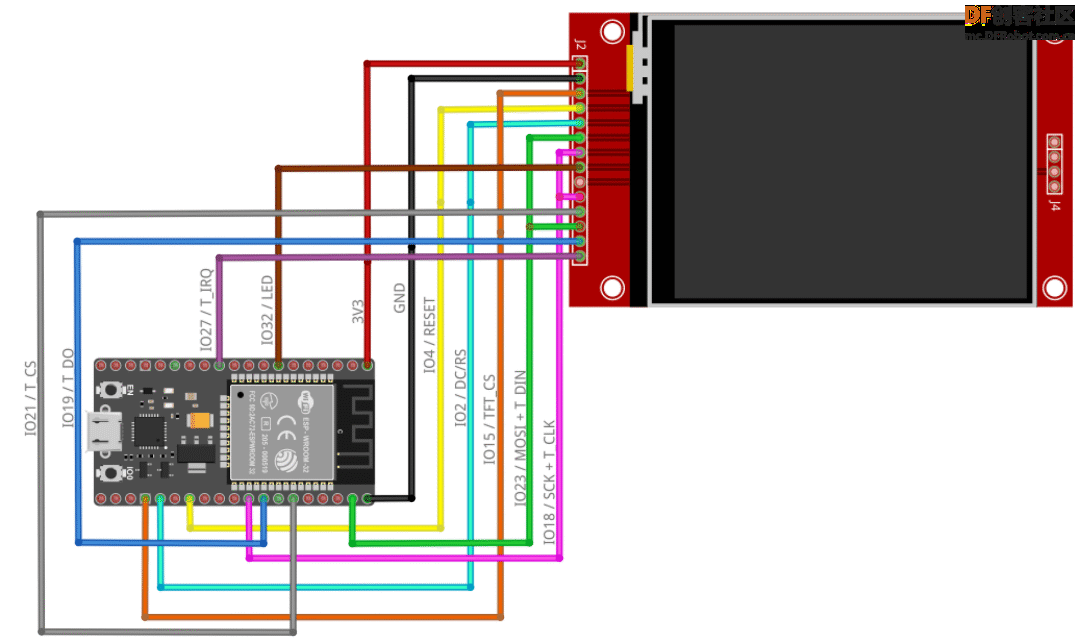 ESP32 TouchDown 这个项目,你也可以使用上面的图片中使用的ESP32 TouchDown来做。 ESP32 TouchDown: https://www.esp32touchdown.com/ ESP32端安装 要使用作者的这个示例(打包在文末下载,或者直接访问GitHub:https://github.com/DustinWatts/Bluetooth-System-Monitor),首先需要安装Arduino IDE(1.8.10或更高版本),还需要将ESP32-Arduino core(https://github.com/espressif/arduino-esp32)添加到板管理器中。 这个示例使用最新版本的TFT_eSPI库,可以在这获取:https://github.com/Bodmer/TFT_eSPI 在上传示例之前,记得配置TFT_eSPI库来使用正确的引脚。还需要编辑随TFT_eSPI库提供的User_Setup.h文件。可以在项目的这个位置找到用户设置示例:https://github.com/DustinWatts/Bluetooth-System-Monitor/tree/main/user_setup.h Examples 在示例中,可以设置一些警告级别。当数值超过某个特定值时,文本会变为红色显示。对于RAM来说,在低于警告值时也会发出警报。 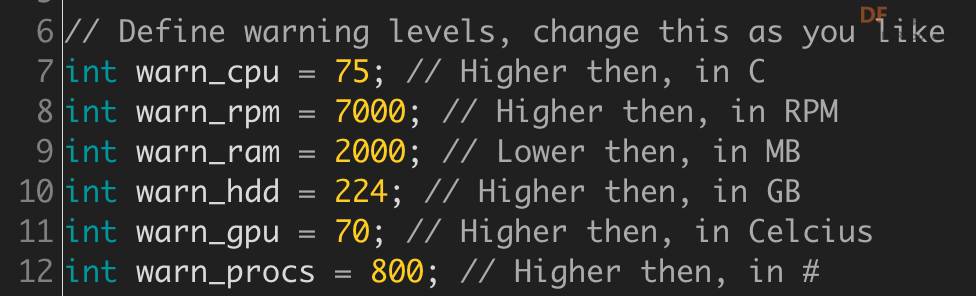 在Arduino IDE中打开示例代码。选择正确的开发板,端口并点击"上传"。之后,还需要上传数据文件夹。因为背景图片也需要上传。可以使用这里找到的"ESP Sketch Data Upload"工具: https://github.com/me-no-dev/arduino-esp32fs-plugin 在Windows端安装: 在Windows上,Python脚本使用PySerial与ESP32进行通信,并使用psutil获取系统信息。CPU、GPU和风扇速度是通过OpenHardwareMonitorLib.dll获取的。有关OpenHardwareMonitorLib.dll的更多信息可以看这边:https://openhardwaremonitor.org/ 确保它与Python脚本位于同一文件夹中! 安装所需的依赖项 或者逐个手动安装: 文档:https://pythonhosted.org/pyserial/ 文档:https://psutil.readthedocs.io/en/latest/ 文档:http://pythonnet.github.io/ 在脚本中查找要更改的位置,使COM端口与ESP32的COM端口匹配:  运行脚本 这个脚本需要管理员权限来获取系统信息。所以需要以管理员身份运行。 运行: 或 记得安装python的时候就勾选添加到环境变量路径,如果提示Python不在PATH变量中,可以按照这个教程将Python添加到PATH变量:https://www.makeuseof.com/python-windows-path/ 在MacOS上安装 在MacOS上,Python脚本使用PySerial与ESP32进行通信,并使用psutil获取系统信息。温度详细信息是通过powermetrics和smc检索的,它们不需要安装。 安装所需的依赖项 或者逐个手动安装: 文档:https://pythonhosted.org/pyserial/ 文档:https://psutil.readthedocs.io/en/latest/ 运行脚本 这个脚本也需要管理员权限来获取系统信息。因此要运行: 或 在MacOS上,连接到COM端口是通过其名称完成的。如果你没有更改名称,则Python脚本已经包含了正确的COM端口,因此无需更改。  赶紧去试试~ GitHub链接:https://github.com/DustinWatts/Bluetooth-System-Monitor |
-

-
Bluetooth-System-Monitor-main.zip
4.1 MB, 下载次数: 8334