[教程]【App Inventor数据可视化】 使用电子表格和图表附录A:将app...
2026-09-1513.3万
AI 快速预览详细 收起
本文介绍了如何使用MIT App Inventor将应用程序连接到自定义的Google Sheets电子表格,以实现数据可视化。首先,在谷歌账户上创建一个电子表格,并获取App模板。然后,找到电子表格的ID并将其添加到App Inventor的Spreadsheet组件中。接着,确保电子表格全局可见,并编写代码来导入新工作表。最后,测试应用以确保数据正确显示。通过这些步骤,你可以轻松地将自定义数据集与App Inventor应用连接起来,实现数据可视化。
【App Inventor数据可视化】 使用电子表格和图表 附录A:将app连接到自己的数据集
Part 1:通过图表理解数据
Part 2:通过比较数据集加深理解
Part 3:通过比较多个例子收集证据
Part 4:在App中添加数学模型
附录A:将app连接到自己的数据集
附录B:为Google表格创建一个凭证
学习目标:
1. 在你的谷歌账户上创建一个电子表格。
-
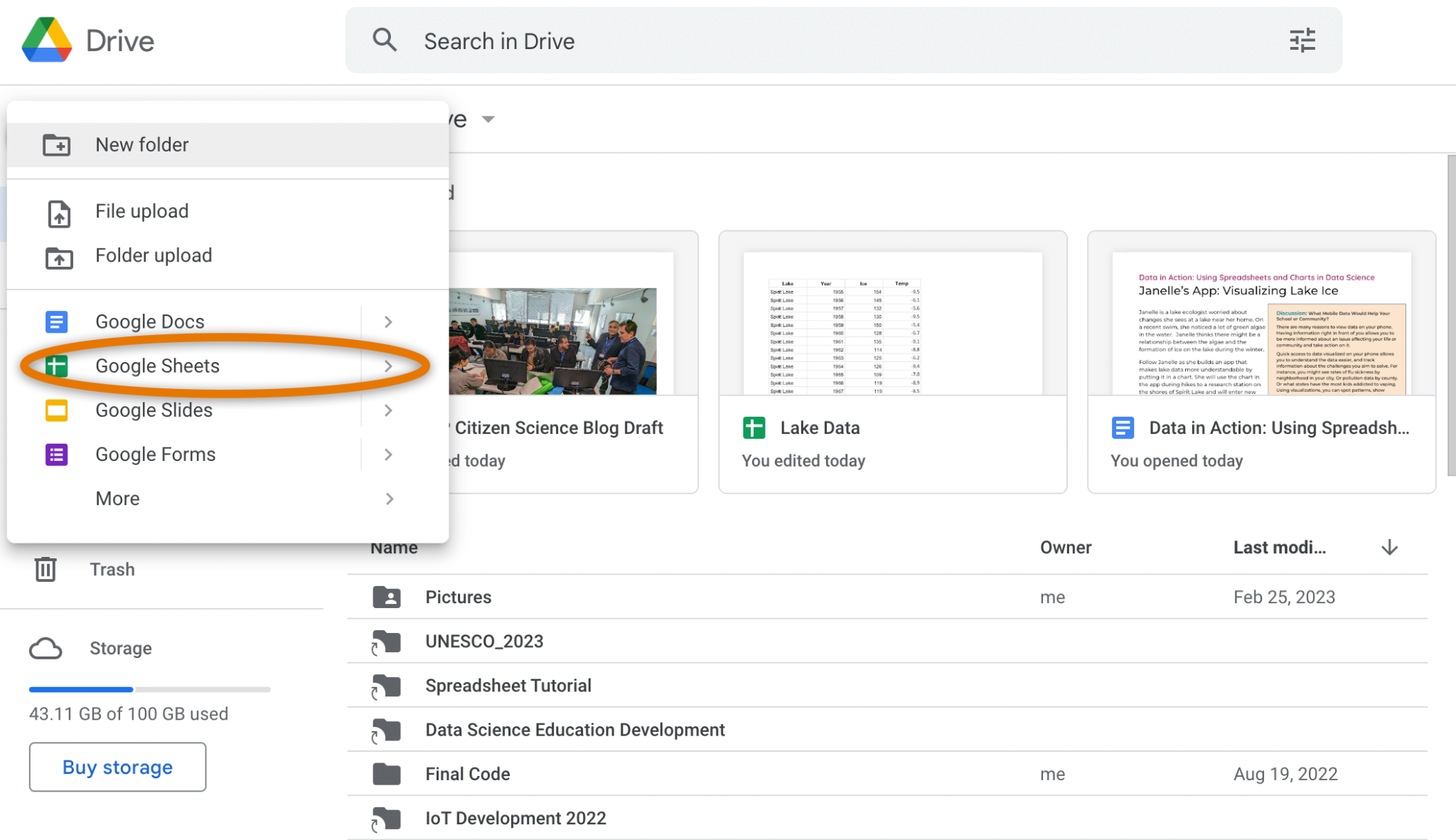
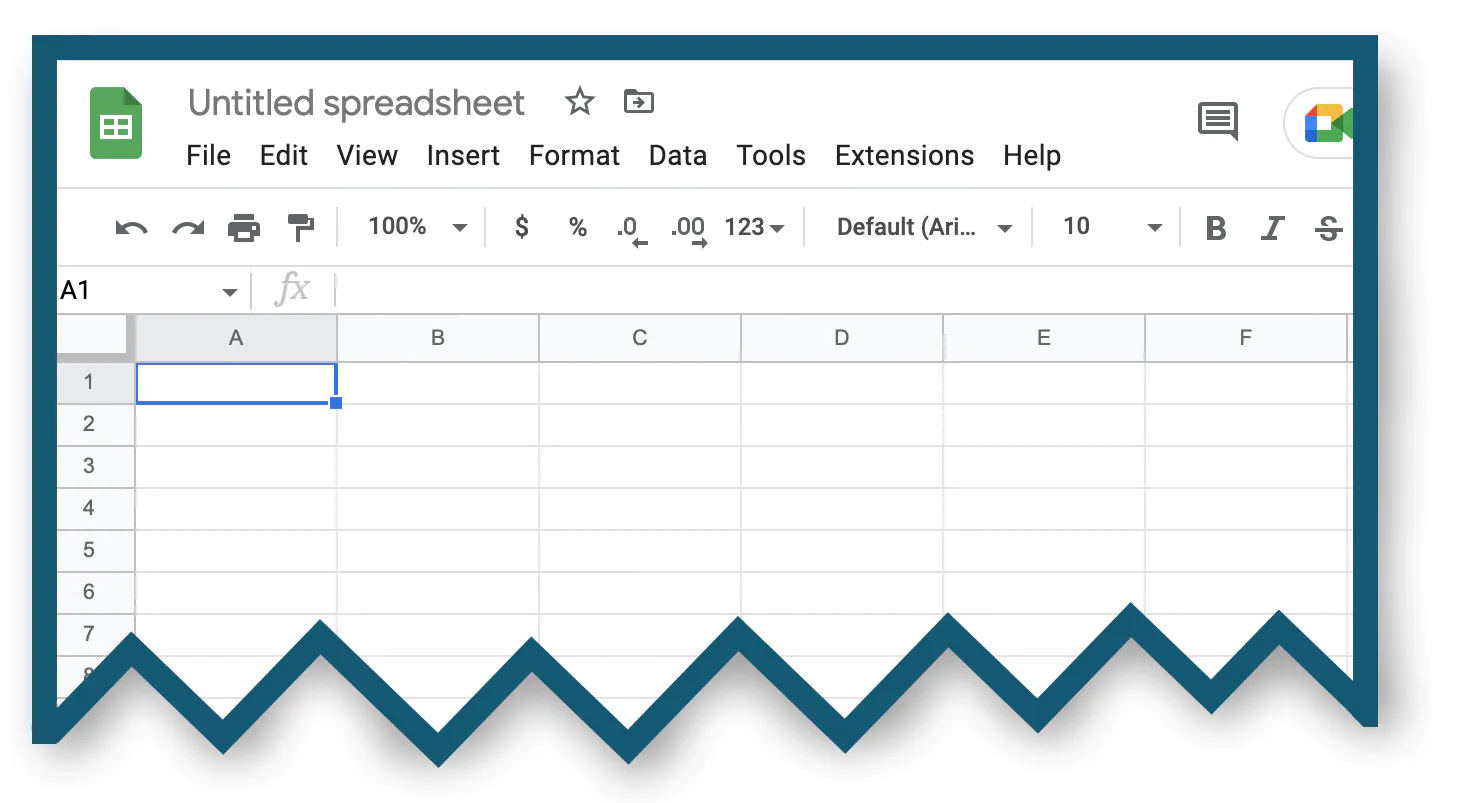
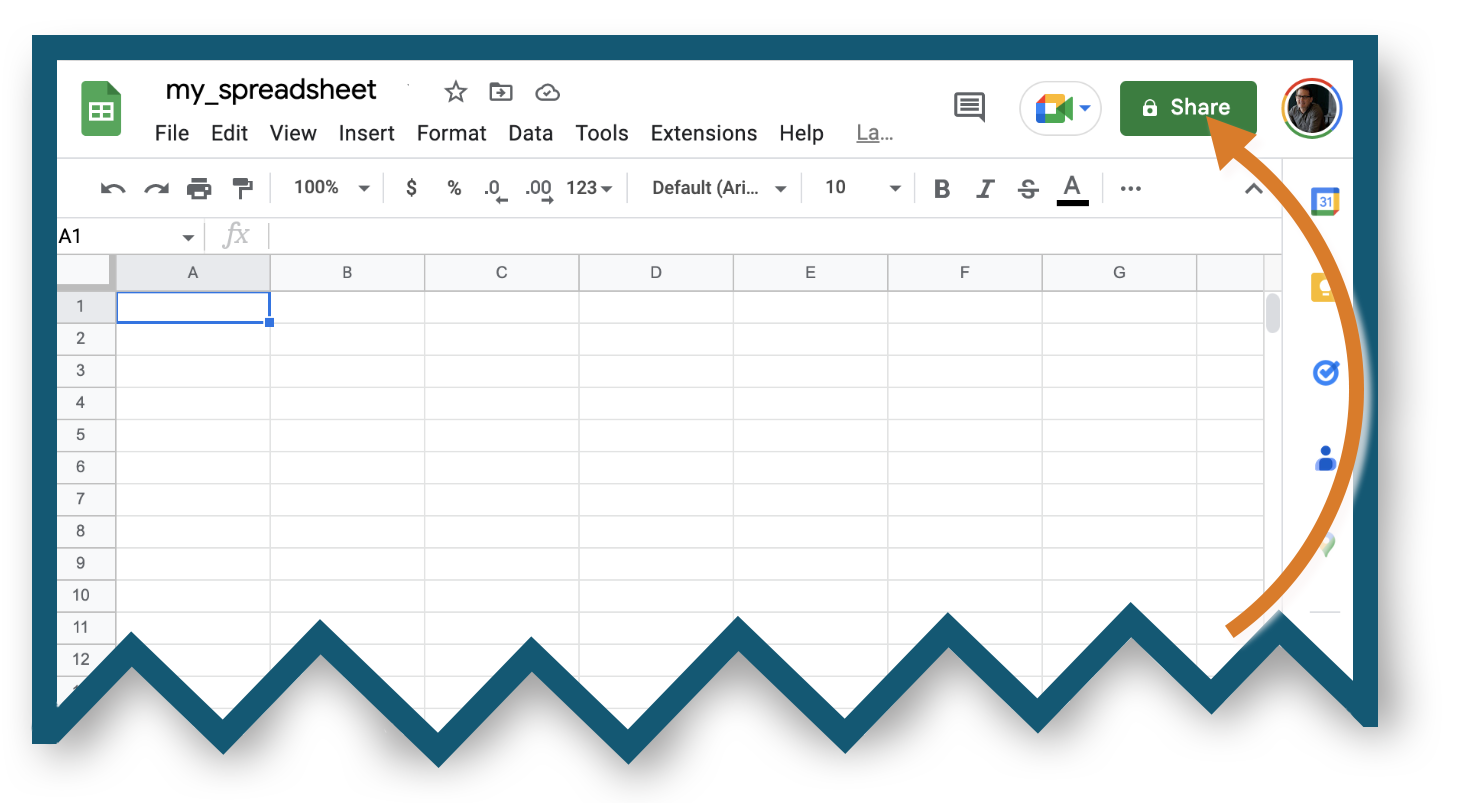
在你的谷歌账户中,创建一个空的谷歌表格电子表格:
2. 获取app模板(或任何使用该模板的app)
3. 为你的新电子表格添加SpreadsheetID
-
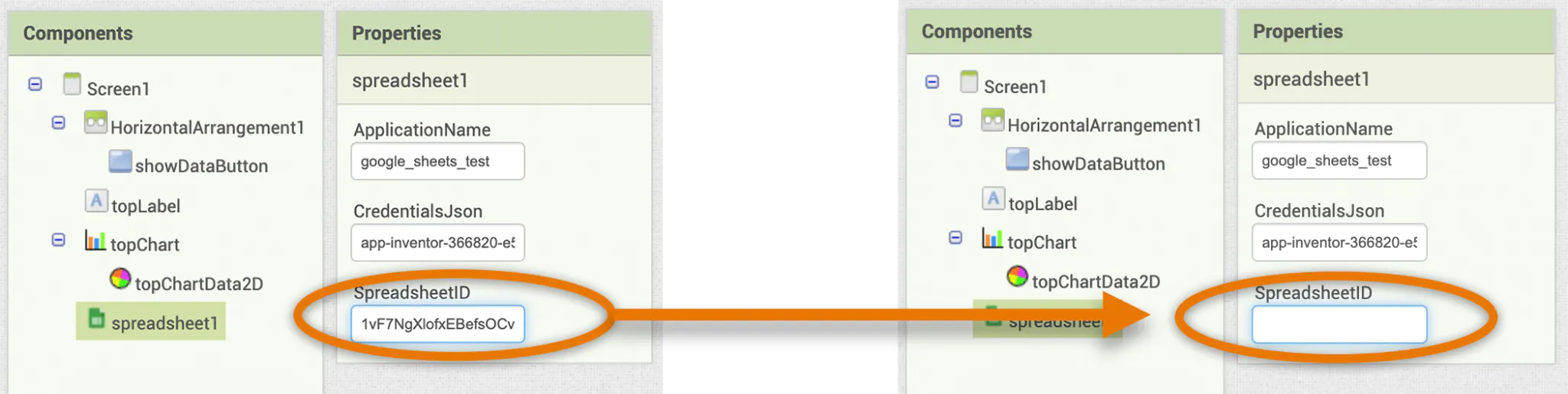
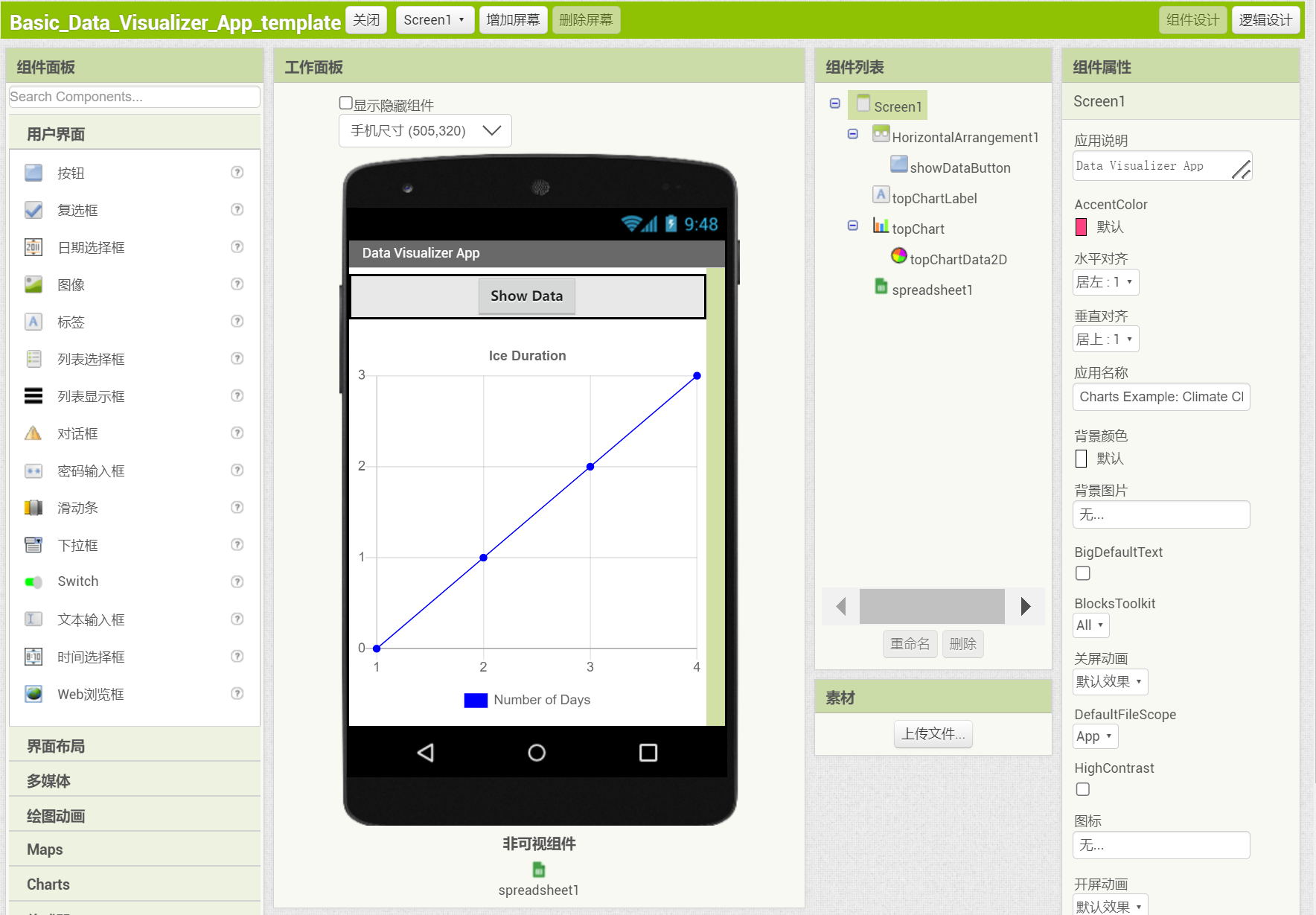
单击组件设计视图中的Spreadsheet1组件。
-
在电子表格属性中,单击SpreadsheetID并删除当前框中的ID(如果有):
-
请注意:如果你的文件没有属性CredentialsJson的条目,这不是问题。有关此属性的详细信息,请参阅附录B。
-
接下来,提供一个新的电子表格id。
-
你可以在自己的电子表格上或使用下面的示例汽车数据来练习以下步骤。
-
电子表格样板:这张汽车数据电子表格显示了2023年销售的19款汽车和卡车的燃油经济性和重量。(注:表格可在附件中下载)
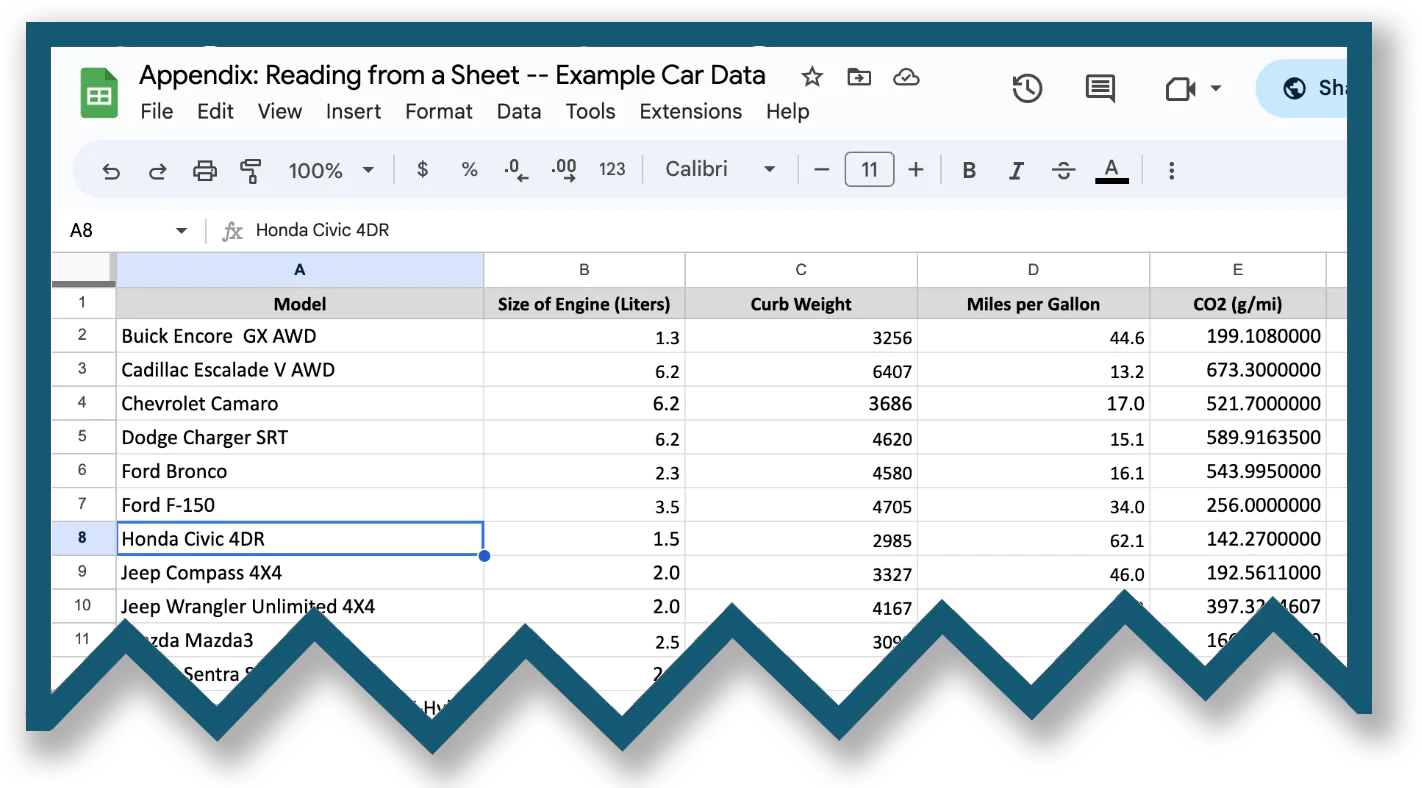
(重量数据来源于制造商的“整备重量”——车辆本身不含人员或齿轮。燃油经济性数据来自位于密歇根州安娜堡的美国环保署国家车辆和燃料排放实验室。)
-
在浏览器窗口中找到电子表格的网址:
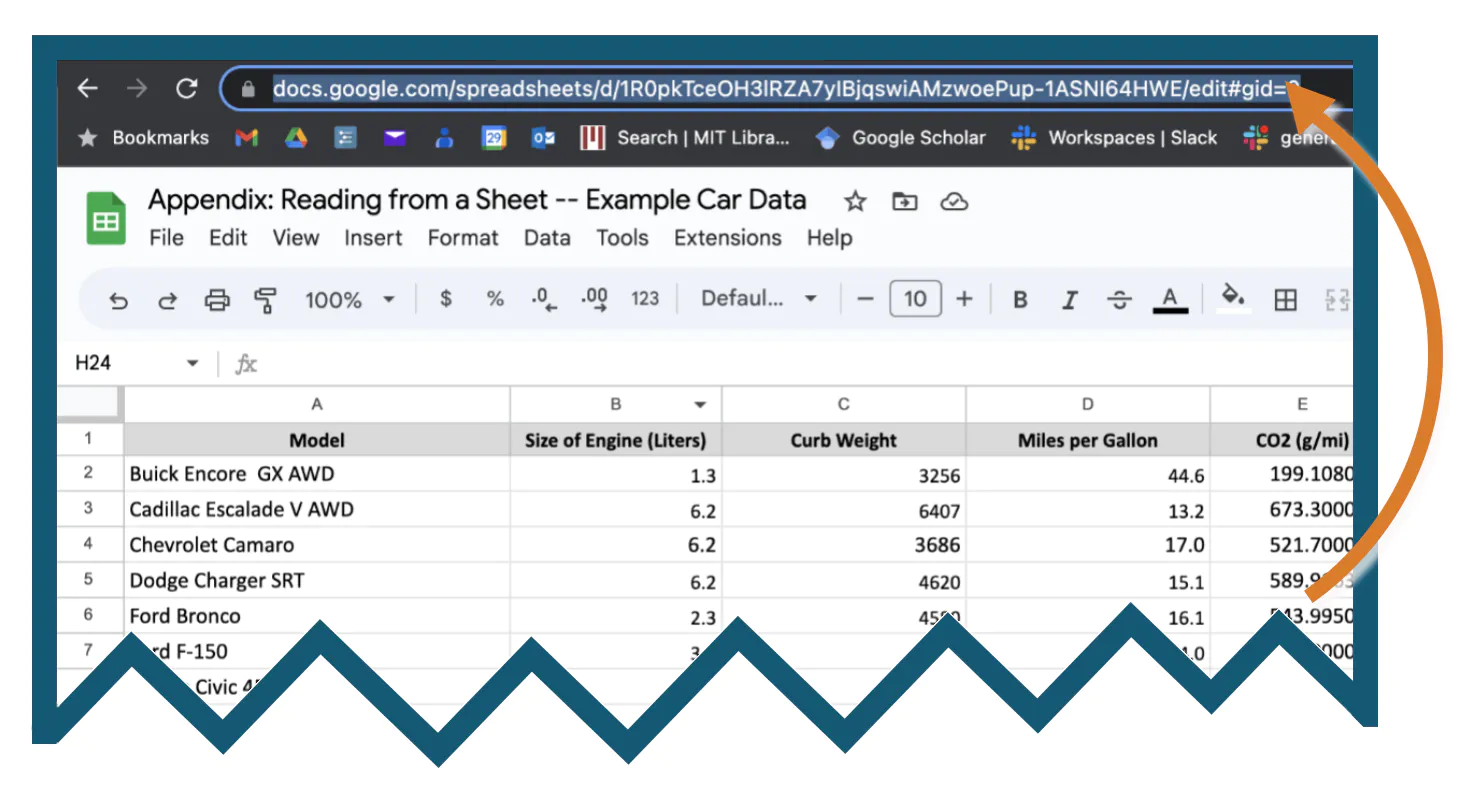
-
仔细观察高亮的部分,并复制(Ctrl-c或⌘-c)地址中“d/”之后和下一个“/”之前的字母和数字,这是电子表格ID。不要复制那些讨厌的反斜杠!
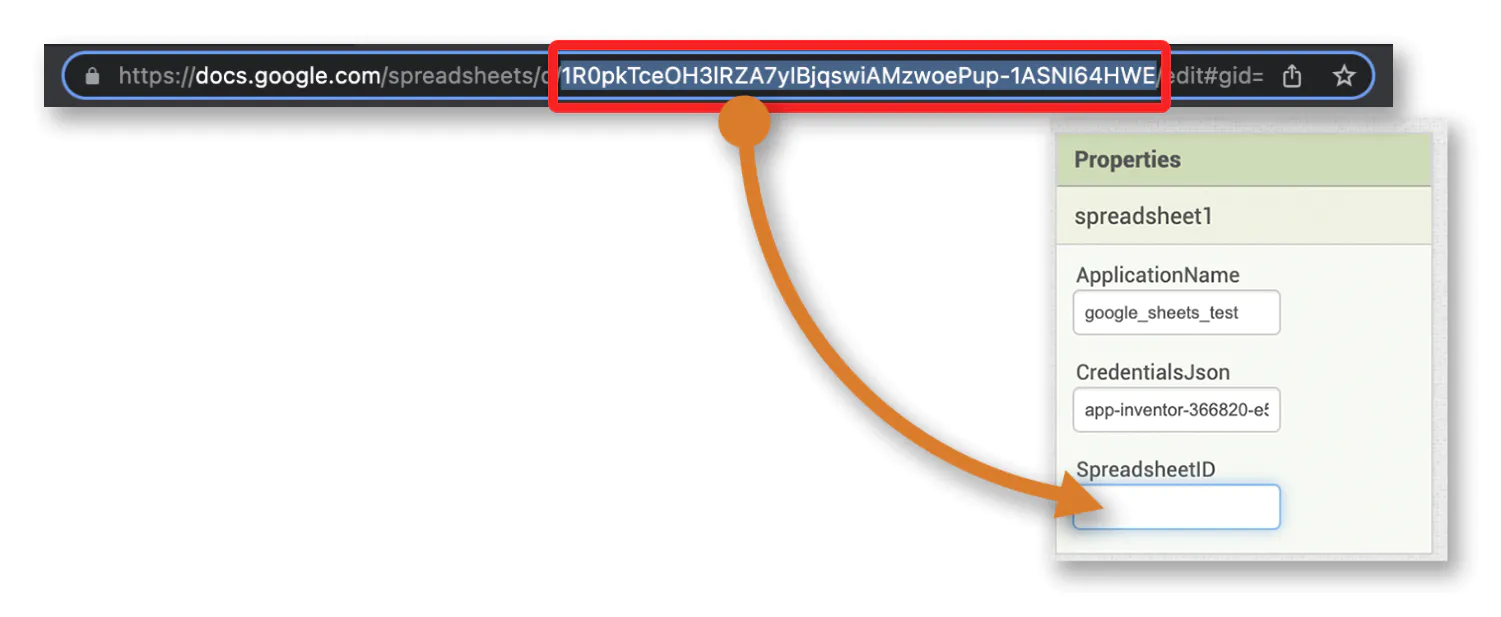
-
粘贴(Ctrl-v或⌘-v)到属性窗口中的SpreadsheetID中。
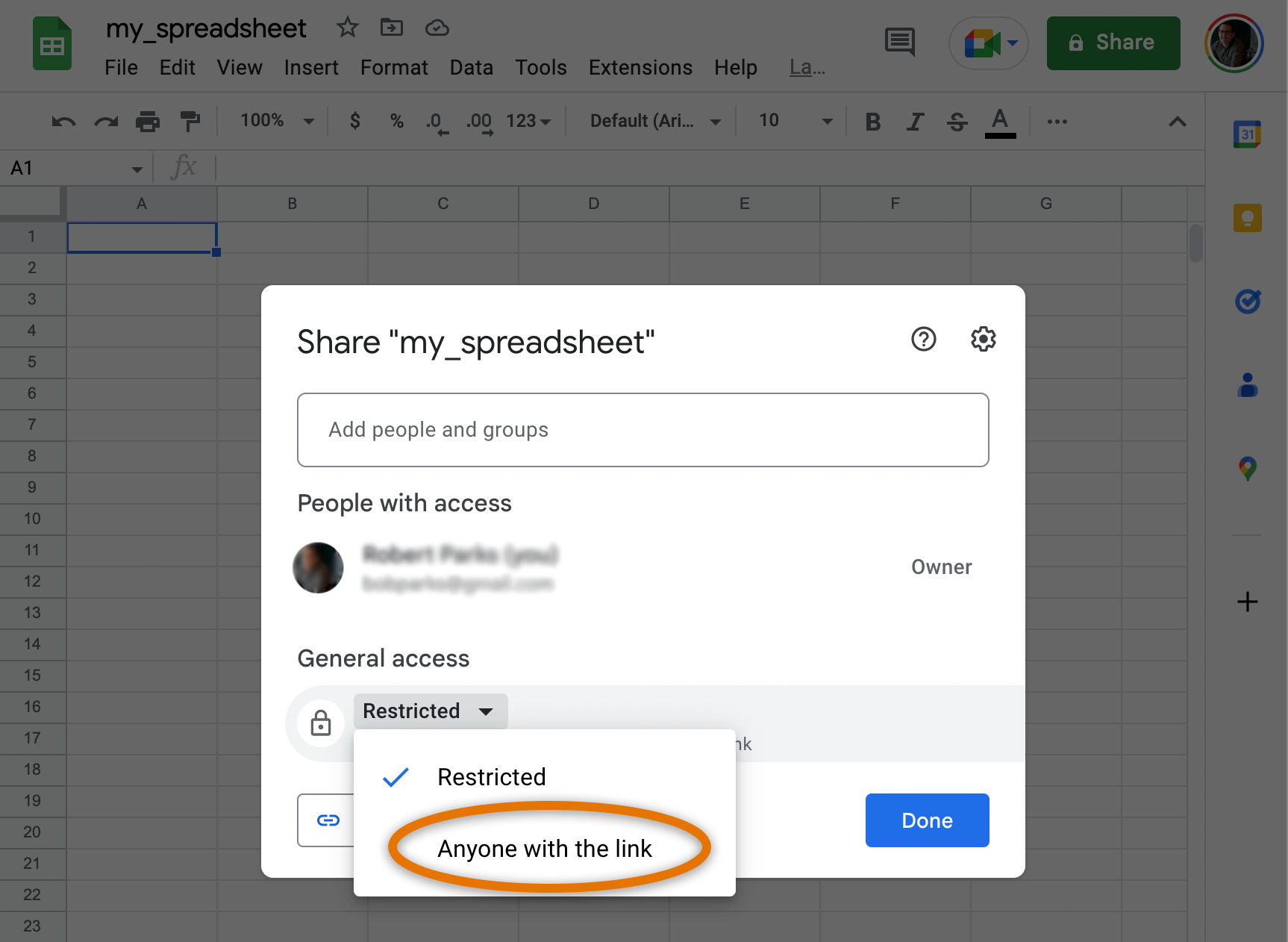
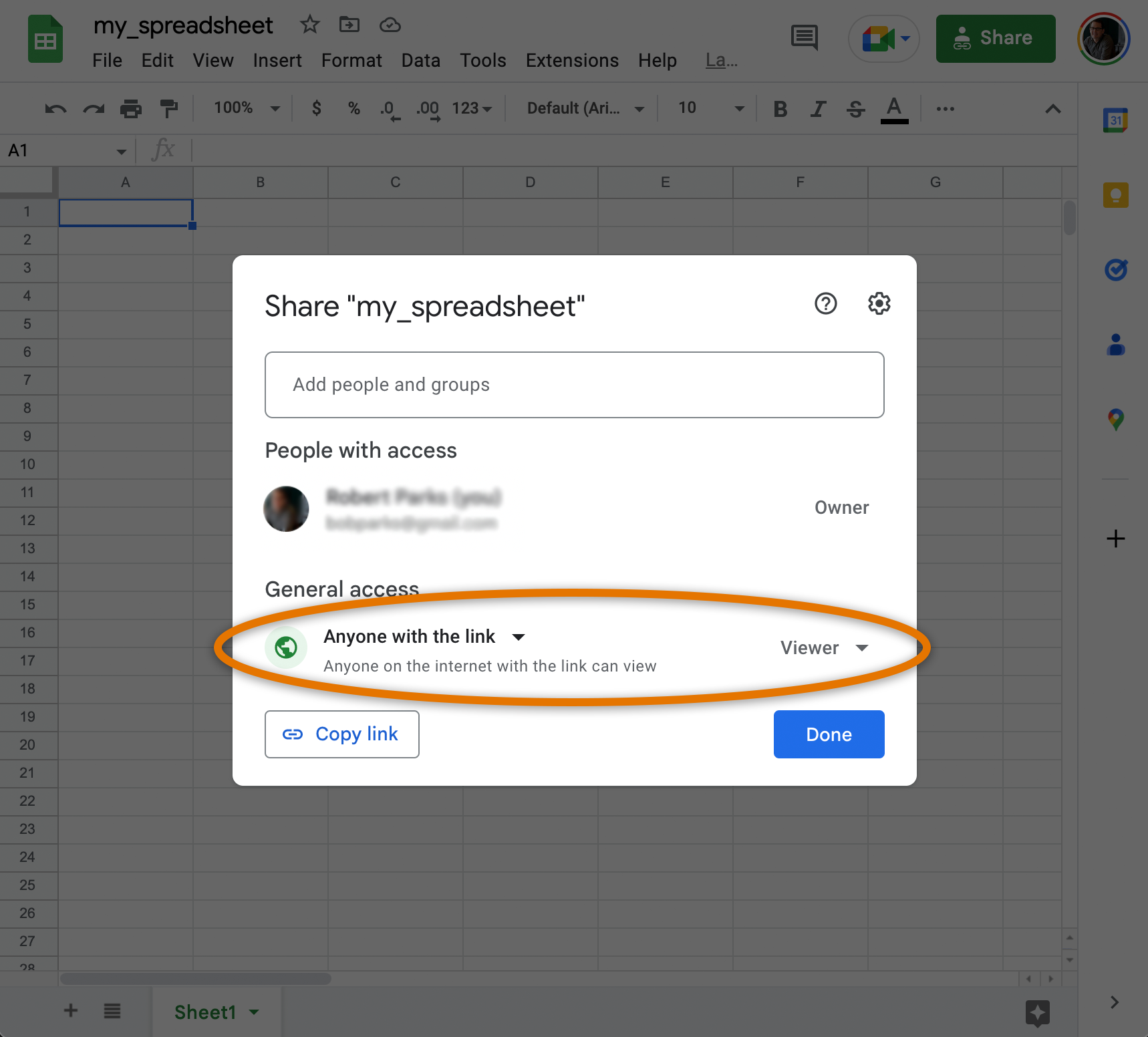
4. 让你的电子表格全局可见
5. 编写app代码来导入新工作表。
-
在App Inventor中切换到Blocks视图。
-
确保在ReadSheet栏输入表格的名字并拼写正确。在下面的示例中,我们展示了汽车数据电子表格。
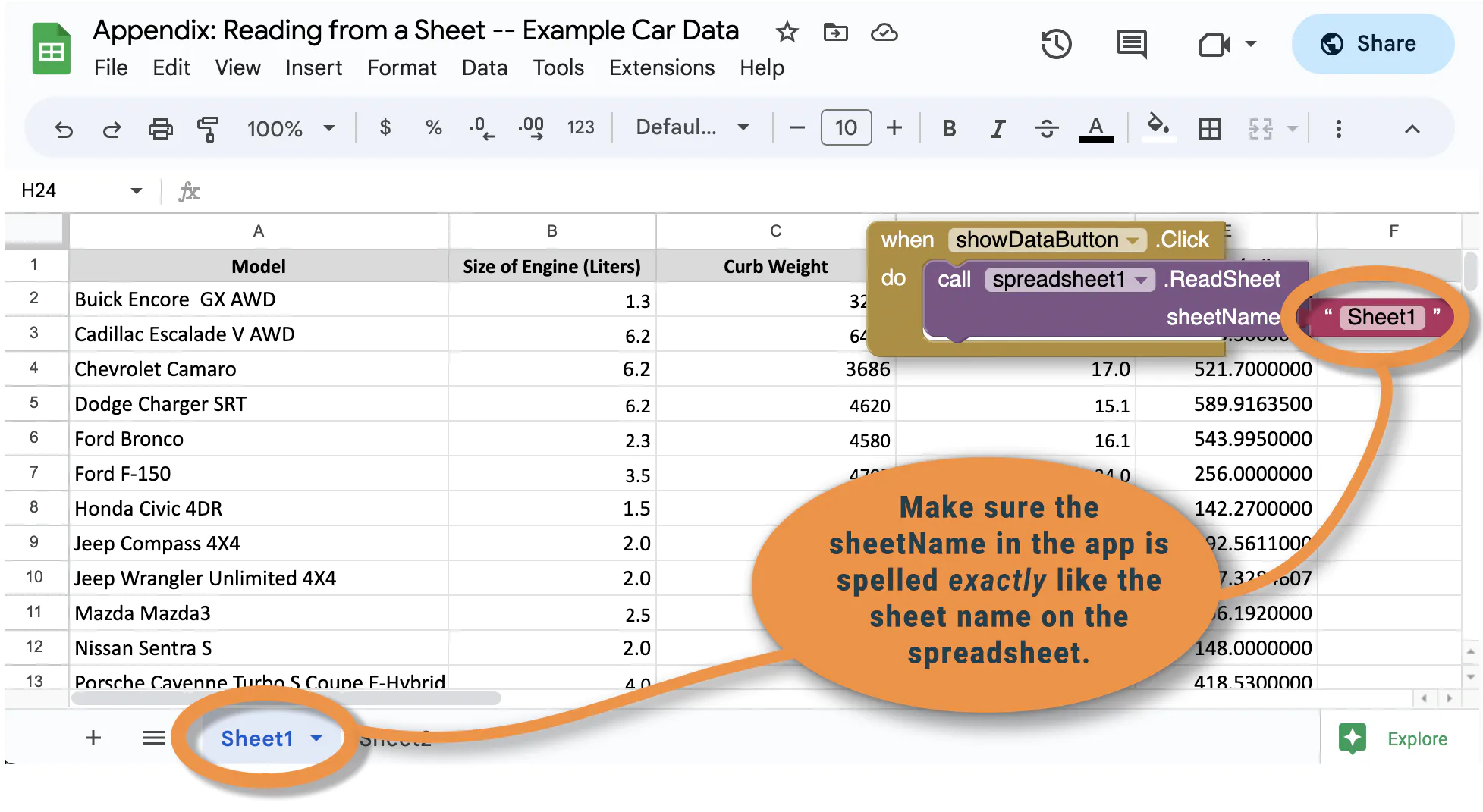
-
确保电子表格表头名称在代码中是正确的,如下图ChartData2D代码块:
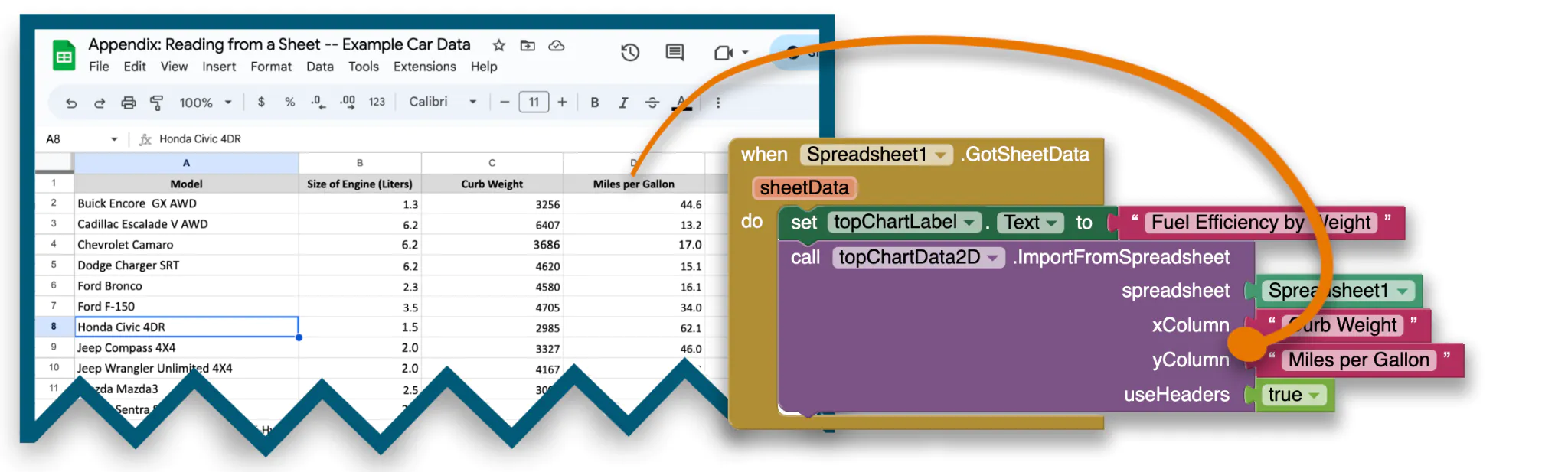
-
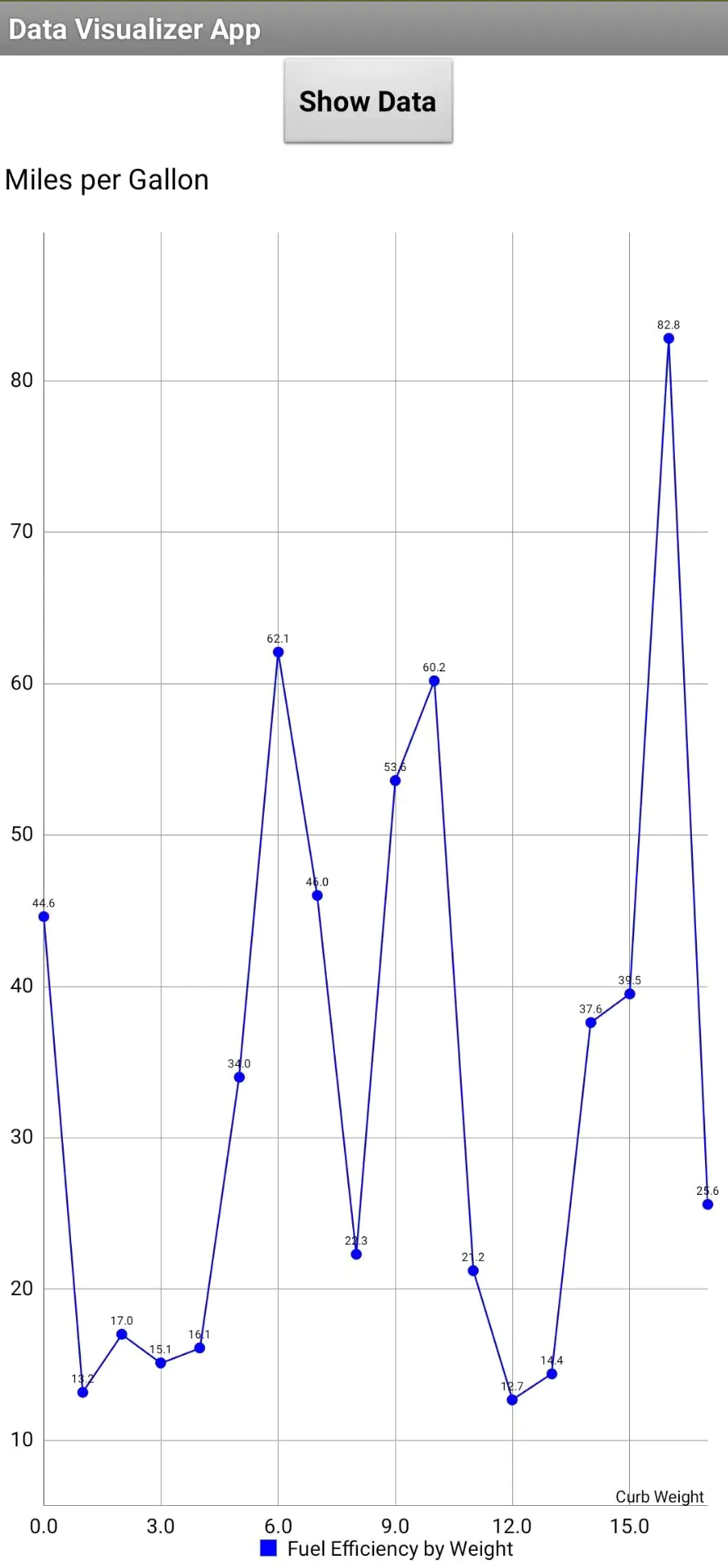
测试你的app!
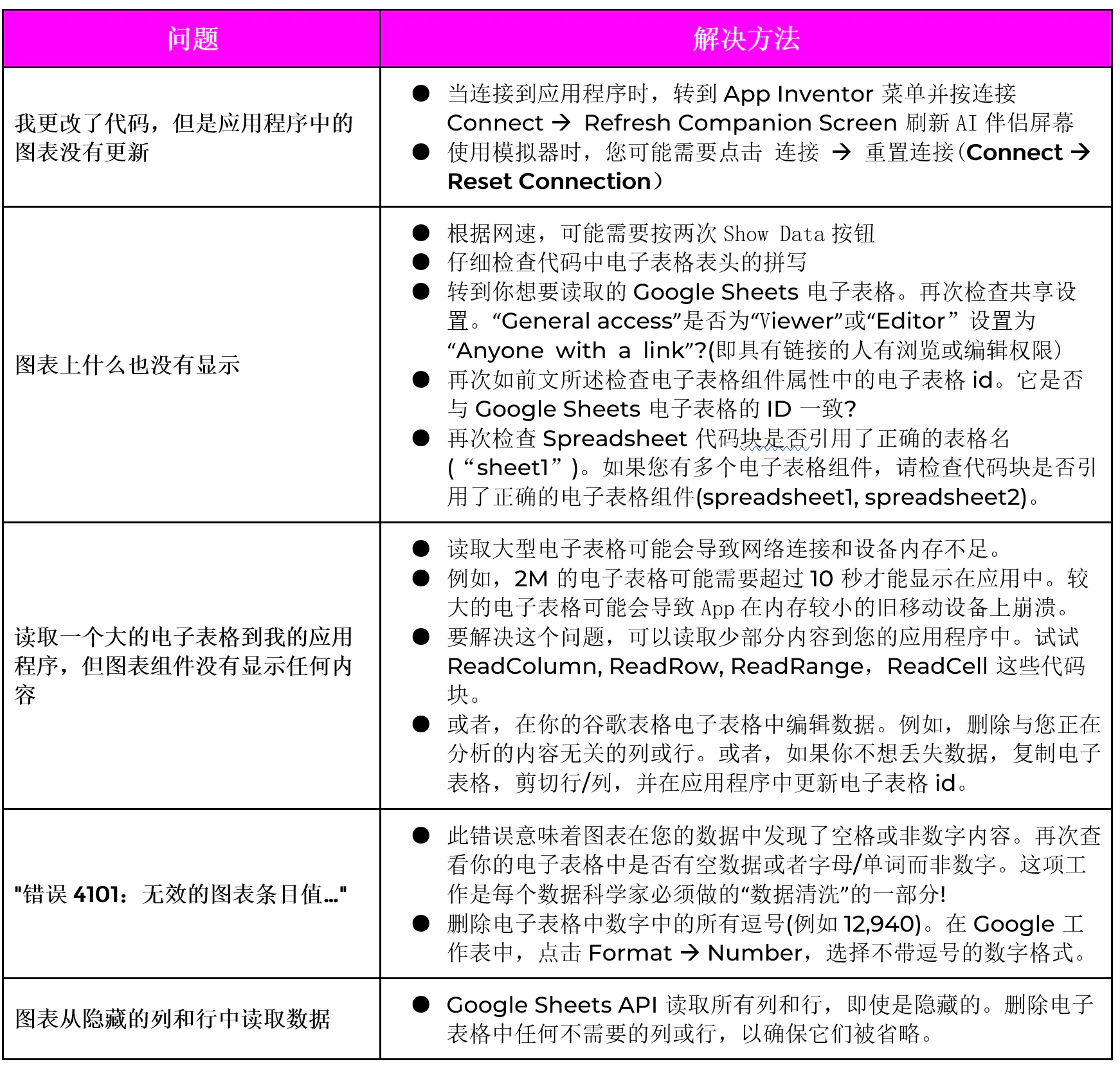
问题解决
|







请问,问什么下不了
我这边下载正常