

FireBeetle ESP32C6首发初体验(2):Micropython点亮OLED屏幕
2024-04-114040

AI 快速预览详细
本文介绍了如何在Micropython环境下使用SSD1306 OLED显示屏。首先,通过下载并上传库文件,然后按照图表连接OLED显示屏与ESP32C6开发板。接着,通过运行i2c.scan()检测显示屏是否正常连接。最后,通过oled.fill(1)和oled.show()填充整个屏幕,并使用oled.text()显示文本。这些步骤帮助用户快速上手并解决实际问题。
|
上一篇中,我们学习了如何点亮一个板载led。接下来,我来教大家如何在micropython环境下使用OLED显示屏 一、检测显示屏是否正常 我们这一次采用的是SSD1306 OLED显示屏。 先下载库文件:  ssd1306.zip ssd1306.zip将解压出来的文件上传到开发板中。 按照图表连接: OLED —— ESP32C6 VCC —— 3V3 GND —— GND SCL —— 8/D2 SDA —— 14/D3 运行以下代码: import machine i2c = machine.SoftI2C(sda=machine.Pin(3), scl=machine.Pin(2)) print(i2c.scan()) 接下来你应该会看到: 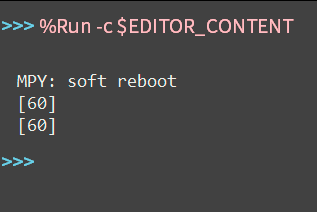 二、屏幕填充(点亮全部像素) 运行以下代码: import machine from ssd1306 import SSD1306_I2C i2c = machine.SoftI2C(sda=machine.Pin(3), scl=machine.Pin(2)) print(i2c.scan()) oled = SSD1306_I2C(128, 64, i2c) oled.fill(1) oled.show() 接下来你应该会看到: 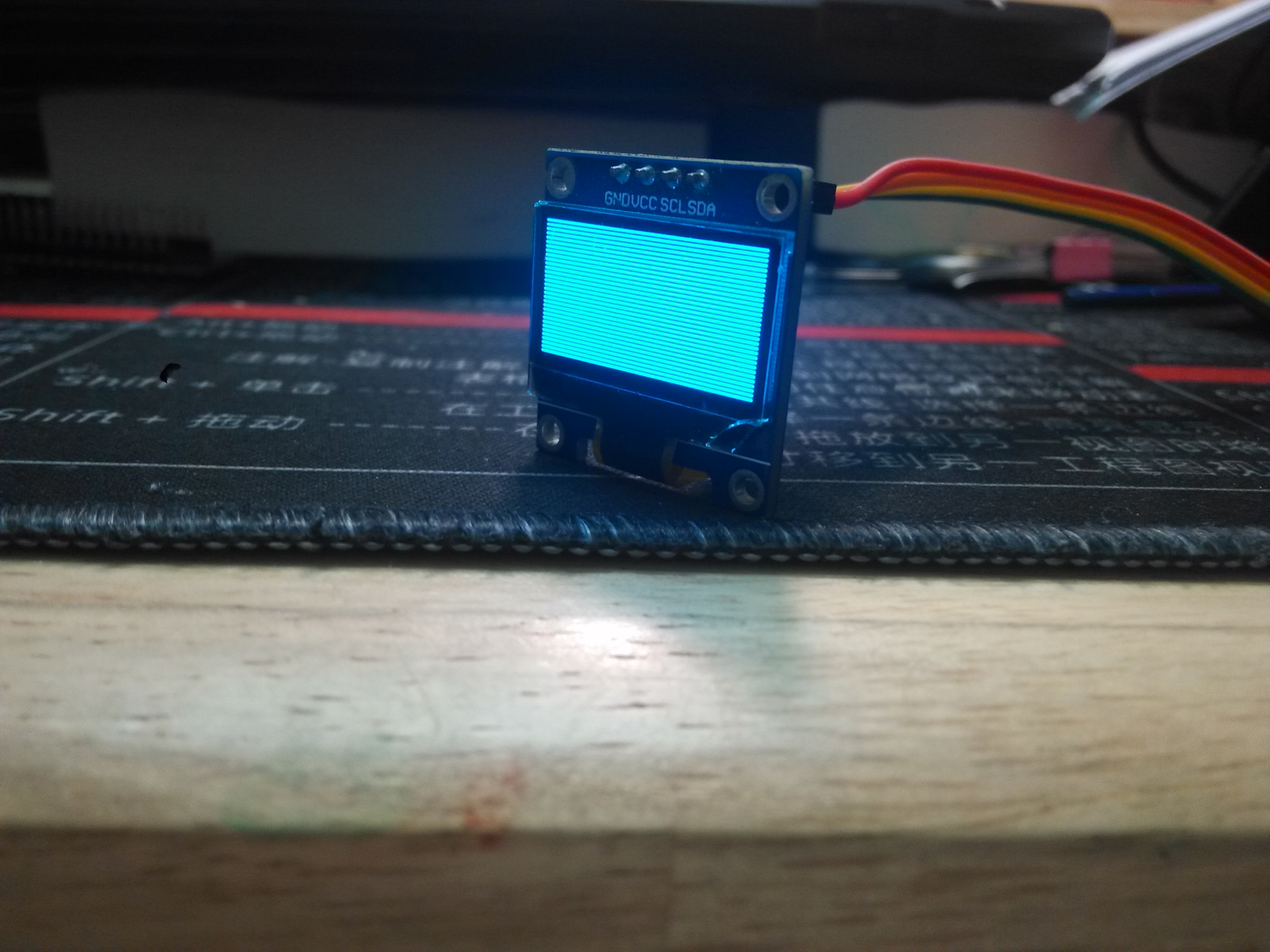 三、显示hello world来显示helloworld 在上面的基础上,先使用oled.fill(0)来清除屏幕,再用 oled.text('Hello', 0, 0) oled.text('World', 0, 10) 来分别显示hello world,组合起来,就像这样: import machine from ssd1306 import SSD1306_I2C i2c = machine.SoftI2C(sda=machine.Pin(3), scl=machine.Pin(2)) print(i2c.scan()) oled = SSD1306_I2C(128, 32, i2c) oled.fill(0) oled.show() oled.text('Hello', 0, 0) oled.text('World', 0, 10) oled.show() 运行之后,就是这样子: 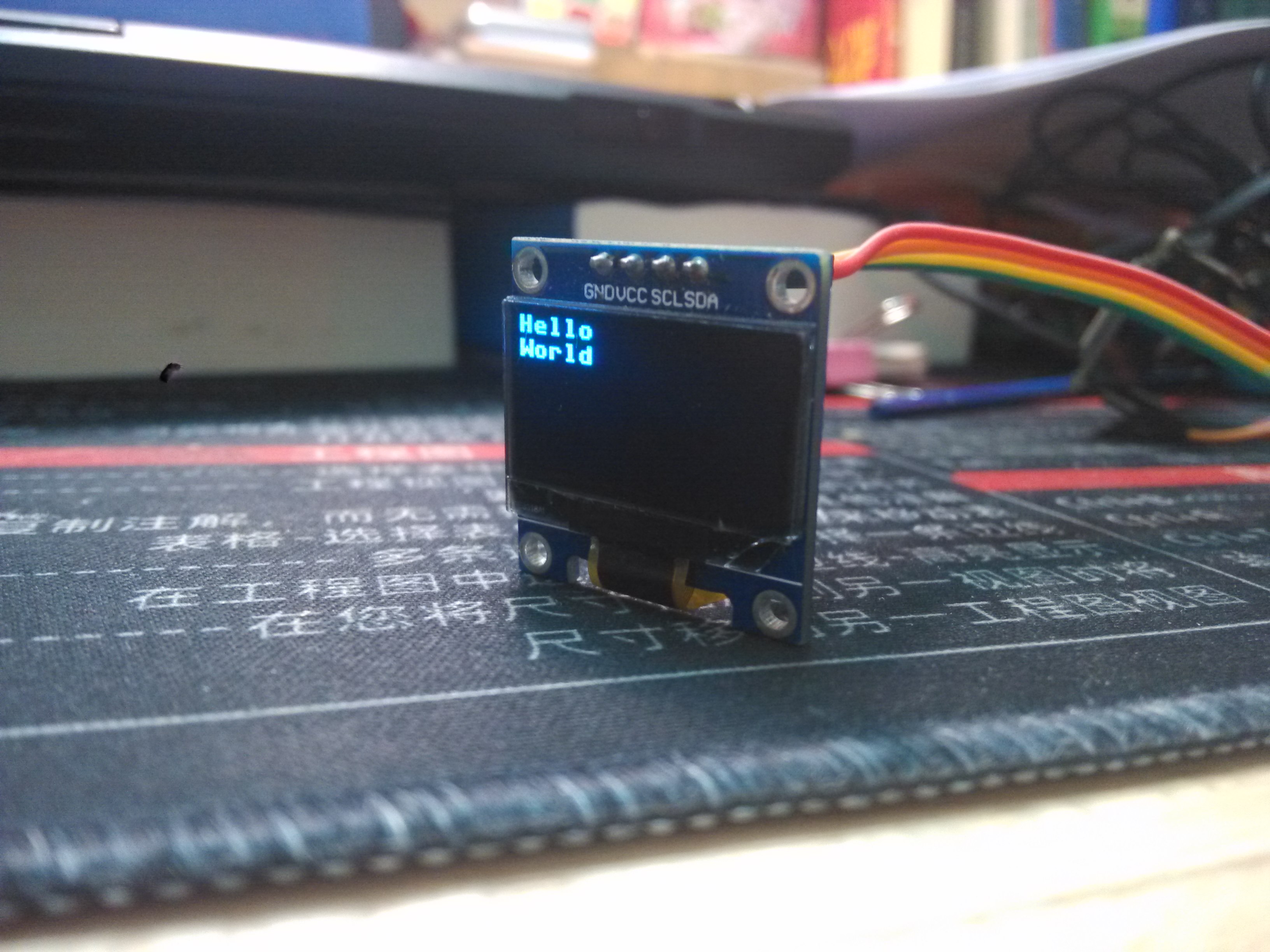 |



