小白学习 :Beetle esp32-c6 mini 安装arduino (drive the future)
2024-04-212828
AI 快速预览详细
本文详细介绍了如何从零开始安装Arduino IDE并添加Beetle esp32-c6 mini开发板。首先,访问Arduino官网下载IDE,并选择合适的操作系统版本进行安装。接着,在Arduino IDE中设置语言为中文,并添加开发板管理器地址(https://espressif.github.io/arduino-esp32/package_esp32_dev_index.json)。最后,搜索并安装ESP32开发板,选择正确的端口进行调试。通过这些步骤,即使是零基础的新手也能轻松上手,快速实现第一个项目,如点亮板载LED灯。
|
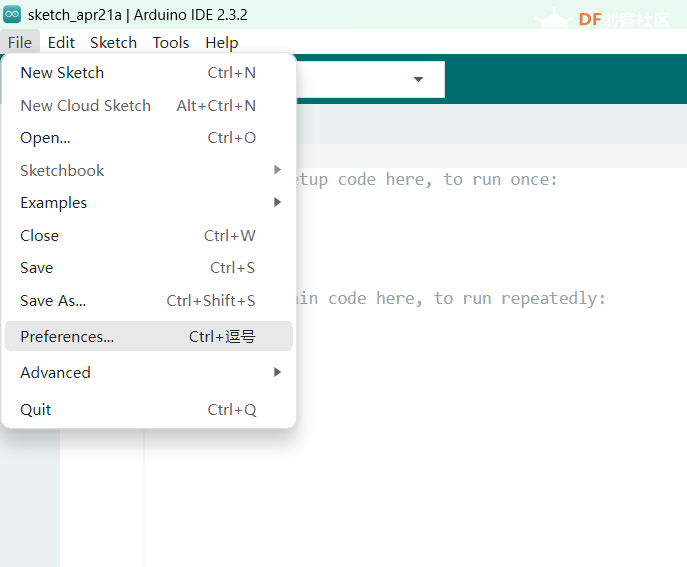
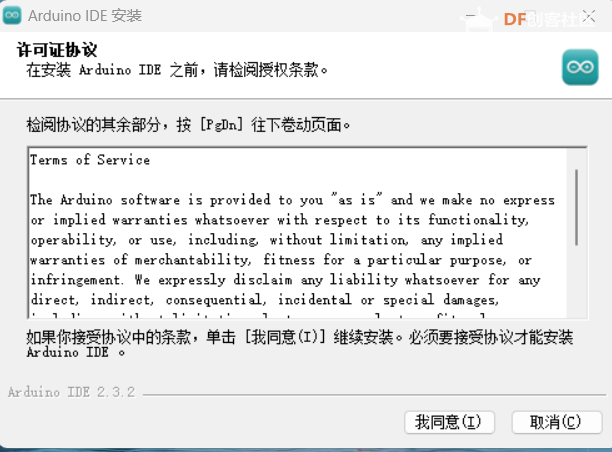
来自人口只有14万的山区小县城的我,一直在学习着,很高兴有机会试用 Beetle esp32 c6 mini. 非常喜欢DF ROBOT的产品,一直购买产品,在网站中学习,并向学生和同事们介绍宣传。勇敢的踏出一小步,努力地改变自我,相信我们一定会drive the future。 在微信群里看到大佬们自制扩展板,轻松玩转各种硬件和软件,非常羡慕。而我只有默默地接触新鲜的事物,了解并逐步地学习掌控。 以下是安装Arduino和添加开发板的图片过程: (1)打开 http://www.arduino.cc ,选择SOFTWARE(我的标注有误) 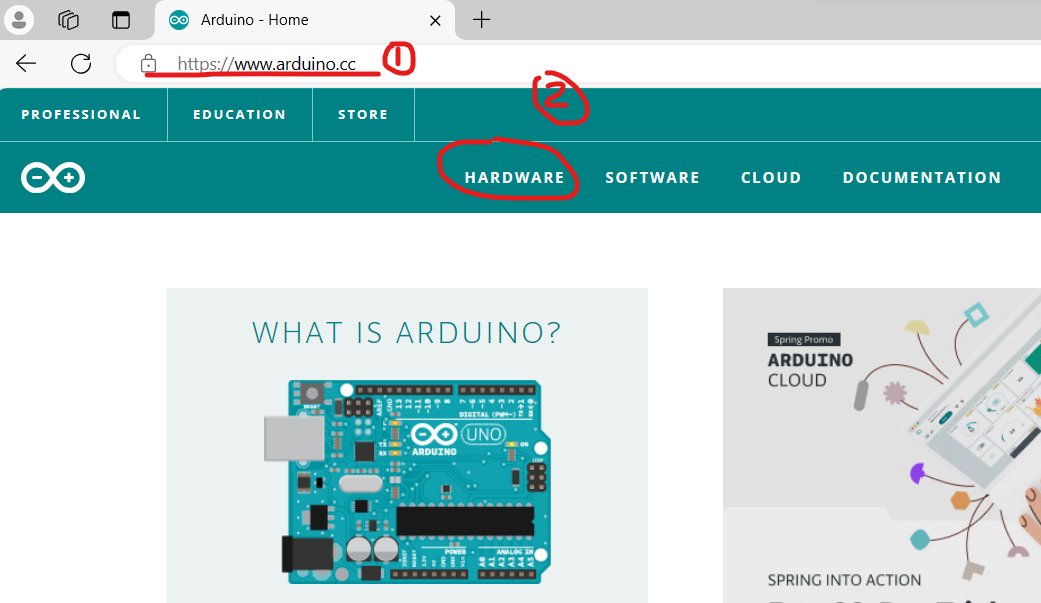 (2)根据操作系统选择相应下载 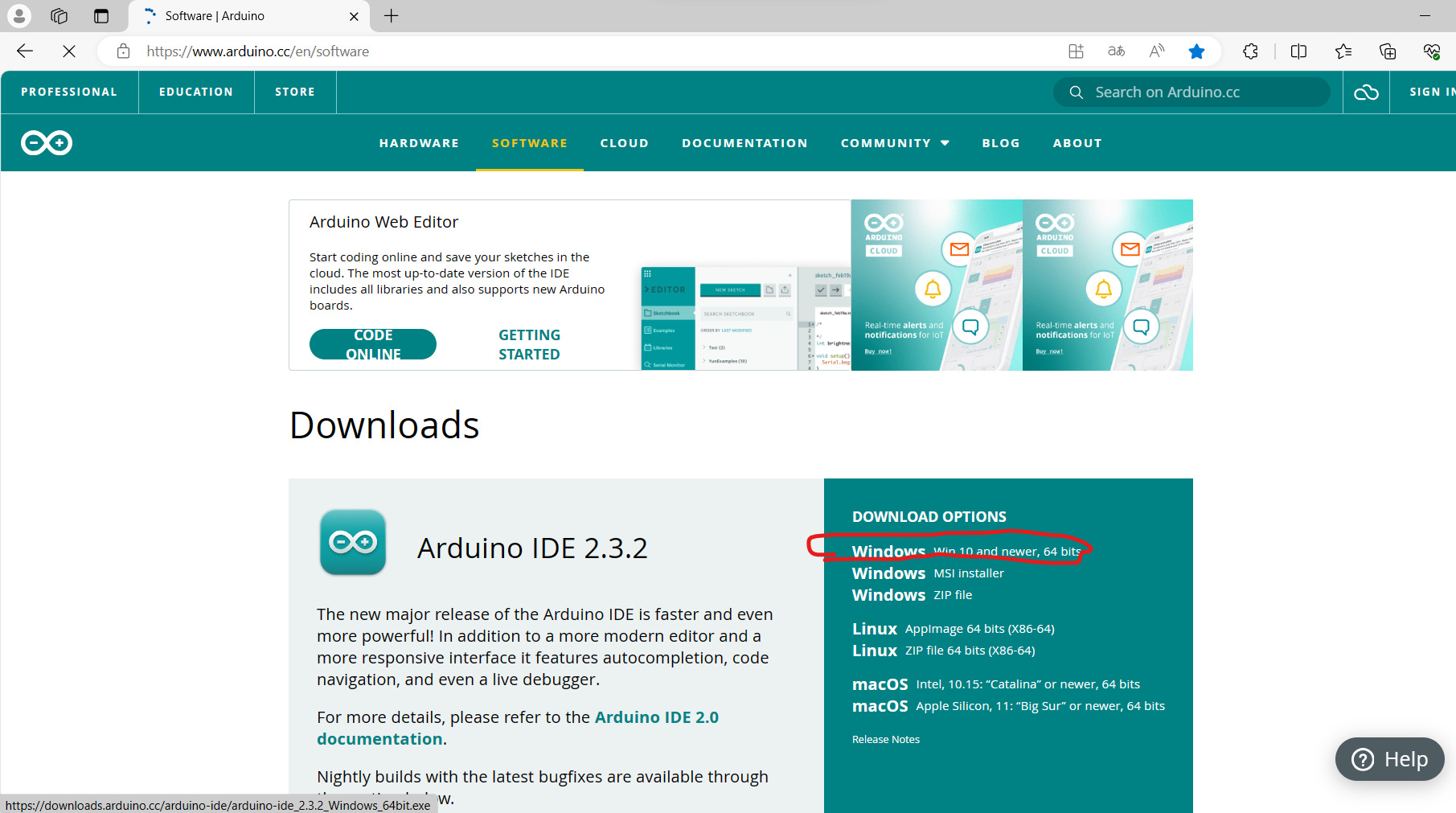 (3) 选择 JUST DOWNLOAD 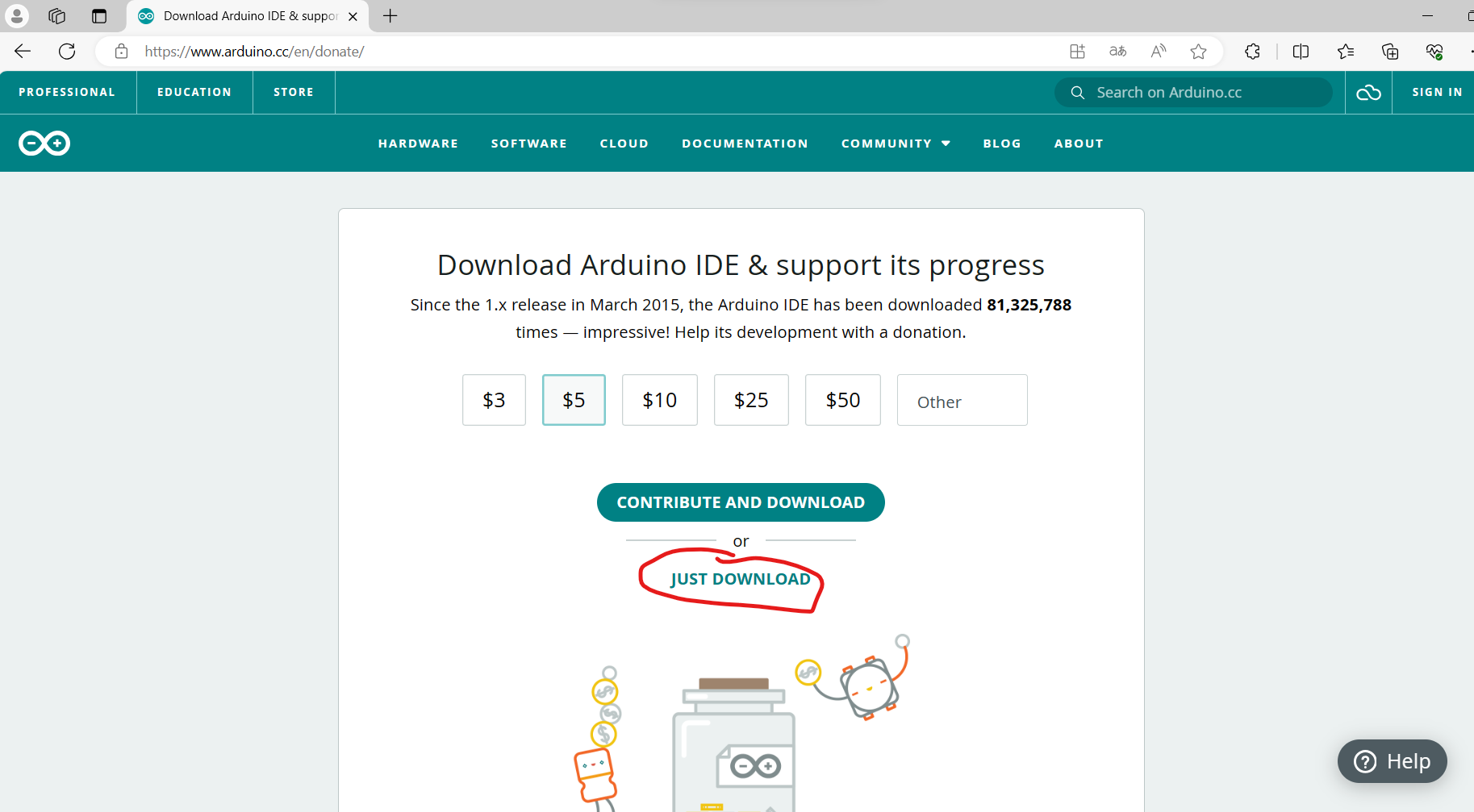 (4)继续选择 JUST DOWNLOAD 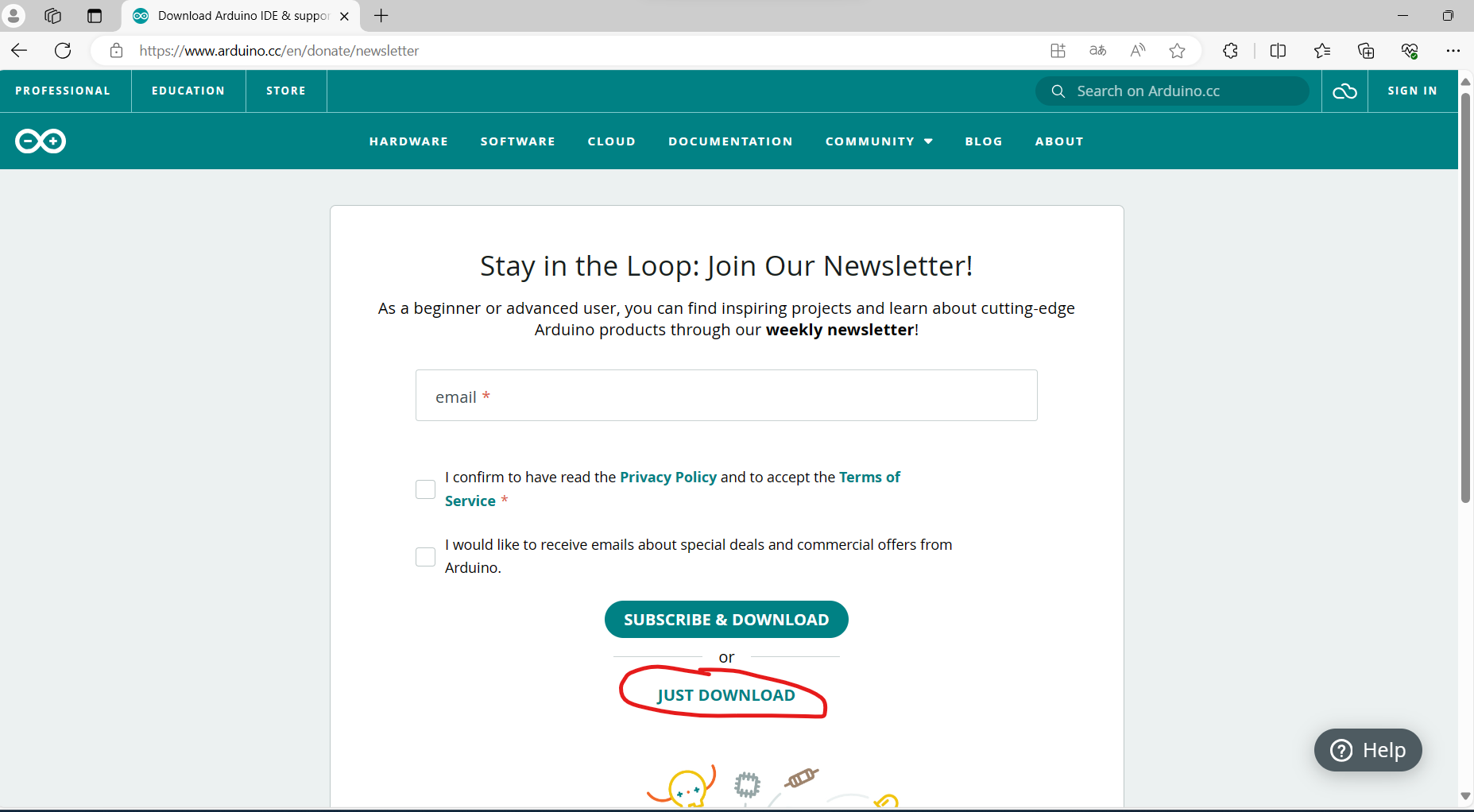 (5)下载完成后,进行arduino IDE的安装 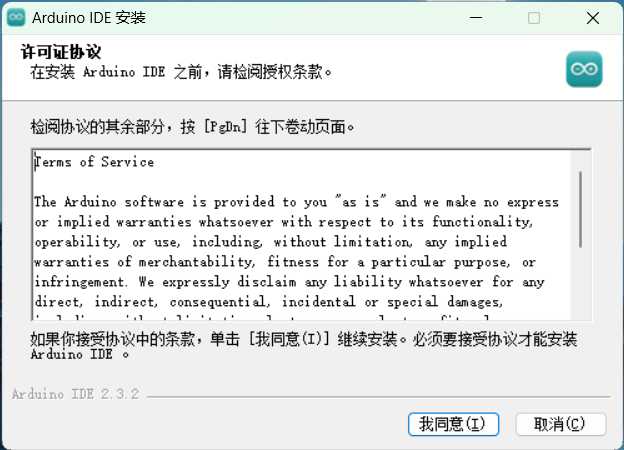 (6)选择所有用户 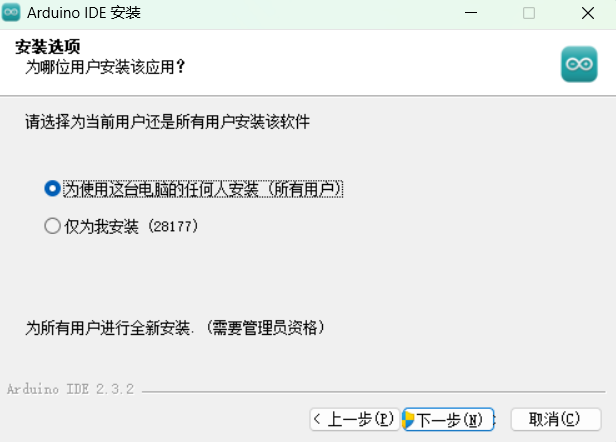 (7)选定安装位置 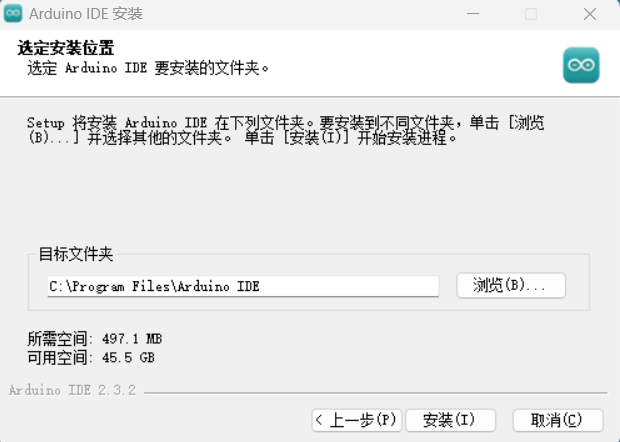 (8)进入之后,arduino会自动下载相应文件。 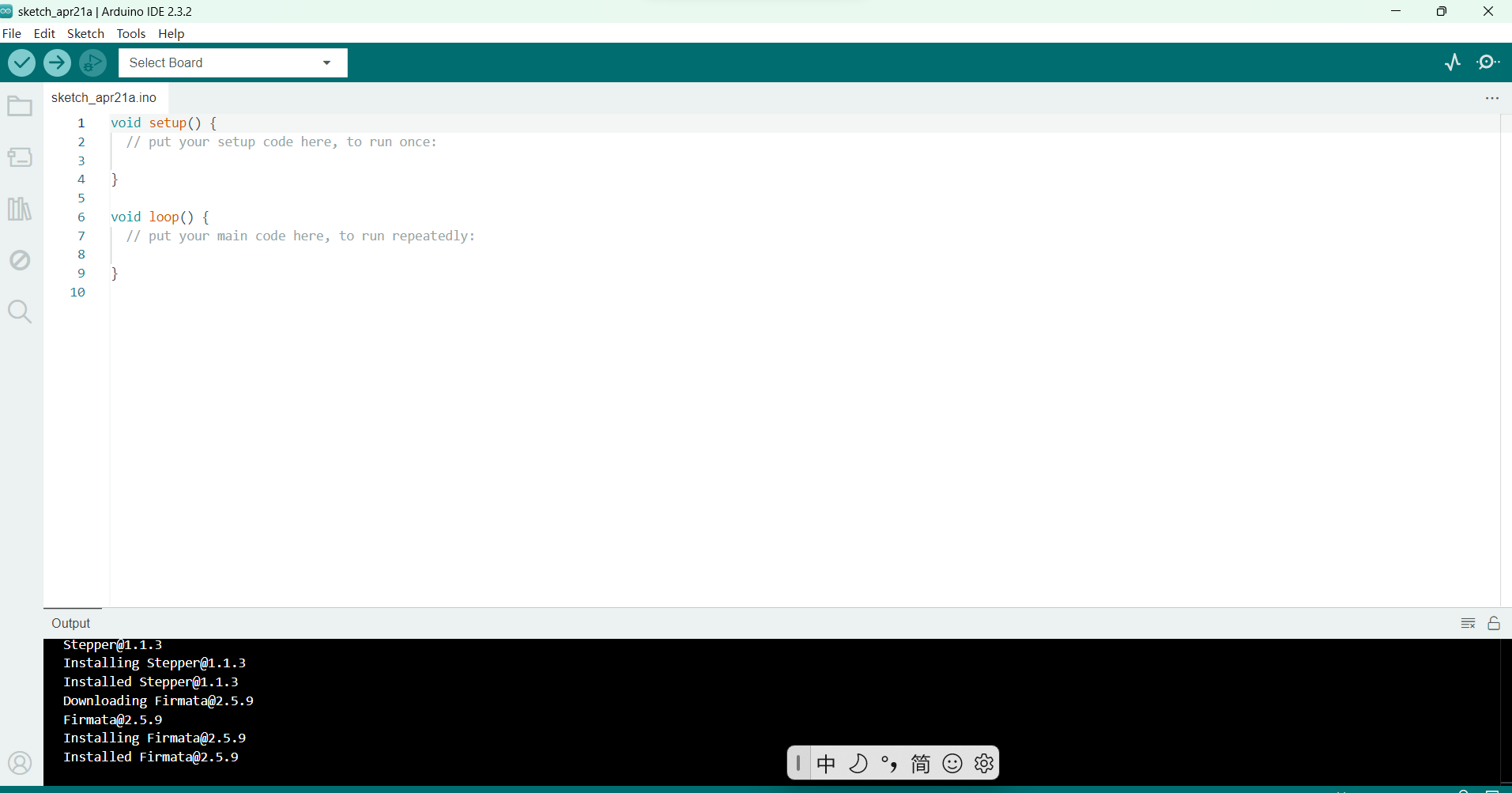 (9)File Preferences 设置,english 调整为中文 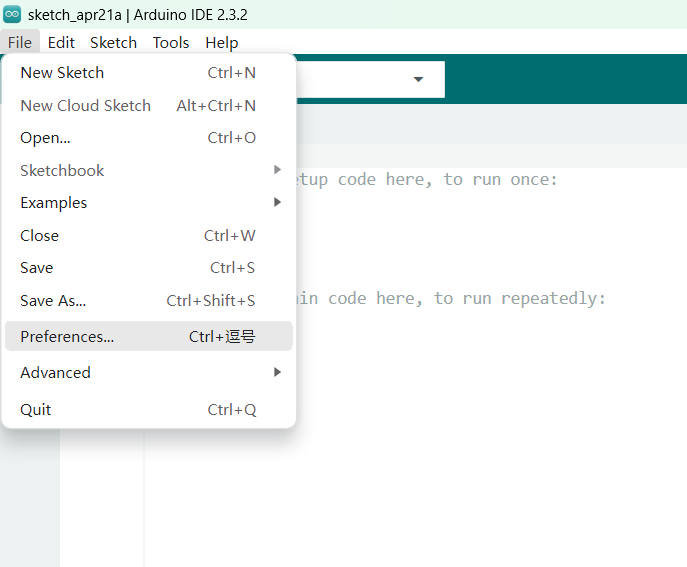 (10)添加开发板管事器地址:https://espressif.github.io/arduino-esp32/package_esp32_dev_index.json 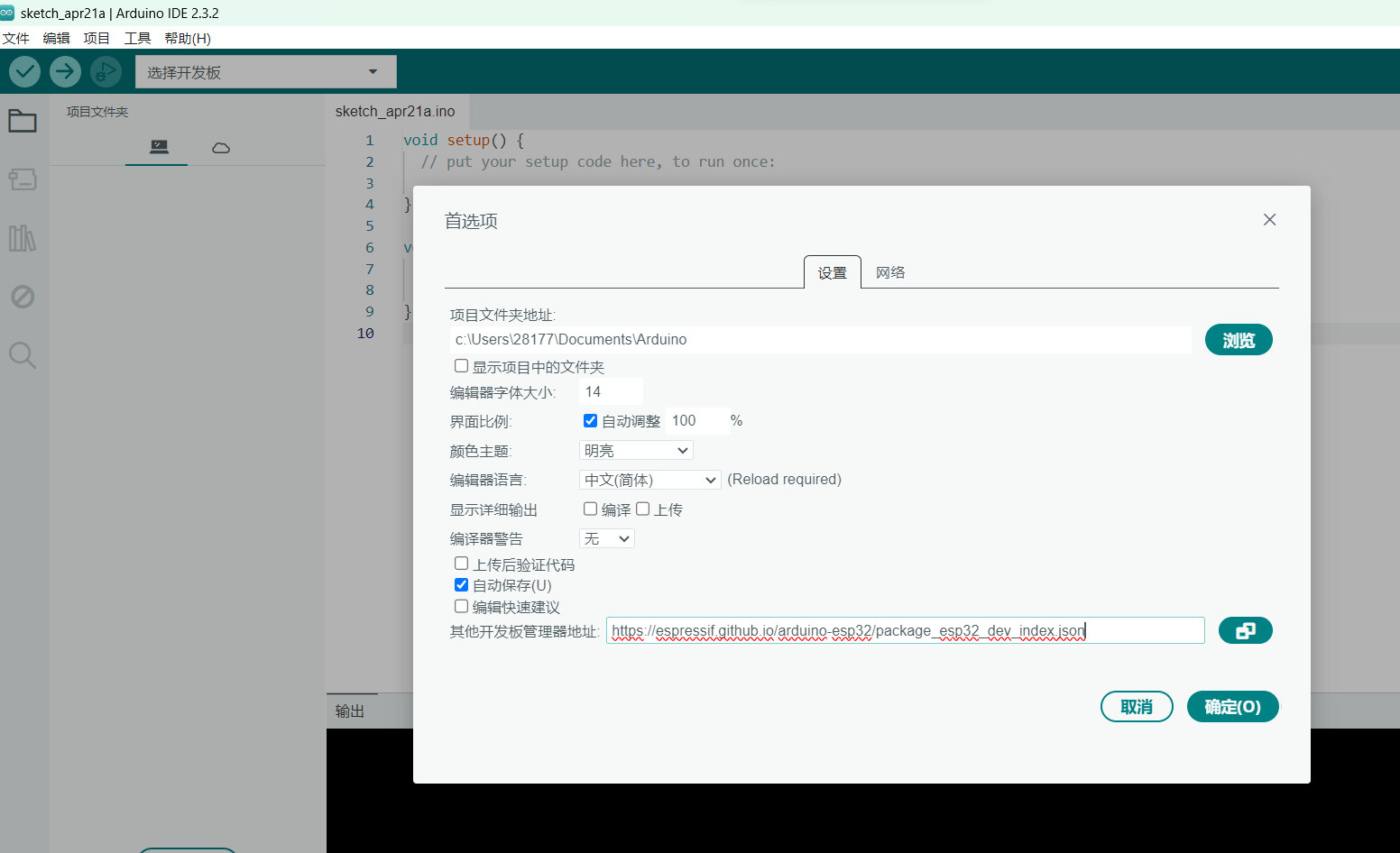 (11)在开发板管理器中,输入ESP32搜索,选择 esp32 by Espressif System 3.0.0-rc1 进行安装,中途可能会失败,多重试几次即可。 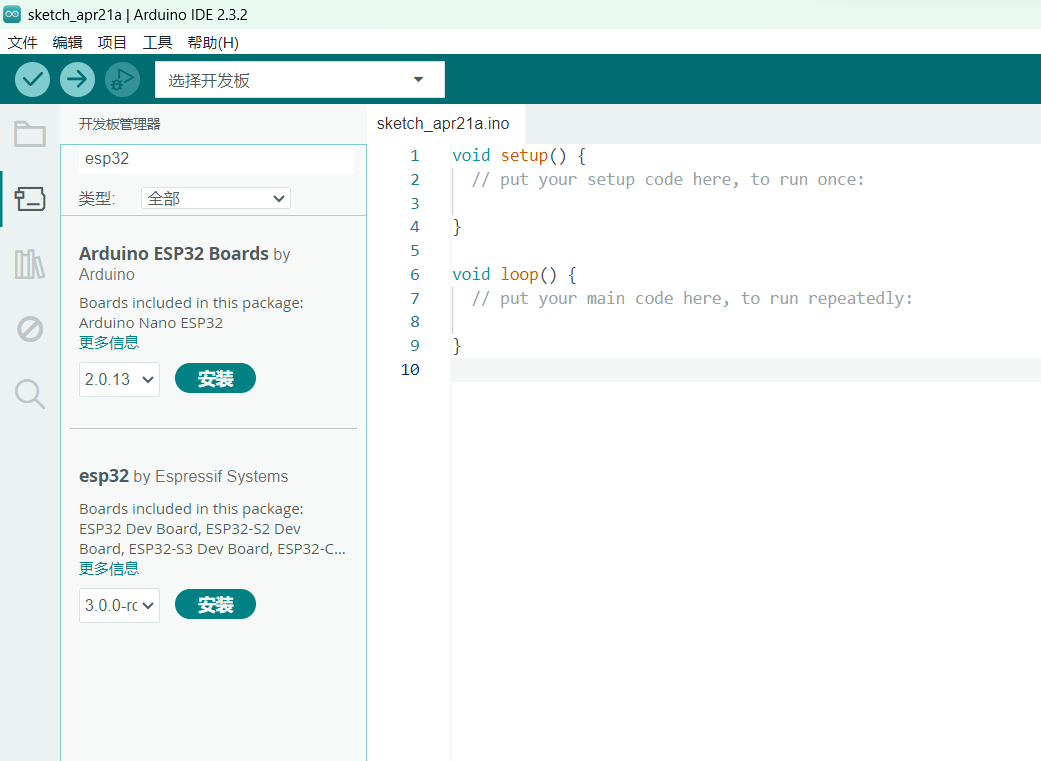 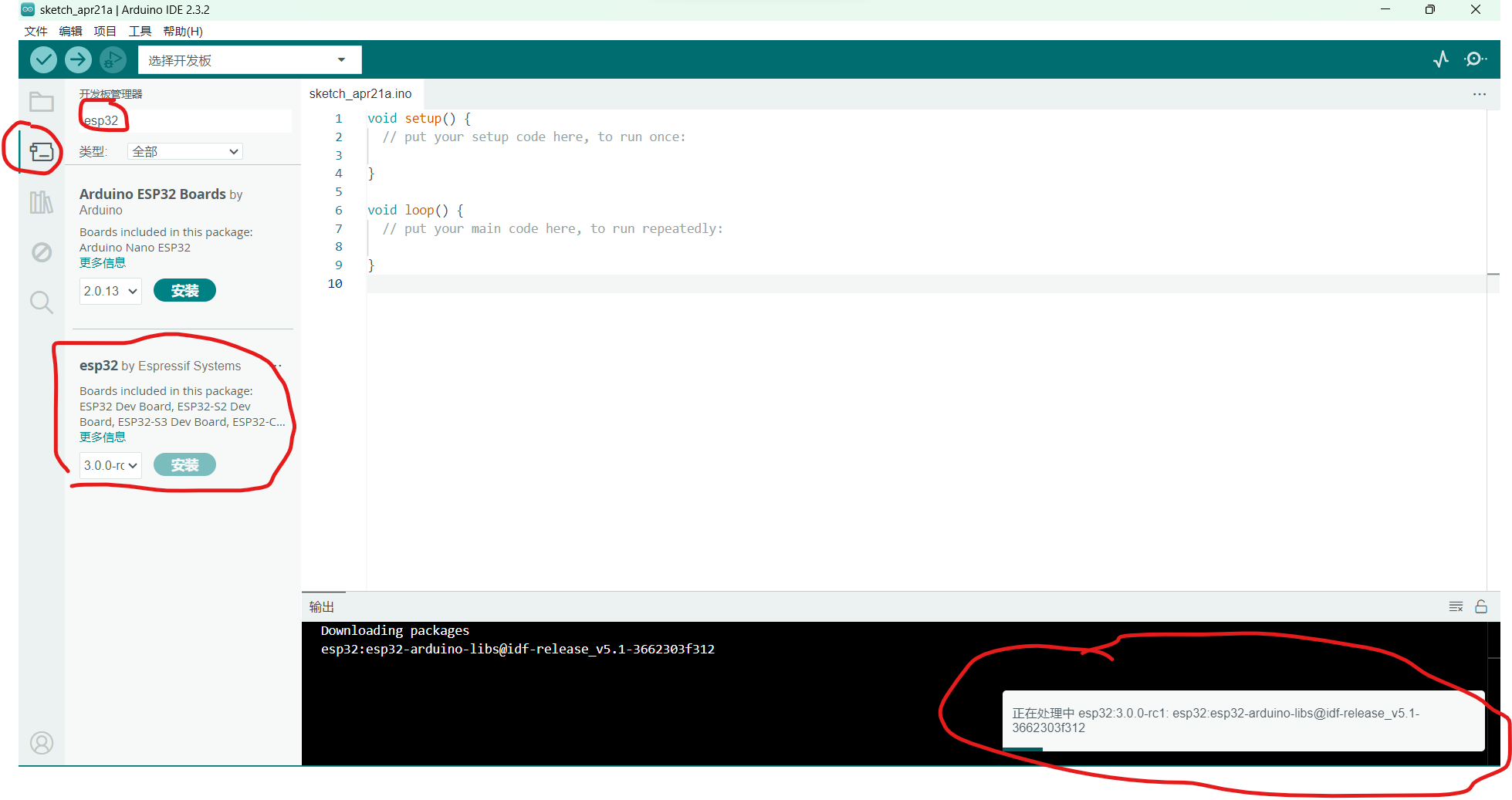 (12)选择其他开发板和端口 :dfrobot beetle esp32-c6 com3 ,每台电脑端口不一样,根据实际选择。 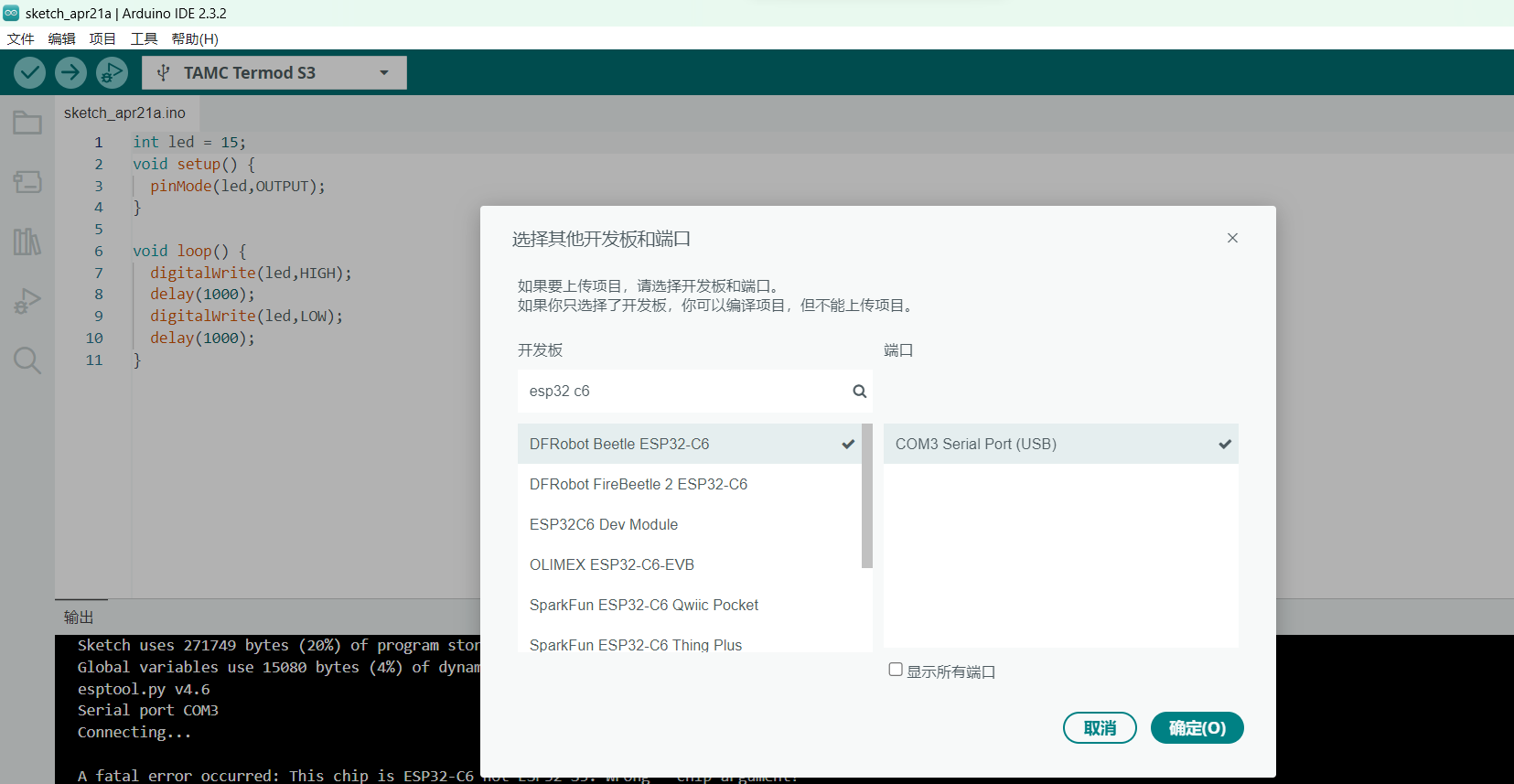 (13)简单的blynk,调试上传速度很快,点亮板载LED灯。 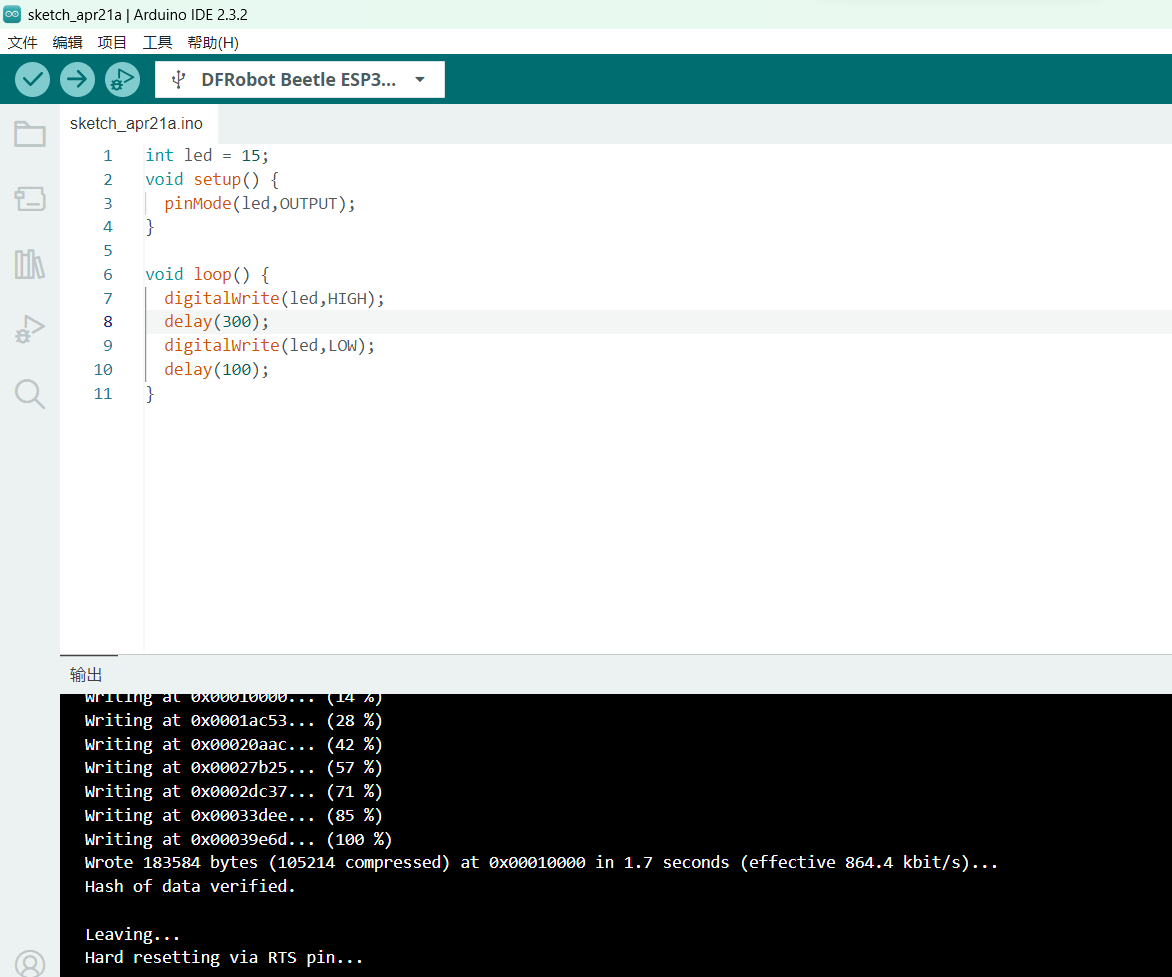 后期想基于可穿戴等特点,制作手表等。但对很多纯代码的编程还是有一定的压力。 |
-
007.png (95.97 KB, 下载次数: 3834)

-
011 中文.png (33.61 KB, 下载次数: 3880)