win7系统在Mind+选择端口的位置找不到UNIHIKER K10

2025-03-251920
AI 快速预览详细 收起
本文提供了解决win7系统中Mind+无法识别UNIHIKER K10问题的详细步骤。首先需要下载zadig-2.9.zip软件,然后通过设备管理器找到K10,并卸载误识别的驱动。重新连接K10后,使用zadig软件安装正确的驱动。最后,在Mind+中可以看到K10,驱动安装成功。如果遇到安装不成功的情况,可能是因为电脑禁止了向C盘某些位置写入文件,需要以管理员身份登录或联系权限管理人员开通权限。


win7系统的电脑需要手动安装串口驱动,并进行如下设置
  • 0.安装zadig软件:点击下载软件下载附件zadig-2.9.zip
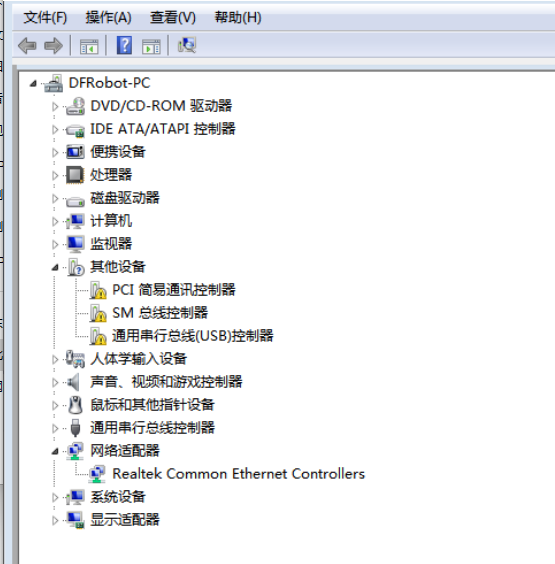
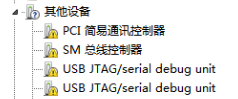
  • 1.首先打开设备管理器,通过拔插板子找到设备管理器中识别到的k10对应的名字
   a. 未插入k10时界面:win7系统在Mind+选择端口的位置找不到UNIHIKER K10图3
b. 插入k10后刷新出新的设备,出现在其他设备列表中:USB JTAG/serial debug unit
(或:Espressfi CDC Device)
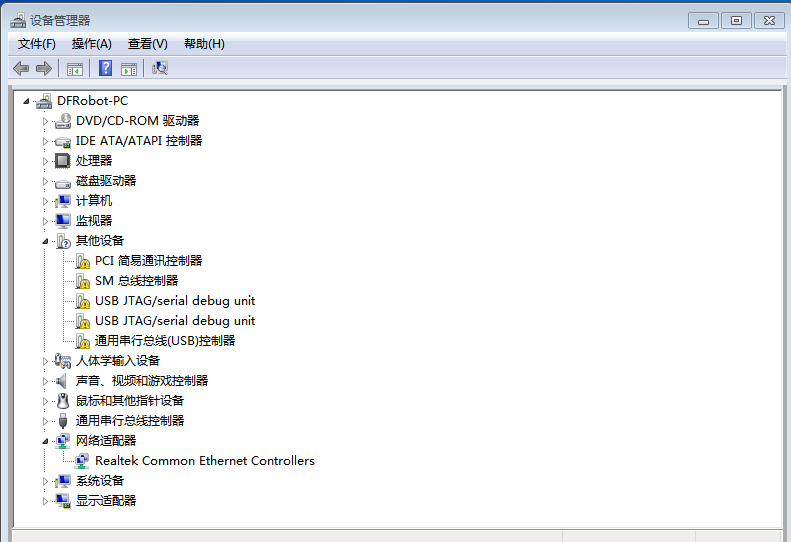
win7系统在Mind+选择端口的位置找不到UNIHIKER K10图4
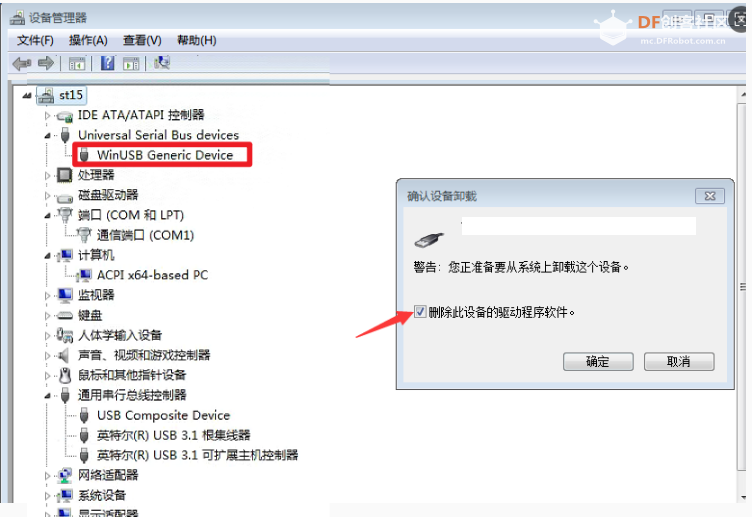
  • 2. 若k10被误识别为其他分类,首先电脑断开网络连接防止自动联网安装其他驱动,然后右键点击误识别的设备,选择卸载驱动。如下图中,通过拔插板子确认K10被识别为“WinUSB Generic Device”。注意:不同的电脑可能会被识别为不同的驱动
win7系统在Mind+选择端口的位置找不到UNIHIKER K10图2
  • 3. 重新连接k10,卸载误识别的驱动,直到“USB JTAG/serial debug unit”或“Espressif CDC Device”出现在其他设备列表中
win7系统在Mind+选择端口的位置找不到UNIHIKER K10图5
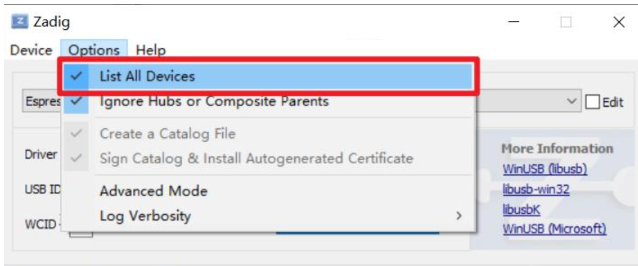
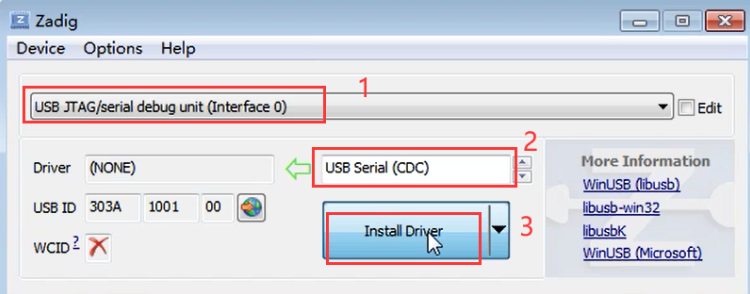
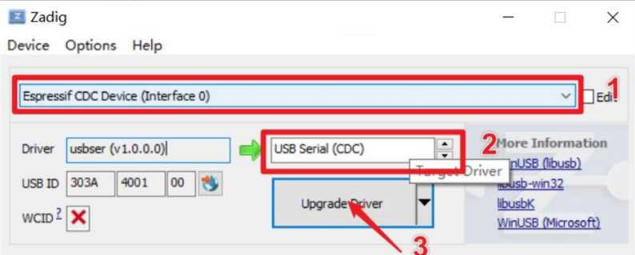
  • 4. 打开zadig软件,按图选择
win7系统在Mind+选择端口的位置找不到UNIHIKER K10图7
  • 根据识别到的k10设备名称选择对应的设备:
情况一:win7系统在Mind+选择端口的位置找不到UNIHIKER K10图9
情况二:
win7系统在Mind+选择端口的位置找不到UNIHIKER K10图6
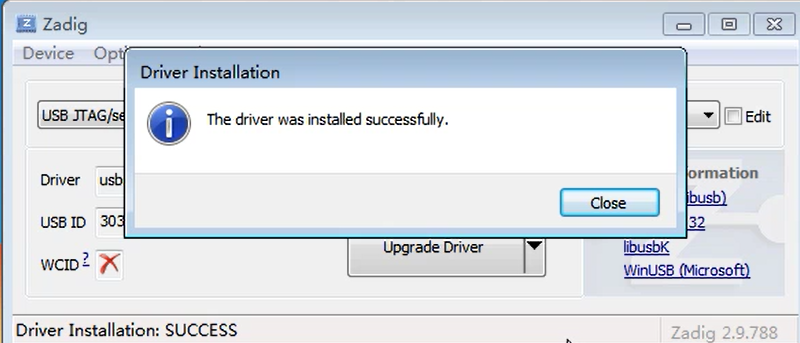
  • 5. 等待安装完成后,打开mind+软件,在连接设备处可以看到K10,驱动安装成功。
win7系统在Mind+选择端口的位置找不到UNIHIKER K10图8
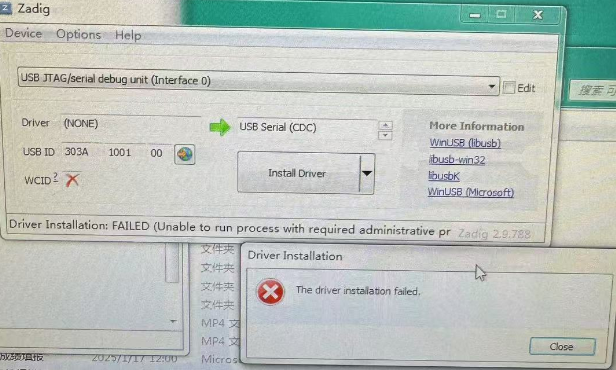
  • 6. 若安装不成功如下图所示,考虑电脑是否禁止了向C盘某些位置写入文件。用管理员身份登录电脑,或者联系电脑权限管理人员开通权限。然后按照之前的步骤重新安装驱动。
win7系统在Mind+选择端口的位置找不到UNIHIKER K10图10

创作许可协议

本项目采用 None(不开放任何权利,保留所有权利) 进行许可。

评论(0)
- 没有更多了 -