win7系统在Mind+选择端口的位置找不到UNIHIKER K10

2025-03-256345
AI 快速预览详细 收起
本文介绍了在Win7系统中手动安装UNIHIKER K10串口驱动的方法。首先下载zadig-2.9.zip软件,然后通过设备管理器找到并卸载误识别的驱动,重新连接K10后使用zadig软件选择正确的设备名称进行驱动安装。这样可以确保Mind+软件能够识别并连接K10,从而进行编程开发。
win7系统的电脑需要手动安装串口驱动,并进行如下设置
  • 0.安装zadig软件:点击下载软件下载附件zadig-2.9.zip
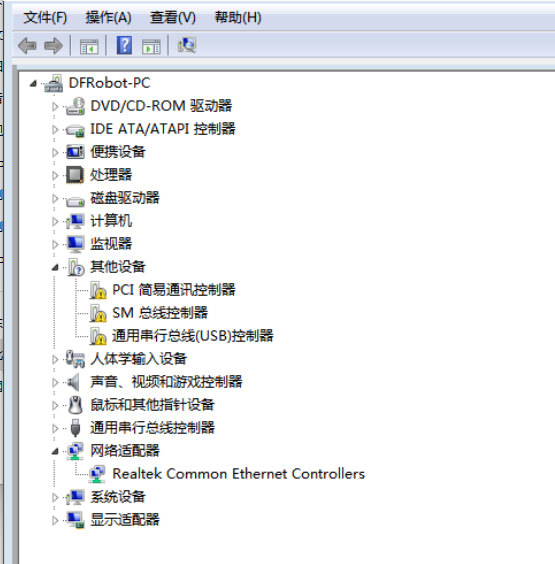
  • 1.首先打开设备管理器,通过拔插板子找到设备管理器中识别到的k10对应的名字
   a. 未插入k10时界面:win7系统在Mind+选择端口的位置找不到UNIHIKER K10图3
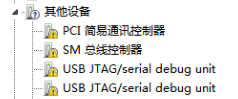
b. 插入k10后刷新出新的设备,出现在其他设备列表中:USB JTAG/serial debug unit
(或:Espressfi CDC Device)
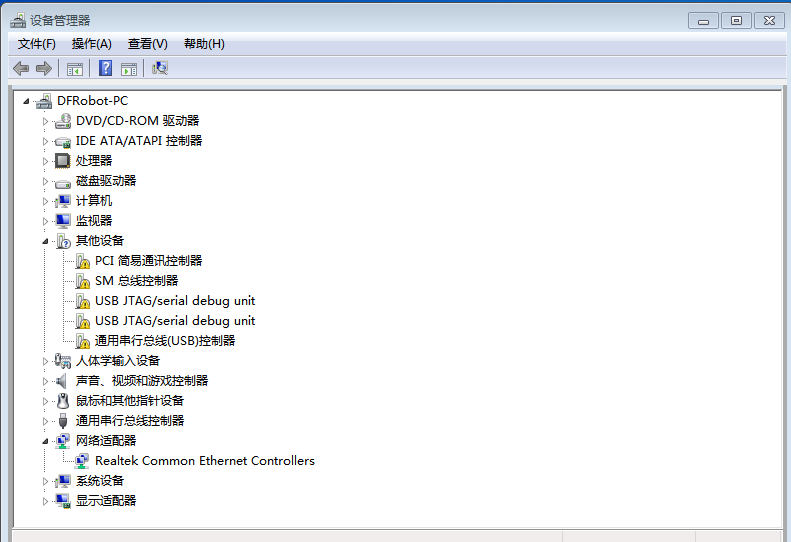
win7系统在Mind+选择端口的位置找不到UNIHIKER K10图2
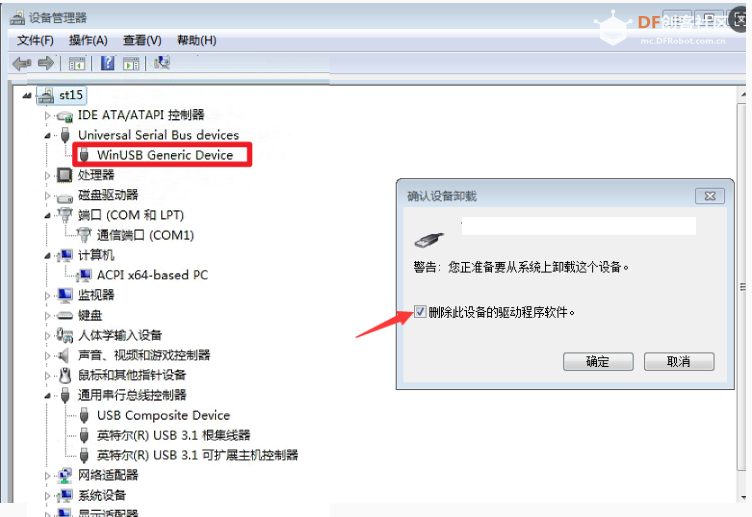
  • 2. 若k10被误识别为其他分类,首先电脑断开网络连接防止自动联网安装其他驱动,然后右键点击误识别的设备,选择卸载驱动。如下图中,通过拔插板子确认K10被识别为“WinUSB Generic Device”。注意:不同的电脑可能会被识别为不同的驱动
win7系统在Mind+选择端口的位置找不到UNIHIKER K10图4
  • 3. 重新连接k10,卸载误识别的驱动,直到“USB JTAG/serial debug unit”或“Espressif CDC Device”出现在其他设备列表中
win7系统在Mind+选择端口的位置找不到UNIHIKER K10图5
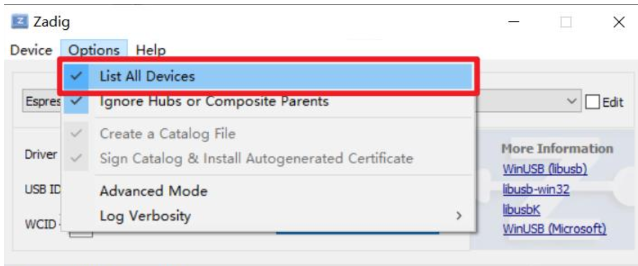
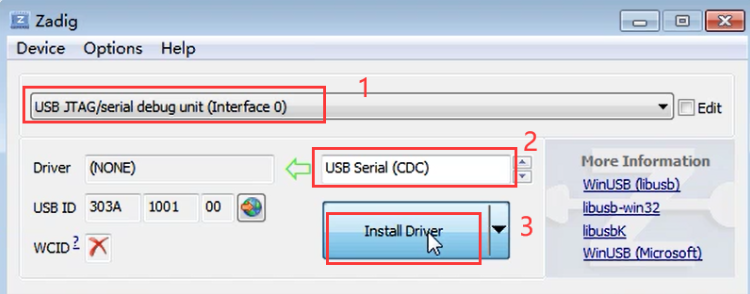
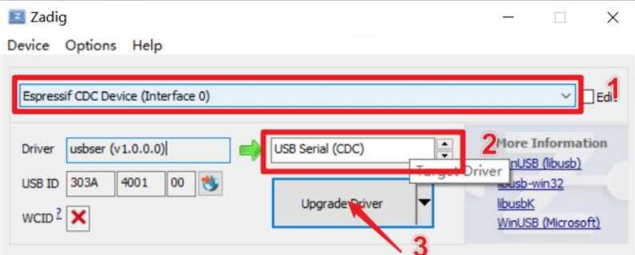
  • 4. 打开zadig软件,按图选择
win7系统在Mind+选择端口的位置找不到UNIHIKER K10图6
  • 根据识别到的k10设备名称选择对应的设备:
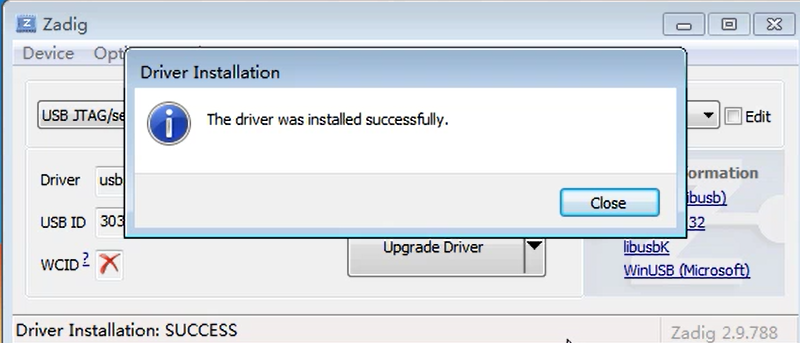
情况一:win7系统在Mind+选择端口的位置找不到UNIHIKER K10图9
情况二:win7系统在Mind+选择端口的位置找不到UNIHIKER K10图7

  • 5. 等待安装完成后,打开mind+软件,在连接设备处可以看到K10,驱动安装成功。
win7系统在Mind+选择端口的位置找不到UNIHIKER K10图8
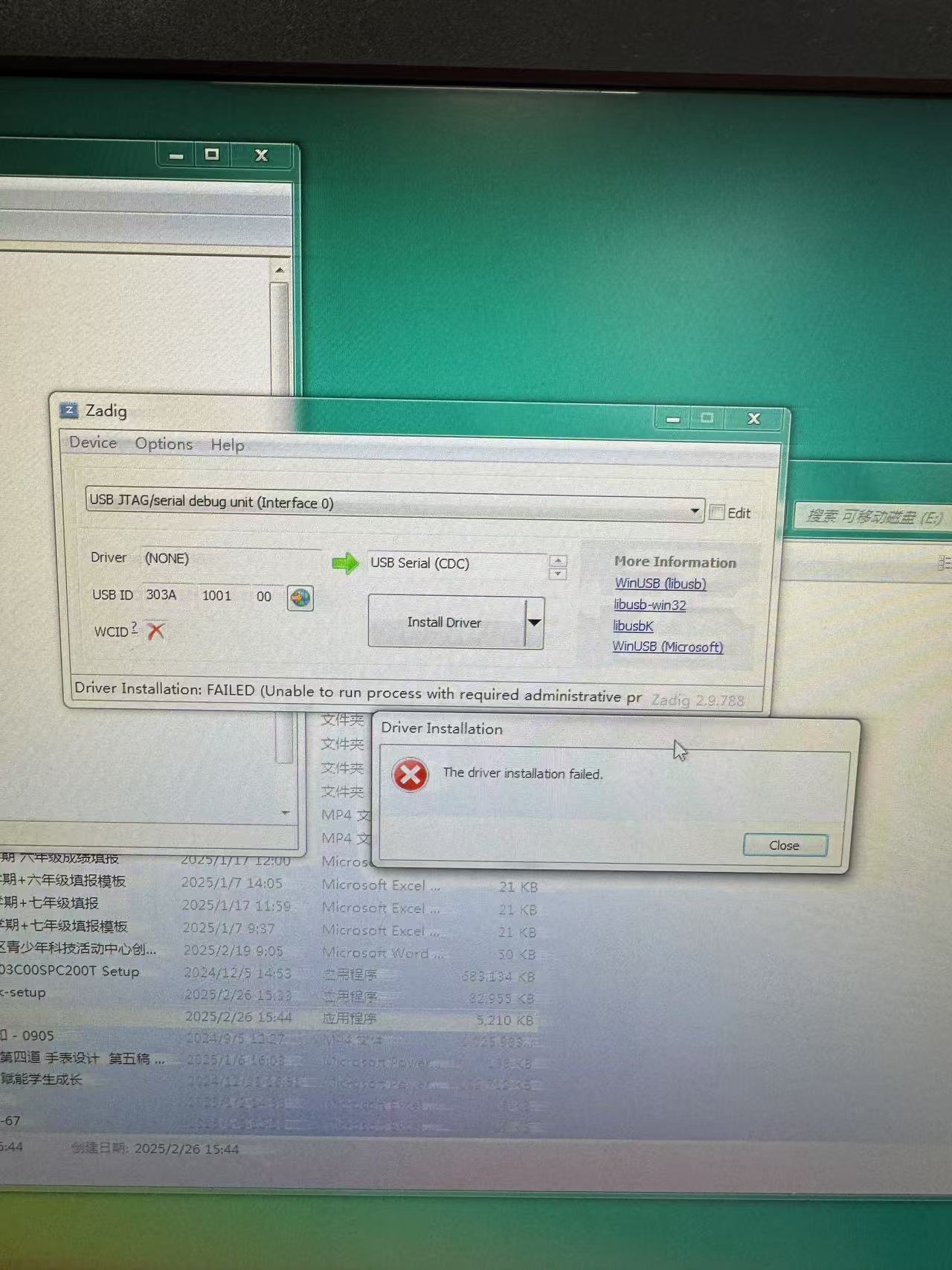
  • 6. 若安装不成功如下图所示,考虑电脑是否禁止了向C盘某些位置写入文件。用管理员身份登录电脑,或者联系电脑权限管理人员开通权限。然后按照之前的步骤重新安装驱动。
win7系统在Mind+选择端口的位置找不到UNIHIKER K10图10

创作许可协议

本项目采用 None(不开放任何权利,保留所有权利) 进行许可。

评论(6)
rDLaAtYjqNft
rDLaAtYjqNft
连得上了!感谢!!!
满天星陈
满天星陈
上传模式用这个方法连接上了。但是python模式还是连接不上
华宝
华宝
一样一样一样一样.按 这个方法也不行
花花134
花花134
安装了 还是没有反应 不知道什么问题 请问能辅导一下吗
ilook8
ilook8
安装了,还是没有反应,不知道是什么问题?
rzegkly
rzegkly
机房安装k10驱动,问题解决了。很详细的教程
大梦想家
大梦想家回复弘贝创客
解决了吗,我也是电脑室,深信服的,连不上驱动安装失败
弘贝创客
弘贝创客回复rzegkly
您的机房用的也是本地服务器的云桌面吗?我们学校是本地云桌面,驱动装上了,但总是上传出错
- 没有更多了 -