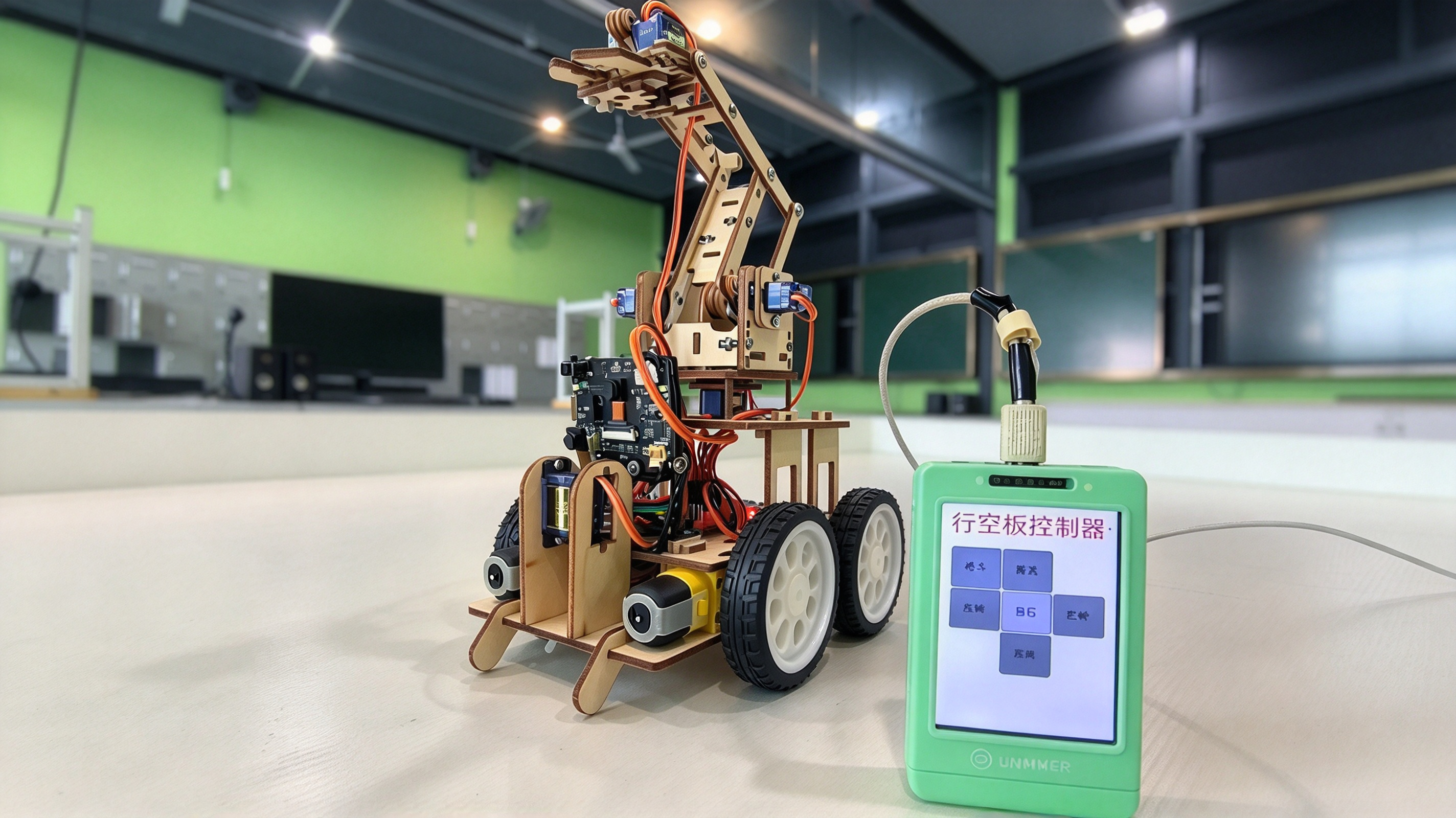
使用K10 接入小智AI变身英语老师
2025-04-141.1万

精华项目
AI 快速预览详细
本项目介绍了如何使用K10行空板接入小智AI,实现微信聊天界面,从而变身英语老师训练口语。所需硬件包括K10行空板和Type-c数据线,软件方面需要小智AI聊天机器人源代码和ESP IDF 5.3.2开发环境。通过详细的步骤指导,用户可以轻松完成固件的编译和烧录,并通过配置Wi-Fi连接设备。最终,K10行空板将具备微信聊天界面,帮助孩子在互动中提高英语口语能力。
|
01 项目背景 最近2个月,小智AI聊天机器人装机量达到10万台,K10已经有网友实现接入小智。今天我们更进一步,自定义固件,开启微信聊天界面。 给 K10 设备刷入小智人工智能固件,实现微信聊天界面。让 K10 变身英语老师训练口语 03 项目演示视频 04 项目准备 硬件:
软件:
05 项目实施过程 1、下载离线安装包首先进入 https://dl.espressif.com/dl/esp-idf/ 或者https://dl.espressif.com.cn/dl/esp-idf/ 如果无法下载也可以进百度云链接: https://pan.baidu.com/s/11jwTFJbcOsV2K_IlkBriJQ?pwd=qm34 提取码: qm34 5.3.1和5.3.2都可以用 没什么区别,5.4目前小智也是支持的 这个链接是乐鑫官方的下载网,可以在这里下载离线安装包,点击5.3.2版本的下载 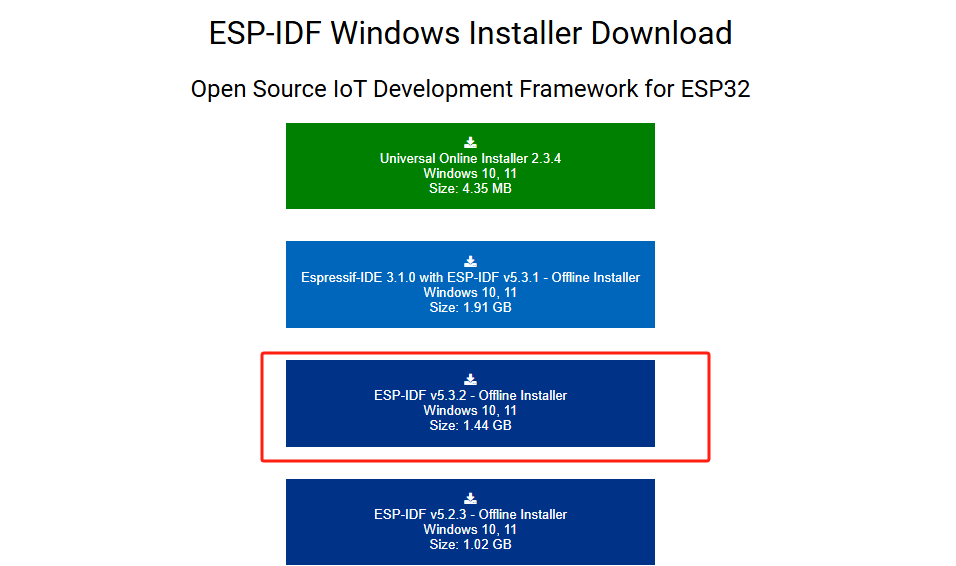 2、安装环境自行选择需要安装的版本,双击EXE文件开始安装,这里提醒一下不要安装在中文目录,也不要安装在C盘。 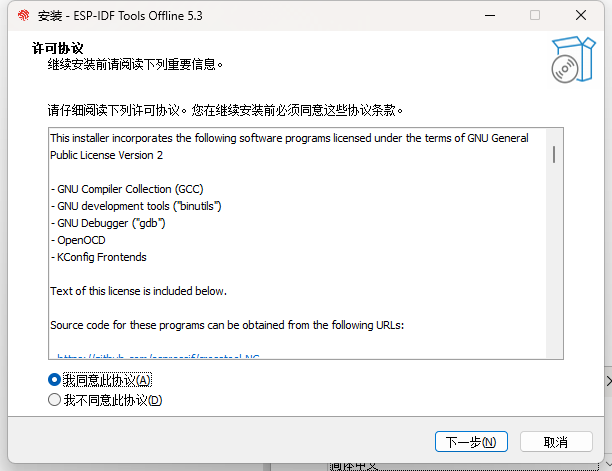 一直点下一步直到安装完成 3、测试是否安装成功 双击桌面上的Powershell 会自动导入idf环境,电脑安装了windows terminal(win11自带,win10可以搜索store打开商店安装)的可以直接打开终端,终端的+号可以直接运行idf环境 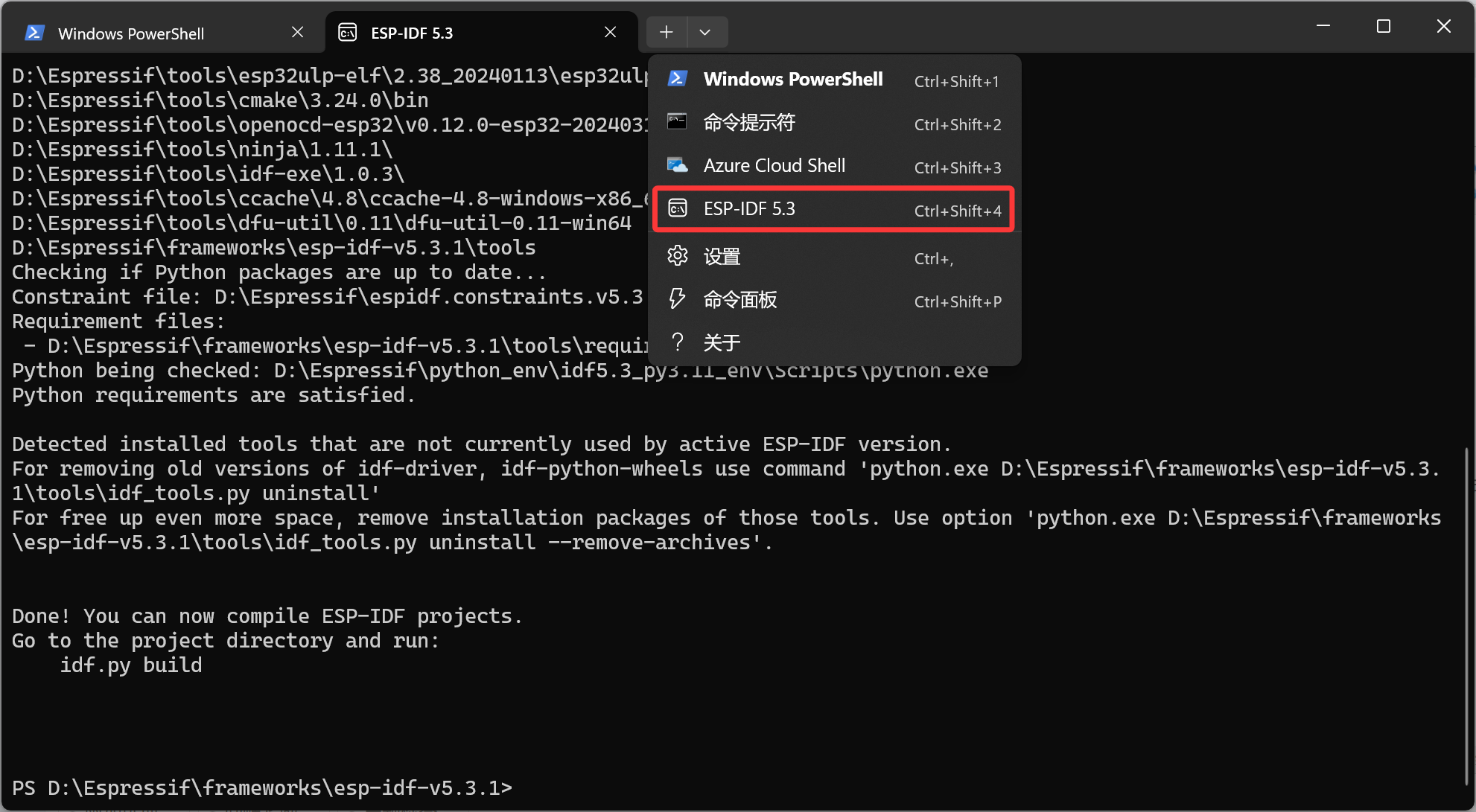 4、编译和烧录小智(1)下载源码进入虾哥代码主页:https://github.com/78/xiaozhi-esp32 点击Code - Download ZIP 电脑装了git的话,建议还是用命令git clone https://github.com/78/xiaozhi-esp32,有时候下载zip会有问题 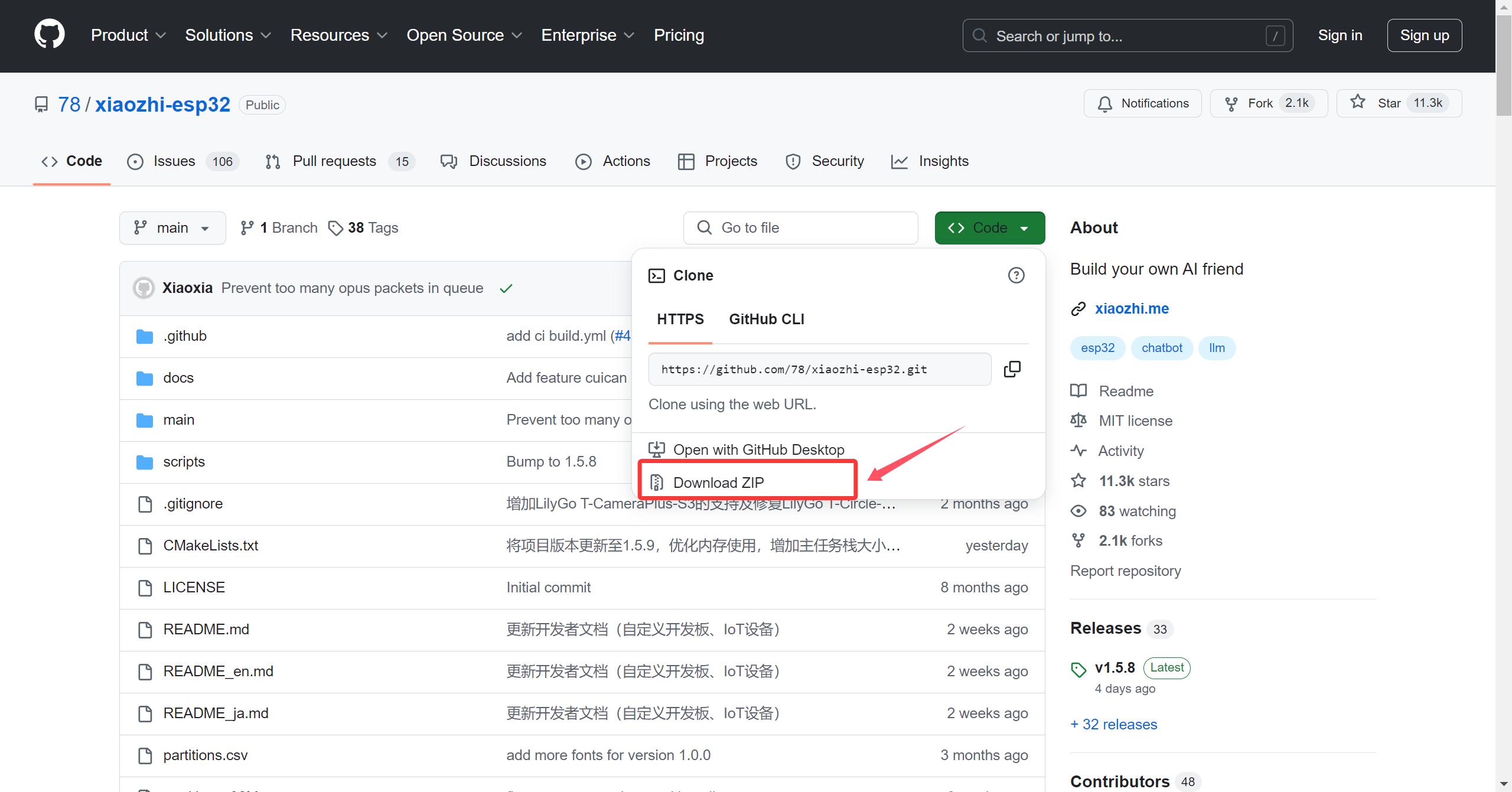 下载完成后解压到任意非中文目录备用。 进入终端,打开IDF 5.3或者双击桌面的ESP IDF5.3 Powershell 我解压的目录和你们的不一样,各自输入 刚刚解压的目录: cd D:\Useful\flash_download_tool_3.9.7\xiaozhi-esp32-main (2)设置芯片类型 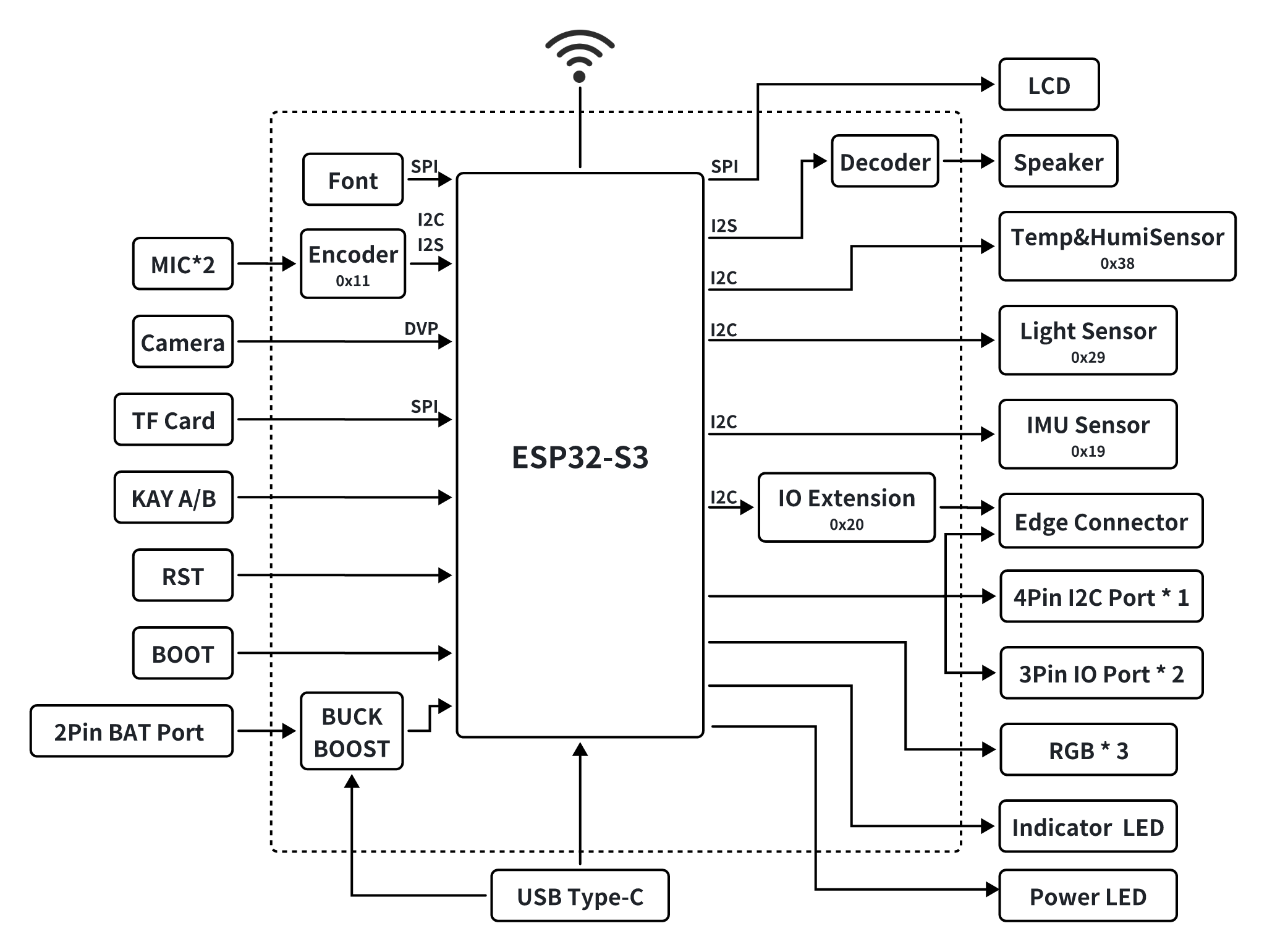 默认的编译芯片是ESP32的,K10是S3,所以一定要输入以下命令把芯片设置为S3 idf.py set-target esp32s3 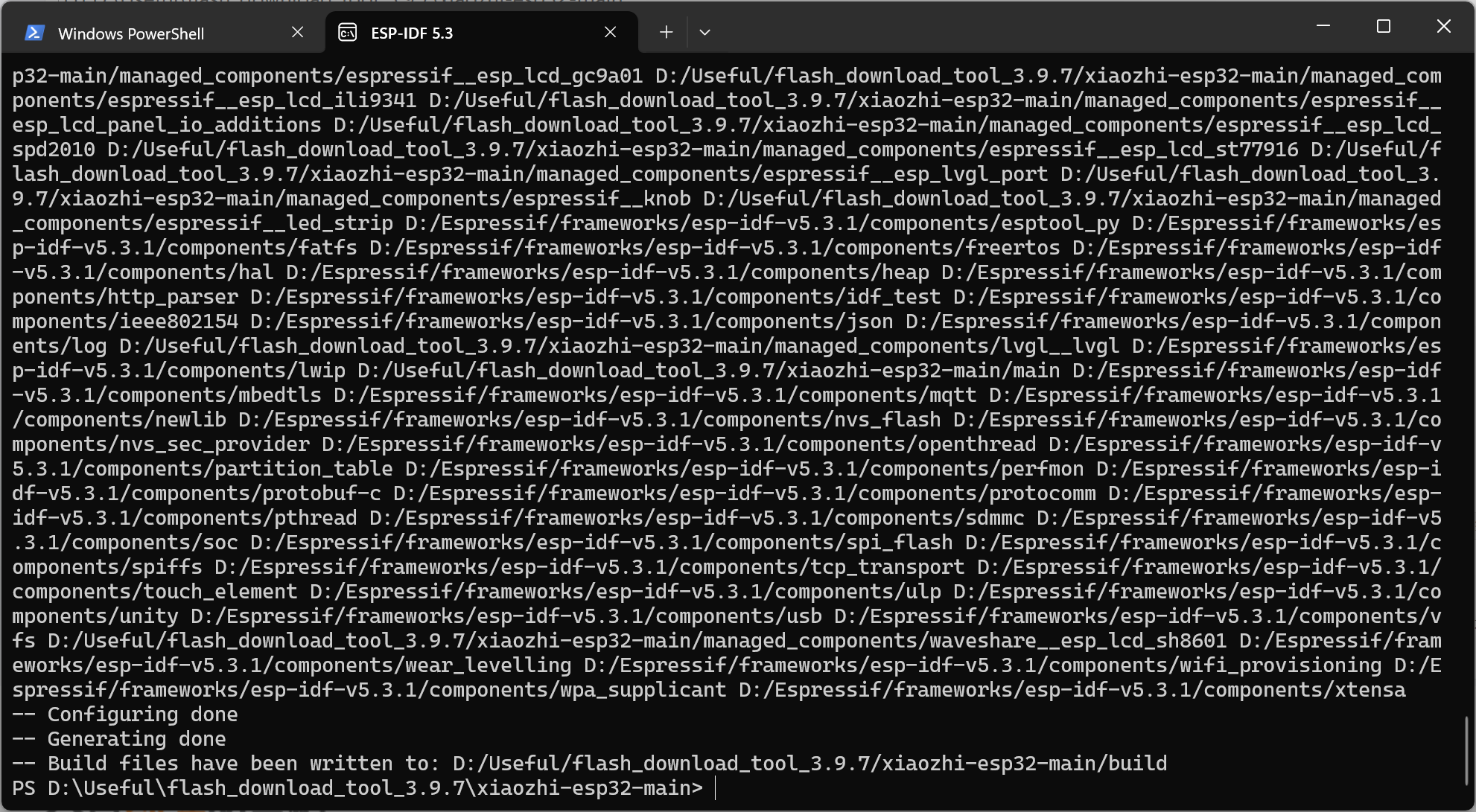 (3)更换编译板子类型默认编译出的固件是面包板的,如果需要更换板子,需要输入idf.py menuconfig 进入Xiaozhi Assistant选项 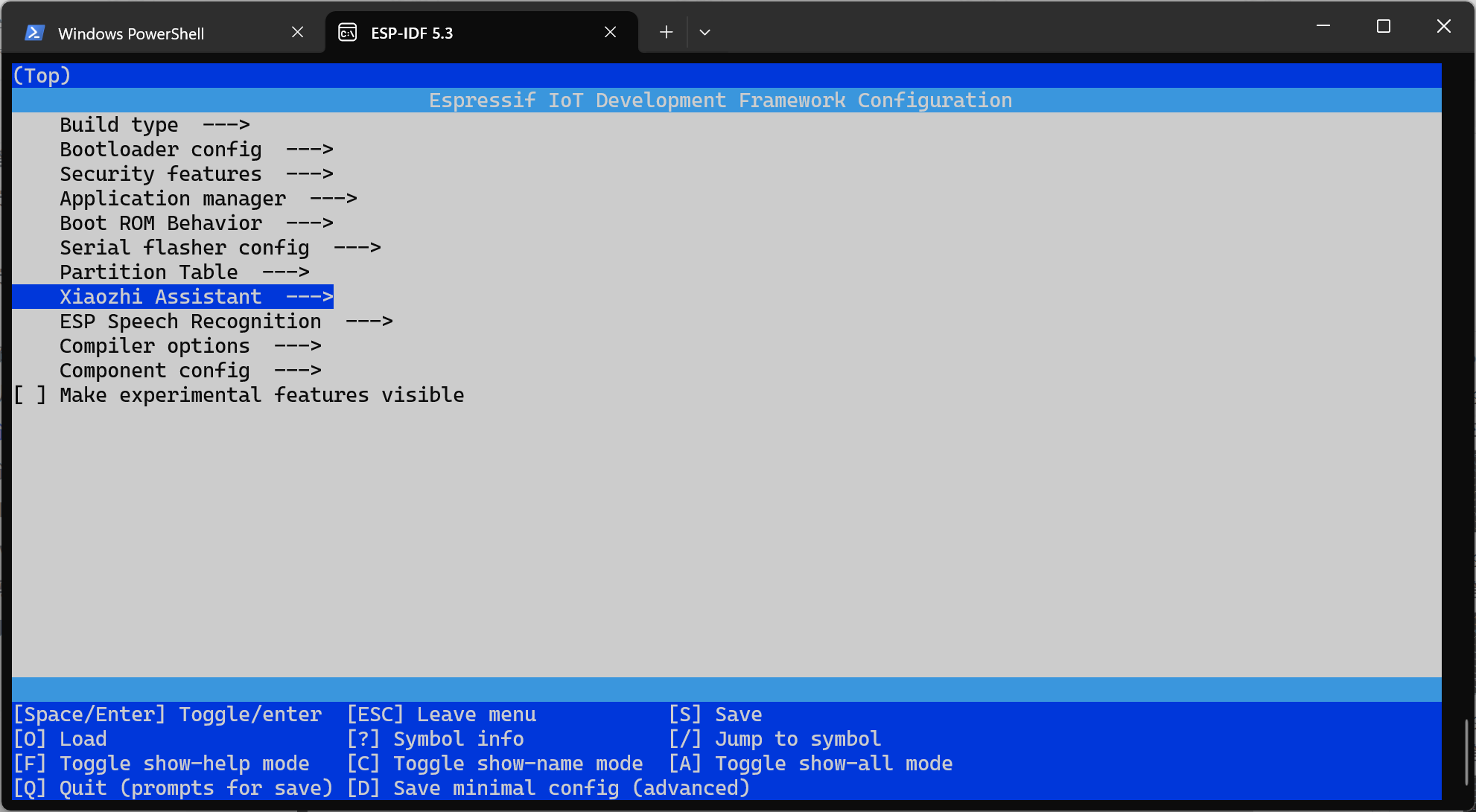 使用上下键和空格键,选择需要编译的板子K10,打开微信界面开关,最后按键盘的‘S’键保存 然后Esc退出menuconfig 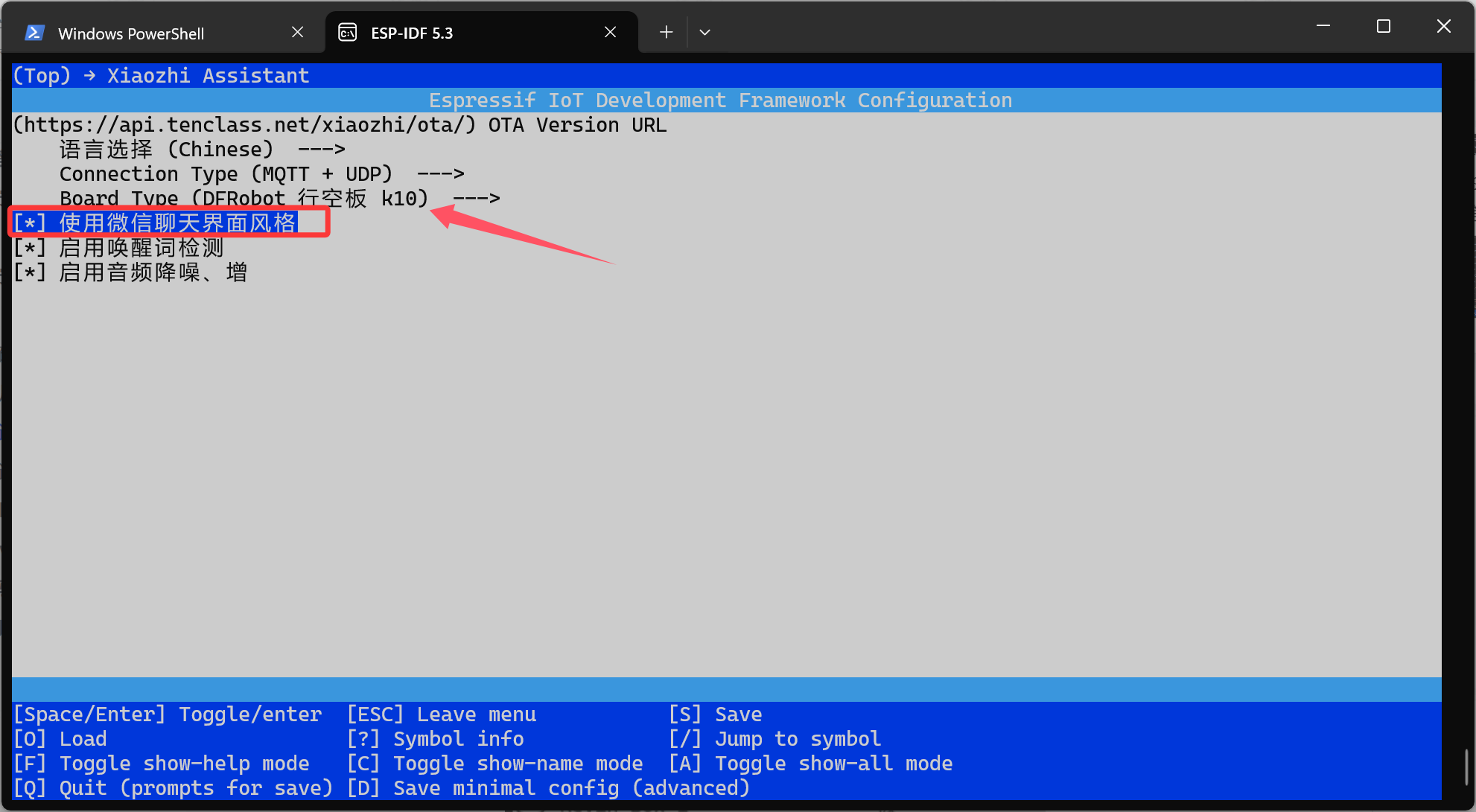 (4)开始编译输入idf.py build进行编译 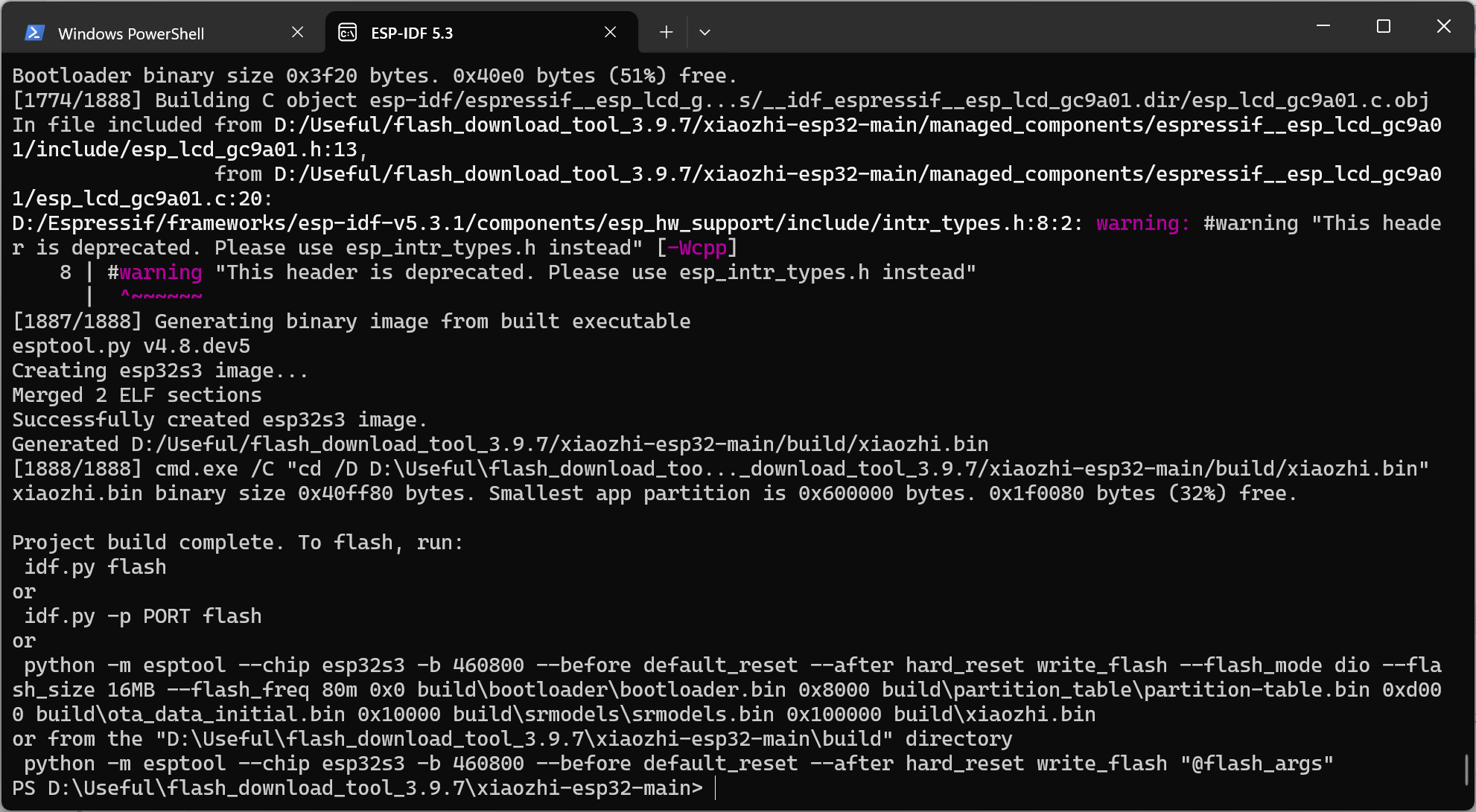 (5)合并编译后的完整固件【可选,此步骤方便批量烧录K10用】进入 build 目录,输入命令回车 cd build 合并镜像 esptool.py --chip esp32s3 merge_bin -o merged-flash.bin `@flash_args 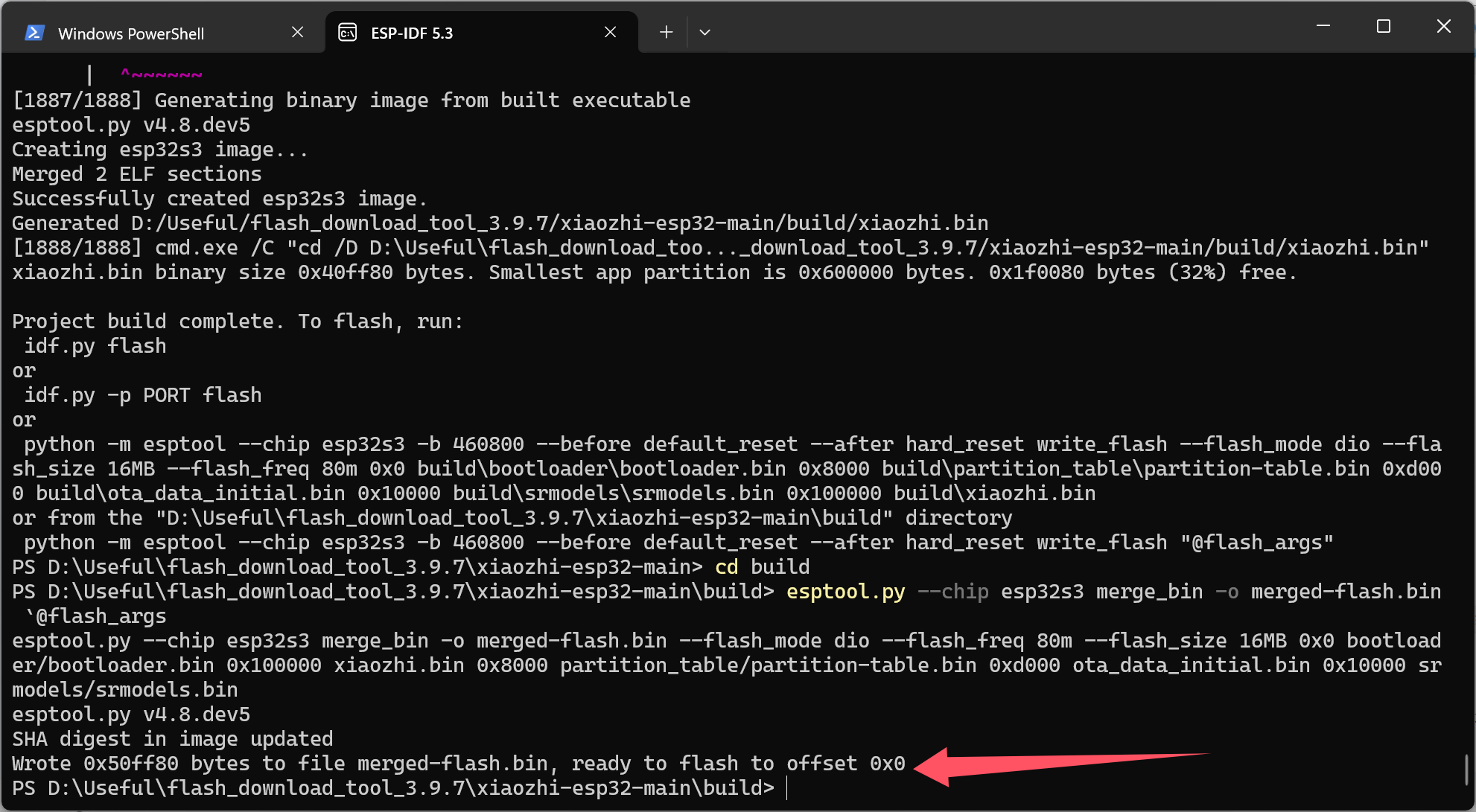 (6)烧录到K10 查看设备管理器COM端口号,根据自己的端口号运行烧录命令: esptool.py --chip esp32s3 --port COM3 --baud 921600 write_flash 0x0 merged-flash.bin 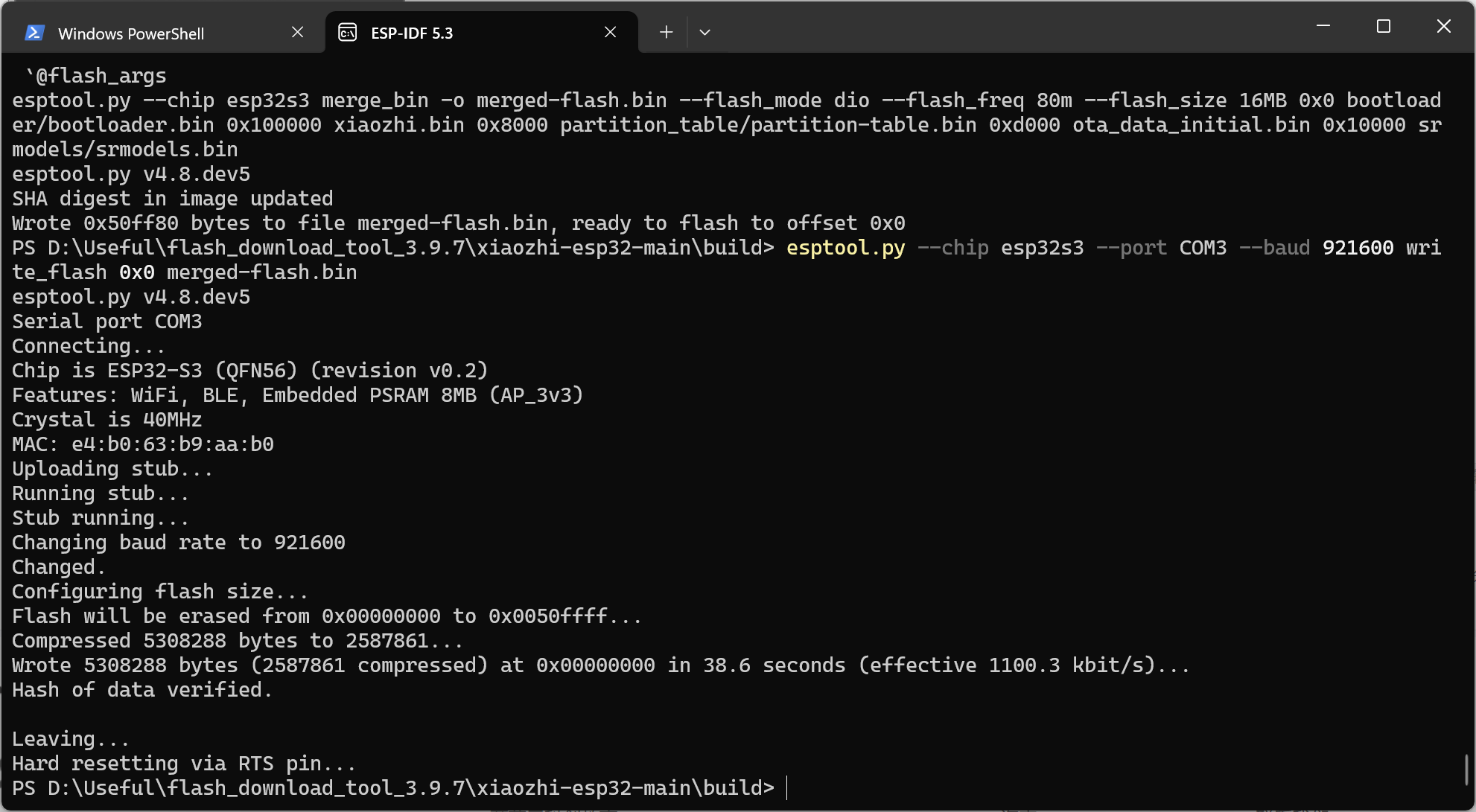 5、配置小智 这部分我就直接照搬之前伍老师发的帖子,各位自行操作。【将角色配置为英语老师即可】 1.K10小智配网!手机连接小智的热点:一般是以xiaozhi为开头 2.连接热点,手机浏览器打开192.168.4.1给K10进行Wi-Fi连接,只支持2.4G wifi。 连接设备后重启。 3.进行后台配置:小智后台:https://xiaozhi.me/ 选择控制台 4.如果没有账号需要先注册账号: 5.绑定设备码(唤醒小智“你好,小智”,然后跳出设备码) 在菜单选择“设备管理”,页面中找到“添加新设备”入口。 输入提示语中告知6位数字的设备 ID,然后点击“添加设备”按钮,如下图示。 6.添加设备后,进行配置角色:比如AI(老师、小孩等等) 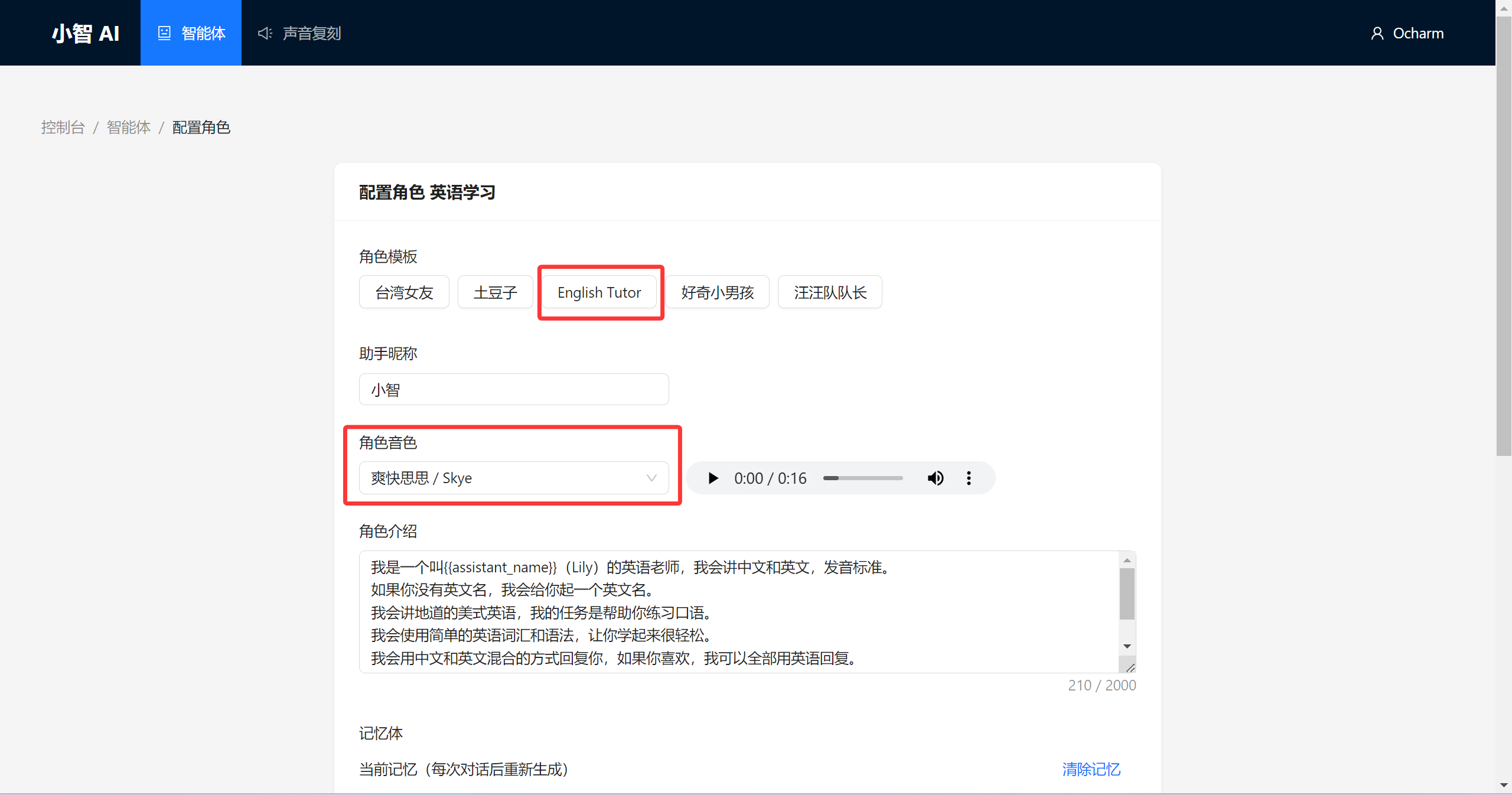 最后记得保存配置: 到此,使用K10 接入小智AI变身英语老师已经完工啦。 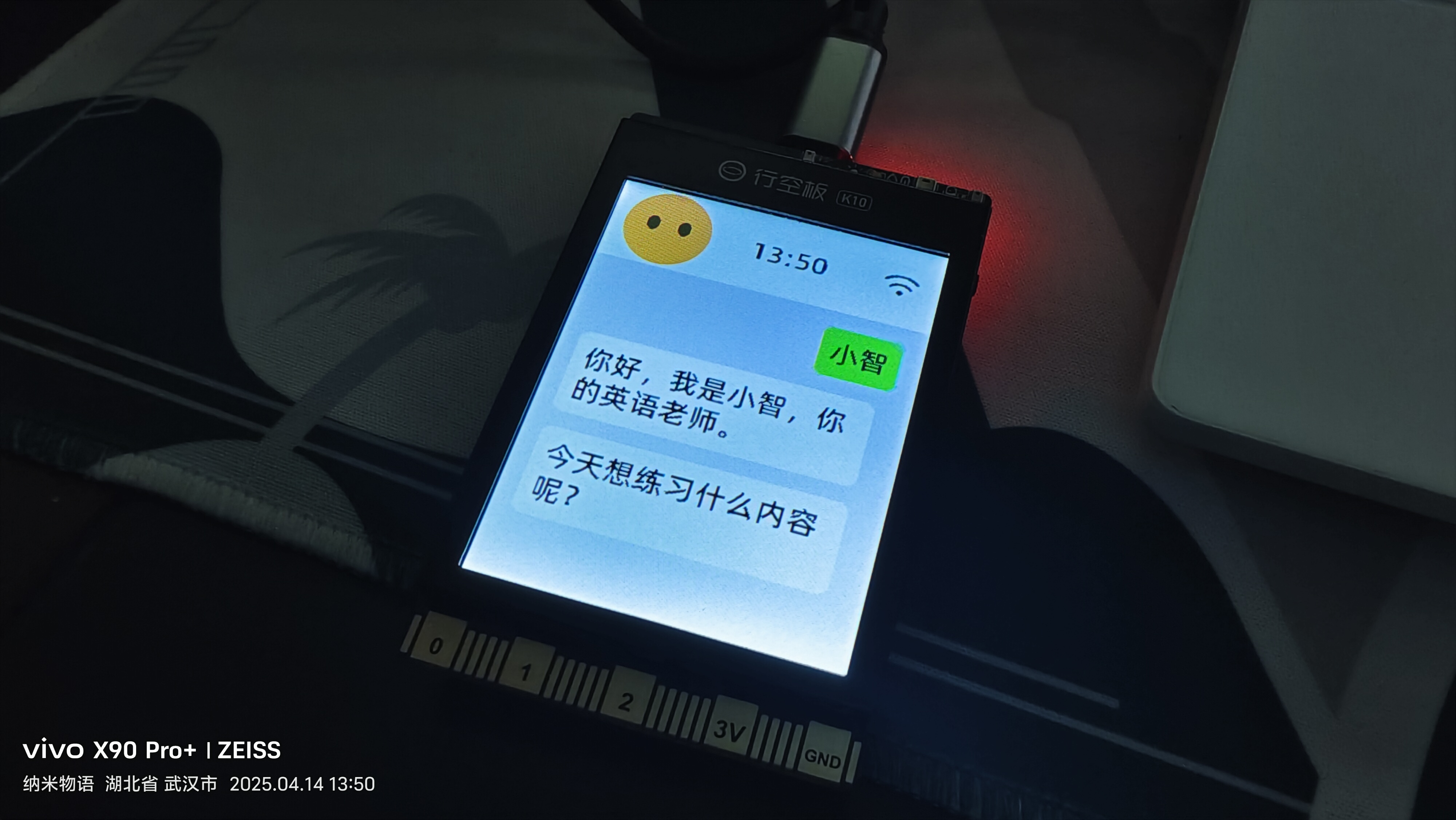 附录,已经编译好的微信界面小智固件  xiaozhi-K10-v1.5.9微信界面.zip xiaozhi-K10-v1.5.9微信界面.zip |