[行空板]智能物流配送小车

2025-11-301767
AI 快速预览详细 收起
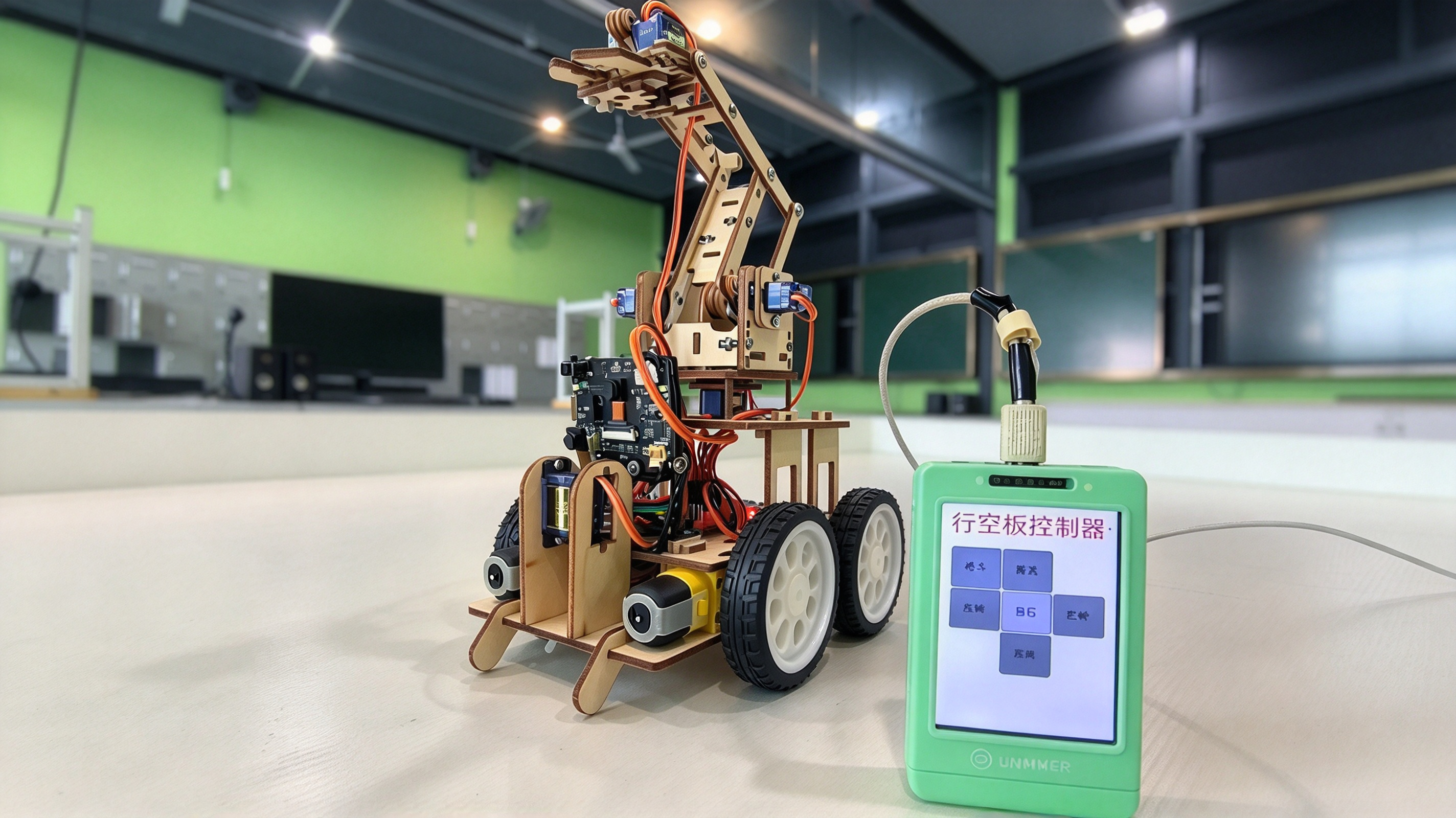
本项目介绍了如何使用行空板M10+K10和二哈识图2制作智能物流配送小车。首先,通过设置二哈识图2的系统语言和通信方式,然后安装TT电机和超声波传感器。接着,在Mind+ 2.0中编写Python代码,实现小车的控制功能。最终效果是能够自主识别目标并进行配送的小车。该项目适合零基础的新手,能够帮助他们在动手实践中掌握编程技能。
1.创作背景
在现代生活中,随着日益增长的物流需求,传统的人工配送模式存在人力成本高、效率低和错误率高等问题。为了解决这些问题,智能物流配送小车应运而生。
本项目以行空板M10+K10为主板,结合二哈识图 2。制作我们自己的智能物流配送小车。


2.项目材料
行空板M10 x1
行空板K10 x1
二哈识图 2 x1
行空板M10立式双路电机I/O驱动扩展板 x1
舵机 x1
轮子 x4
万向轮 x5

Mind+ 2.0
下载网址:Mind+官网 - 一站式满足程序设计、模型训练、界面设计。

3.硬件操作
3.1二哈识图 2 操作
首先,由于出厂语言默认为英文,我们可以使触屏的方式左右滑动,找到“System Settings”(系统设置)图标,将系统语言设置成自己想要的语言(支持英文,中文简体和中文繁体)。
点击进入“System Settings”,下滑至底部找到“Language”选项。点击“Language”,进入设置语言界面。
点击自己想要的语言选项。之后,系统会切换语言并自动返回至菜单页面,如下图是切换为中文简体的示意图。
其次,选择二哈识图2的通信方式。
二哈识图2支持UART(串口)和I2C两种通信方式,本教程中使用I2C通信模式。
设置完成以后,左右滑动,找到“人脸识别”功能。
找到“人脸识别”功能。
将HUSKYLENS 2对着有人脸的画面,检测到人脸时,屏幕上会用白色方框,框
出该人脸,并用白色圆点标记出眼睛、鼻子、嘴角的位置。如果画面中出现多个人脸,将会出现多个方框。
对准要学习的某个人脸,人脸被白框框住后,调整HUSKYLENS 2“看”的角度,使屏幕中间的“十”字位于白色框内,然后按下HUSKYLENS 2右上角A键,学习该人脸。
学习完成后,如识别到已学习的人脸,屏幕将以彩色方框框出人脸,并在人脸上方显示人名、ID号及置信度。
按照类似的操作设置“光学字符识别

3.2 行空板M10操作按照图中的样子安装TT电机
然后将超声波传感器插入22串口中
4.代码实现4.1行空板M10代码实现首先我们打开Mind+ 2.0,点击Python模式
点进去以后,点击拓展
搜索行空板M10和超声波
加载完毕点击“返回”回到编程界面,在连接设备中点击“连接”。
连接成功以后,编写以下代码:
4.2行空板K10代码实现我们回到主页,点击上传模式
点进去以后,点击拓展
搜索行空板K10,舵机,MQTT,WI-FI和二哈识图2
加载完毕点击“返回”回到编程界面,在连接设备中点击“连接”。
连接成功以后,编写以下代码:
注:SIoT本地物联网平台下载安装教程 - IOT物联网 - Mind+首页

外观参考:

创作许可协议

本项目采用 None(不开放任何权利,保留所有权利) 进行许可。

评论(1)
easy猿
easy猿
shuai6666666666666666666666666
- 没有更多了 -