生成式人工智能:数字涂鸦App

生成式人工智能:数字涂鸦App
挑战任务
数字涂鸦应用(Digital Doodle App)支持用户在手机屏幕上作画。搭配生成式 AI 工具后,用户可以调用 AI 模型生成背景图,在这张背景图上进行手绘创作。

一、设置
1. 开始上手
如果你需要 App Inventor 的入门搭建帮助,请访问「App Inventor 环境搭建」页面。
2. 使用 Neo 界面
本教程将使用 App Inventor Neo 界面,该界面视觉风格更加现代化。
切换至 Neo 界面操作步骤:
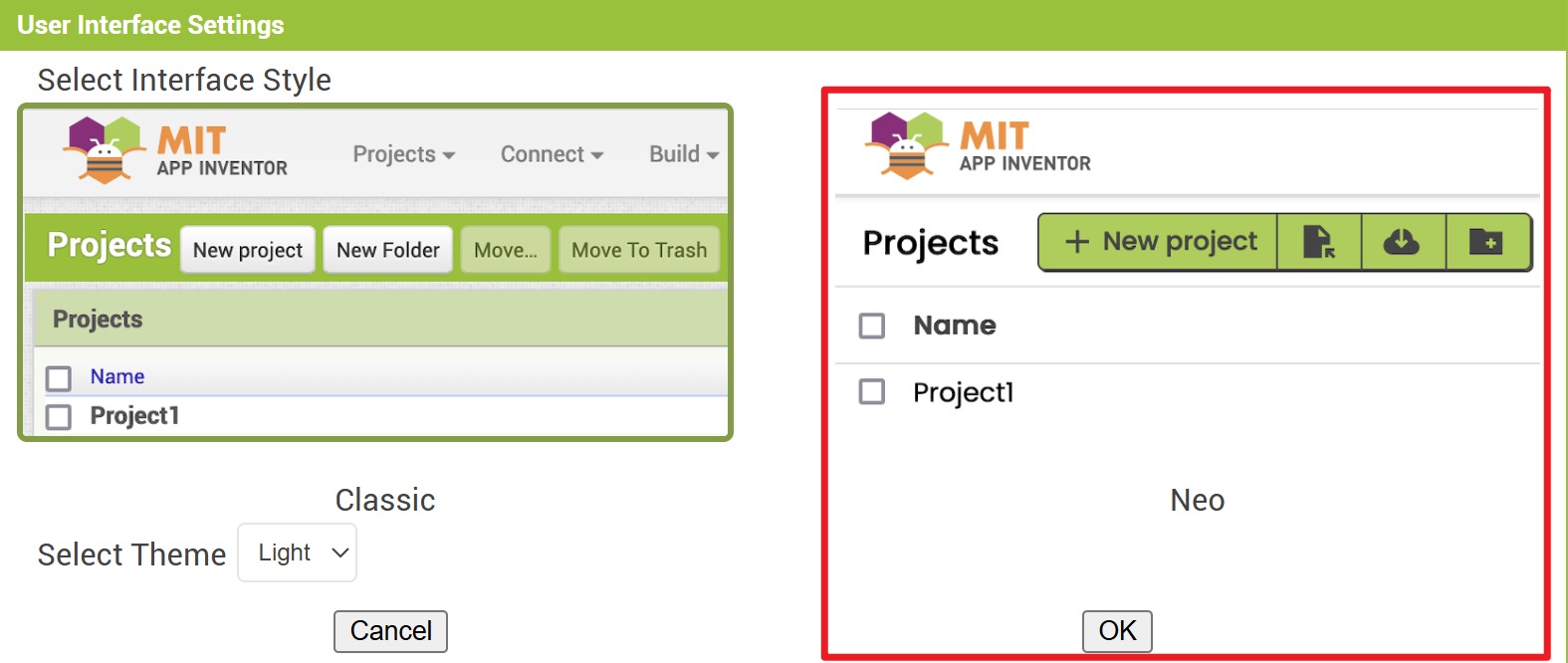
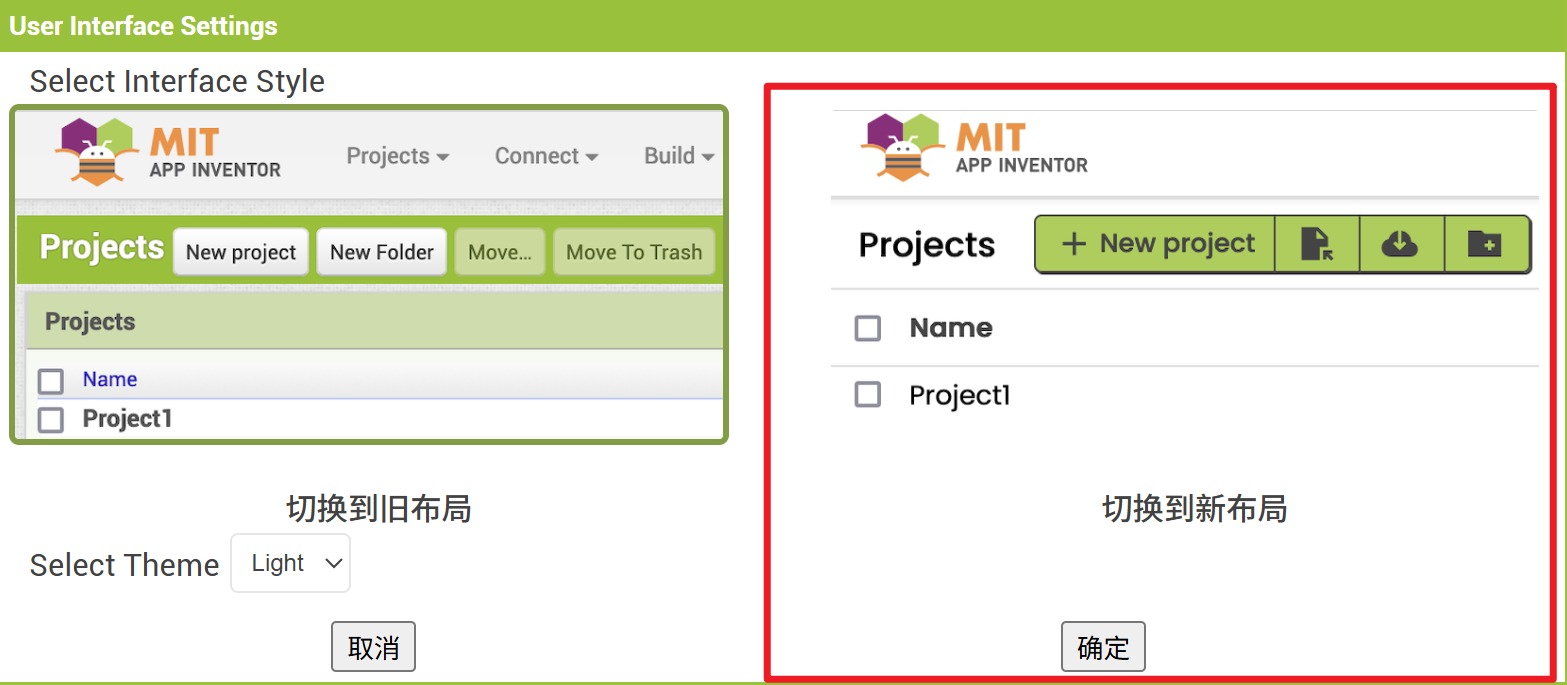
- 进入项目空间,点击顶部菜单栏【设置】,选择【用户界面设置】。
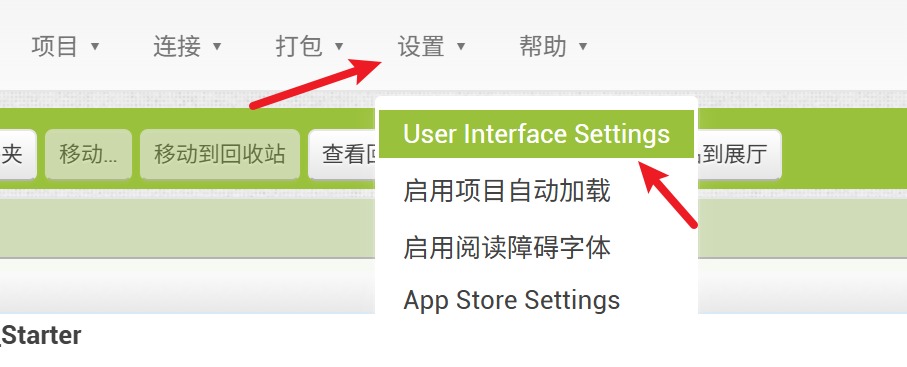
- 选中【Neo切换到新布局】界面选项,点击【确定】。
3. 获取自己的专属OpenAI API密钥
可以参见这个课程系列的其他帖子如简单ImageBot App,方法步骤完全一样。
4. 更新 AI2 伴侣(MIT AI2 Companion)
若尚未操作,请将 AI2 伴侣升级至 2.69 版本及以上。
1) 三种升级实操方法
方法 1:应用商店更新(谷歌 Play)
安卓手机打开 Google Play 商店,搜索 MIT AI2 Companion,点击更新即可。
方法 2:官网扫码直装(最常用)
- 在 App Inventor 网页编辑器右上角点开 帮助(Help)
- 选择 Companion Information(伴侣信息)
- 用手机旧版 AI 伴侣扫描页面二维码,自动下载安装新版 APK
方法 3:手动下载安装包
- 官方直链下载 APK:
https://ai2.appinventor.mit.edu/companions/MITAI2Companion.apk - 下载后在手机安装,覆盖旧版本即可,安装完成重启 APP 生效。
2) 补充提示
当前最新稳定版已经到 2.79,直接升级最新版兼容性更好,完美适配新版 App Inventor 编辑器所有组件与扩展插件。
5. 熟悉 App Inventor 界面布局
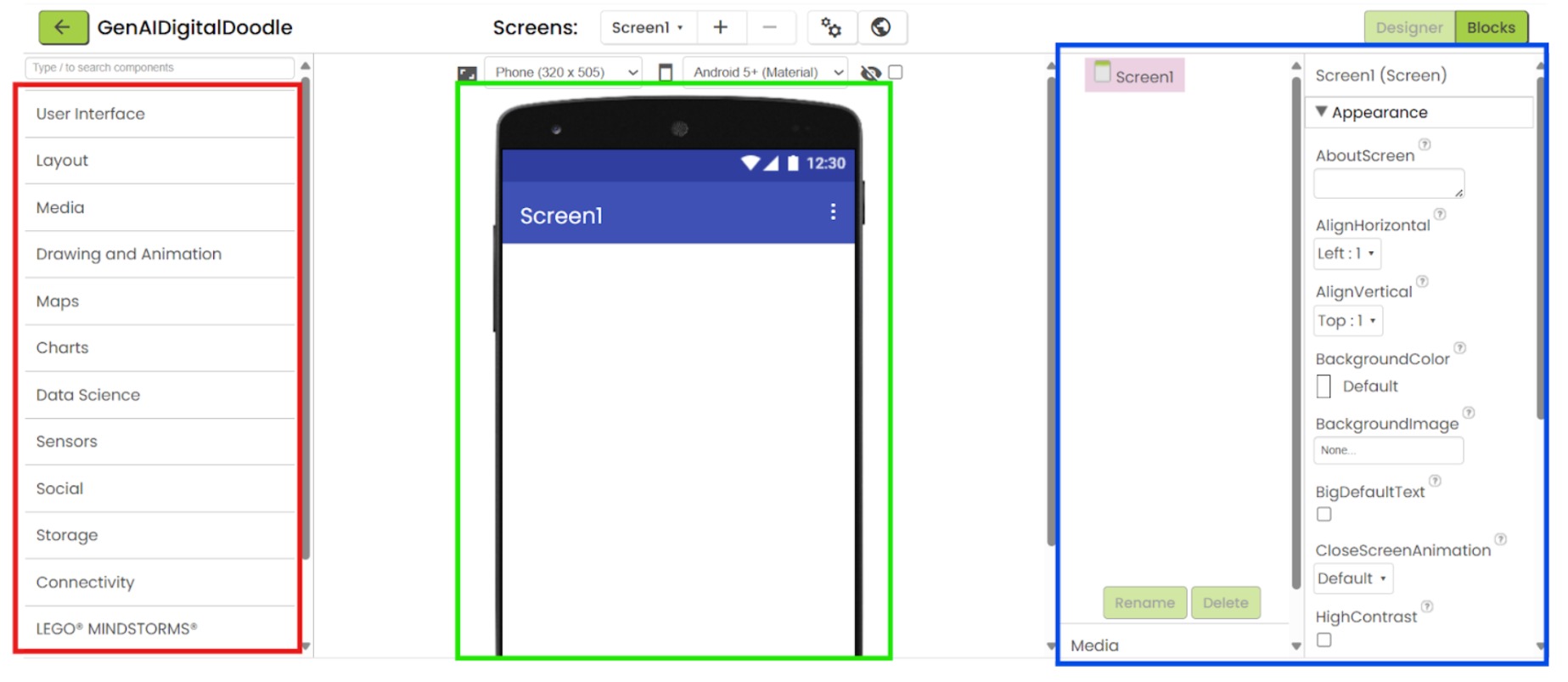
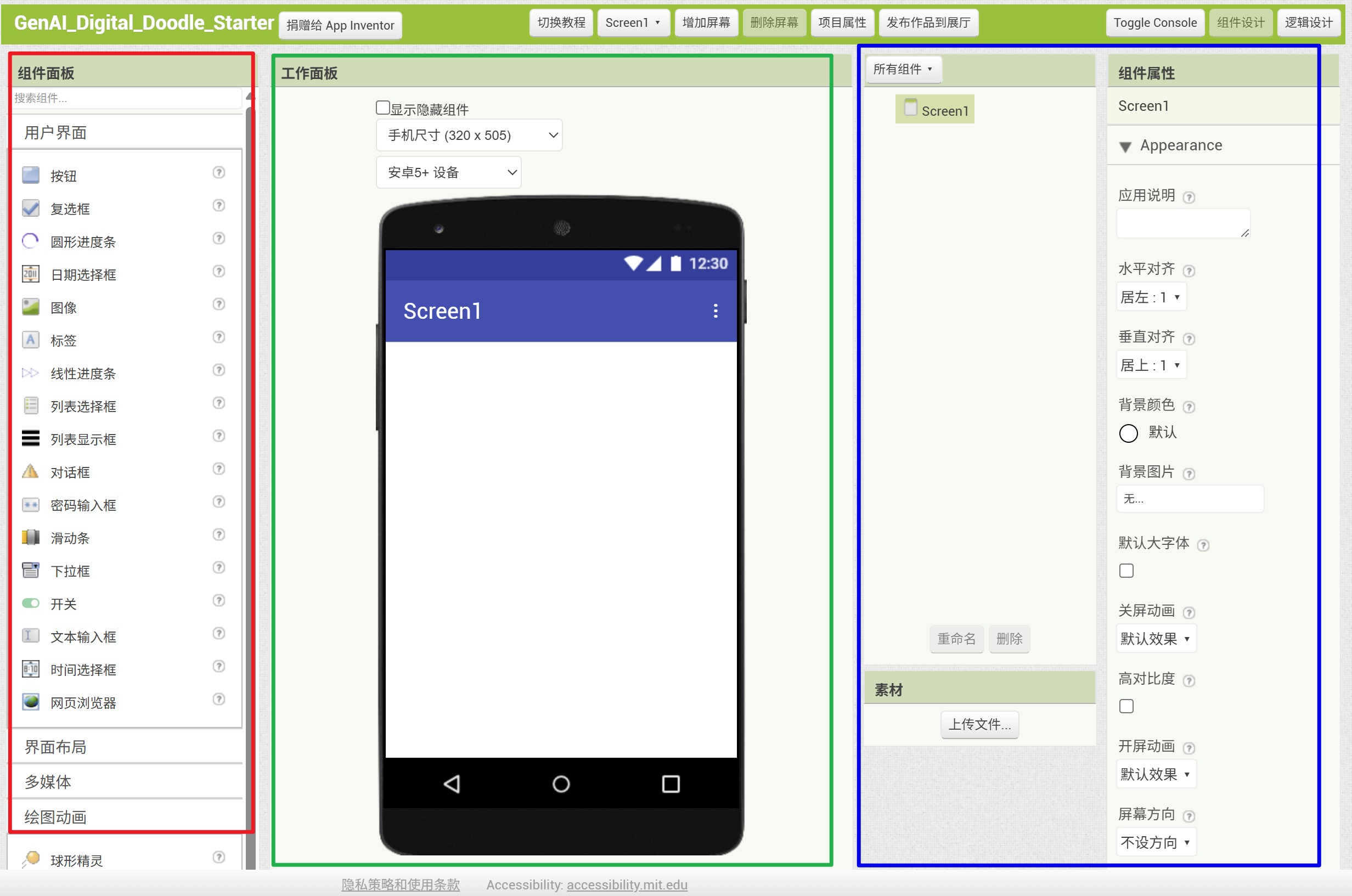
你当前看到的页面是设计视图(Design)。
- 屏幕左侧(红色框标注区域)是组件面板(Palette),里面分为多个分类抽屉,存放着可以添加到应用里的各类功能组件。
- 屏幕中间(绿色框标注区域)是工作面板(Viewer),模拟空白手机屏幕,我们在此搭建应用的用户界面(UI)。
- 屏幕右侧(蓝色框标注区域)是组件属性(Properties),可以对每一个添加的组件修改具体参数与特性。
花几分钟点开各个分类抽屉,浏览熟悉一下里面的组件即可。
二、生成式 AI 数字涂鸦应用制作教程
(难度:初级入门)
1. 数字涂鸦界面搭建
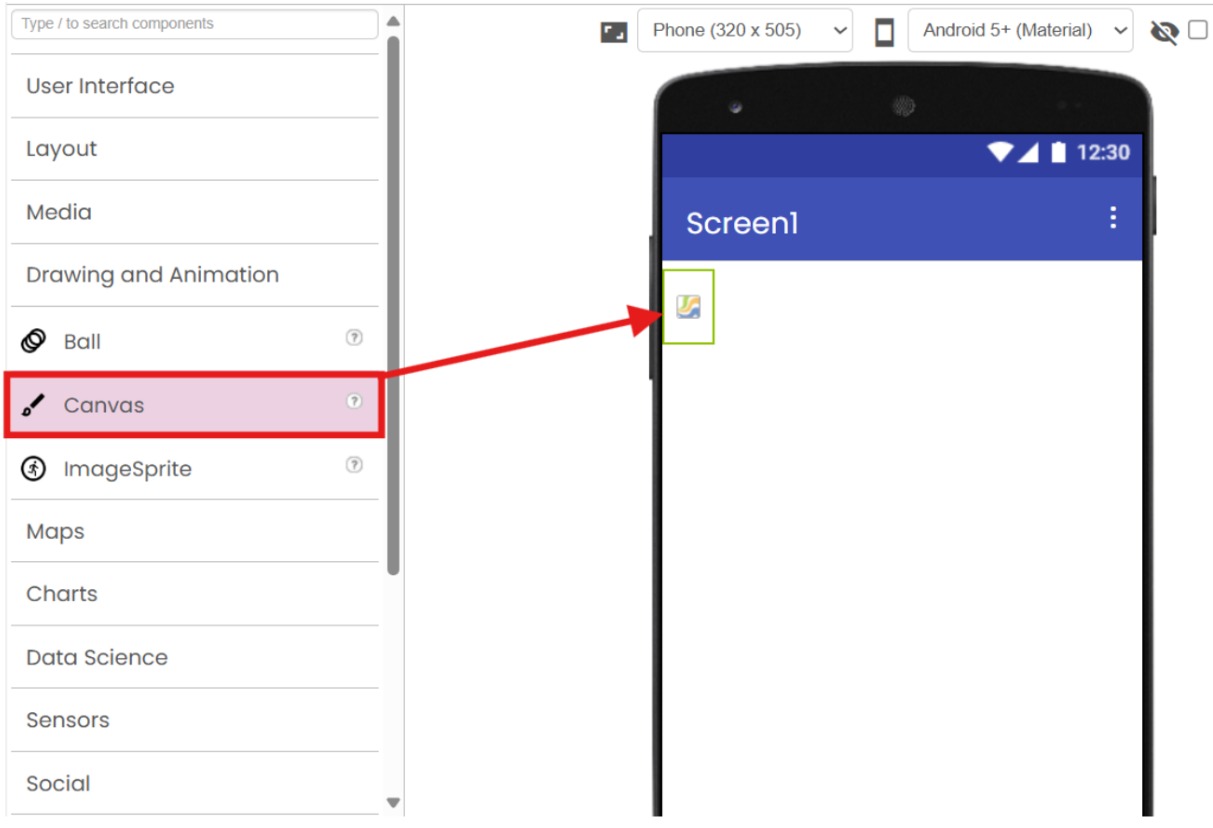
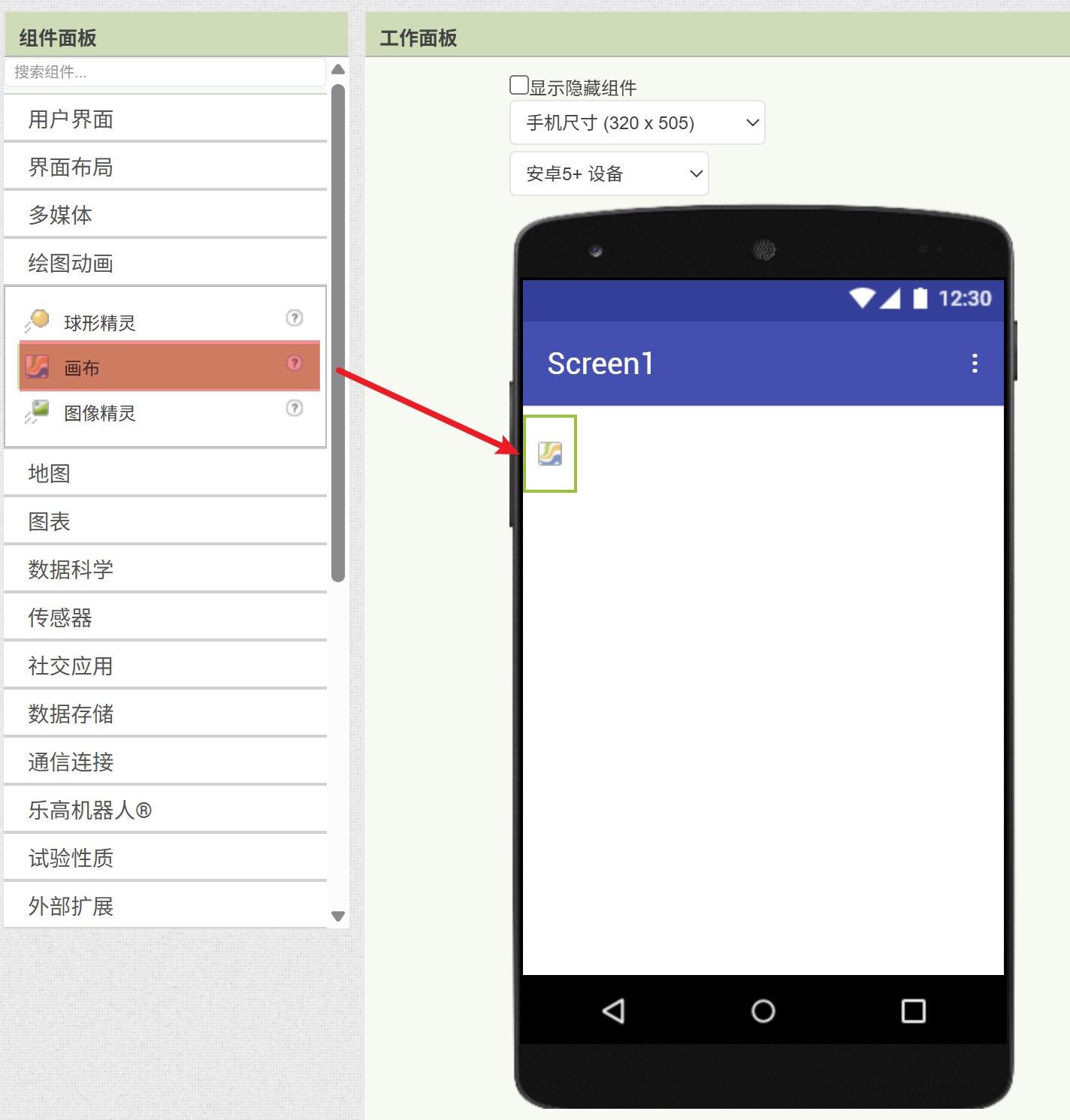
- 开始制作应用:打开屏幕左侧「绘图动画(Drawing and Animation)」折叠分类栏,将 Canvas(画布) 组件拖拽到中间的手机模拟屏幕上。
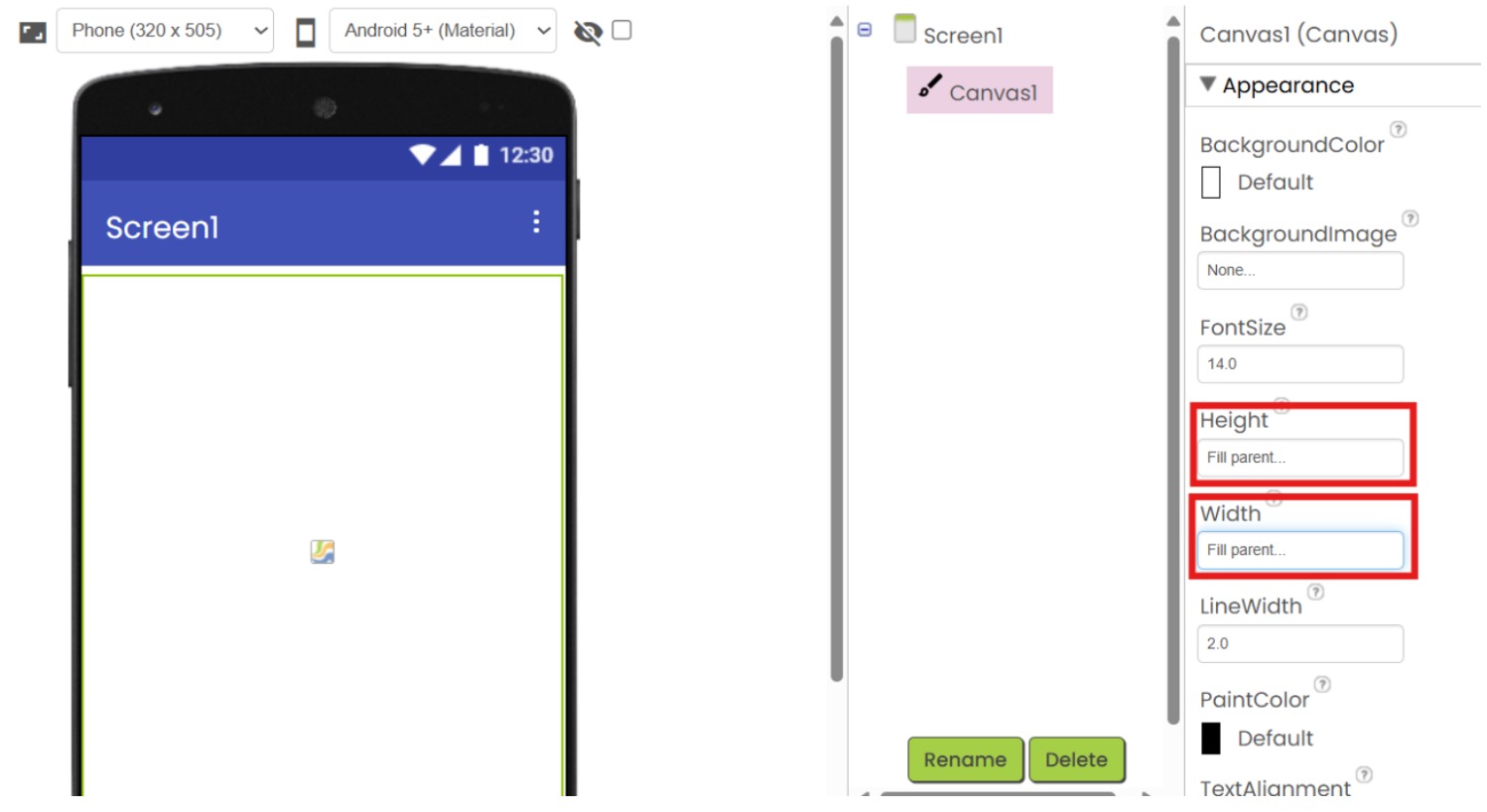
- 在右侧属性面板中,把画布的高度(Height)和宽度(Width)都设置为 Fill Parent(充满)。
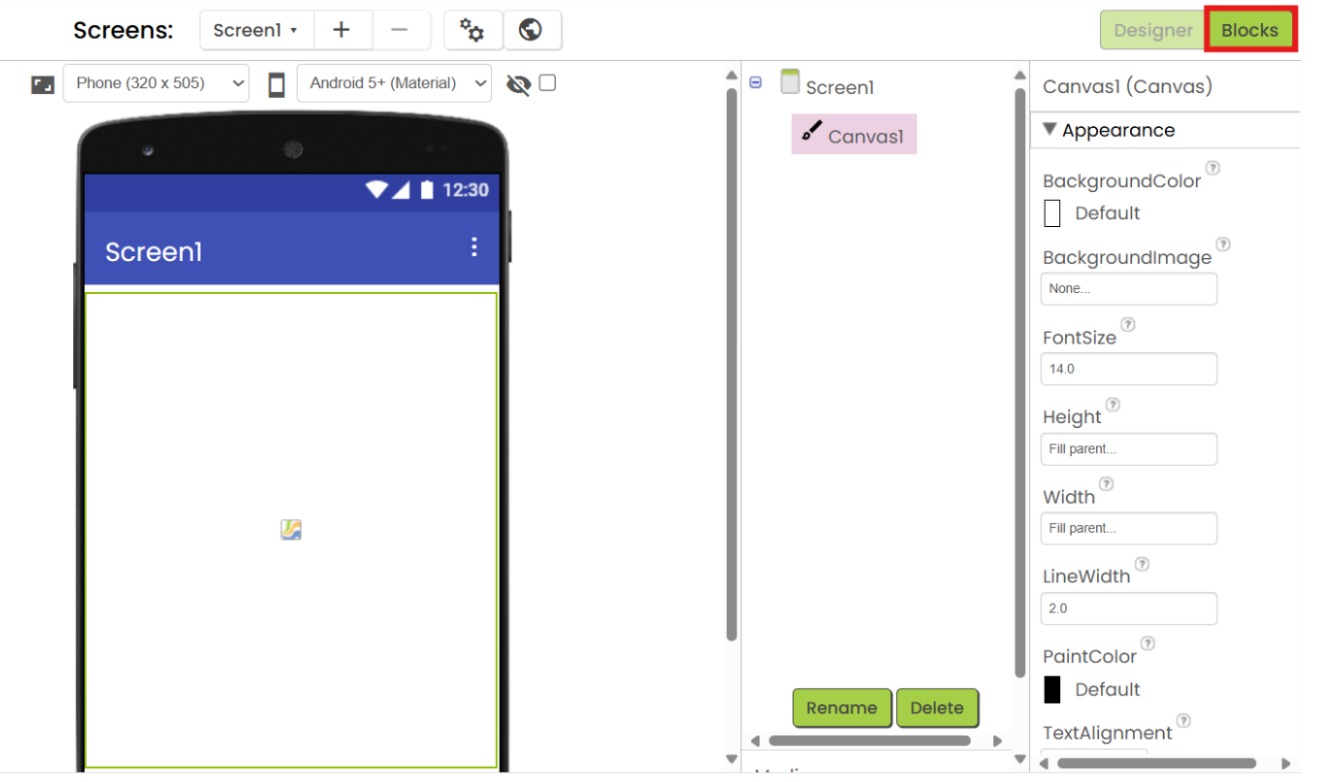
- 点击页面右上角的 Blocks(代码块) 按钮,进入代码编辑页面。我们将在代码块页面编写应用的各项功能逻辑。

2. 数字涂鸦代码编写
在界面左侧,可以看到各类代码积木的分类抽屉,编写程序就要用到这些积木。界面剩余区域就是你的代码编辑工作区。
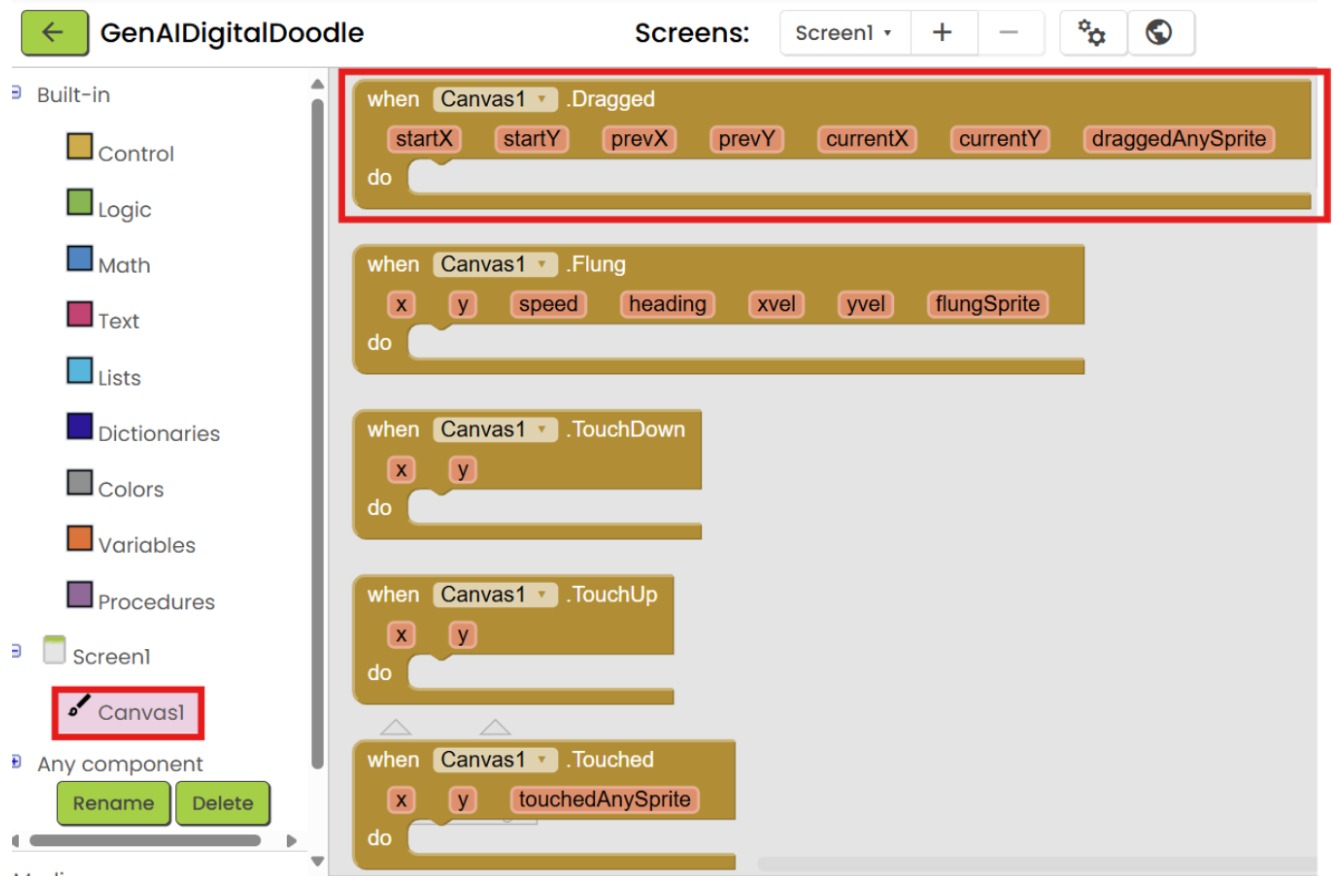
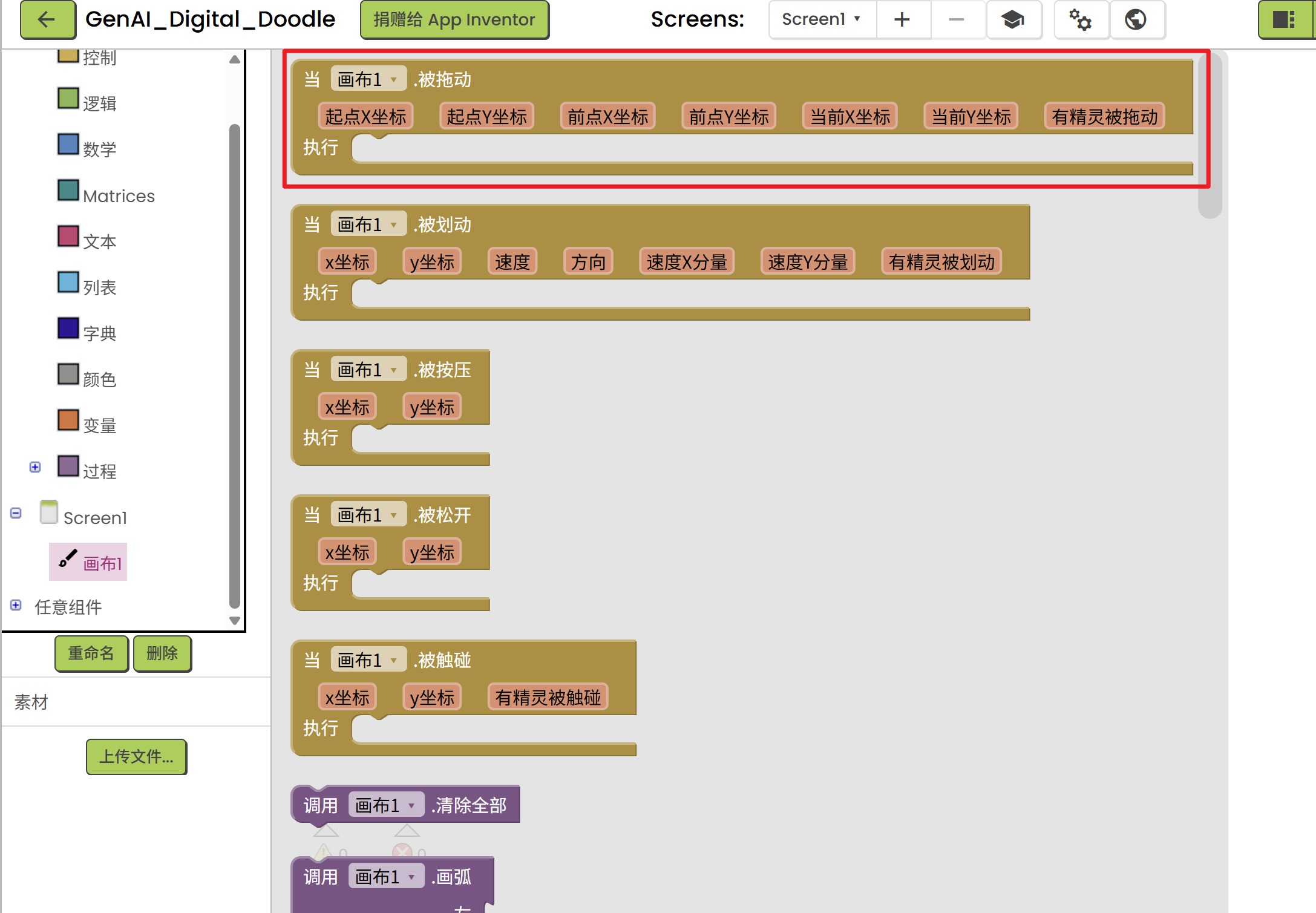
- 点击左侧的 Canvas1(画布 1),把
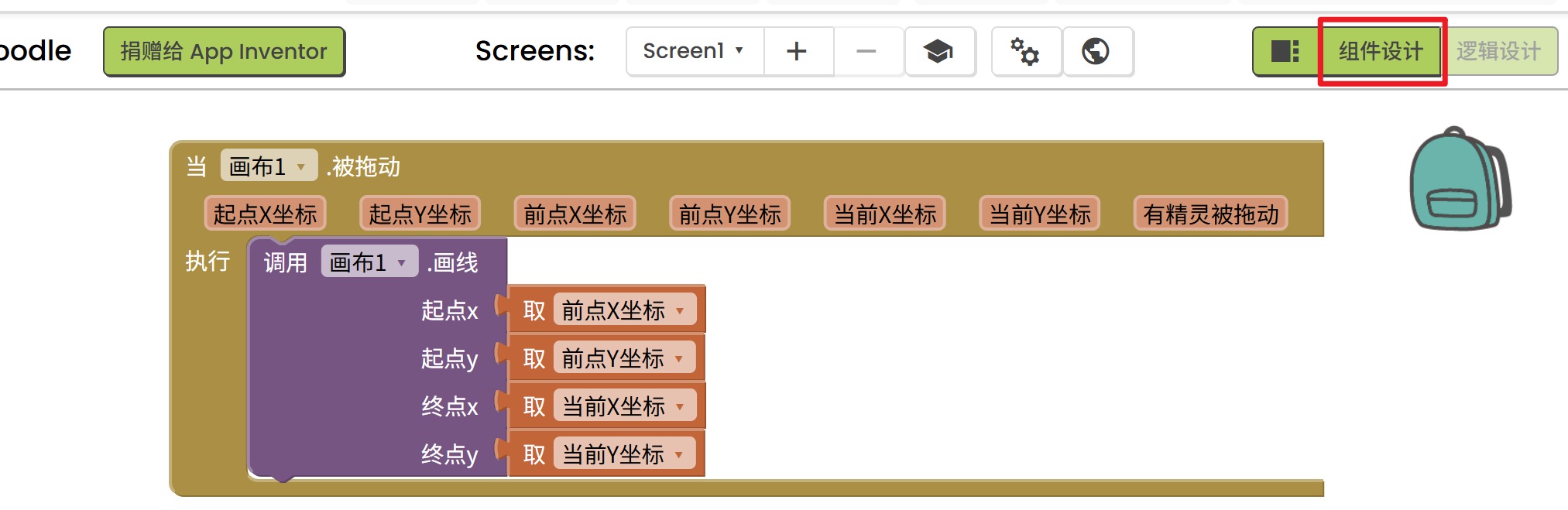
when Canvas1.Dragged(当画布 1 被拖动时)积木拖拽到工作区中。
- 同样在 Canvas1 分类下找到
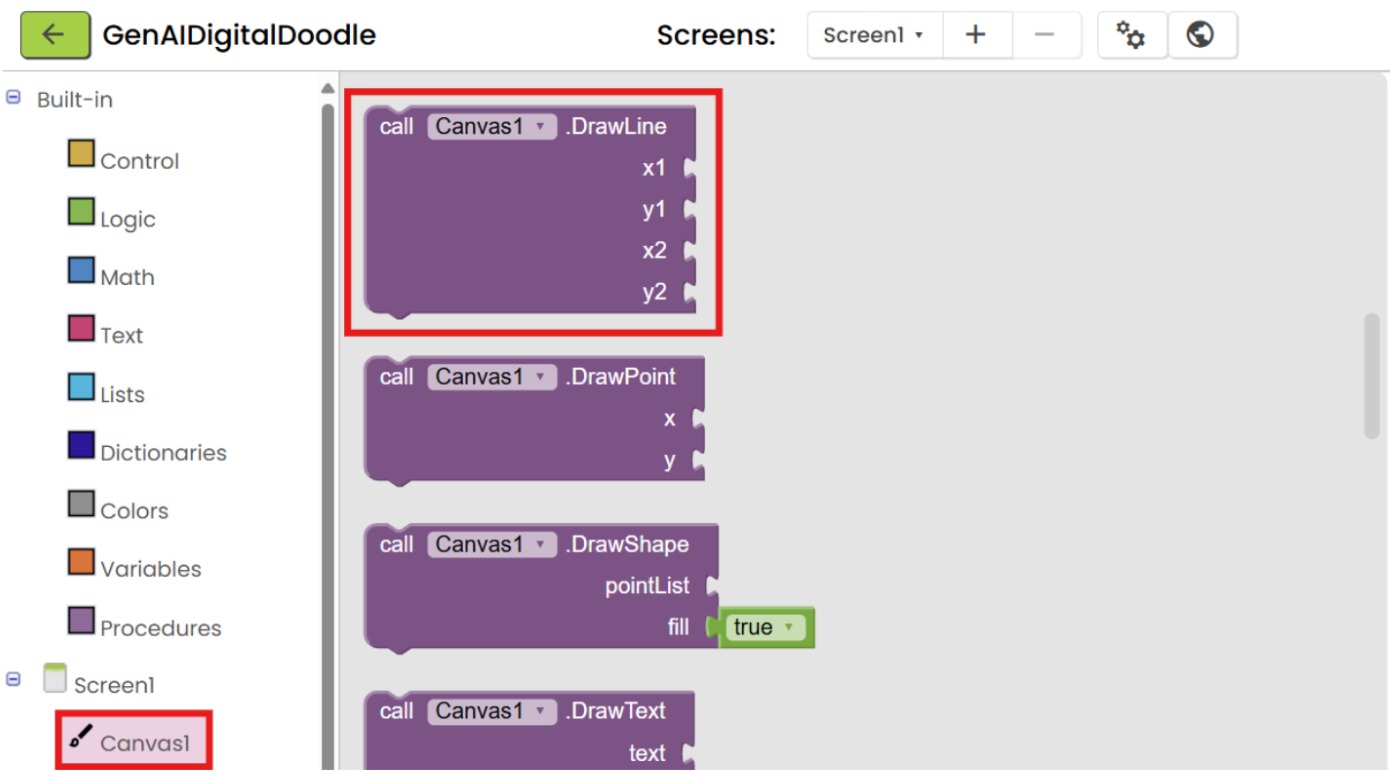
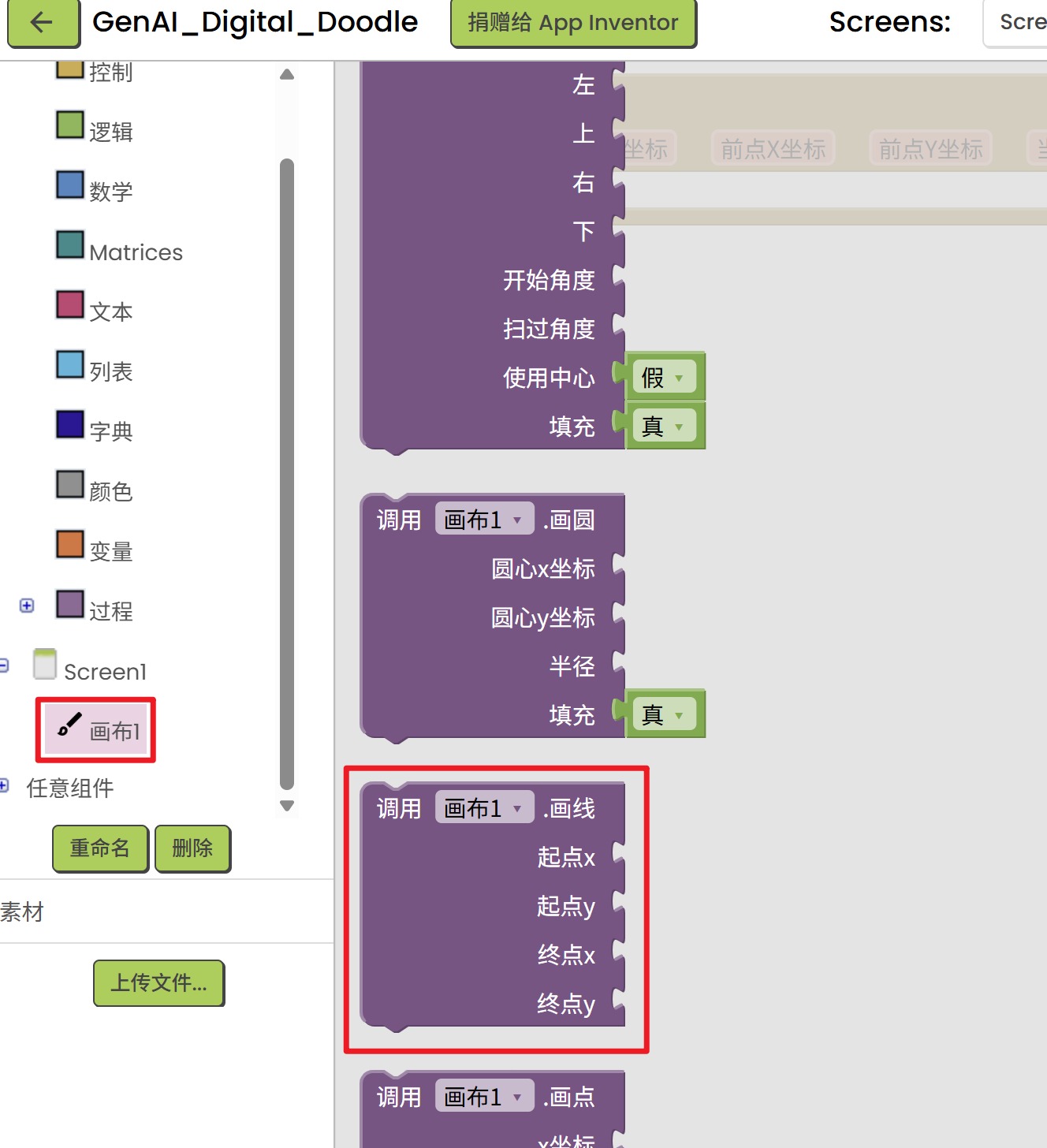
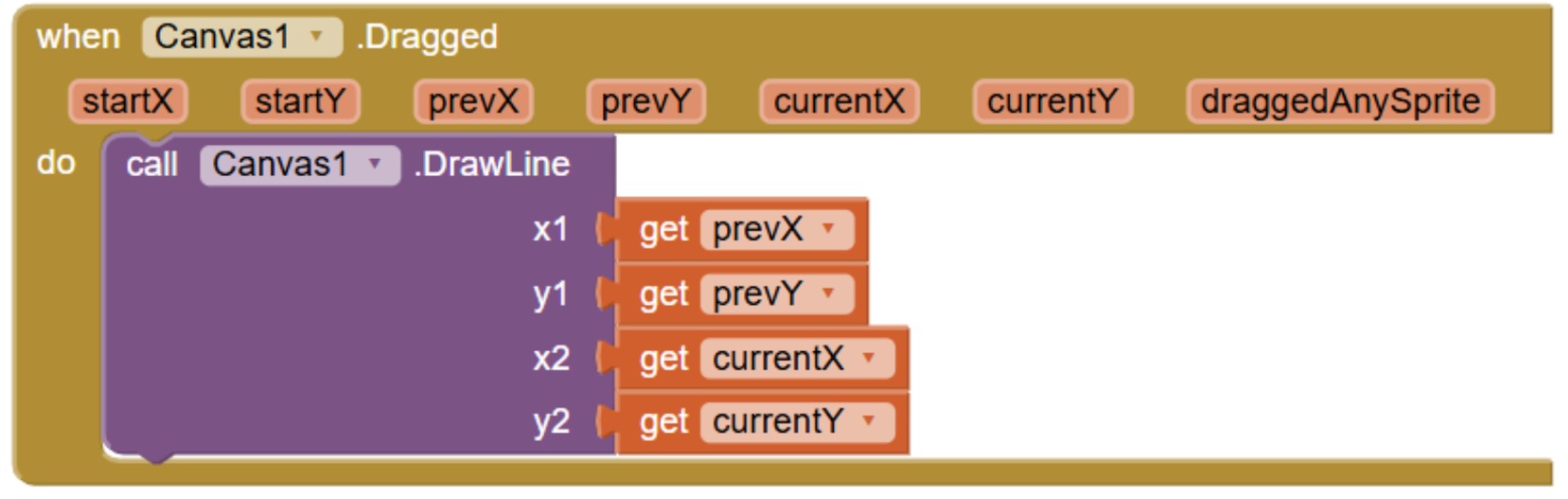
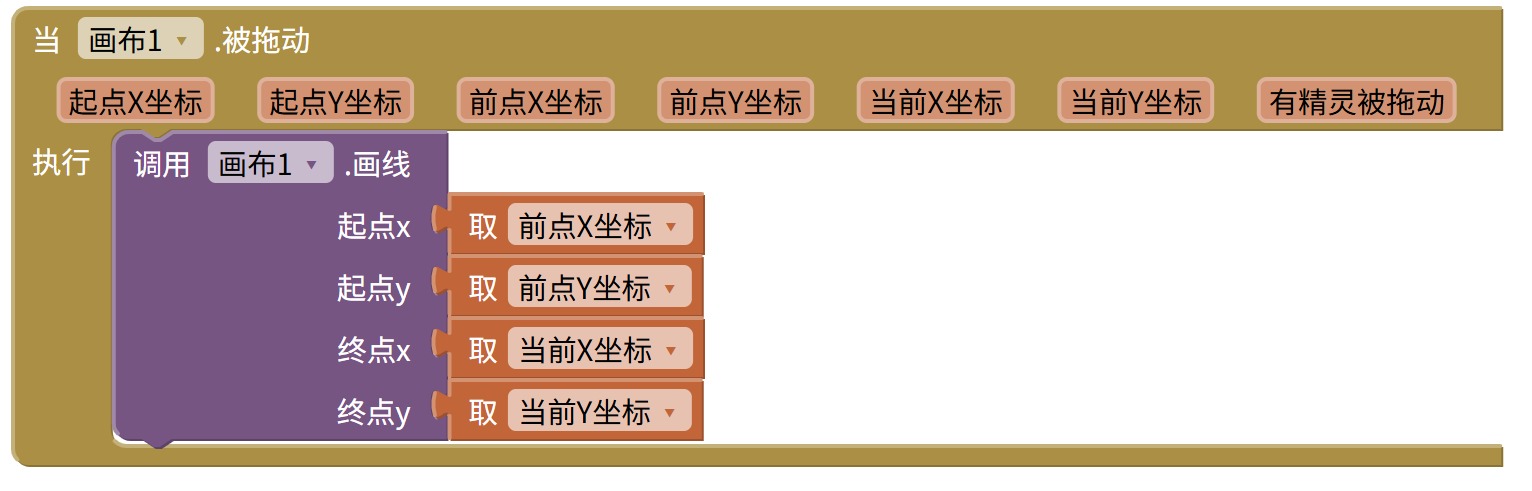
call Canvas1.DrawLine(调用画布 1 画直线)积木,拖出来嵌套放进刚才的拖动触发积木内部。
- 在绘制直线积木里,
x1、y1、x2、y2全部代表像素坐标位置。画布可以理解成一张巨大的坐标系,每一个像素点都用一组 (x,y) 坐标来定位。任意一条曲线,本质都是无数小段直线拼接而成。 - 将 x1、y1、x2、y2 依次赋值为
prevX、prevY、currX、currY。操作方法:鼠标悬停在when Canvas1.Dragged积木里自带的这几个变量上,直接拖拽对应变量填入对应位置。
说明
startX 和 startY 记录的是用户第一次触碰画布的起始坐标。虽说使用这组变量也能画出图形,但无法实现随心所欲自由手绘的效果。
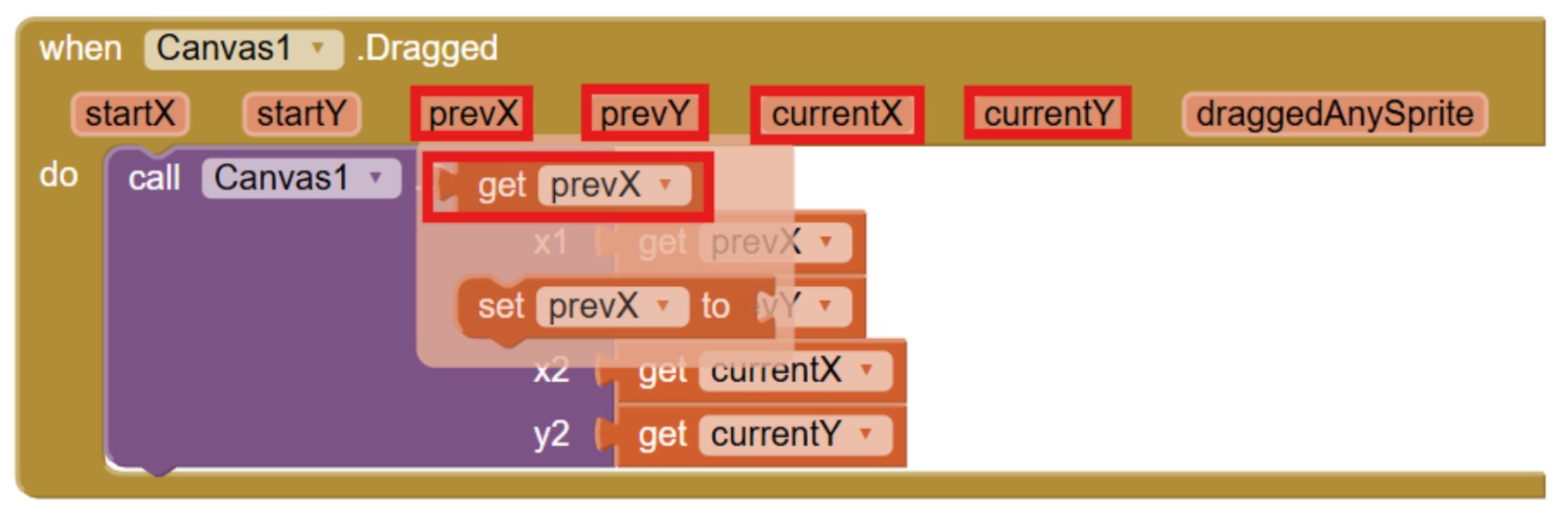
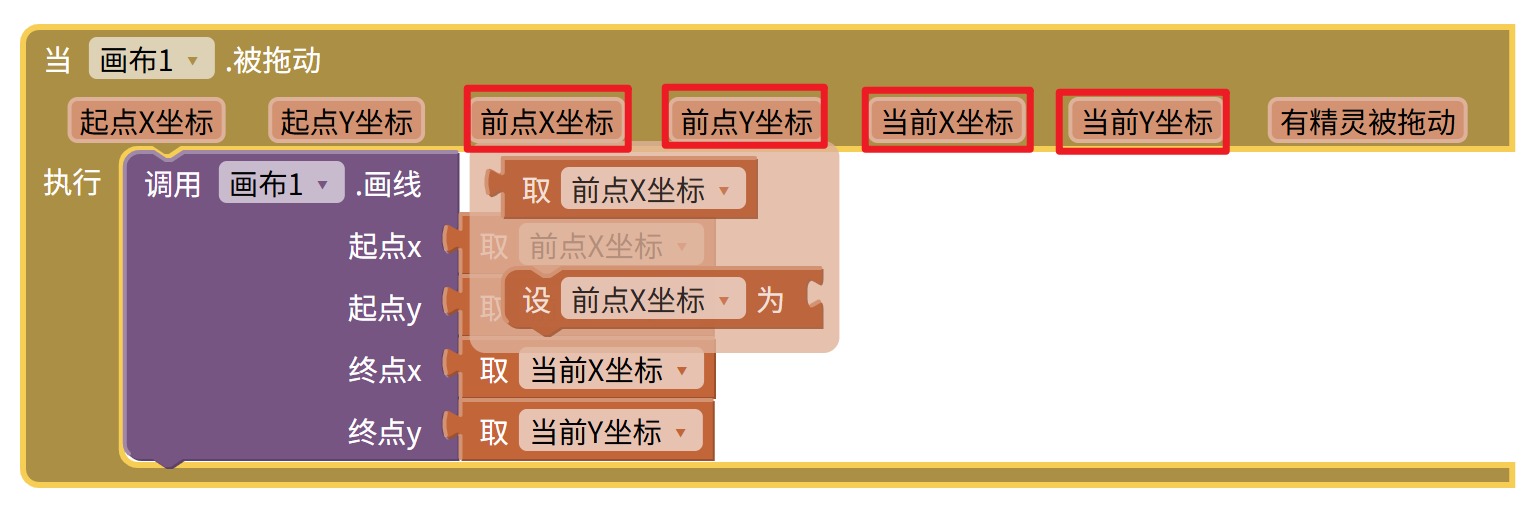
完成以上操作后,你的代码积木结构就会和下方示例保持一致。
3. 连接 AI2 调试伴侣
接下来我们在手机真机上测试代码!请确保手机已经安装好了 MIT AI2 Companion 应用。
- 连接手机操作:点击页面顶部居中的**Connect(连接)**按钮,选择 AI Companion(AI 伴侣)。
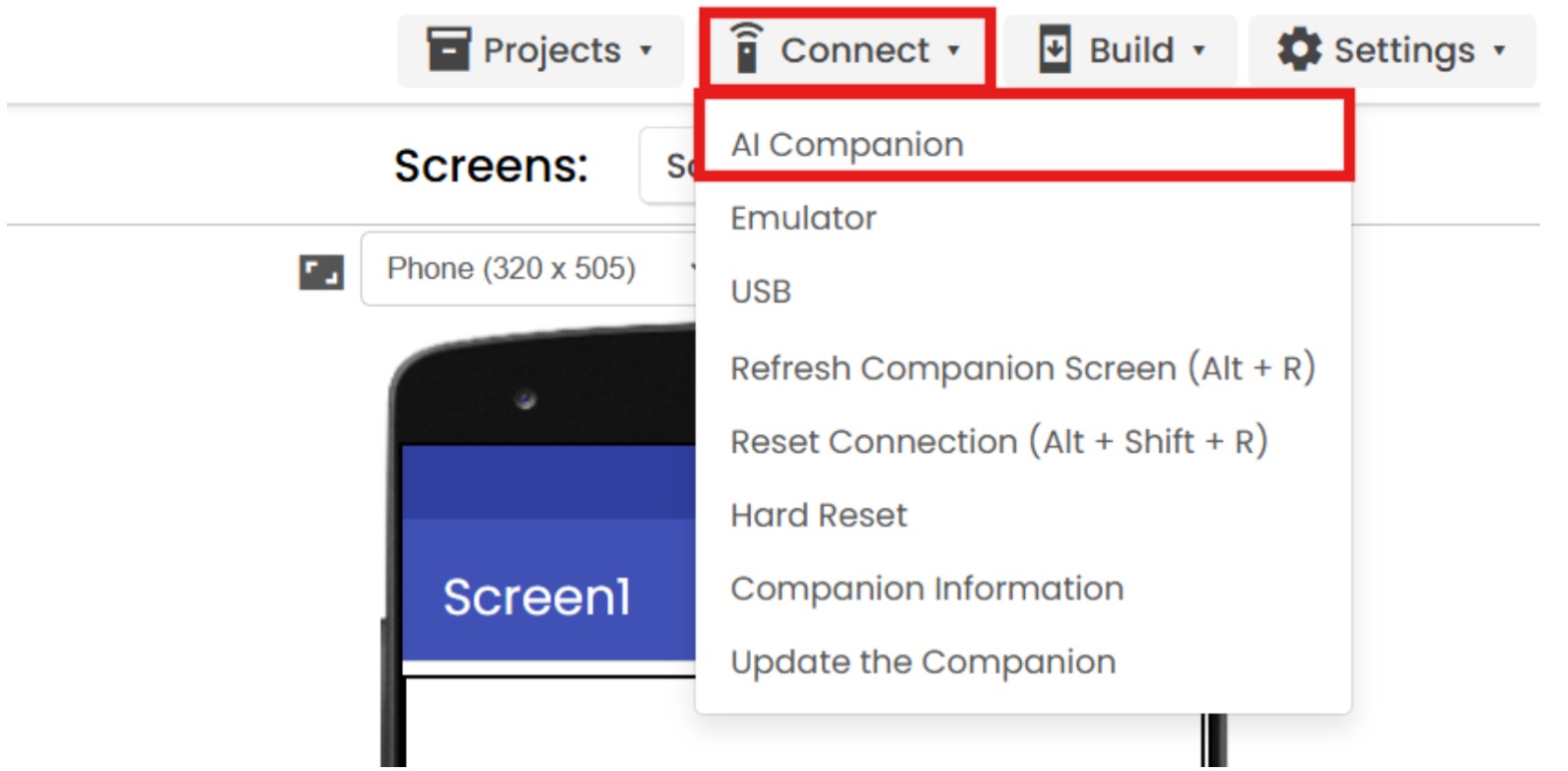
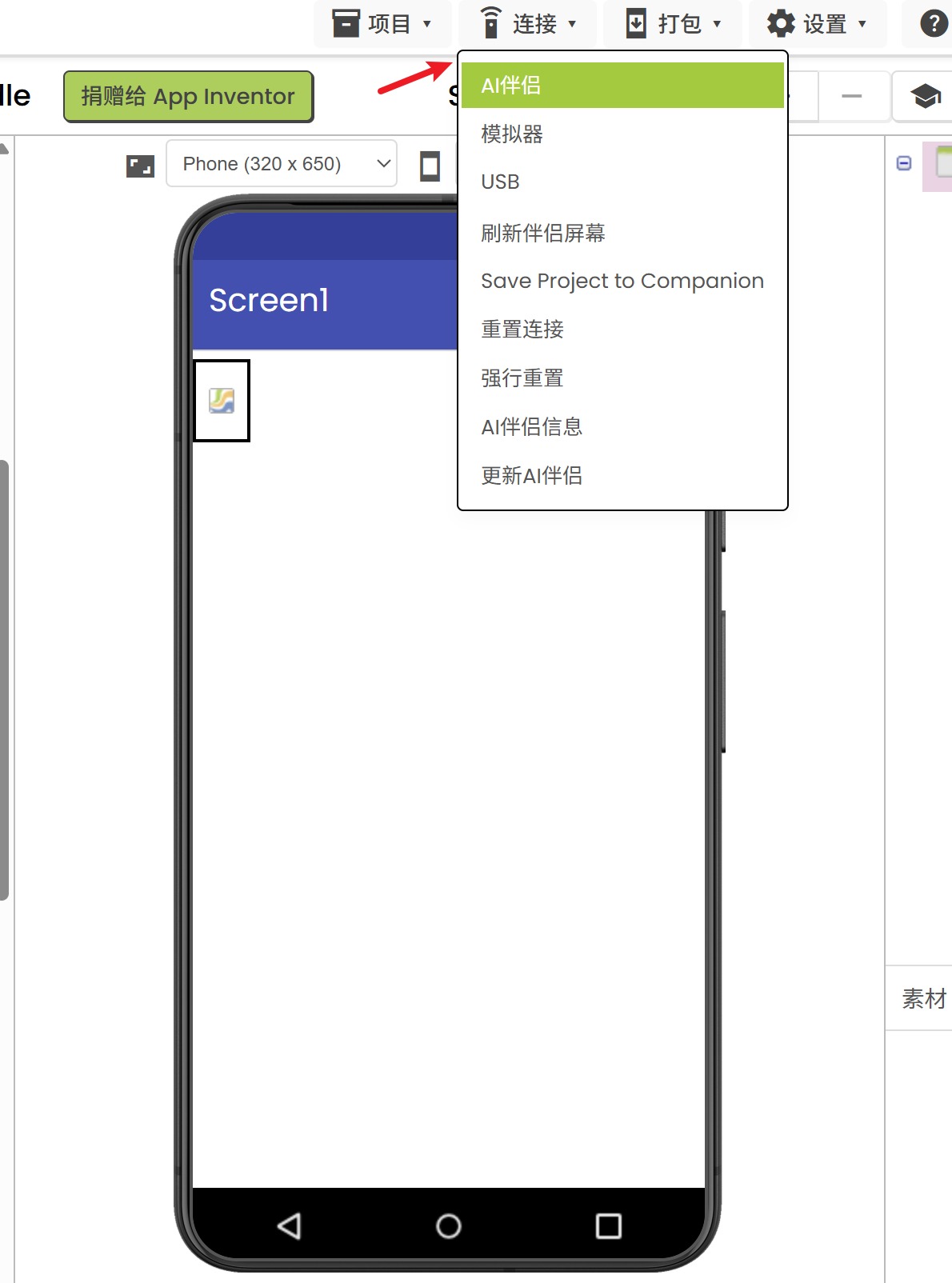
- 页面会弹出一个二维码。打开手机上的 AI2 Companion 软件,点击「扫描二维码」,编写好的应用就会同步加载到手机上。
- 现在可以测试app了,你已经能够在手机屏幕上手动画图。思考一下当前这个版本存在哪些问题?能不能清空画布涂鸦?能不能更换画笔颜色?
4. 增加加速度传感器
如果想要拓展应用更多功能,接下来就开始进阶改造吧,我们继续添加新组件。
下一步为项目添加 加速度传感器(AccelerometerSensor),实现摇晃手机自动擦除画布涂鸦的效果。
- 点击页面右上角的 Designer(组件设计) 按钮,返回设计界面。
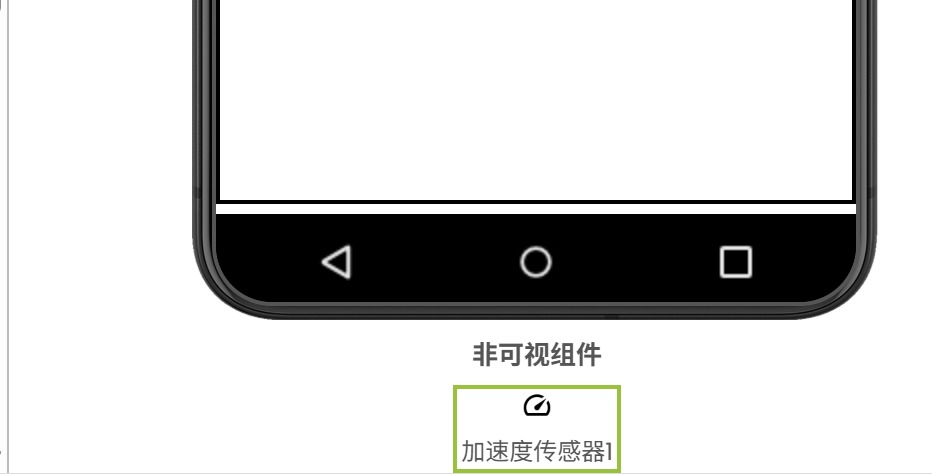
- 在设计界面中打开 Sensors(传感器) 组件抽屉,将 AccelerometerSensor(加速度传感器) 拖拽到手机模拟区域。
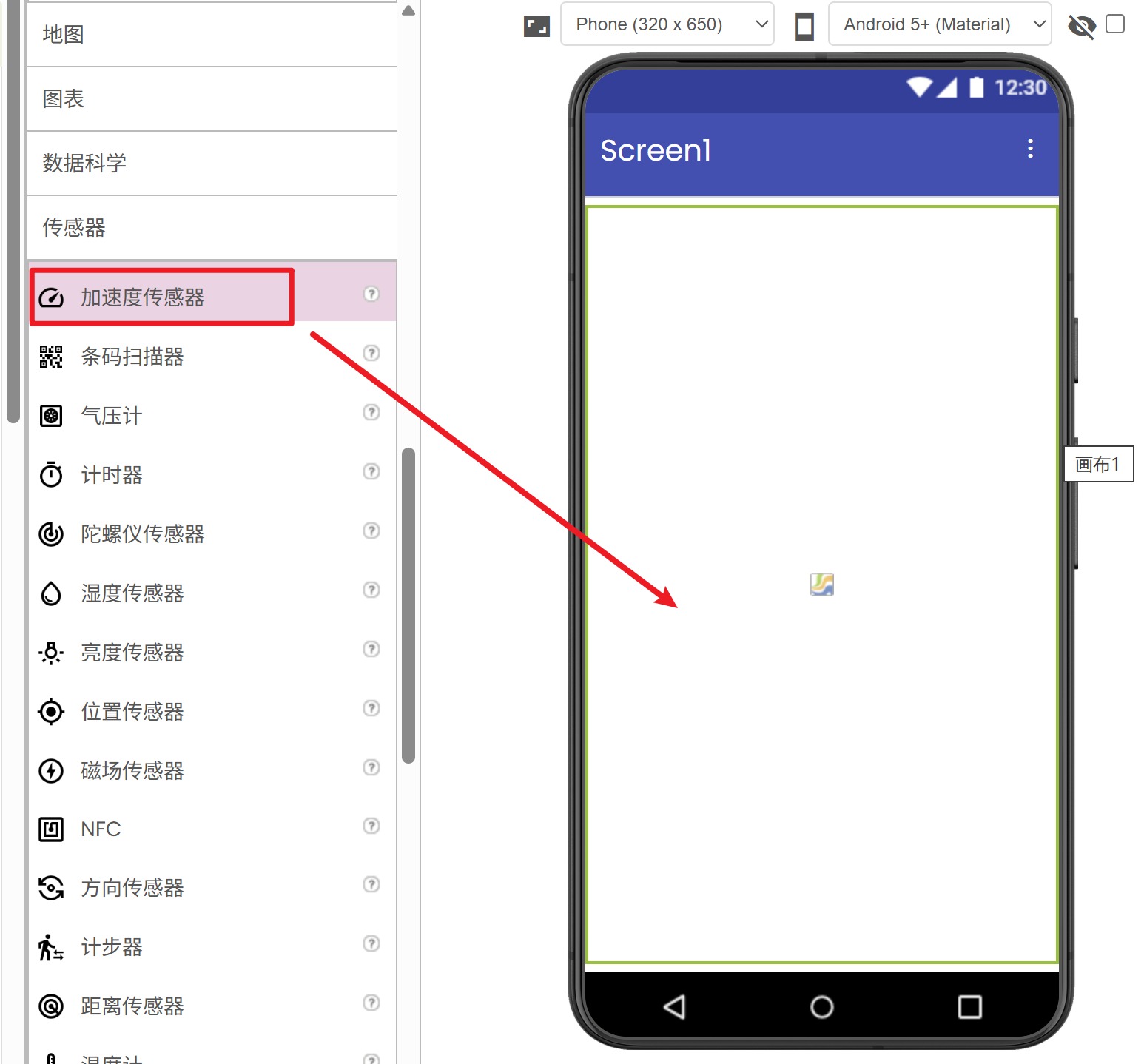
注意:这个组件不会显示在手机预览界面上,请查看模拟器下方区域,能看到它归类为非可视组件(Non-visible component)。
- 再次切换回到 Blocks 逻辑设计代码块界面。
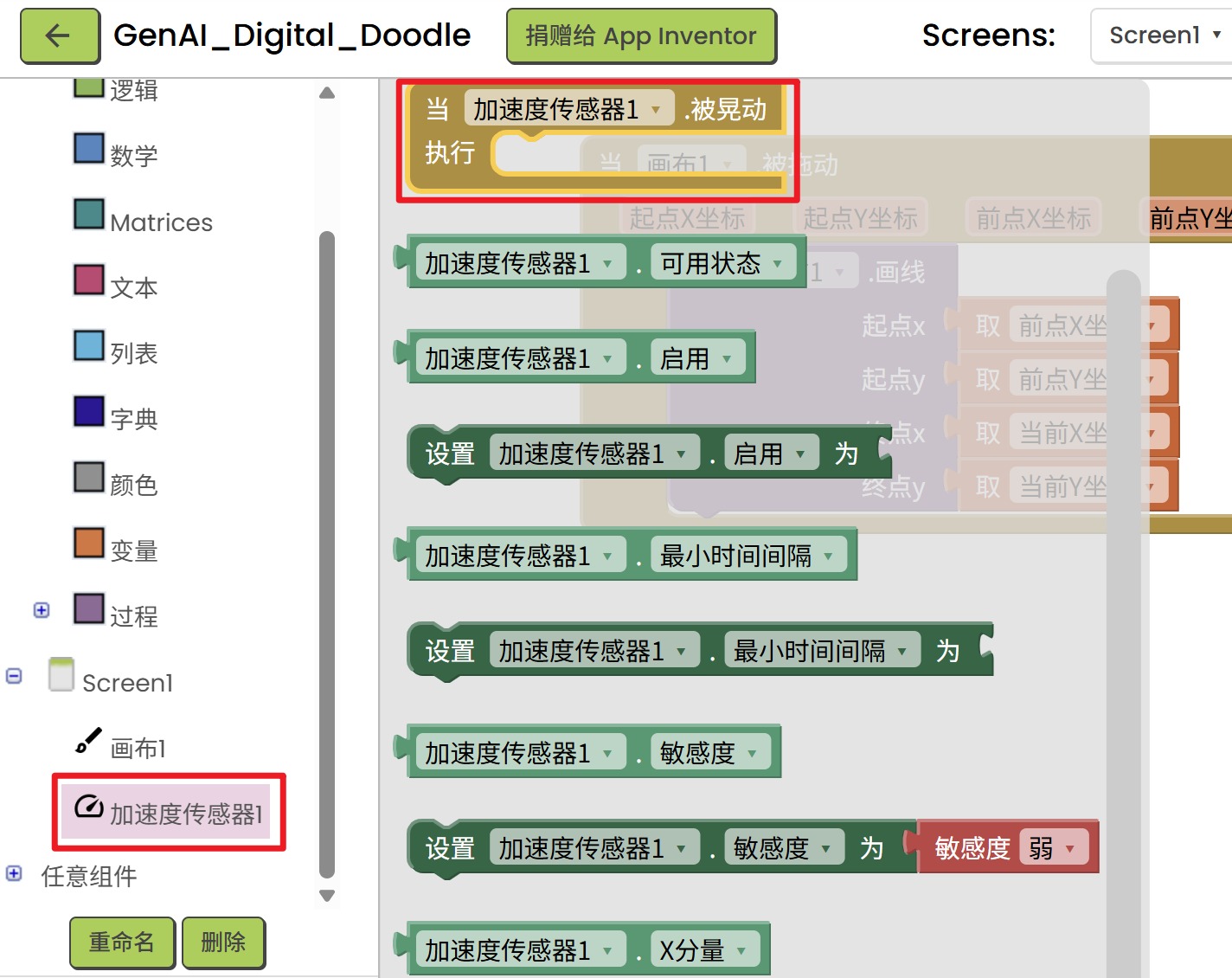
- 在左侧组件栏点开 AccelerometerSensor1,拖拽
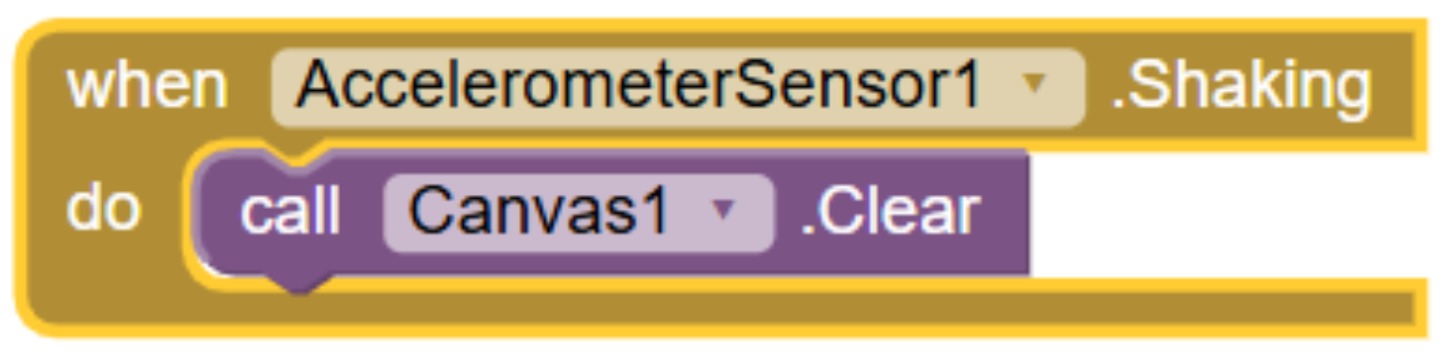
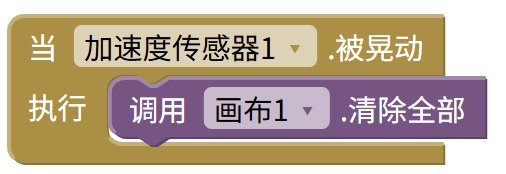
when AccelerometerSensor1.Shaking(当加速度传感器1.被摇晃)事件积木到工作区。

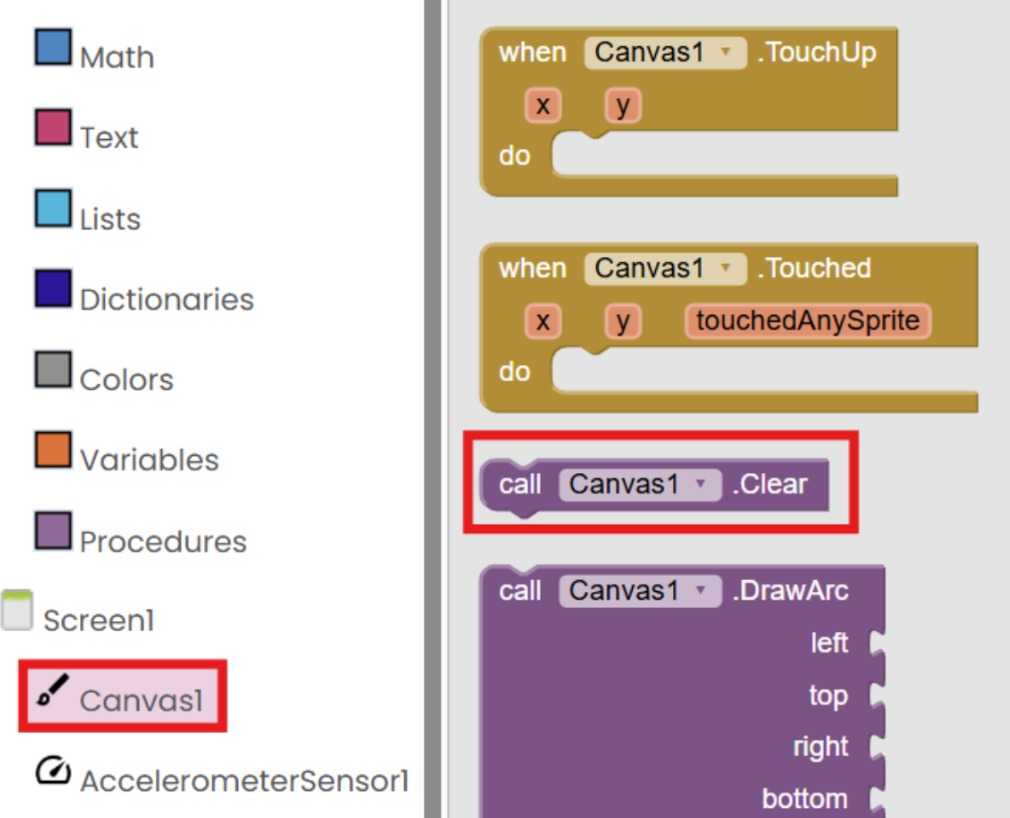
- 再找到 Canvas1 分类里的
call Canvas1.Clear(调用画布1.清除全部)积木,嵌套放入摇晃事件积木内部。
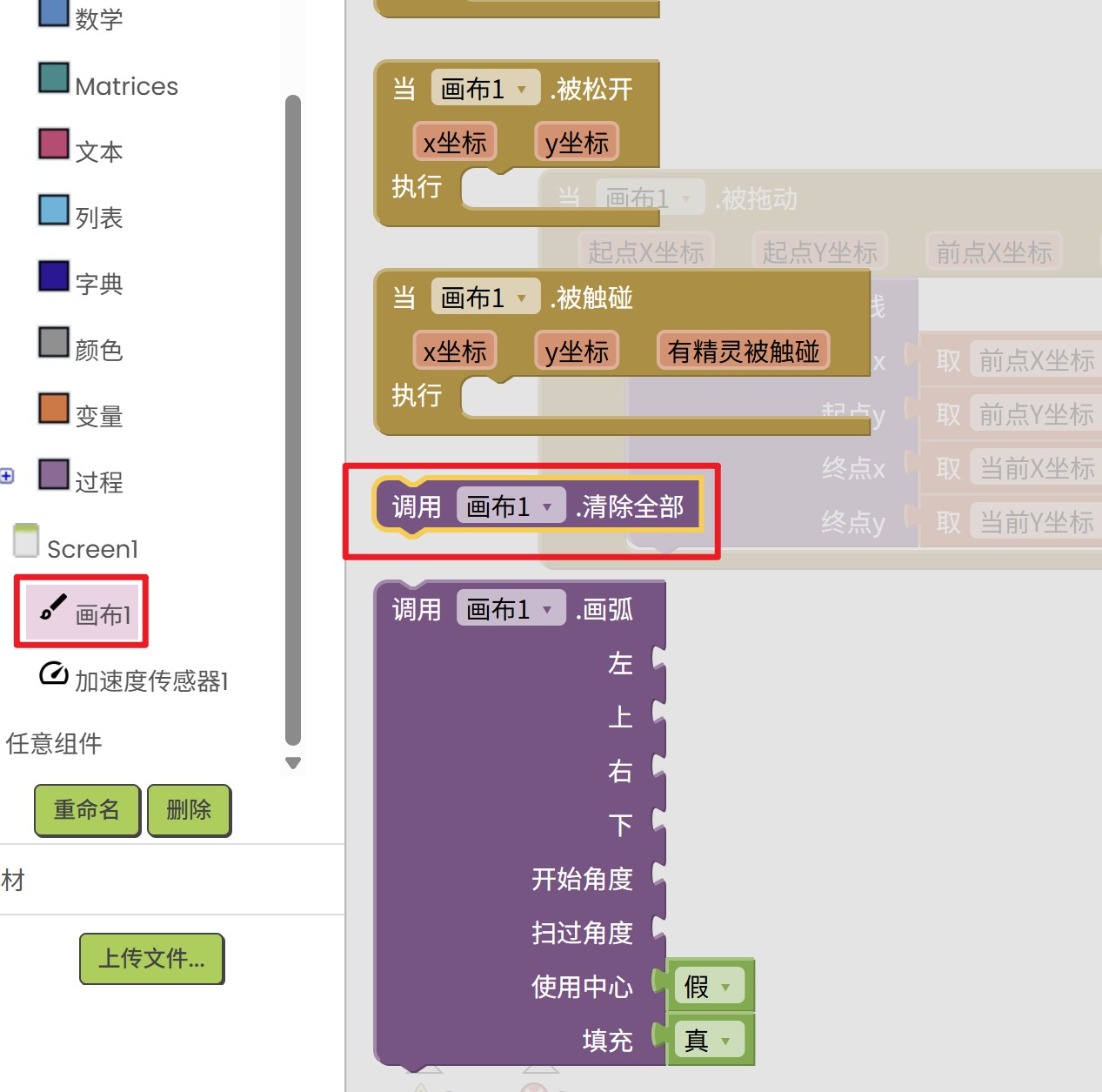
- 完成后,你的积木结构就和参考示例一致了。
- 再次用 AI2 伴侣连接手机进行测试,摇晃手机,画布的涂鸦是否一键清空了?
5. 彩色墨水按钮界面 UI
再次切换回到界面设计界面。
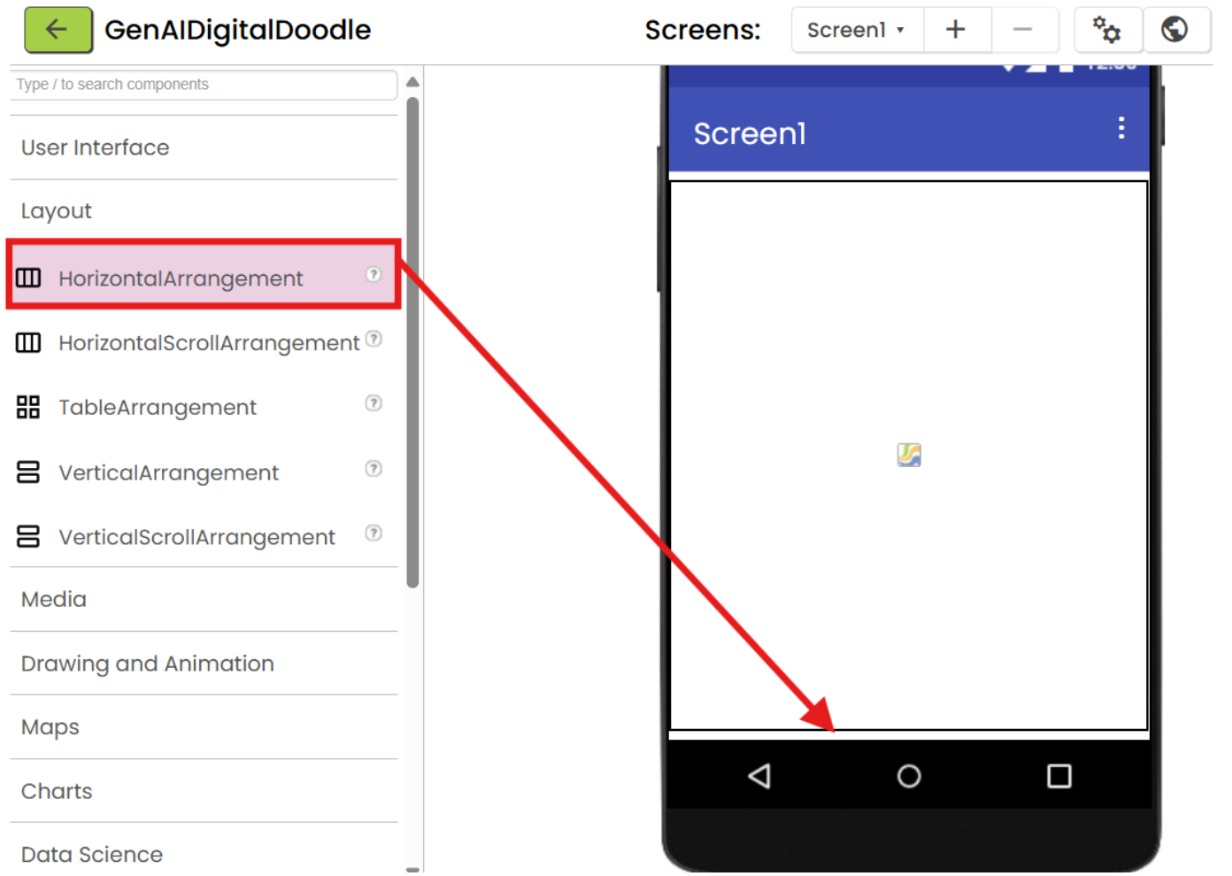
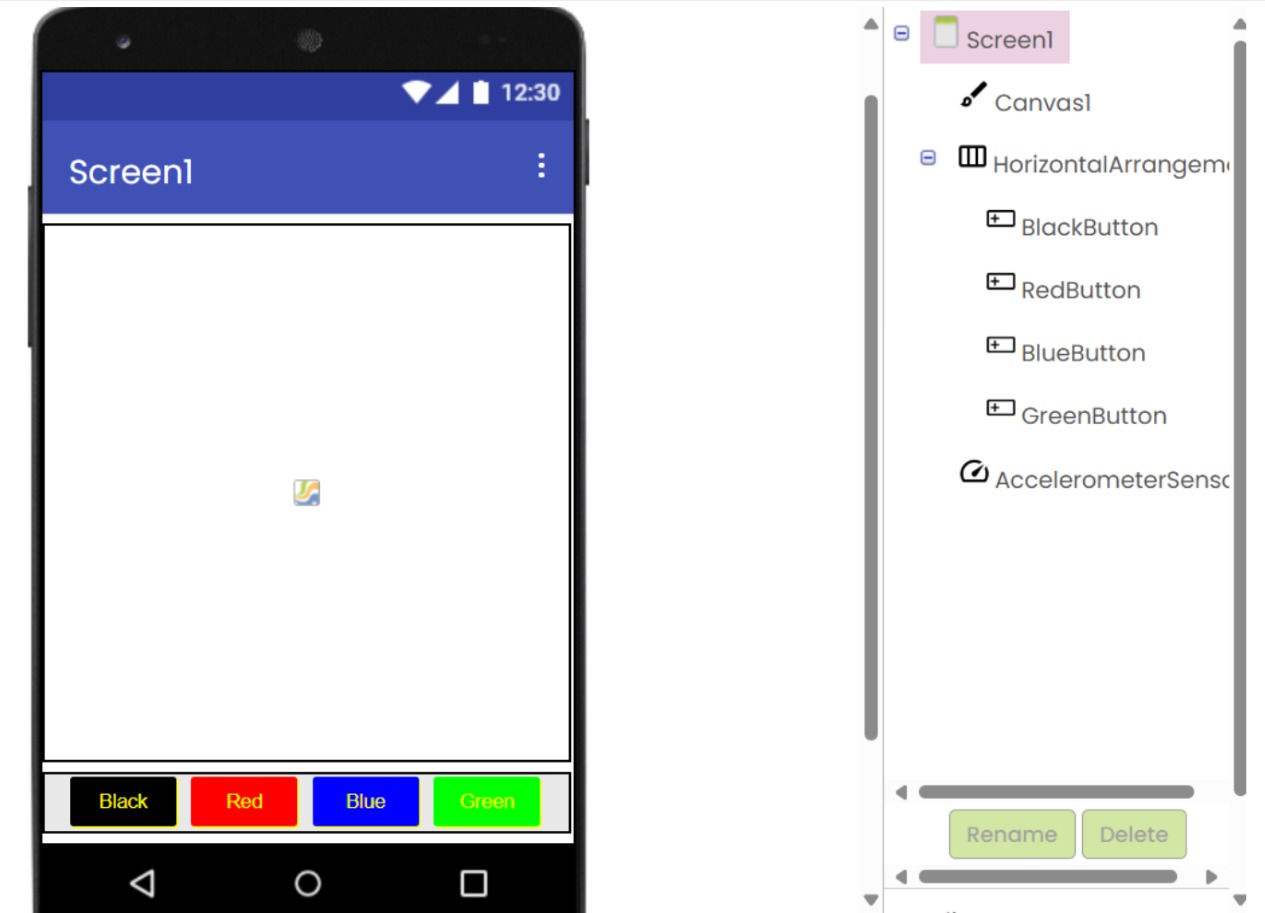
- 在**界面布局(Layout)组件栏中,在工作面板中画布(Canvas)下方拖拽放置一个HorizontalArrangement(水平布局)**组件。
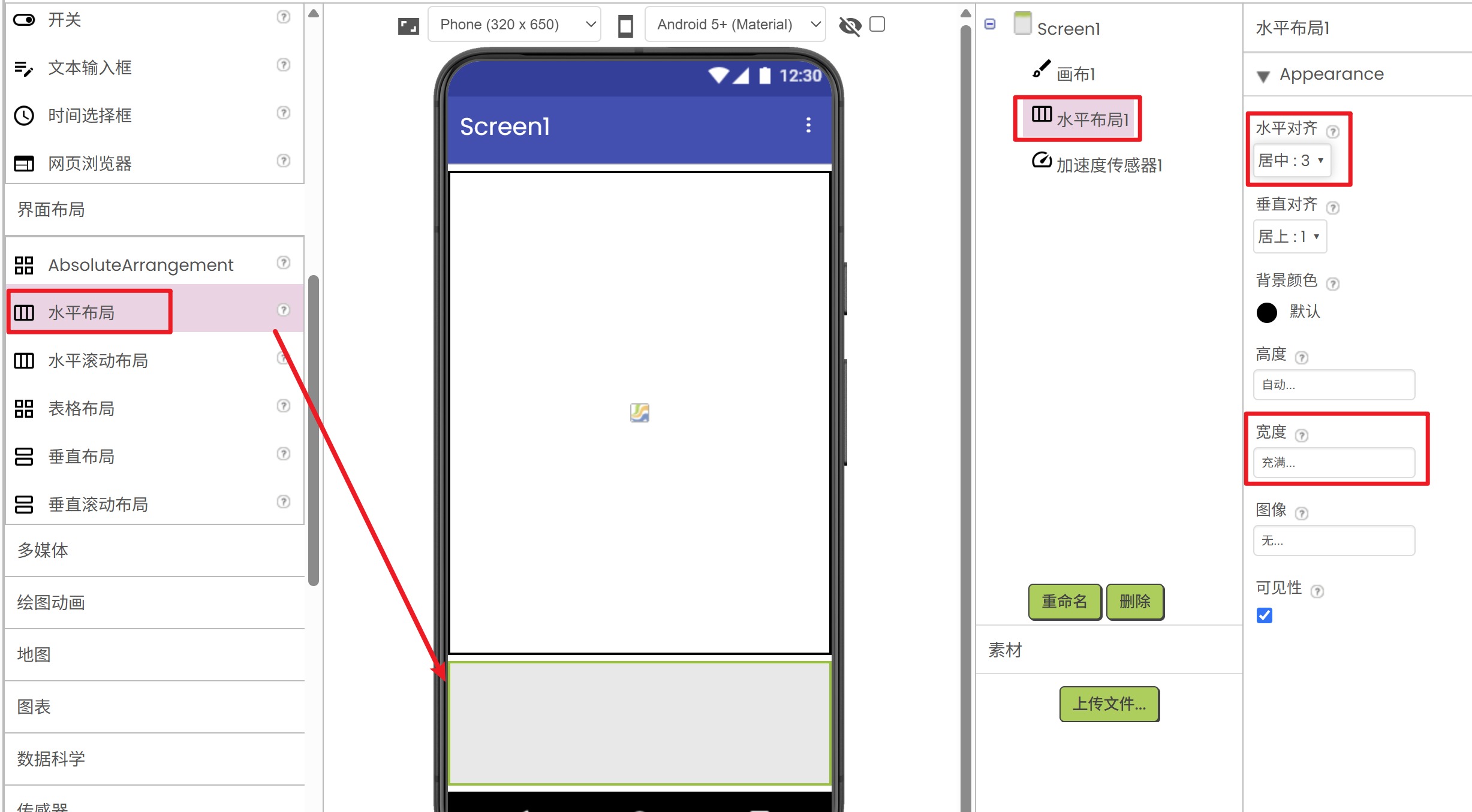
- 将水平布局的**宽度(Width)**属性设置为 Fill Parent(充满),水平对齐(AlignHorizontal)选择居中 Center:3。

-
在**用户界面(User Interface)**组件栏里,往刚才的水平布局内拖拽添加一个 Button(按钮)。
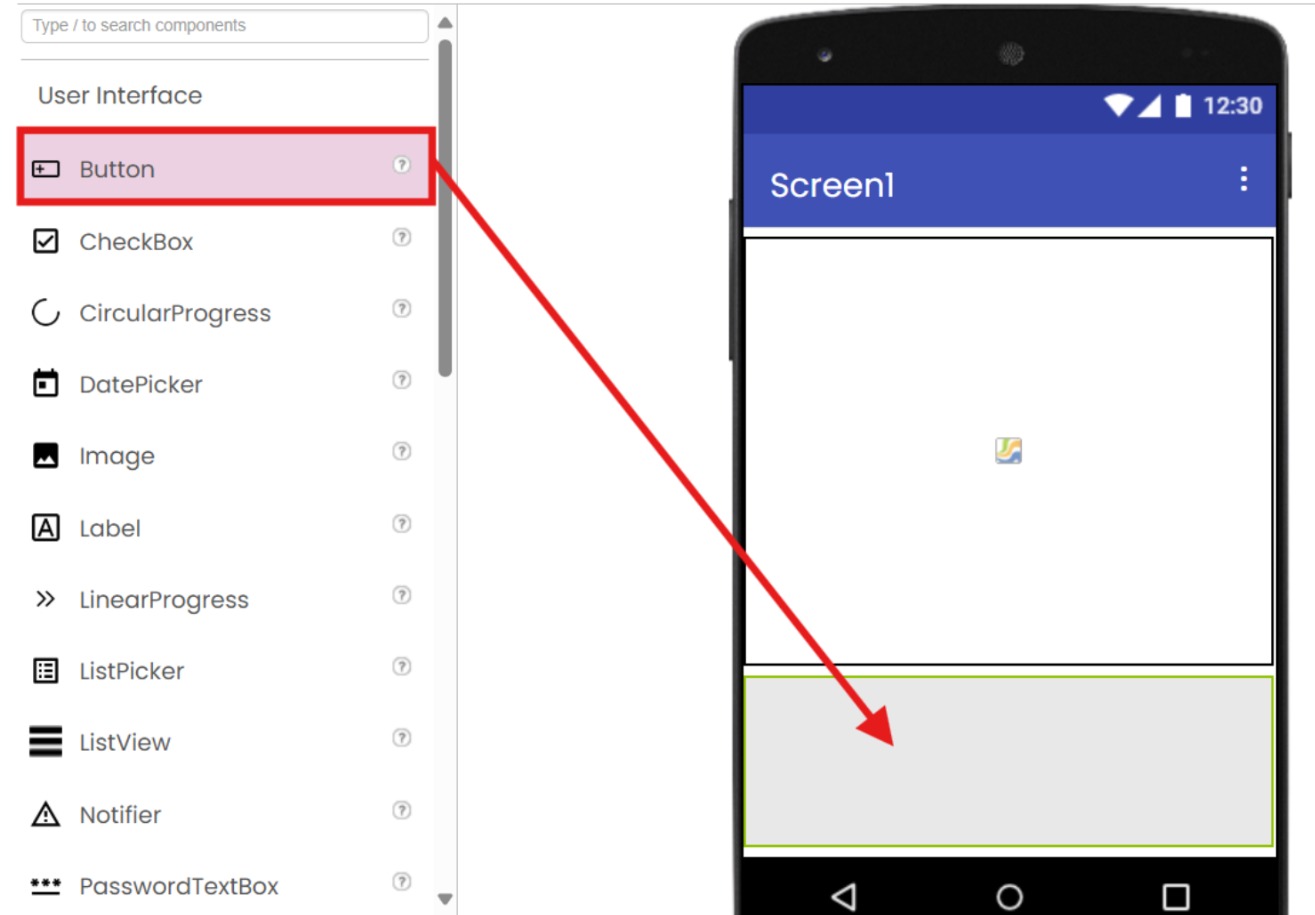
-
在 Screen1 面板下选中 Button1,点击重命名(Rename),改名为 BlackButton。
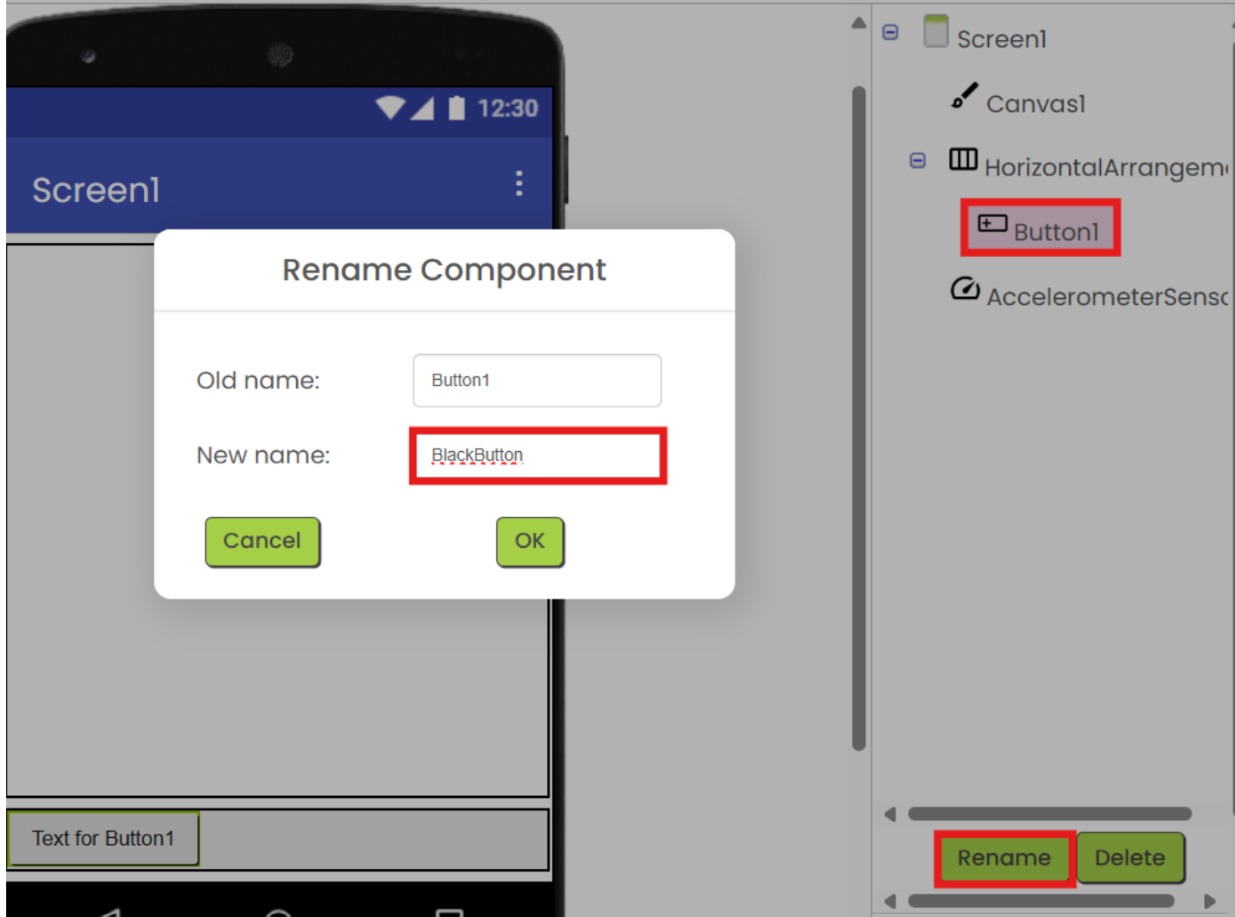
-
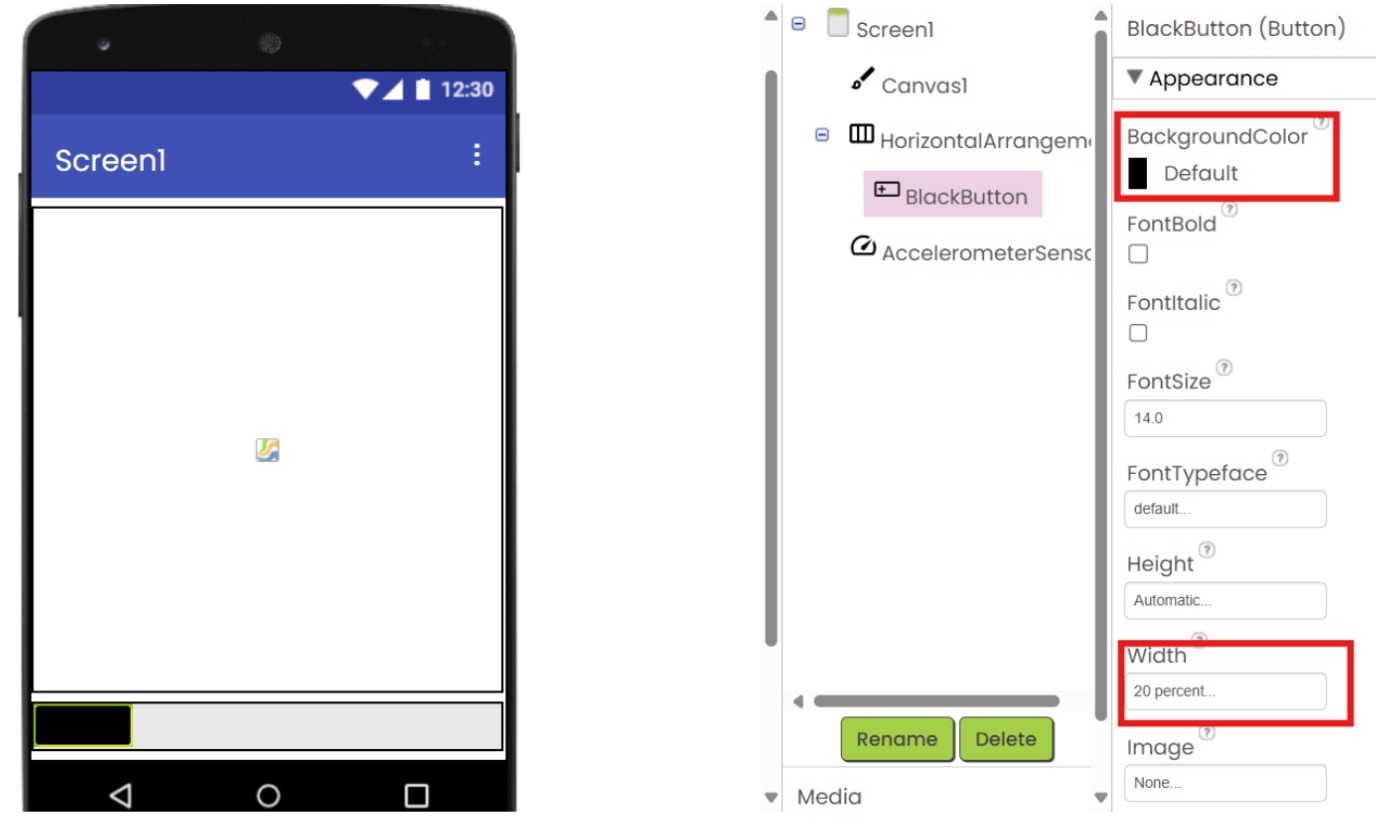
在属性面板中:
- 背景颜色(Background Color)设为黑色;宽度(Width)设为 20 百分比。
- BlackButton 的显示文字(Text)输入 Black;文字颜色(TextColor)设为黄色。
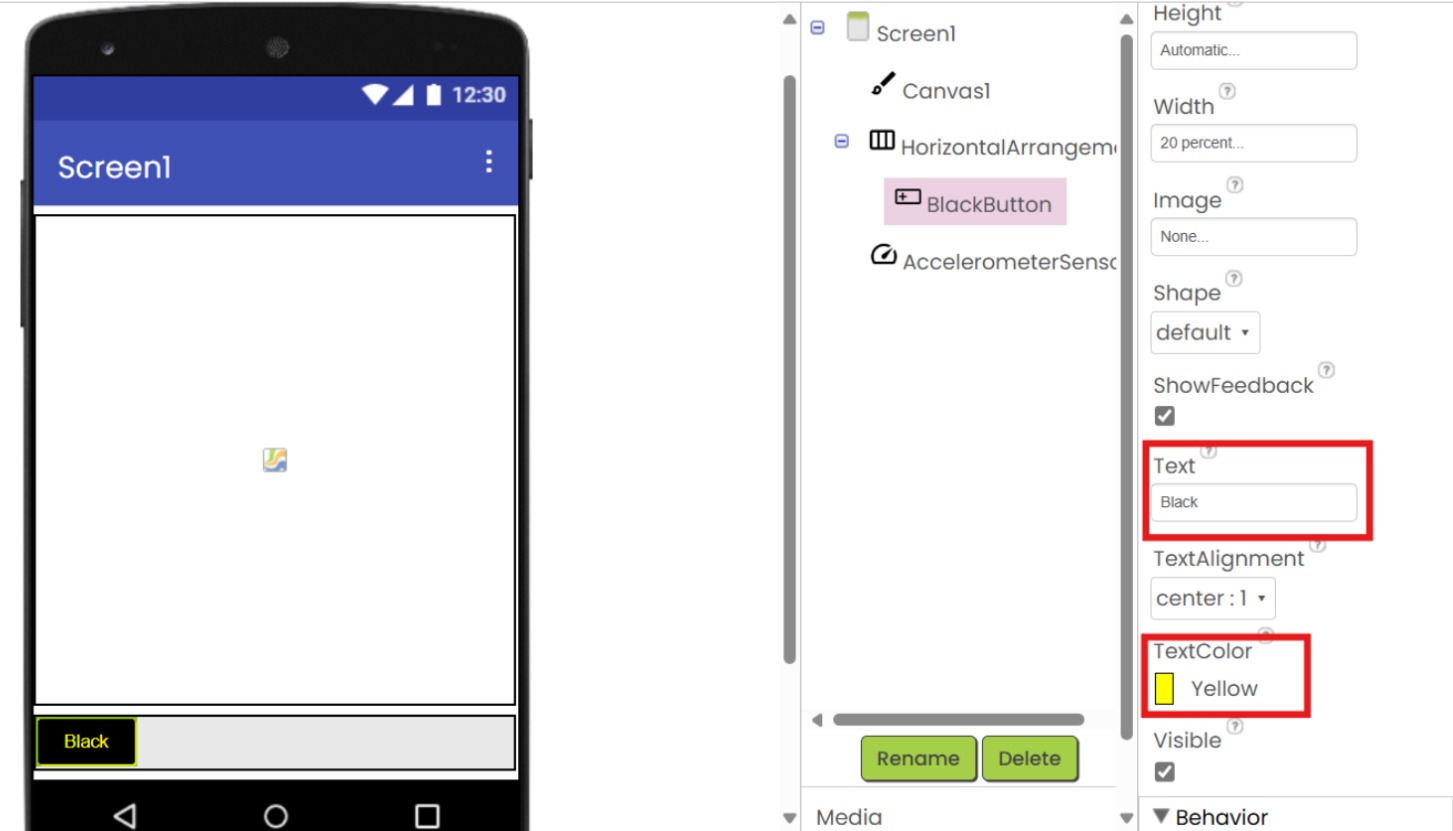
- 重复上述操作三次,依次创建红色、蓝色、绿色按钮。记得逐个重命名,避免混淆。完成后你的界面效果就和示例一致了。
- 背景颜色(Background Color)设为黑色;宽度(Width)设为 20 百分比。