
【花雕动手做】Vibe Mode 入门介绍:ESP-Mosaico 的底层创意管理底座
> 核心标签:`ESP-Mosaico` `Vibe Mode` `Idea` `ESP-Claw` `VibeCoding` `创客硬件`
## 前言
很多刚拿到 ESP-Mosaico 的朋友,最先看到的就是这个 `Vibe Mode` 首页,同时也很容易把它和 Mosaico-Claw 搞混:
Claw 是用来对话写代码的 AI 应用,而 **Vibe Mode,是承载这一切的底层系统底座**,是可以最先进入的主控界面,也是整个 ESP-Mosaico 平台最核心的调度管理层。
这里就从这个首页界面开始,完整讲清楚 Vibe Mode 是什么、每个按钮的作用、它在整个架构里承担的角色,以及它和 Idea、Mosaico-Claw 的关系。
## 一、进入 Vibe Mode
将 ESP-Mosaico 关机。
按住顶部的 AI Button。
保持按住 AI Button,同时短按右下角的 Power Button。
屏幕显示“mosaico”后,松开 AI Button。设备将进入 Vibe Mode。
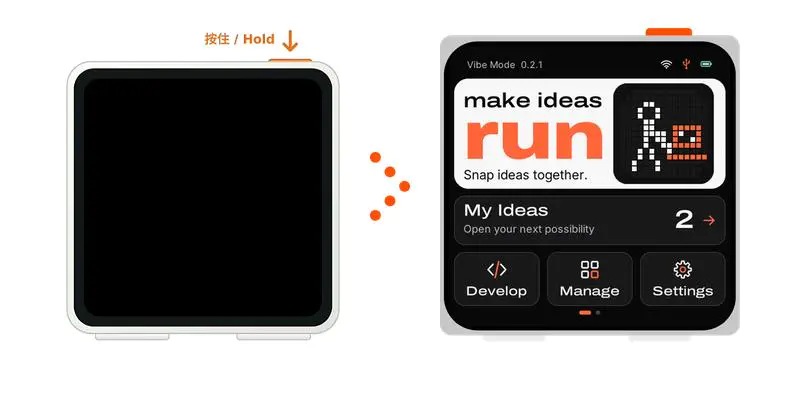
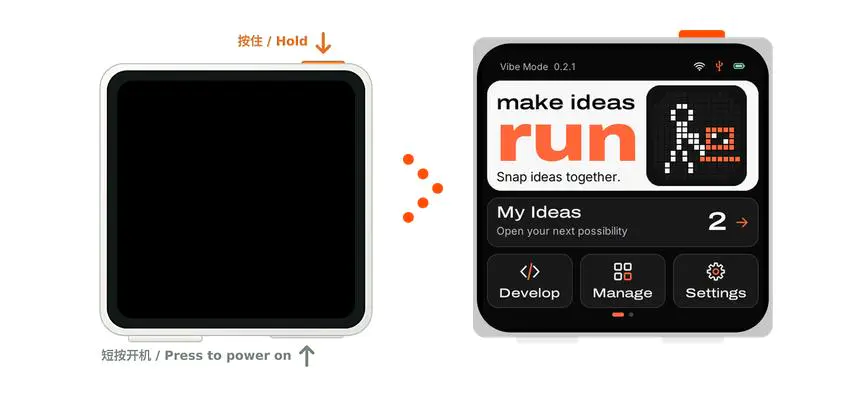
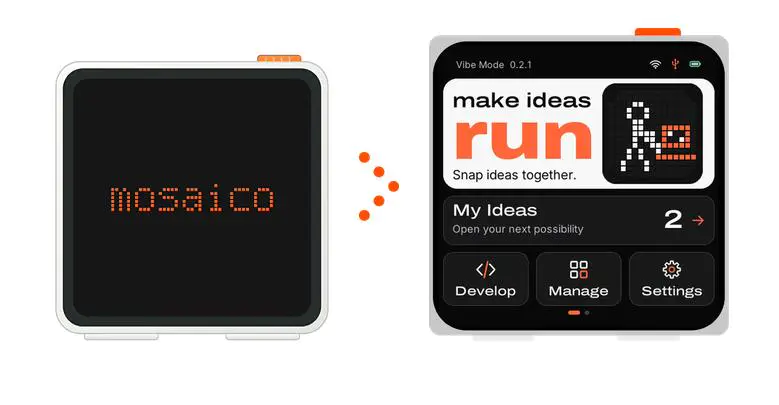
重要: 如果无法进入 Vibe Mode,请先将 ESP-Mosaico 更新到最新固件(目前是V0.6.0版本)。
## 二、界面一览
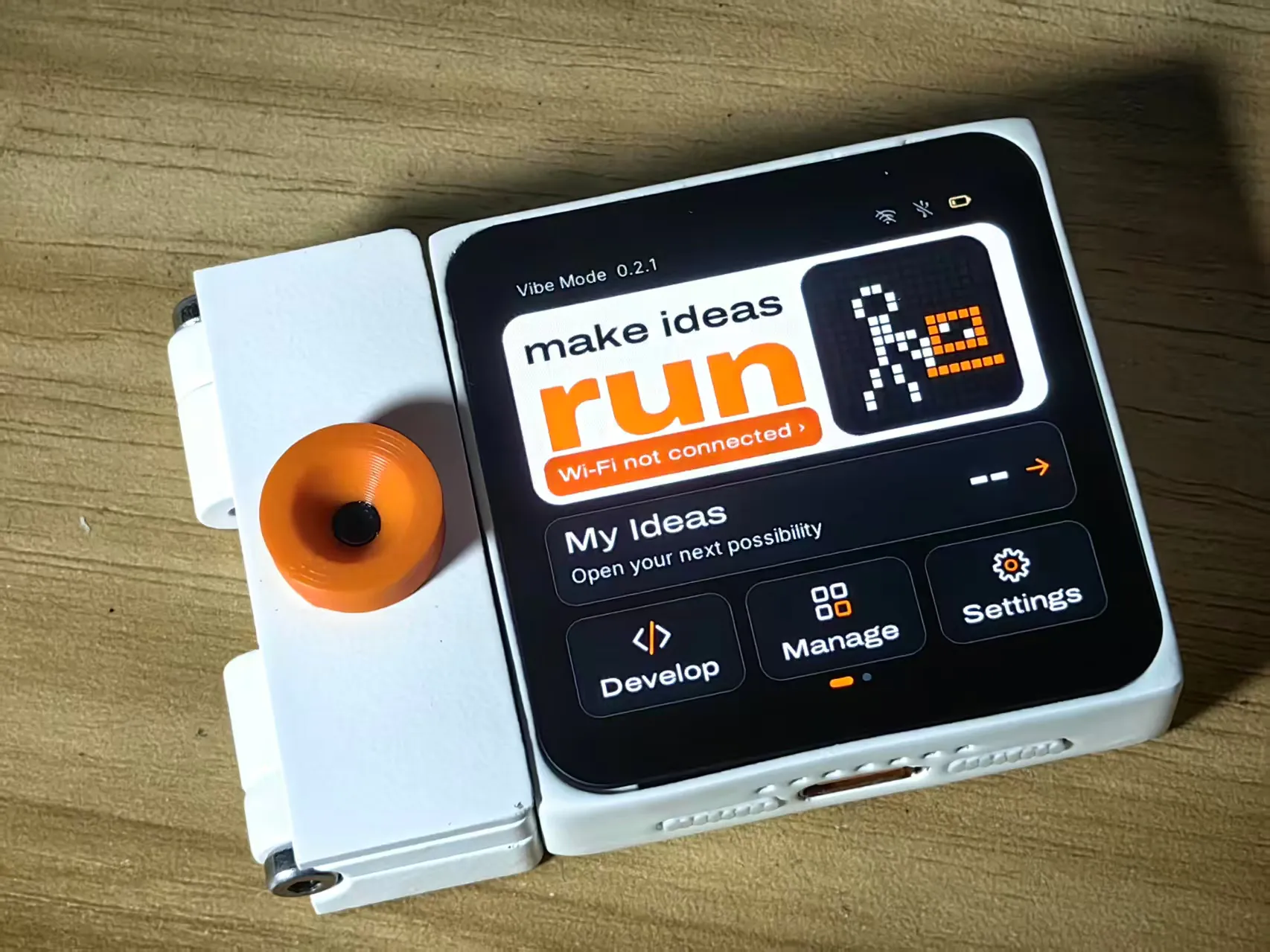
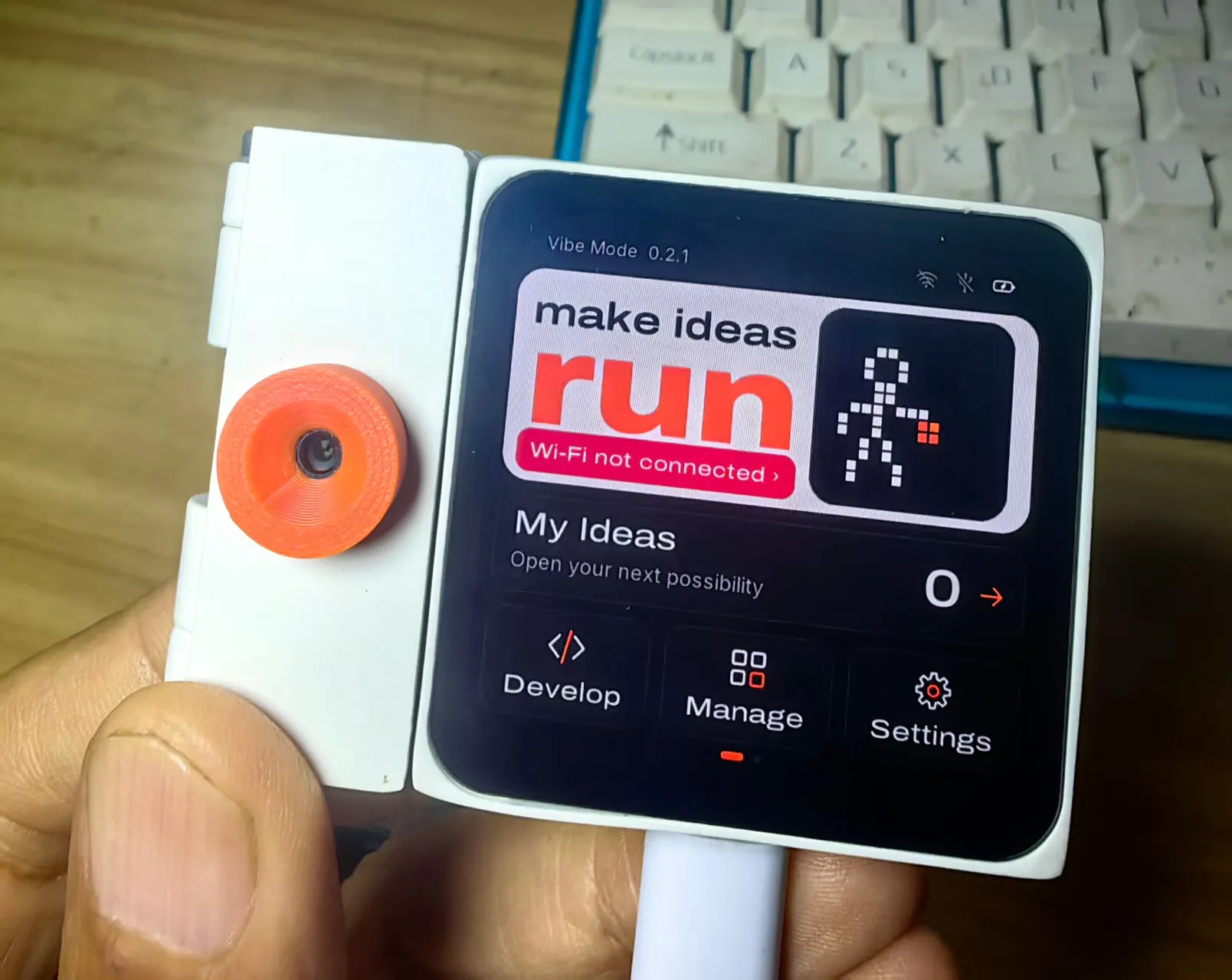
界面顶部标注版本:`Vibe Mode 0.2.1`,标语 **make ideas run**,翻译过来就是:**让创意跑起来**。
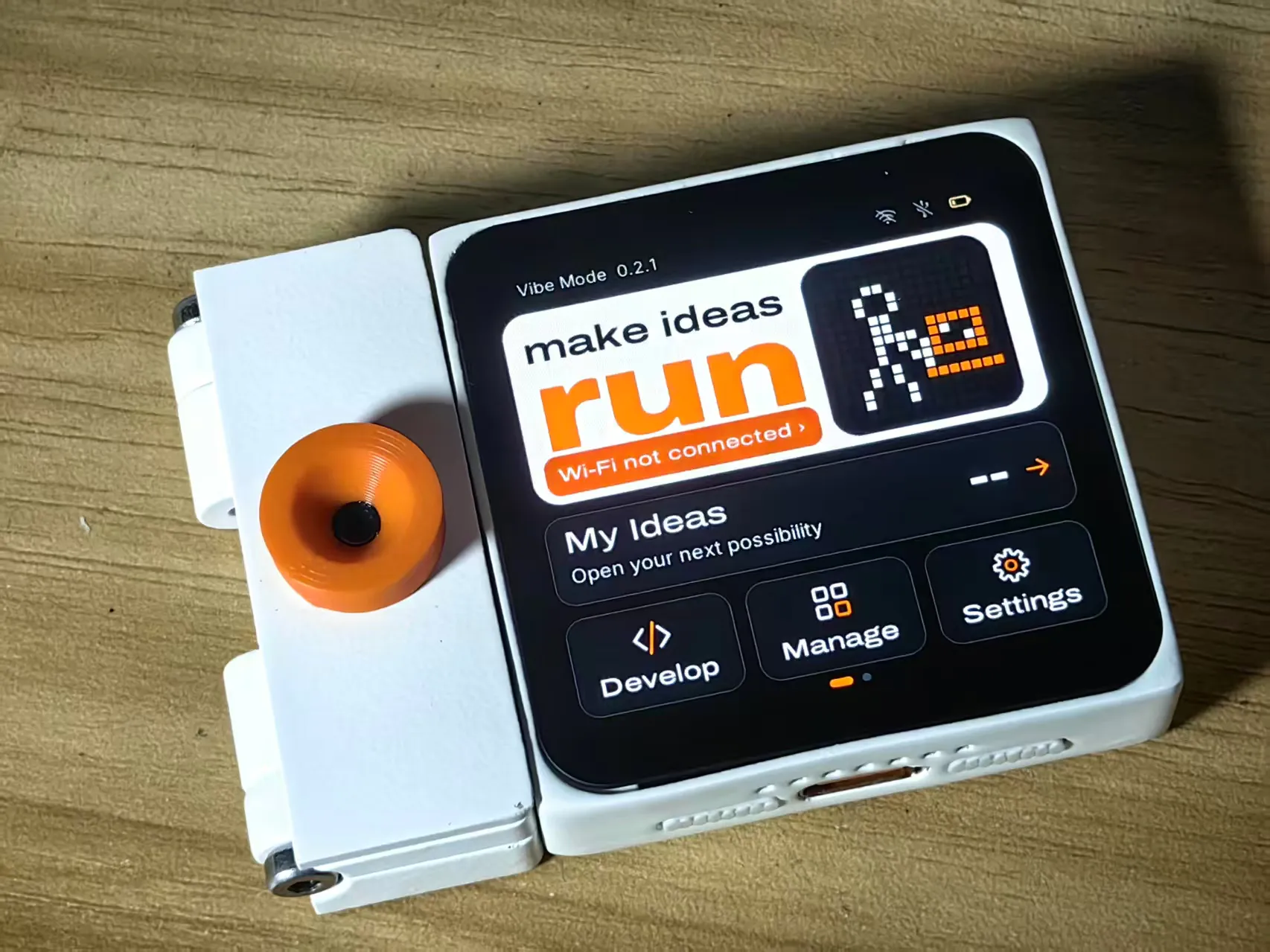
- 状态栏:`Wi-Fi not connected` —— 当前 WiFi 未连接,点击可以快速进入配网
- `My Ideas`:我的创意项目,副标题 Open your next possibility,是你所有安装好的 Idea(应用)的入口
下方三个核心功能按钮:
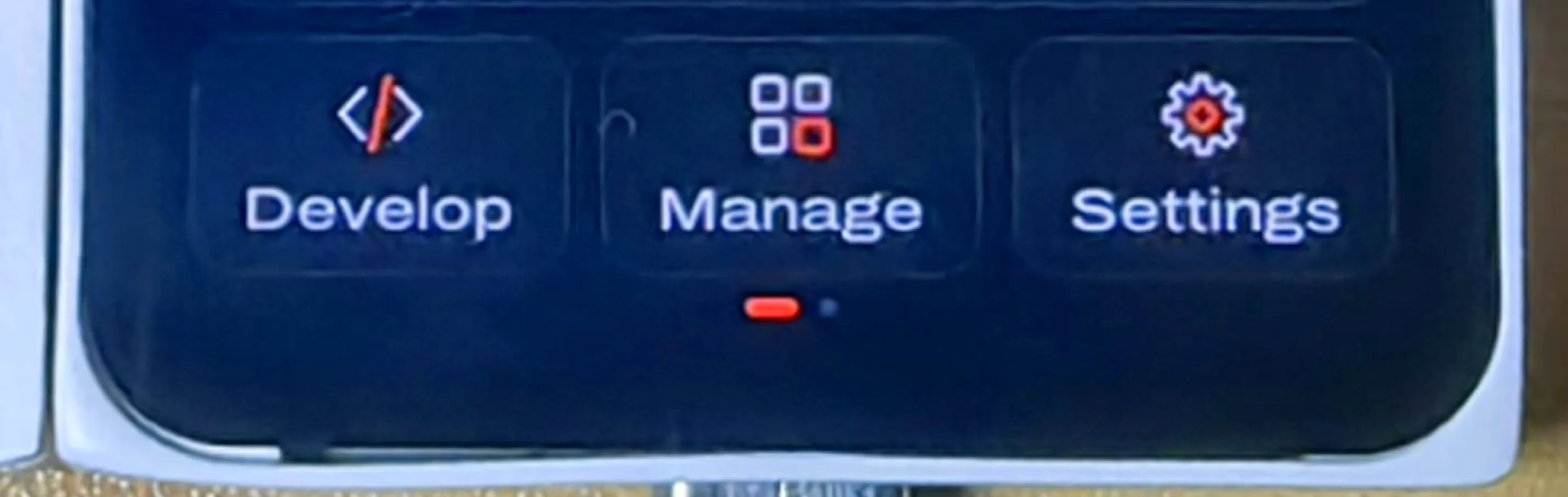
1. **Develop**(`<>`图标):开发入口,ChatCoding、对接 Vibe Coding AI Agent 的通道,也就是唤起 Mosaico-Claw 的入口
2. **Manage**(方块图标):创意管理面板,用来安装、卸载、升级、查看已经安装的 Idea,管理技能包
3. **Settings**(齿轮图标):系统全局设置,网络、屏幕、声音、安全、调试、本机信息都在这里
> 简单一句话概括这个首页:Vibe Mode 就是 ESP-Mosaico 的 “系统桌面 + 应用管理器”。
## 三、Vibe Mode 到底是什么?
Vibe Mode 是乐鑫为 ESP-Mosaico(ESP32-S31)定制的底层固件,是整套硬件平台的基础运行环境。
它不是一个写代码的工具,它的定位是:**Idea 的容器、调度器、安全沙箱、硬件资源管家**。
先理清核心定义:
- **Idea**:运行在 Vibe Mode 之上的独立应用包(可以理解为手机 APP),Mosaico-Claw、相册、IMU 工具、Bricks 积木编程、交互模块程序,全部都是 Idea。
- Vibe Mode 负责:加载 Idea、关闭 Idea、分配硬件资源、权限管控、固件升级、串口调试、WiFi 管理、电源管理、模块热插拔识别(磁吸扩展板自动识别)。
它解决了模块化硬件的一大痛点:
磁吸模块可以随时拔插、随时更换(摄像头、交互子板、RGB 矩阵),上层 Idea 不能直接抢硬件资源,由 Vibe Mode 统一接管硬件探测与资源分配,避免总线冲突、驱动错乱,V1.2 主板双独立 I2C 的优势,也是由 Vibe Mode 来调度发挥。
### 核心设计理念:make ideas run
Vibe Mode 的口号不是 make code,而是 make ideas run。
它的设计重心,不是让你在底层写 ESP-IDF 工程,而是**聚焦创意本身**:
你只需要关心你的想法,底层硬件识别、驱动加载、应用启停、安全隔离,全部交给 Vibe Mode 托管。这也是 Vibe Coding 理念在硬件端落地的根基。
## 四、首页三大按钮详细解读
### 1. Develop(开发)
这是大家最常用的入口,点击后会唤起 Mosaico-Claw(ESP-Claw Agent),进入 ChatCoding 对话编程。
在这里,你可以用文字或者语音描述创意,AI 自动生成 Lua 脚本,由 Vibe Mode 接收脚本、校验安全、调度硬件、热部署运行。
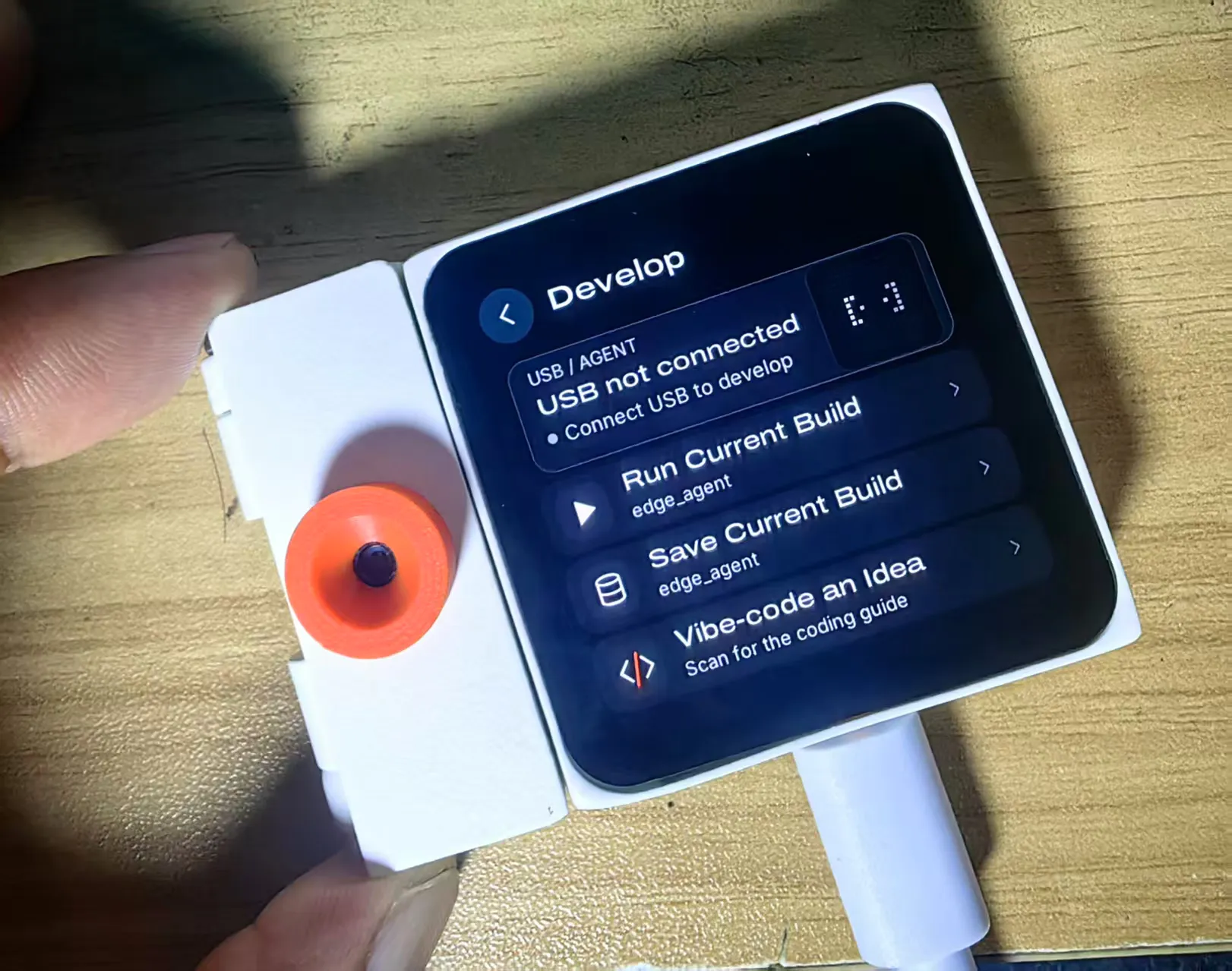
> 重点:生成的代码,是由 Vibe Mode 负责加载启动,沙箱隔离运行,防止异常程序把整个板子系统搞崩。
### 2. Manage(管理)
Idea 应用商店与管理后台:
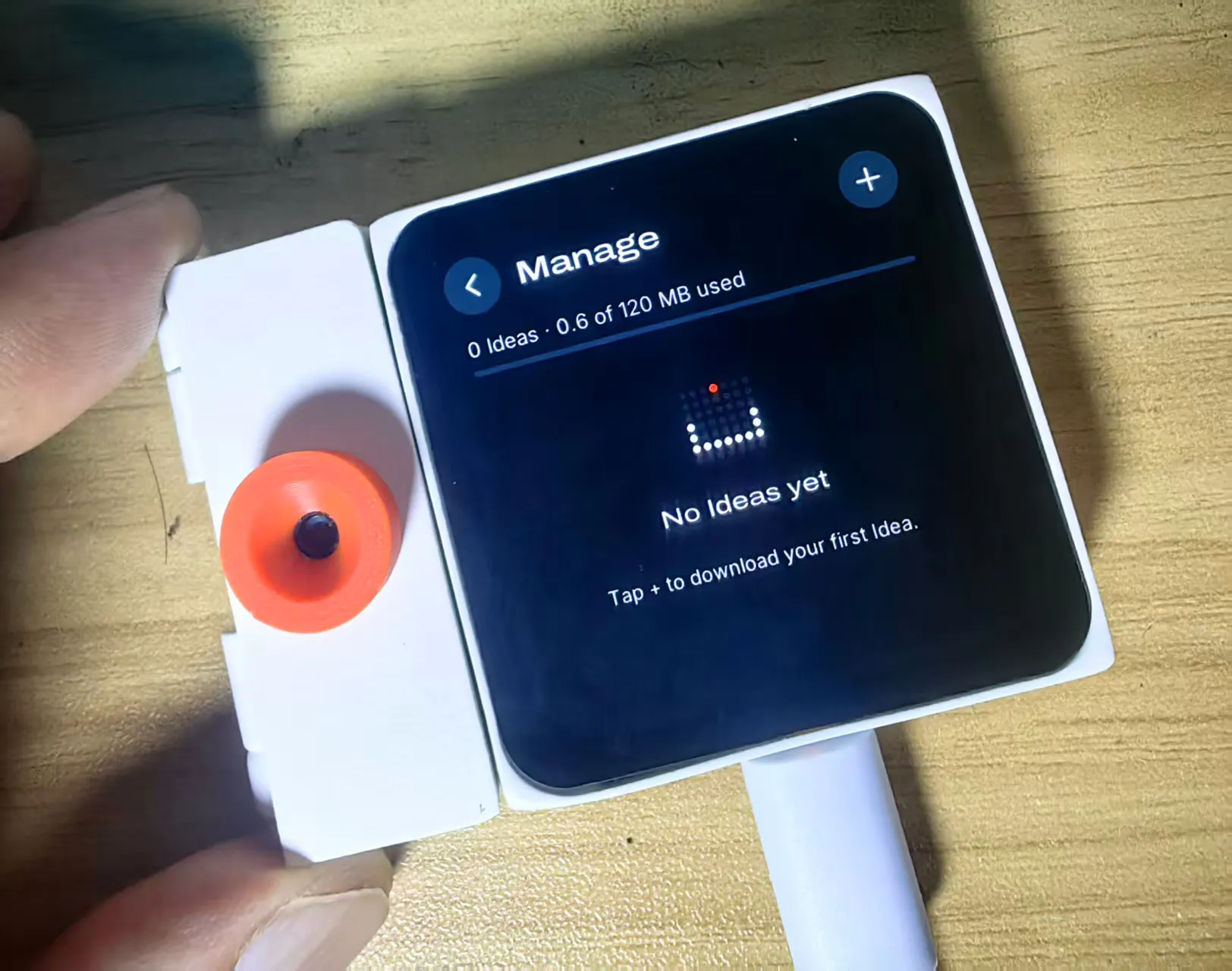
- 查看本机已经安装了哪些 Idea(Mosaico-Claw、Album、Bricks 等)
- 在线安装新的技能 / Idea、卸载不用的项目、版本更新
- 导出、备份自己写好的创意项目,分享给其他 Mosaico 设备
创客教学场景下,老师可以在这里统一给学生设备批量安装技能包。
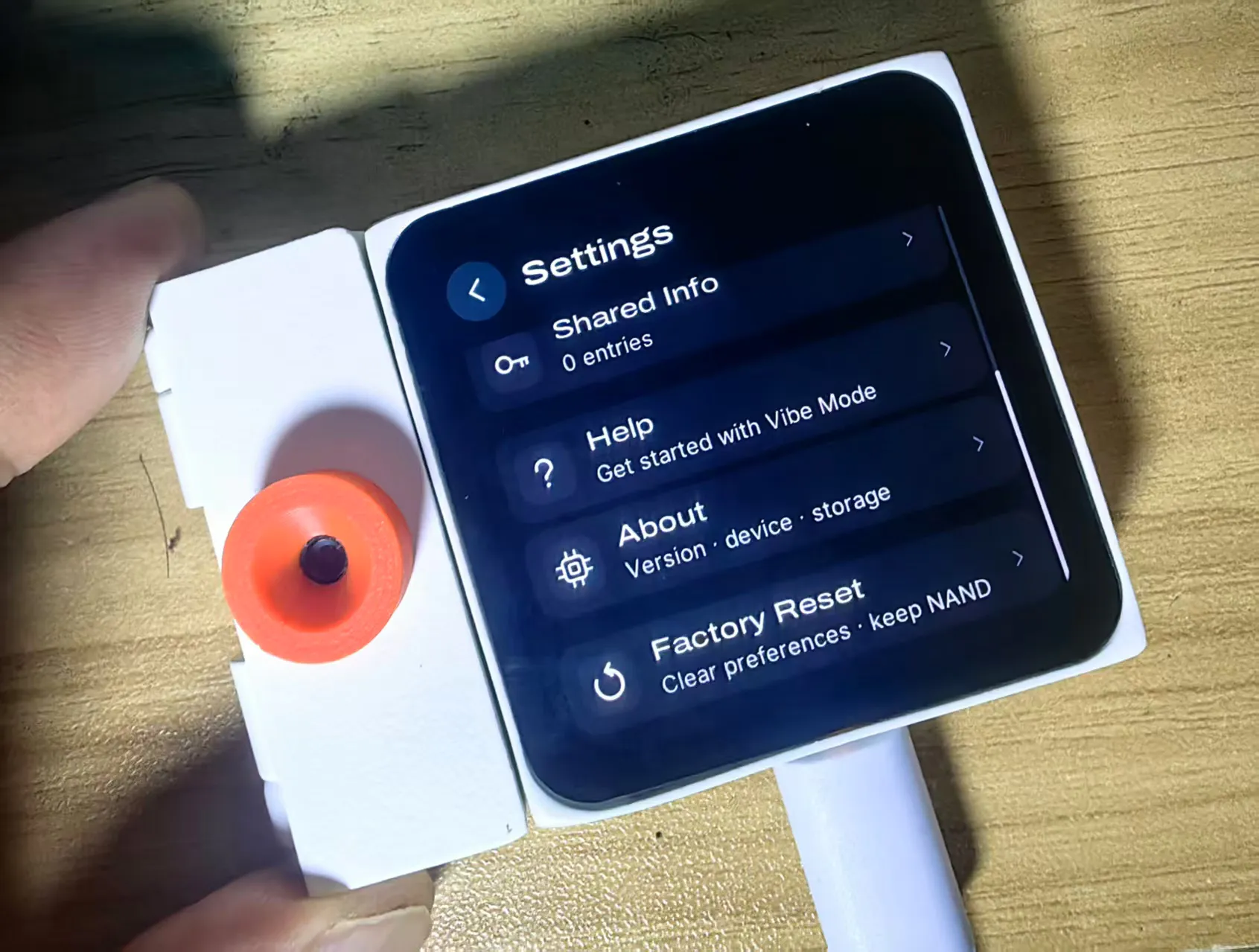
### 3. Settings(系统设置)
全局系统配置,也是我们前面看过的设置页面入口,包含:
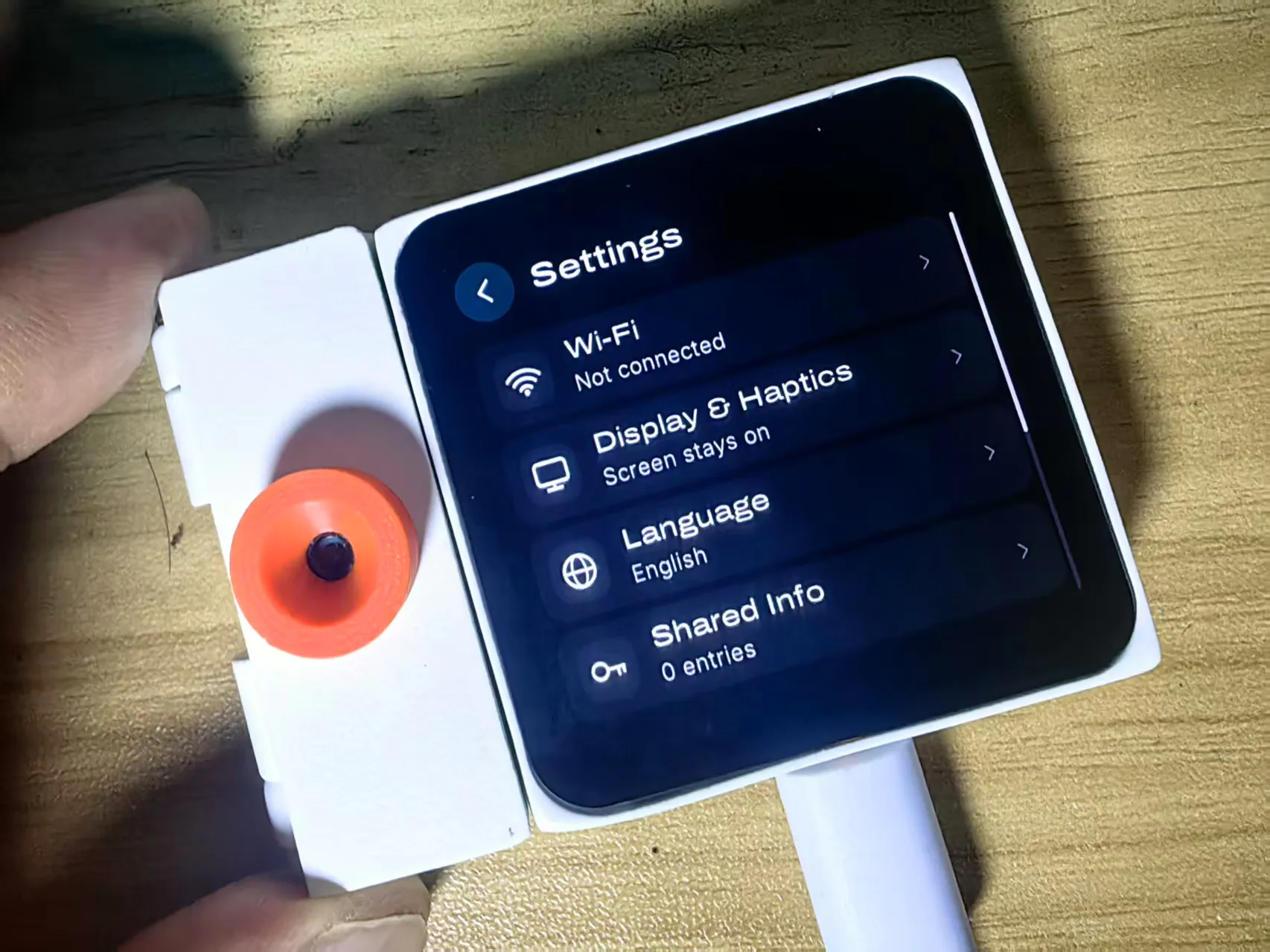
- Network:WiFi 联网配置
- Display:屏幕亮度
- Sound:音量控制
- Battery:电池状态查看
- Security:安全权限管理(Idea 访问硬件的权限开关)
- Debug:调试日志、串口调试开关,排查报错
- About:本机信息、Vibe Mode 版本、硬件版本(V1.0 / V1.2)
## 四、层级架构:理清 Vibe Mode / Idea / Mosaico-Claw
很多新手容易混淆,这里用清晰分层说明:
【最底层】ESP32-S31 芯片 + 硬件外设(触摸屏、音频、IMU、磁吸扩展槽)
       ↓
【底层固件】Vibe Mode(系统底座、资源调度、Idea管理器、沙箱)
       ↓
【上层应用 Idea】
   ├─ Mosaico-Claw(AI对话编程Agent,ChatCoding)
   ├─ Bricks 积木编程
   ├─ Album 相册
   ├─ IMU姿态工具
   ├─ Weather、Music 等其它创意应用
类比手机理解:
- Vibe Mode ≈ 安卓 /iOS 系统
- Idea ≈ 手机上一个个 APP
- Mosaico-Claw 只是其中一个预装 APP(AI 编程 APP)
> 关键区分:
> Mosaico-Claw:用来**生成程序、写创意**
> Vibe Mode:用来**跑程序、管硬件、管所有创意 APP**
## 五、Vibe Mode 的关键能力
1. **磁吸模块即插即识别**
插上摄像头子板、多功能交互模块,Vibe Mode 自动读取模块信息,向上层 Idea 上报硬件清单,Claw 写代码的时候就知道当前有哪些外设可用,自动适配驱动,不用手动配置引脚。
2. **安全沙箱隔离**
每个 Idea 独立运行,权限受控。哪怕你写的程序代码出错、死循环,一般只会终止这个 Idea,不会直接让整个板子崩溃,降低创客调试的翻车成本。
3. **热部署,不用重复烧录完整固件**
通过 Claw 生成的 Lua 脚本,不需要重新刷整个主板固件,Vibe Mode 支持动态加载脚本,秒级部署、秒级启停,这也是 ChatCoding 可以快速迭代的核心基础。
4. **统一调试与日志出口**
所有 Idea 的运行日志、报错信息,都会汇总到 Vibe Mode 的 Debug 面板,方便开发排查问题。
5. **跨路线兼容:ChatCoding + VibeCoding**
两条开发路线都依托 Vibe Mode:
- 轻量路线:板端 Develop → Mosaico-Claw ChatCoding,生成 Lua 脚本,Vibe Mode 热加载运行,零基础友好
- 深度路线:电脑端 Vibe Coding 工具(Cursor 等),通过 Vibe Mode 的调试通道,直接编译 ESP-IDF 原生固件、烧录底层程序,适合高性能、复杂项目开发
## 六、上手最简流程
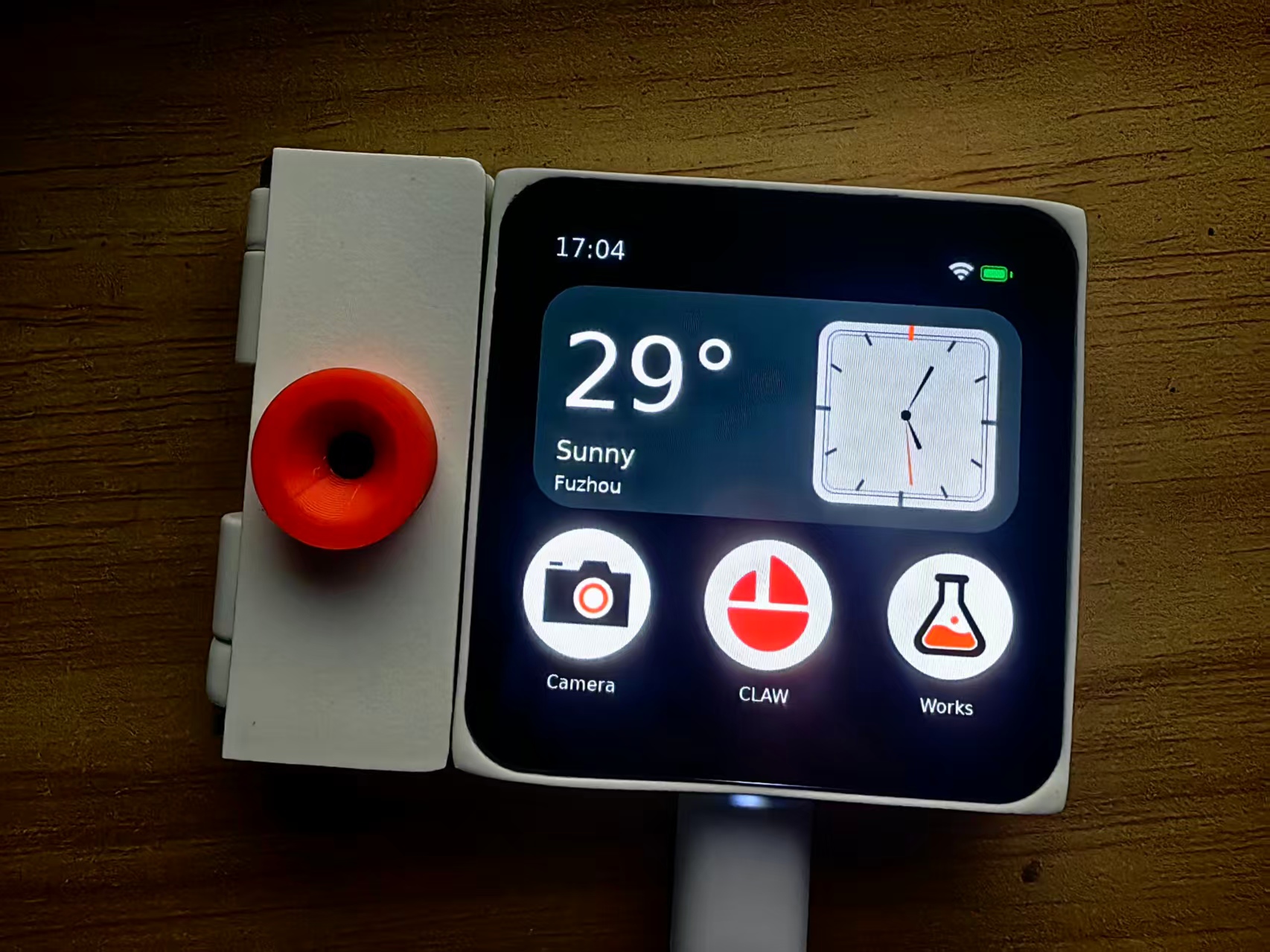
1. ESP-Mosaico 开机,自动进入这个 Vibe Mode 首页(就是实拍这个界面)
2. 点击 WiFi 状态条,连接无线网络
3. 点 Develop,进入 Mosaico-Claw,开始对话写创意程序
4. 写好的项目,会作为一个 Idea,在 My Ideas 列表里保存,下次直接点开运行
5. 需要新增技能、清理项目,进入 Manage
6. 调亮度、音量、看日志,进入 Settings
## 七、适合人群 & 客观局限
适合:
创客老师、青少年硬件学习者、Vibe Coding 爱好者、想要快速验证硬件创意的嵌入式开发者。
它大幅降低了模块化 AI 硬件的上手门槛,不用一开始就啃 ESP-IDF。
需要了解的局限:
1. Vibe Mode 本身是固件层,版本迭代很快(截图是 0.2.1),不同版本界面、功能会小幅变化;
2. 沙箱内的 Lua 脚本性能有限,极致实时控制(高速 FOC、高频信号采集),依然要走原生 ESP-IDF 开发;
3. 硬件资源由 Vibe Mode 统一调度,同一时间一般不建议多个 Idea 抢占同一个外设。
## 结尾
如果说 Mosaico-Claw 是 ESP-Mosaico 的 “创意画笔”,那 Vibe Mode 就是承载这一切的画布与工作台。
`make ideas run` 这句话,精准点出了它的定位:它不直接帮你写代码,但它负责让你所有的创意,都可以安全、顺畅地在这块模块化硬件上面跑起来。
学会看懂 Vibe Mode 首页,才算真正入门 ESP-Mosaico 整个生态,而不是只会打开 Claw 对话。
后续会继续更新 Vibe Mode 升级、Idea 备份迁移、权限调试的教程,以及大量 Claw 可直接复用的创客项目 Prompt。