
Klipper 连不上六轴控制板时怎样找对串口
主机能看到 USB 设备,Klipper 却仍然连不上 MCU。排查这块 RP2040 六轴控制板时,我先把问题分成两段。一段是 Linux 有没有找到板载串口桥,另一段是串口桥有没有和 RP2040 上的 Klipper 固件完成握手。两段分别验证,才能判断该查 USB 端口、配置,还是固件。
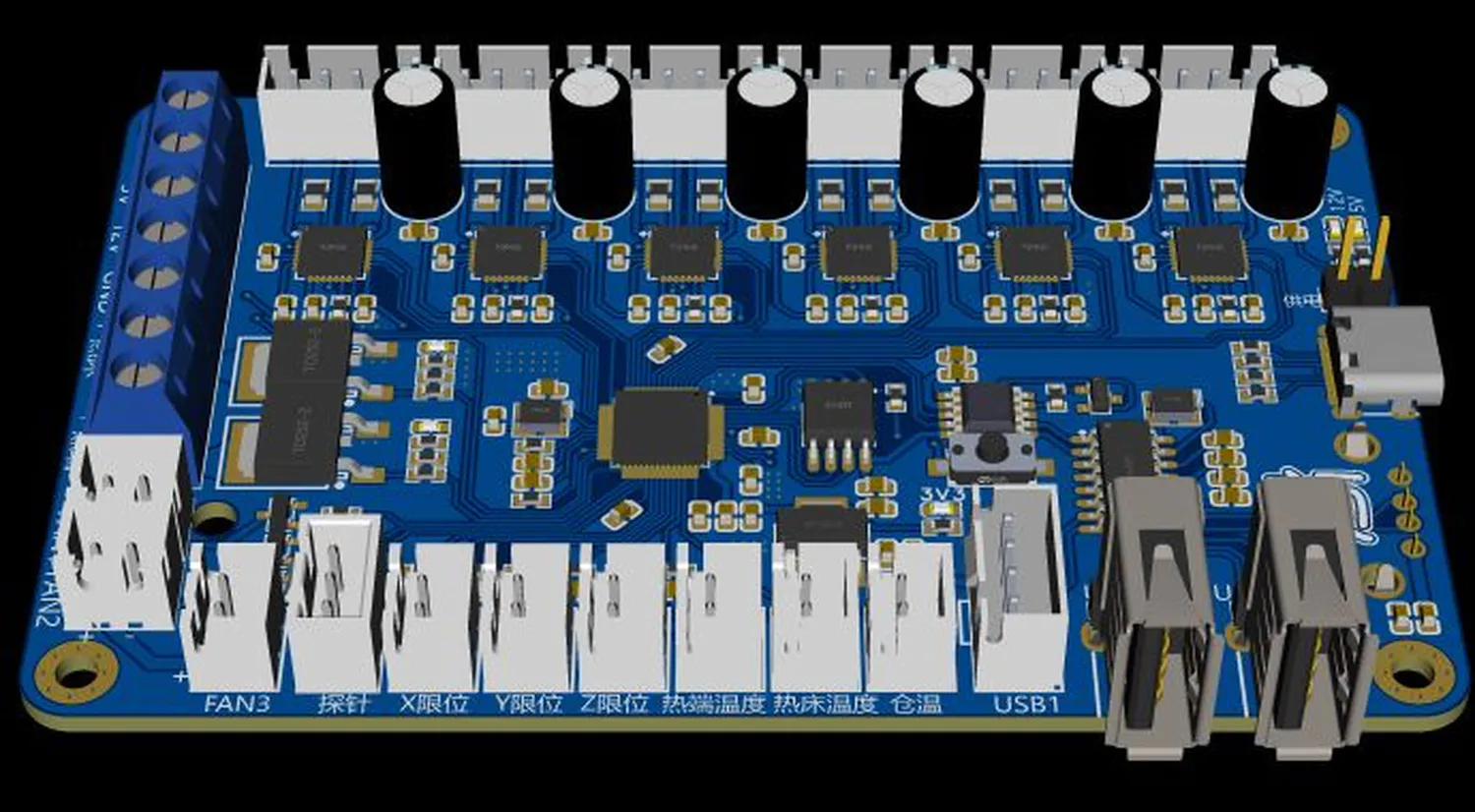
六轴控制板的 EDA 三维视图。图中可以定位步进电机插座、USB 接口和 BOOT 按键。yanshimi 的 GPL-3.0 工程
沿着原理图确认两条通信路径
我把 P1 上的 USB 转串口和 RP2040 引脚拆成两张图。U14 是 CH340K,它的 USB 端接在板载 Hub 的下行端口。沿 RP_TX 走,RP2040 的 GPIO0 接到 U14 的 RXD。沿 RP_RX 走,U14 的 TXD 接到 RP2040 的 GPIO1。网名是按 RP2040 的收发方向命名的。两端各自的 TXD 和 RXD 要交叉对应。
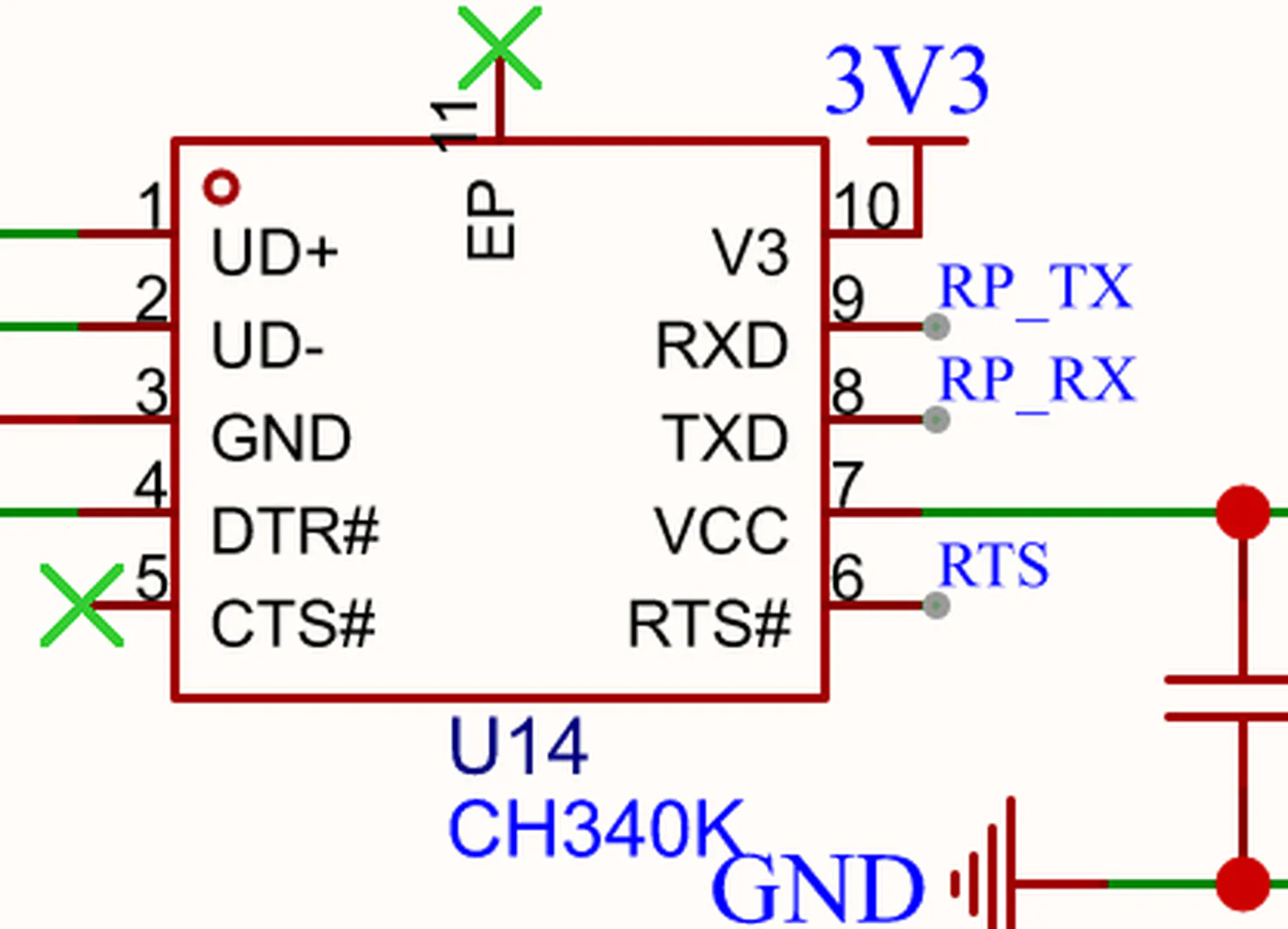
U14 的 RXD 接 RP_TX,TXD 接 RP_RX。
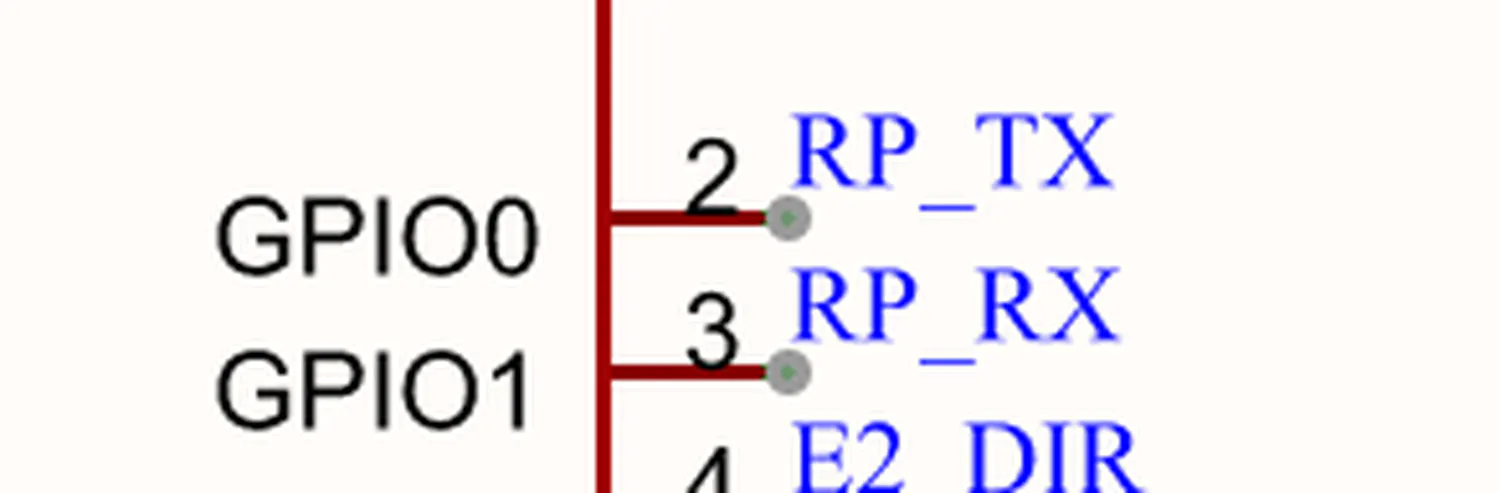
RP2040 的 GPIO0 接 RP_TX,GPIO1 接 RP_RX。
这里还有一条直达 RP2040 的 USB 路径。进入 BOOTSEL 后,RP2040 可以通过自己的 USB 接口以 RPI-RP2 存储设备出现,用来写入 UF2。CH340K 则能作为独立的 USB 串口设备被 Linux 枚举。看到它之后,还需要确认 RP2040 已经正常启动、固件选用匹配的 UART 引脚,最后由 Klipper 完成握手。Raspberry Pi 的 BOOTSEL 说明
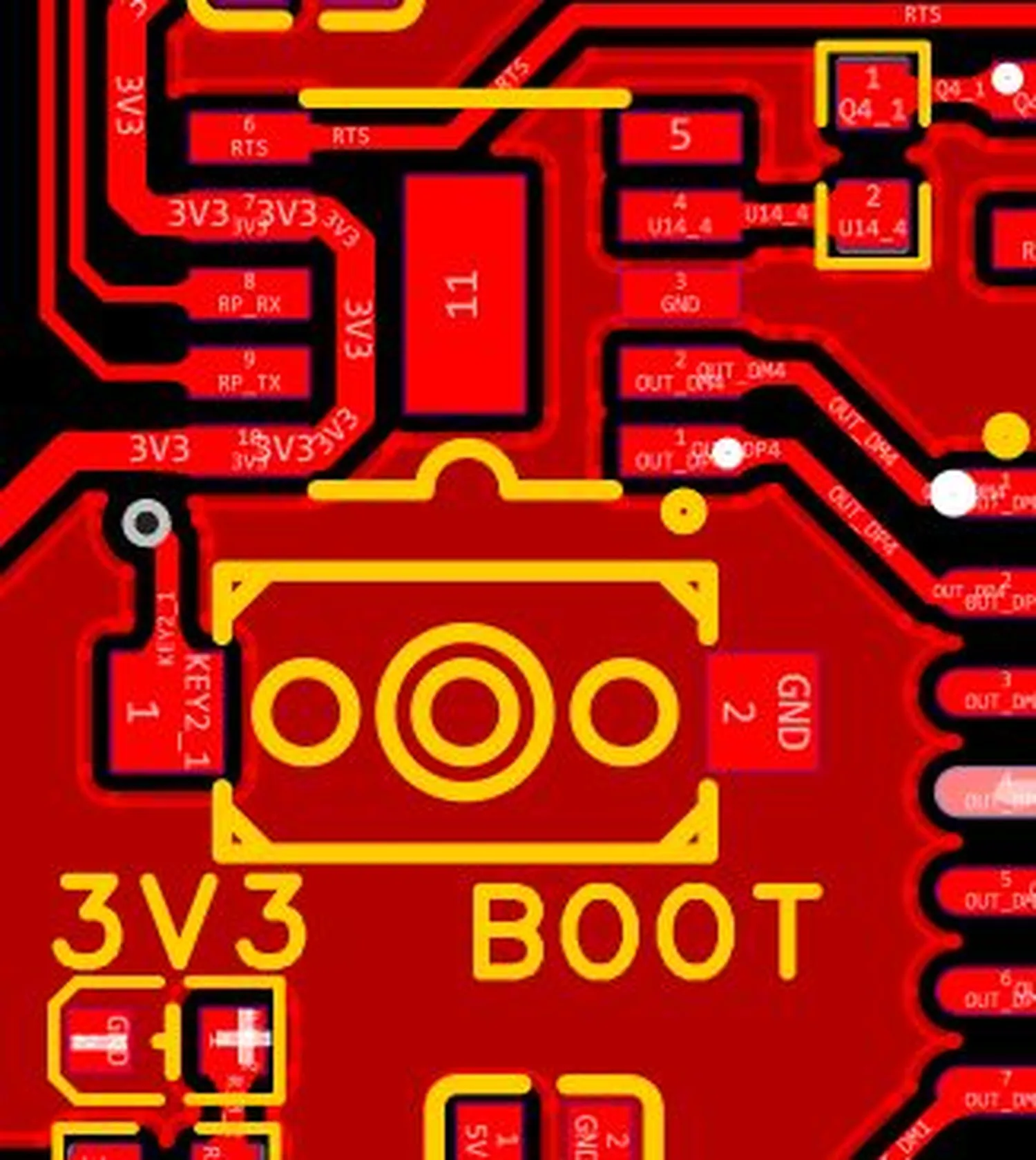
PCB 顶层的 BOOT 按键和串口桥局部。按键旁的丝印便于对照板上实际位置。
插拔一次,把目标端口找出来
我核对了板子的 printer.cfg。它在 [mcu] 内给出 /dev/serial/by-id/usb-1a86_USB_Serial-if00-port0。自己接线时先看主机实际枚举的名称。多个转串口器件的 by-id 名称可能相同,Klipper 的 FAQ 对这类情况建议用 /dev/serial/by-path/。它以 USB 拓扑定位设备。换 USB 插口或 Hub 后,重新采集路径。Klipper 串口 FAQ
我用 Python 标准库做了一个只读的小工具。在 Linux Klipper 主机上,把下面的代码保存为 serial_port_audit.py。让其余 USB 串口设备保持连接。先在目标连接未接入时运行 python3 serial_port_audit.py > before.json,再接入目标连接。等 udev 建好链接后运行 python3 serial_port_audit.py before.json。脚本只在恰好多出一个路径且原有映射一致时给出候选。
import argparse
import json
from pathlib import Path

def snapshot():
    ports = {}
    for link in Path("/dev/serial/by-path").glob("*"):
        try:
            target = link.resolve(strict=True)
        except FileNotFoundError:
            continue
        if link.is_symlink() and target.is_char_device():
            ports[str(link)] = str(target)
    return ports

def candidate(before, after):
    if any(after.get(path) != target for path, target in before.items()):
        raise SystemExit("已有端口发生变化,请重新采集")
    added = sorted(after.keys() - before.keys())
    if len(added) != 1:
        raise SystemExit(f"新增端口数为 {len(added)},请只接入目标连接")
    return added[0]

def main():
    parser = argparse.ArgumentParser()
    parser.add_argument("baseline", type=Path, nargs="?")
    args = parser.parse_args()
    current = snapshot()
    if args.baseline is None:
        print(json.dumps(current, indent=2, sort_keys=True))
    else:
        previous = json.loads(args.baseline.read_text(encoding="utf-8"))
        print(candidate(previous, current))

if __name__ == "__main__":
    main()
脚本输出后,可以用 udevadm info --query=property --name="$PORT" 检查设备属性,其中 PORT 是上一步打印的路径。数据手册和原理图帮助确认桥接电路,实际插拔帮助确认 USB 拓扑。两者都对应上后,再把这个路径填入 [mcu] 的 serial 字段。
端口选对以后再查固件
如果 Linux 能识别这个桥接芯片、Klipper 仍提示连接失败,就沿着 UART 继续查。先核对 RP2040 编译时的通信接口是否对应 GPIO0 和 GPIO1,再比对主机与固件的波特率。Klipper 的 [mcu] 配置默认是 250000 baud。若固件编译时改了速率,主机配置也要使用同一值。先在无打印任务时完成连接与日志检查,再进入电机或热端调试。Klipper MCU 配置参考
我用合成设备映射验证了两个单一新增用例,以及零新增、同时新增多个、原有路径消失或改指等拒绝路径。脚本在本次核验中只验证了查找策略。USB 枚举、串口握手和实际打印要在对应主机与板卡上复测。