
【硬件测试】不用手搓代码!用积木让柔性压力阵列“指挥”WS2812 灯环
——DFRobot 免费测试硬件创客笔记
一、写在前面
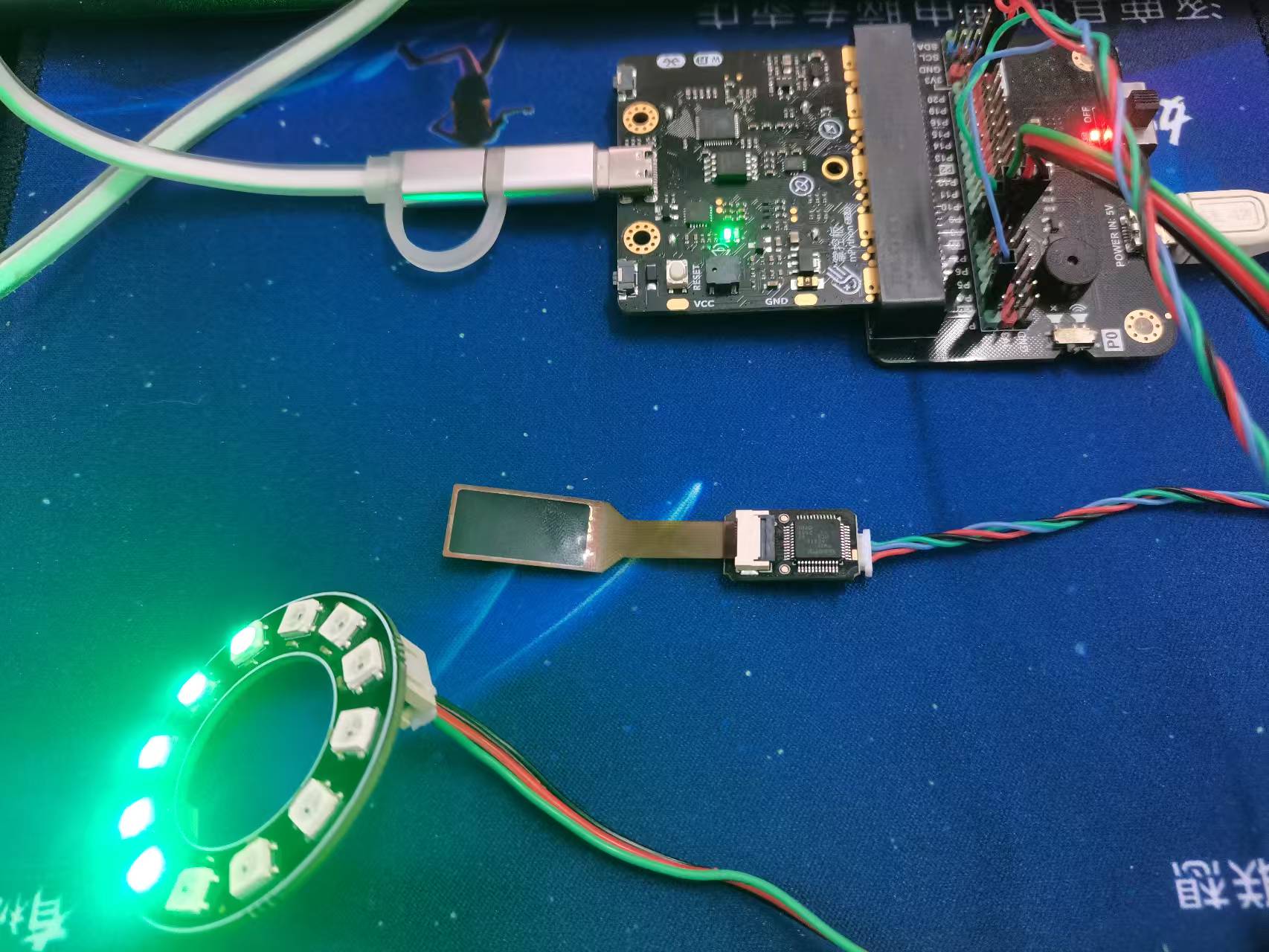
本次测试使用的硬件由 DFRobot 免费提供:SEN0705 4×8 柔性压力分布传感器。
先说明一点:DFRobot 官方已经为 SEN0705 提供了完整的 Arduino 库 DFRobot_TactileSensor 和上位机工具 DFTactileSensorTool。在 Arduino 代码里 tactile.begin(32) 之后调用 getDatas() 就能拿到 4×8 压力矩阵,寄存器和 Modbus 细节并不需要师生自己写。
真正的课堂门槛在于:Mind+ 2.0 的图形化积木环境里没有现成的传感器积木,官方库是 C++ 代码形式,不能直接在积木区拖用。学生要么切到代码视图手写库的调用、串口初始化、数据结构解析,再自己写 WS2812 的动画状态机把两边串起来;课堂上很容易卡在“跑不通”而不是“学得会”。
为此我把这套硬件封装成了 两个 Mind+ 2.0 上传模式图形化扩展库:
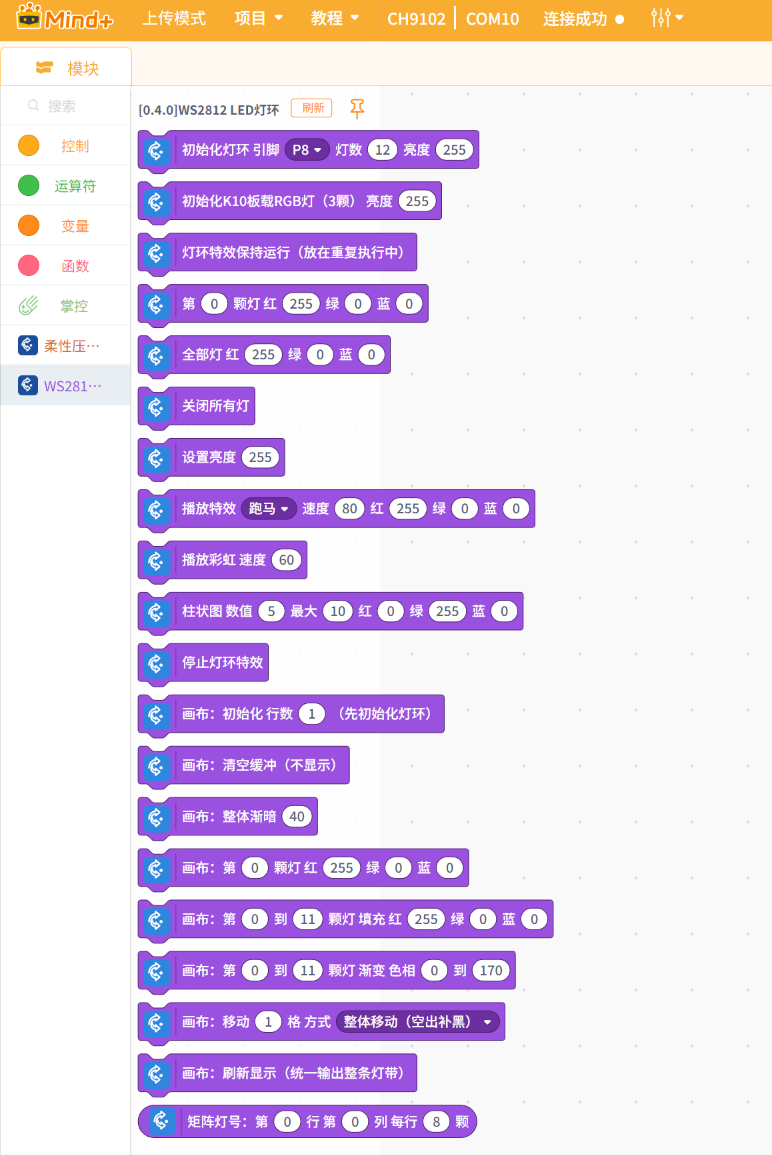
- WS2812 LED 灯环扩展:把 20 种动画特效和 9 个画布积木做成可直接拖拽的积木;
- SEN0705 柔性压力阵列扩展:把 115200 UART / Modbus RTU、32 点压力读取、触点与手势识别、串口热力图全部集成。
老师学生不用手搓一行 C++,直接积木编程就能完成“按压 → 识别手势 → 控制灯环”的完整互动项目。本文先介绍两个扩展各自的功能,再给出一套由浅入深的测试环节设计。
二、硬件清单与接线
| 模块 | 型号 / 说明 | 关键参数 |
|---|---|---|
| 主控 | DFRobot 掌控板(handpyEsp32) | ESP32,板载 RGB、OLED、按键 |
| IO 扩展板 | DFRobot micro:bit IO 扩展板(MBT0008) | 掌控板反插;Gravity 三芯接口引出 P0/P1/P8 等,背面有丝印;HuskyLens 专用口提供 5V |
| 压力传感器 | SEN0705 柔性压力阵列 | 4 行 × 8 列 = 32 点,UART Modbus RTU,默认 115200 8N1、地址 1 |
| 灯环 | WS2812 / NeoPixel | 12 灯,5V 逻辑,单线级联 |
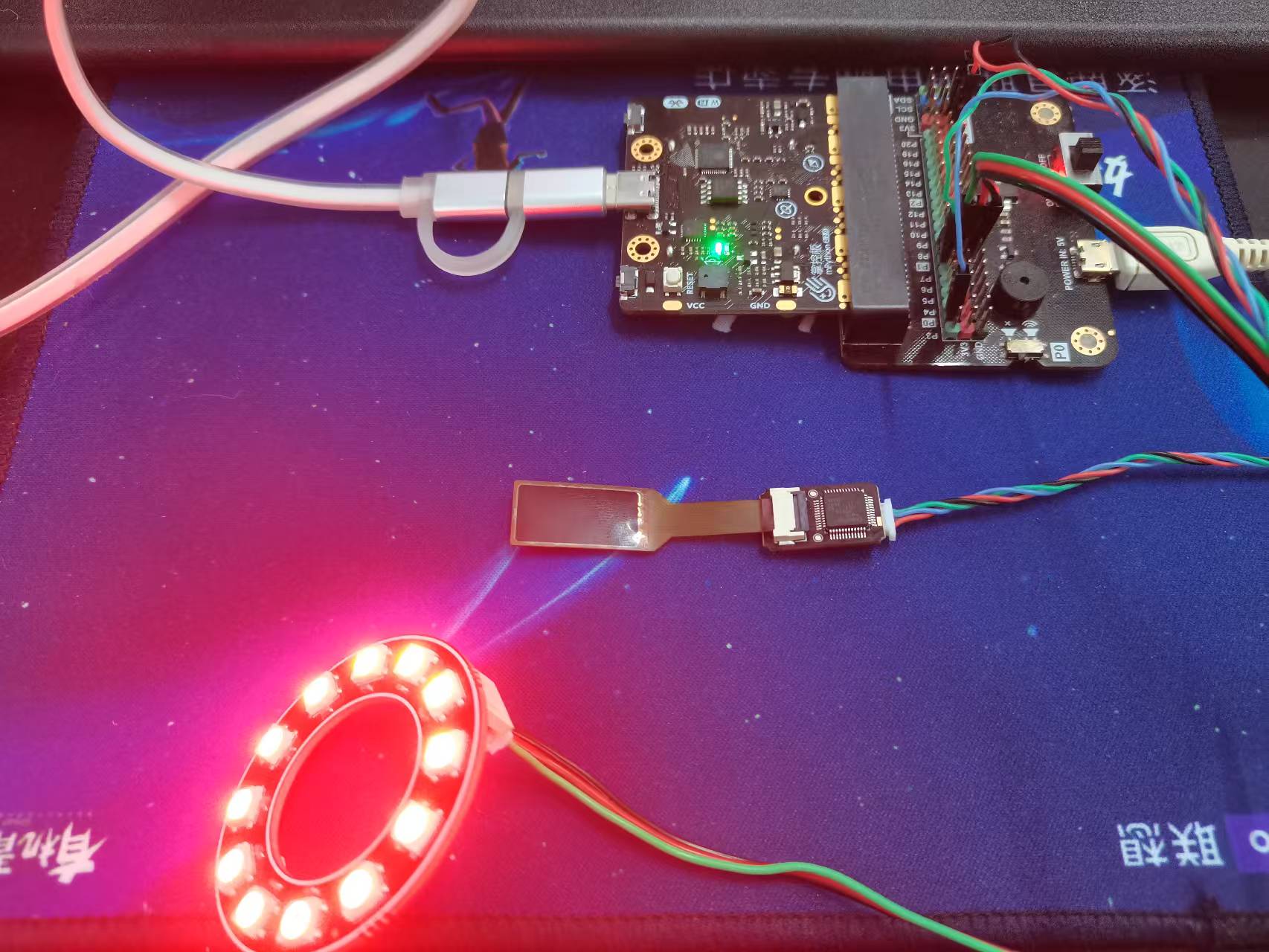
本项目把掌控板反插在 MBT0008 扩展板上,所有接线都走扩展板的 Gravity 接口,学生按背面丝印找 P0/P1/P8 即可,不用直接插掌控板金手指。
接线表(经 MBT0008 扩展板):
| 传感器 / 灯环 | 接到扩展板 | 注意 |
|---|---|---|
| 压力阵列 TX | P0 接口的 SIG 针 | 必须交叉接;接反则 model=255。先把 P0 口蜂鸣器开关拨到 OFF |
| 压力阵列 RX | P1 接口的 SIG 针 | 同上 |
| 压力阵列 VCC | HuskyLens 专用口的 5V 针 | 不要接 Gravity 口的 3V3(只有 3.3V);扩展板需从 POWER IN:5V 的 MicroUSB 供电 |
| 压力阵列 GND | HuskyLens 口或任一 Gravity 口的 GND | 必须与主控、灯环共地 |
| 灯环 DIN | P8 接口的 SIG 针 | P9 同样可用;第一颗灯前串 220–330Ω 电阻 |
| 灯环 VCC / GND | 5V / GND | 从 HuskyLens 5V 口取电,或独立 5V 电源(要共地);5V 与 GND 间加 1000µF 电容 |
电平说明:扩展板 Gravity 口的信号是 3.3V 电平,但 SEN0705 的 UART 通信在掌控板 P0/P1 上已实测正常;供电必须独立走 5V,不能图省事插 3V3 针。MBT0008 的 5V 来自板底
POWER IN:5VMicroUSB,用 HuskyLens 口取 5V 前记得给扩展板接上 5V 电源。
坑位提示:掌控板 P5 = GPIO0 是启动模式引脚,上电时不能外接会被拉低的设备。掌控板 V2.0 没有 BOOT 键;如果串口一直出现
waiting for download,通常是 GPIO0/P5 被外接电路拉低,或 USB 转串口的 DTR/RTS 把板子按进了下载模式——拔掉 P5 上的接线、重新插拔 USB 再上传即可。压力阵列用 P0/P1(GPIO33/GPIO32),灯环用 P8(GPIO26),均避开启动脚。扩展板专属坑:P0 口板载蜂鸣器,不关掉会干扰串口、可能导致
model=255;使用前把扩展板上 P0 旁边的蜂鸣器开关拨到 OFF。另外掌控板反插时背面丝印是颠倒的,接线前先把板子摆正、按丝印逐针核对。与官方 wiki 示例的差异:wiki 以 Leonardo/UNO/ESP32 的 D2/D3(或 UNO 的 4/5)为例,本项目换成掌控板的 P0/P1,接线逻辑相同——传感器 TX 接主控 RX、传感器 RX 接主控 TX、必须共地。传感器 VCC 仍为 5V。
三、两个扩展库功能介绍
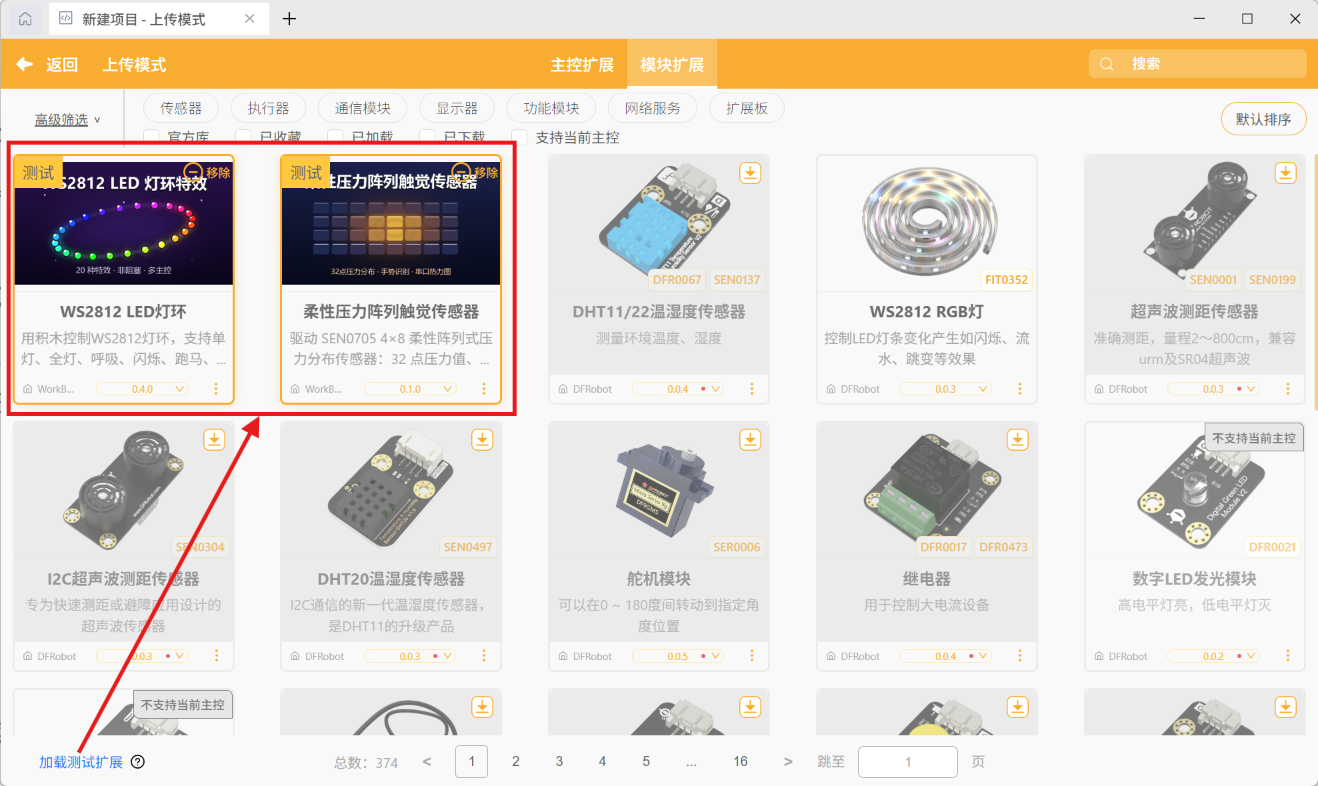
3.1 WS2812 LED 灯环扩展(v0.4.0)
定位: 把灯环显示做成“搭积木就能玩”的动画盒子。
- 20 种预设特效:常亮、闪烁、呼吸、流水(带尾迹)、剧院、颜色擦除、彩虹、彩虹追逐、流星、火花、篝火、扫描、警灯、彩虹闪、随机擦除、双闪、彩虹呼吸、渐隐火花等;
- 9 个画布积木:画布初始化、清空、整体渐暗、单点写色、区间填充、区间渐变、平移/循环旋转、刷新显示——可以自己画拖尾、流动彩虹、蛇形矩阵;
- 基础积木:单灯设置、全灯填充、关灯、亮度、播放特效/彩虹/柱状图、停止特效、K10 板载 RGB 初始化;
- 跨主控:UNO/Nano/Mega、ESP32/ESP32-S3/ESP8266、FireBeetle、行空板 K10、micro:bit V2、RP2040 等 20 款主控,积木语义不变;
- 非阻塞动画:所有特效基于
millis()状态机,一次循环只渲染一帧,不耽误读传感器; - 封面图标、多语言、构建产物齐全,本地导入即可用。
仓库:https://gitee.com/yuntian365/mindplus-led-ring-kit
3.2 SEN0705 柔性压力阵列扩展(v0.1.0)
定位: 把官方 Arduino 库的调用方式连同触点/手势算法一起做成积木,学生不必切到代码视图,只暴露“数据 + 手势”。
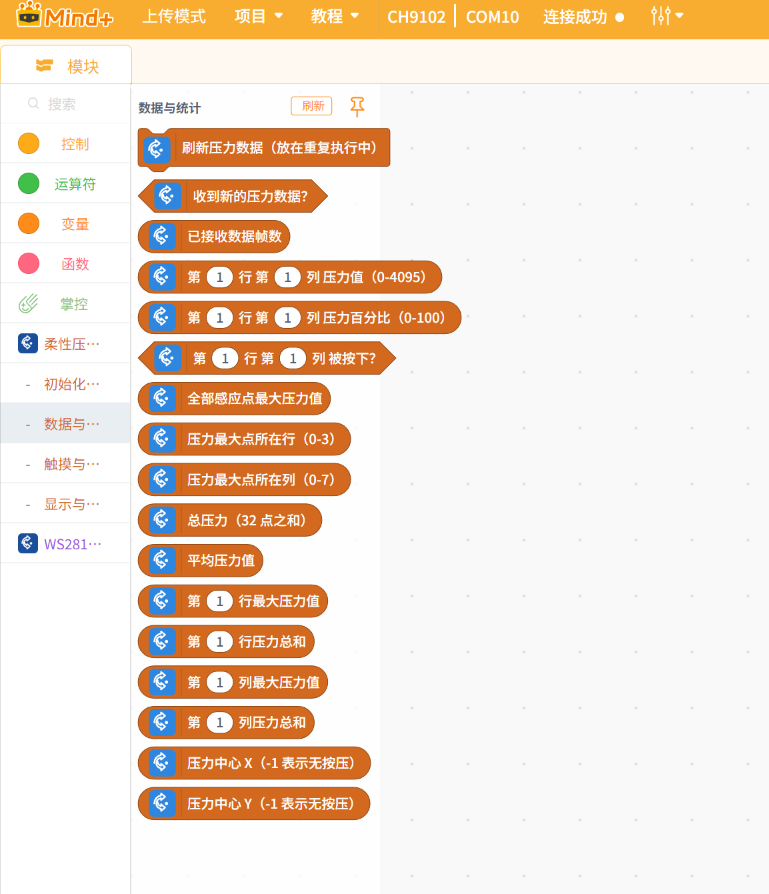
共 44 个积木 / 4 个子菜单:
- 初始化与配置:初始化压力阵列(RX/TX/地址)、设置地址、阈值、采样率、波特率、恢复出厂、连接状态、固件版本、设备型号;
- 数据与统计:刷新压力数据、新帧判断、帧计数、单点压力值/百分比/是否按下、最大值及其行列、总压力、平均值、行列最大/求和、压力质心;
- 触摸与手势:是否有感应点、触点数、触点连通域数量、接触面积、手势(单击/双击/长按/上下左右滑动)、手势强度;
- 显示工具:串口热力图、打印全部数值、设置打印阈值、清空缓存。
集成特性:
- 内部用自包含的 Modbus RTU 实现(0x04 读输入寄存器 / 0x10 写多寄存器 + CRC16,与官方库同一套寄存器协议),因此导入扩展即可用,不需要再额外安装第三方库;
- 非阻塞帧状态机,配置命令带 200ms 超时;上电等待 500ms、型号最多重试 5 次,连接失败后每 500ms 自动重试;
- 单击延迟 350ms 确认,单击/双击互斥,双击不会再先闪一次单击;
- 按压位置自动垂直翻转,与官方上位机视角一致;
- 一键串口输出 4×8 热力图,课堂演示非常直观。
仓库:https://gitee.com/yuntian365/mindplus-tactile-matrix-kit
四、测试总目标
用单击、双击、左右/上下滑动这三类手势,控制 WS2812 灯环的开关、颜色、特效和速度;并让学生理解“原始压力数据 → 手势事件 → 执行器反馈”这条完整控制链。
五、测试环节设计(五关)
关卡 0:环境准备(5 分钟)
- 掌控板反插到 MBT0008 扩展板,P0 蜂鸣器开关拨到 OFF,扩展板
POWER IN:5V接好 5V 电源; - 两个扩展分别本地导入 Mind+ 2.0(删除旧扩展后再导入新版本,避免缓存);
- 主控选“掌控板”,确认串口号;
- 说明串口分工:传感器 UART = 115200(扩展内部写死),USB 调试串口 = 115200(需加“串口初始化”积木并保持一致)。
通过标准: 积木区出现紫色“WS2812 LED 灯环”和橙色“柔性压力阵列”分类,导入无报错。
关卡 1:通信体检(10 分钟)
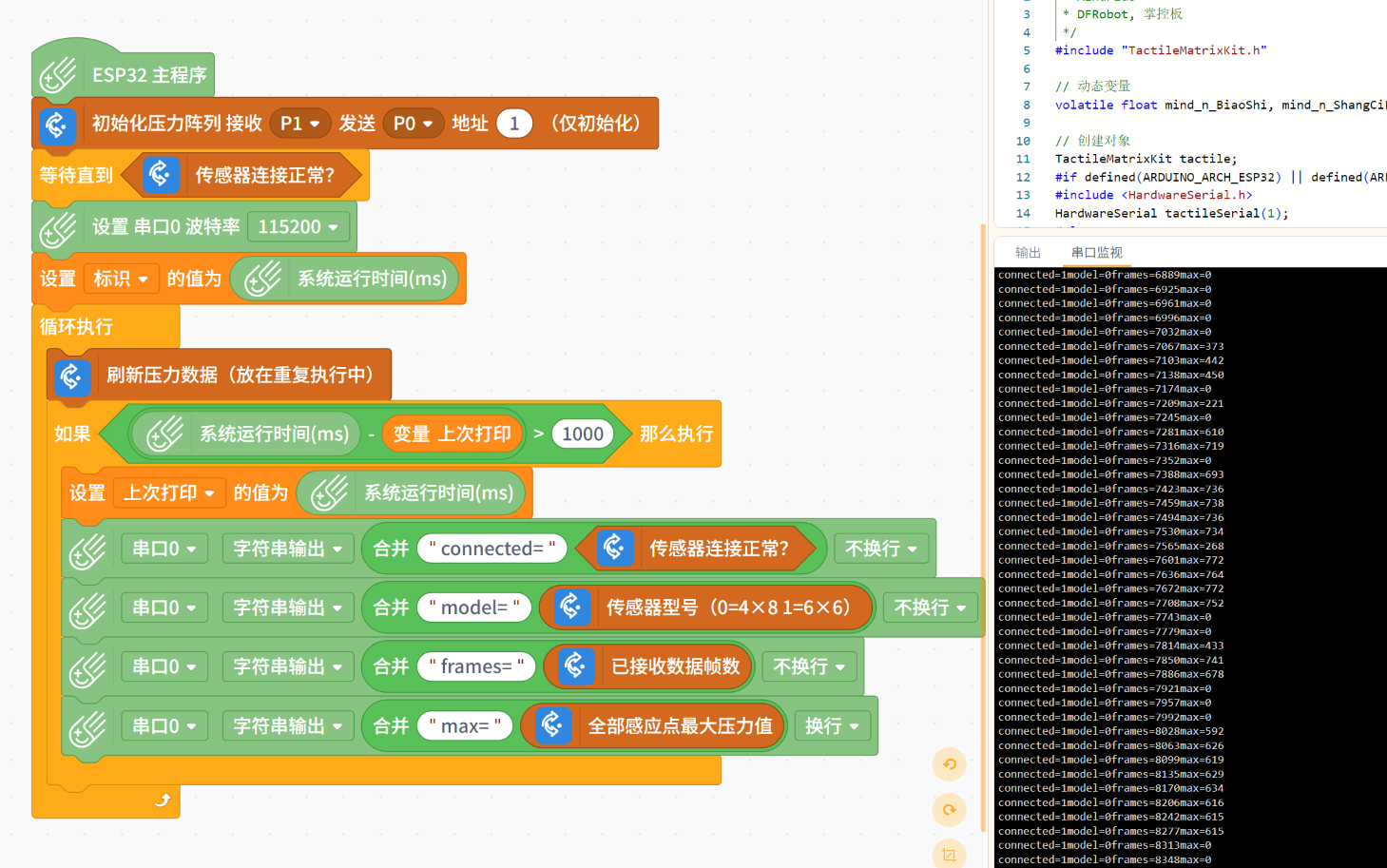
拖入初始化积木,配合串口打印做一个诊断程序,观察:
connected=1model=0frames=7352max=0
connected=1model=0frames=7388max=693
connected=1model=0frames=7423max=736
connected=1model=0frames=7459max=738
connected=1model=0frames=7494max=736
connected=1model=0frames=7530max=734
connected=1model=0frames=7565max=268
model=0:确认是 4×8 版本且传感器有应答;frames持续增长:数据帧解析成功;- 若
model=255:先交换 TX/RX,再查 5V 与共地。
通过标准: 连续 5 秒 connected=1、model=0、frames 递增。
关卡 2:压力可视化(10 分钟)
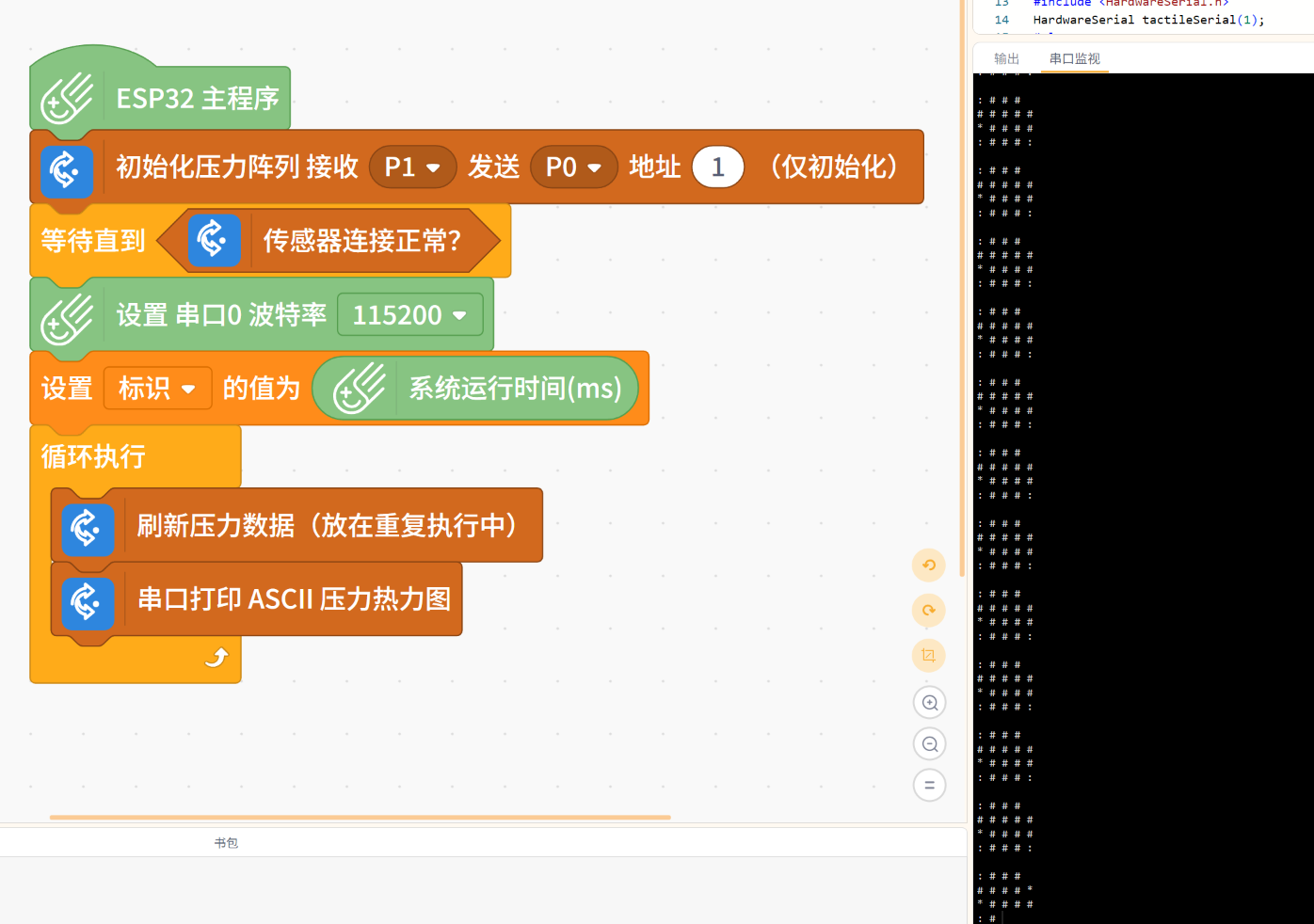
在 loop 中最前面放“刷新压力数据”,后面放“打印压力热力图”或“打印压力值”。让学生:
- 轻按、重按,观察字符从
. : + * #的变化; - 按不同位置,观察 4×8 矩阵中亮点位置移动;
- 记录
max值随按压力度的变化范围。
通过标准: 按压时热力图出现明显亮团,松开后归零。
教学提示:默认打印阈值 200 容易一片“满格
#”,可用“设置打印阈值”积木调到 800~2000,层次更明显。
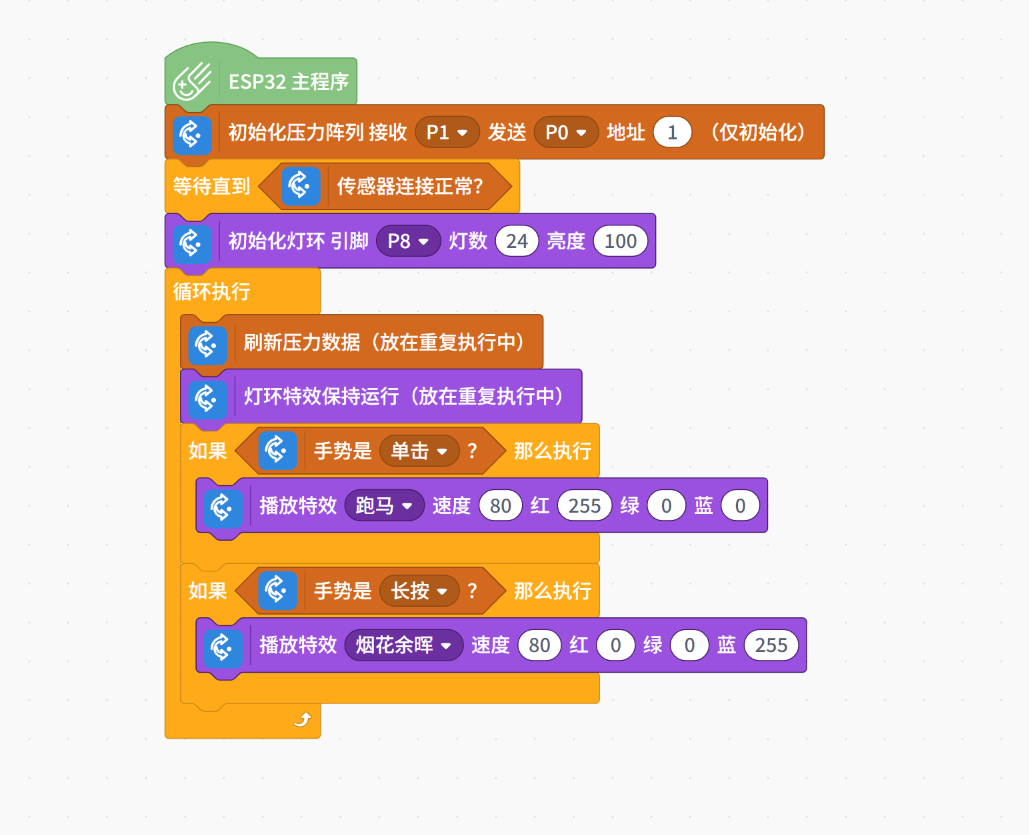
关卡 3:单击 / 长按控制灯环(15 分钟)
关键搭法(必须照做): 手势判断不要套在“有感应点被按下?”里面——手势在松手时才产生,套上后永远检测不到。正确结构是:
循环执行
  刷新压力数据
  如果 <手势 是 单击?> 那么
    播放特效 追逐(红色 R255 G0 B0) 速度 80
  如果 <手势 是 长按?> 那么
    播放特效 烟花余晖(蓝色 R0 G0 B255) 速度 80
两种手势对应特效(编号供代码视图对照:4 = 追逐 CHASE,20 = 烟花余晖 FADE_SPARKS):
| 手势 | 值 | 灯环反馈 |
|---|---|---|
| 单击 | 1 | 红色追逐,一颗亮点绕环跑,直观易观察 |
| 长按 | 3 | 蓝色烟花余晖,随机爆点 + 全环渐灭 |
- 单击:按下保持约 50–500ms 再松开(松手后延迟 350ms 确认,确认期间没有第二次按下才算单击);
- 长按:按下保持 700ms 以上再松开——注意是松手那一刻才触发,按住不放灯不会变;课堂演示提醒学生“按住数到 1 再松手”。比双击更容易控制,建议先做这一关;
- 「播放特效」积木即使放在循环里每轮调用也不会重置动画(库对相同参数做了去重),动画会一直跑到下一次切换特效。
通过标准: 单击切到红色追逐、长按(松手后)切到蓝色烟花,两种灯效稳定区分、不互相误触发。
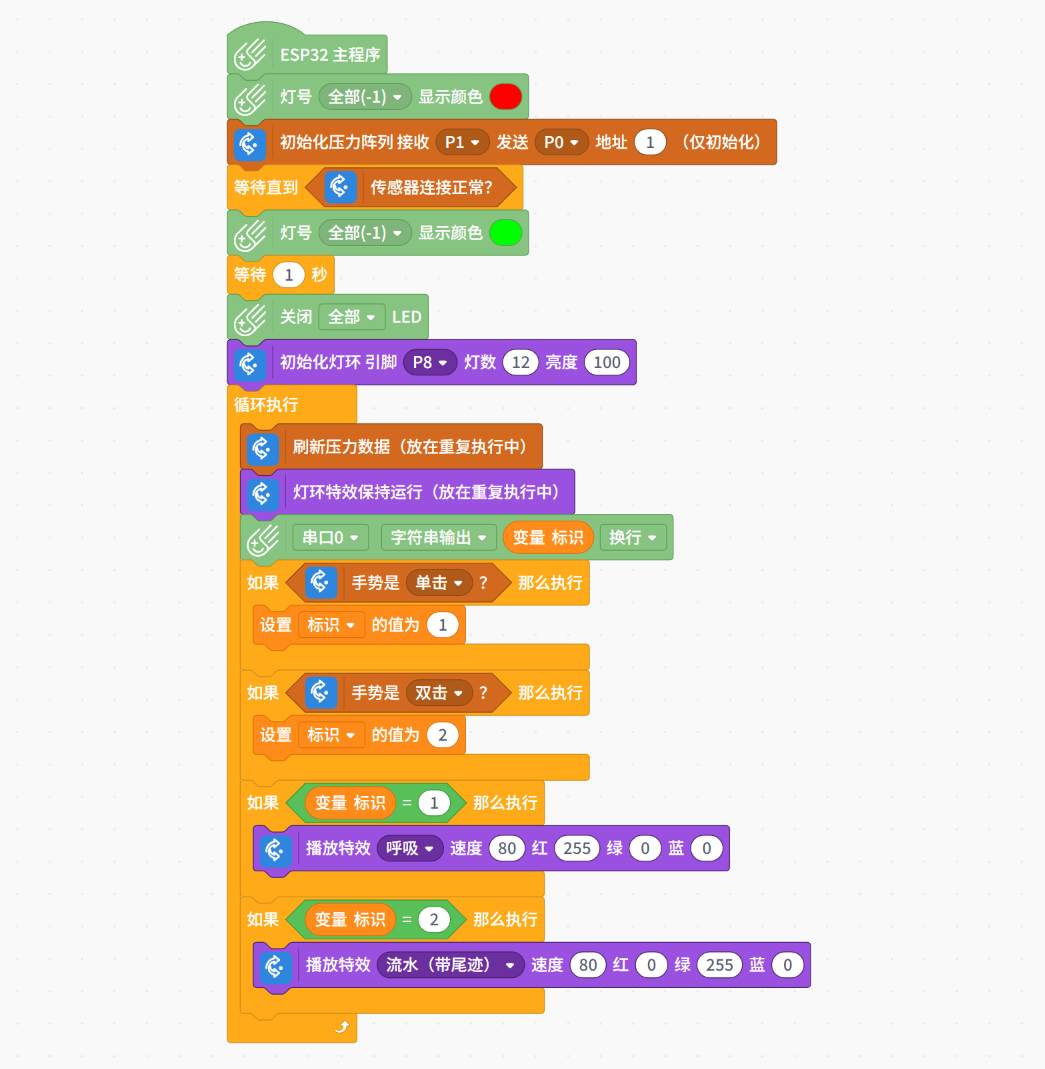
想做“单击 / 双击”版本也可以,只需把“长按”判断换成“双击”(值为 2,两次松开间隔在 400ms 内),库已做互斥,双击不会先闪单击特效。
关卡 4:滑动手势控制灯环(15 分钟)
用同样的结构判断四个滑动手势:
| 手势 | 灯环反馈建议 |
|---|---|
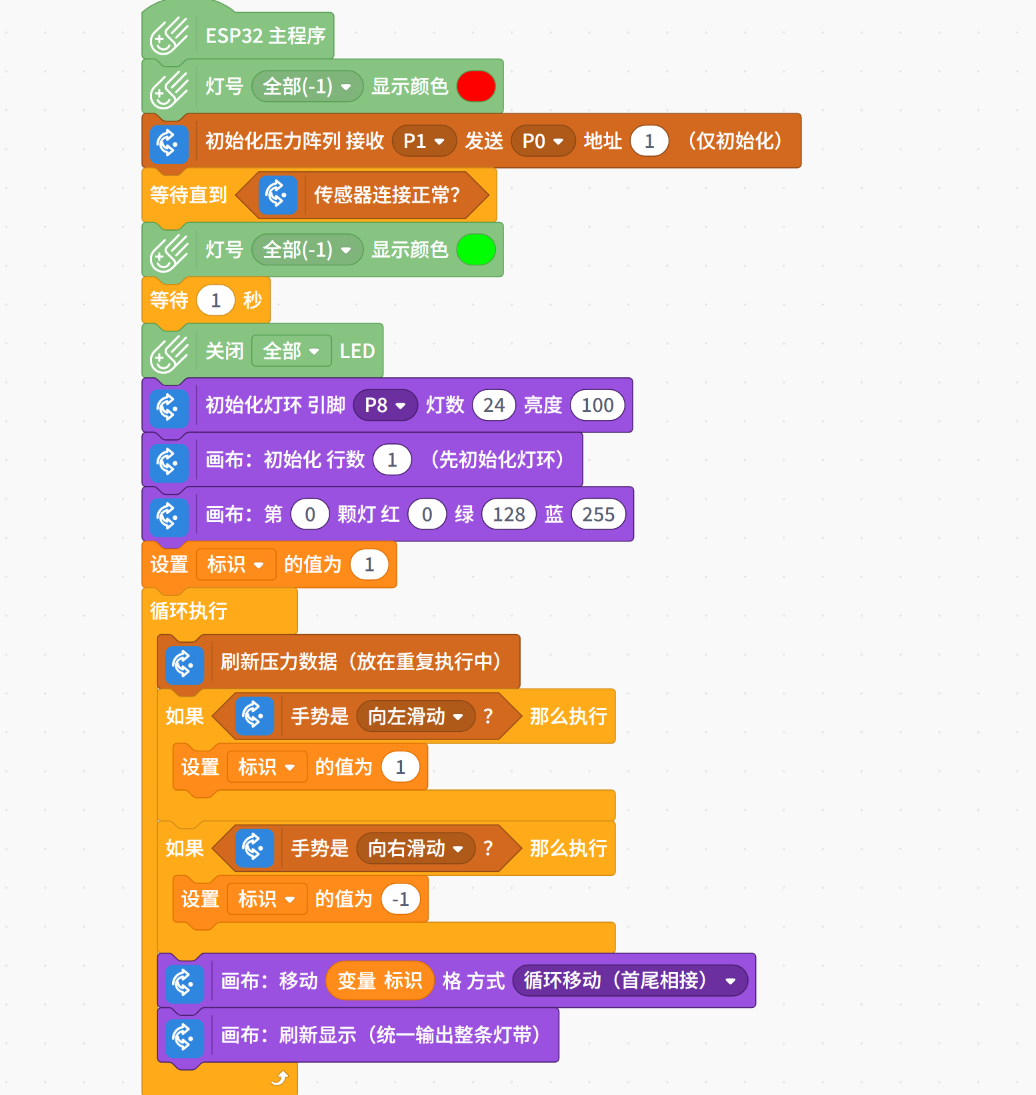
| 左滑 / 右滑 | 用画布积木做流动光带:右滑 STEP = 1、左滑 STEP = -1,方式选“循环移动(首尾相接)” |
| 上滑 | 提高特效速度(播放特效的速度参数),用“设置亮度”积木调亮 |
| 下滑 | 降低特效速度,用“设置亮度”积木调暗 |
注意:预设的「流水(带尾迹)」特效没有方向参数,不能反转方向。要左右反向必须用画布积木——画布的“移动 N 格”允许 N 取负数(积木范围 -120~120),库里对正负两个方向都做了实现。另外“画布:初始化”会停止预设特效状态机,两种方案互斥,选一种即可。
画布光带参考搭法(配合一个变量“方向”,右滑设为 1、左滑设为 -1):
画布:初始化 行数 1
画布:第 0 颗灯 红 0 绿 128 蓝 255
重复执行
  画布:移动 [方向] 格 方式 循环移动(首尾相接)
  画布:刷新显示
通过标准: 四个方向滑动分别产生可区分的灯环变化。
关卡 5:综合挑战(20 分钟,小组任务)
任选其一:
- 压力调光:用“最大压力值”映射灯环亮度或特效速度,按得越重灯环越亮/越快;
- 电子琴灯:8 列对应 8 种颜色/特效,按到哪一列就播放对应效果;
- 解锁机关:连续“双击 + 单击”播放两种灯光特效。
通过标准: 小组能讲清自己的“输入 → 判断 → 输出”逻辑,并能现场演示。
六、常见问题速查
| 现象 | 原因 | 处理 |
|---|---|---|
串口一直 waiting for download |
GPIO0/P5 被拉低,或 USB DTR/RTS 让板子进入下载模式(V2.0 无 BOOT 键) | 拔掉 P5 接线,重新插拔 USB 后重新上传 |
connected=0 model=255 |
TX/RX 接反、未共地、没接 5V,或 MBT0008 的 P0 蜂鸣器未关 | 交换 TX/RX,查 5V 与 GND,把蜂鸣器开关拨到 OFF |
connected=1 frames=0 |
数据帧被错误上限丢弃(旧库 bug) | 重新导入最新版扩展 |
| 单击无效 | 手势外套了“有感应点被按下?” | 删掉该外壳,直接判断手势 |
| 双击先闪单击 | 旧版手势逻辑 | 重新导入 v0.1.0 最新版(延迟确认单击) |
热力图一片 # |
打印阈值 200 太低 | 用“设置打印阈值”调到 800~2000 |
编译报 LedRingKit.h: No such file |
Mind+ 缓存指向旧版本目录 | 保留旧版本目录,删除扩展后重新导入 |
七、结语
两个扩展把库调用、底层协议、动画状态机和手势算法全部封装成积木,课堂重心可以从“写代码调 bug”转移到“设计交互逻辑”。五关测试从通信体检到综合挑战,层层递进:学生先确认硬件正常,再理解数据,最后完成手势控制灯环的创意作品。官方 Arduino 库和上位机工具依然是很好的延伸学习材料:想了解寄存器和原始数据长什么样的同学,可以对照 wiki 里的 DFRobot_TactileSensor 示例做一次代码版实验。
资源:
- WS2812 灯环扩展:https://gitee.com/yuntian365/mindplus-led-ring-kit
- SEN0705 压力阵列扩展:https://gitee.com/yuntian365/mindplus-tactile-matrix-kit
- DFRobot 官方 wiki(库与上位机):https://wiki.dfrobot.com.cn/SEN0705_4%C3%978_%E6%9F%94%E6%80%A7%E9%98%B5%E5%88%97%E5%BC%8F%E5%8E%8B%E5%8A%9B%E5%88%86%E5%B8%83%E4%BC%A0%E6%84%9F%E5%99%A8_%E8%A7%A6%E8%A7%89%E4%BC%A0%E6%84%9F%E5%99%A8
- MBT0008 micro:bit IO 扩展板:https://www.dfrobot.com.cn/goods-1959.html
- 本地构建产物(可直接导入):
build\ext-WorkBuddy-tactileMatrixKit@0.1.0\config.json`