【雕爷学编程】Arduino动手做(177)---ESP-32 掌控板3
3、Labplus编程平台
由Labplus盛思在MIT Scratch 2.0基础上研发的一款专图形化软件,采用积木式程序指令,通过拖拉积木模块即可快速设计并制作互动式故事、动画、游戏、音乐和艺术等作品。通过该软件的学习,培养小孩编程思维、编程逻辑,激发编程兴趣及创意。软件除包含动 作、外观、声音、画笔、数据和指令、实践、控制、侦测、数字和逻辑运算等基础类别模块外,也包含多款盛思Scratch教学平台硬件产品控制模块,支持的盛思硬件产品序列包括:盛思魔盒、盛思实验箱、盛思数字化、盛思机器人,同时也支持Arduino开源硬件。
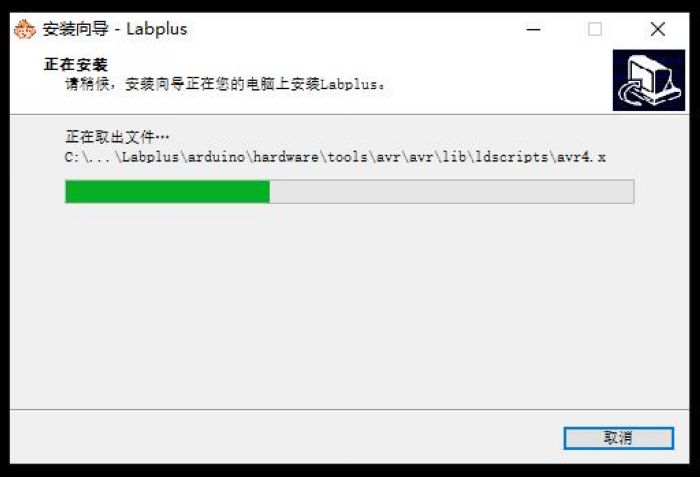
下载链接:http://static.steamaker.cn/files/LabplusSetup2.5.6.exe
解压下载后的文件,得到一个执行文件,文件名如:LabplusSetup2.5.3.exe。
运行环境
本软件支持Windows 7 / 8 / 10 32位/ 64位、Windows XP。
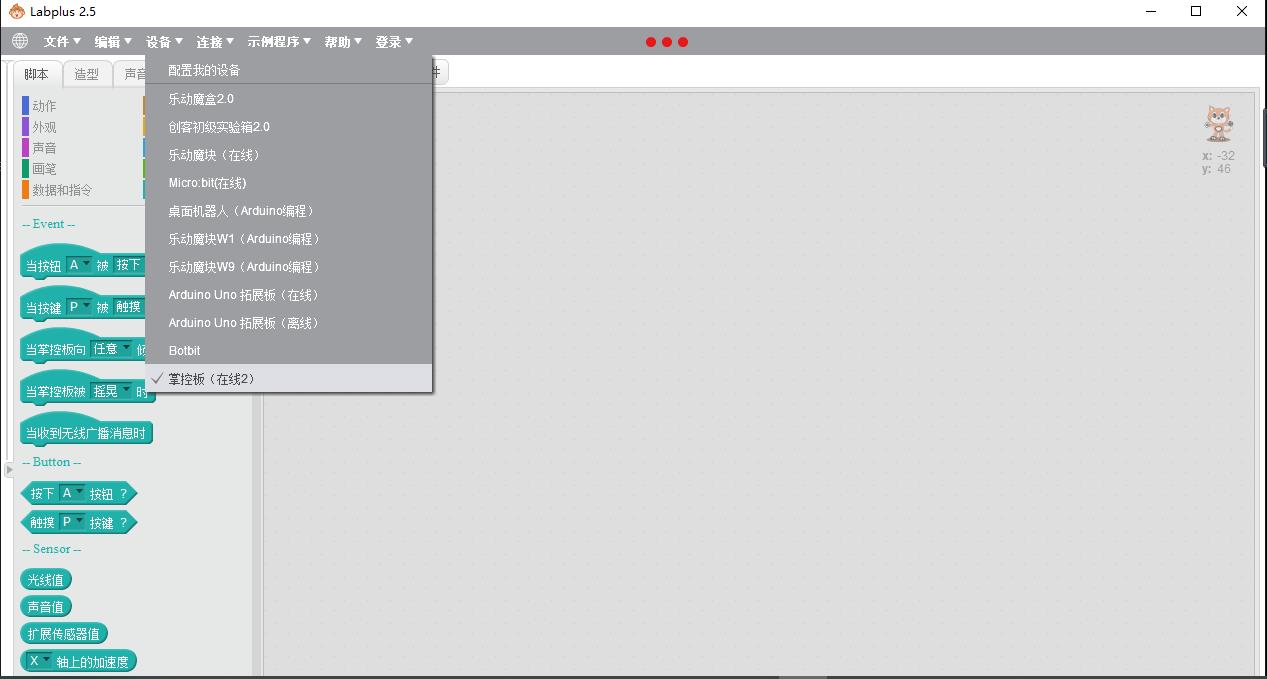
打开Labplus——设备——掌控版
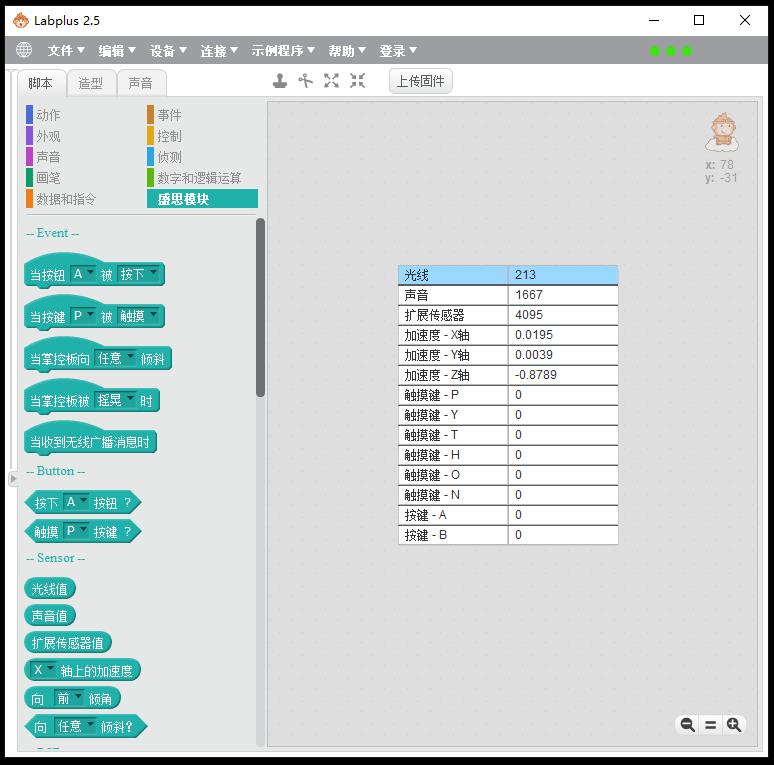
上传固件后,可以看到板载各个传感器的实时数据
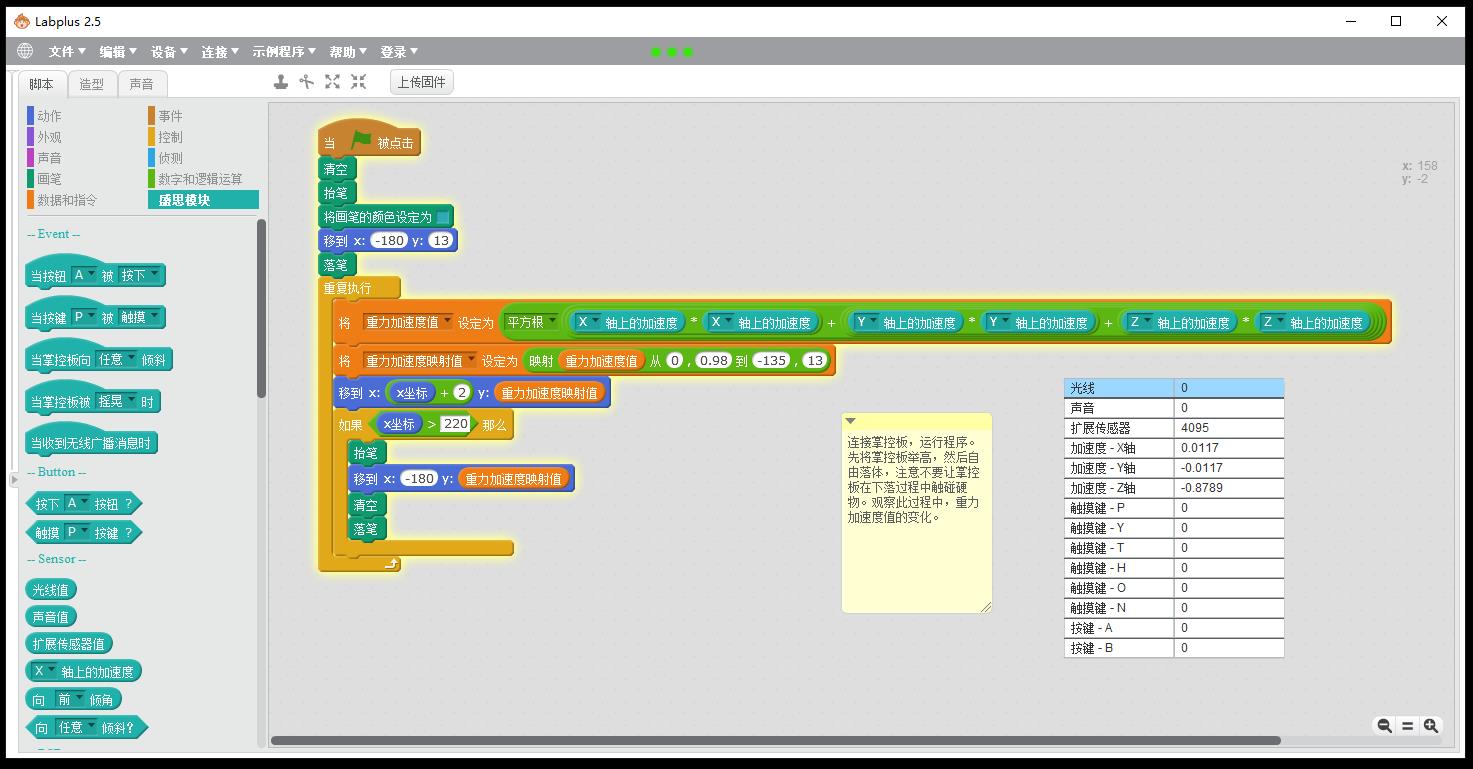
观测重力加速度的一个示例
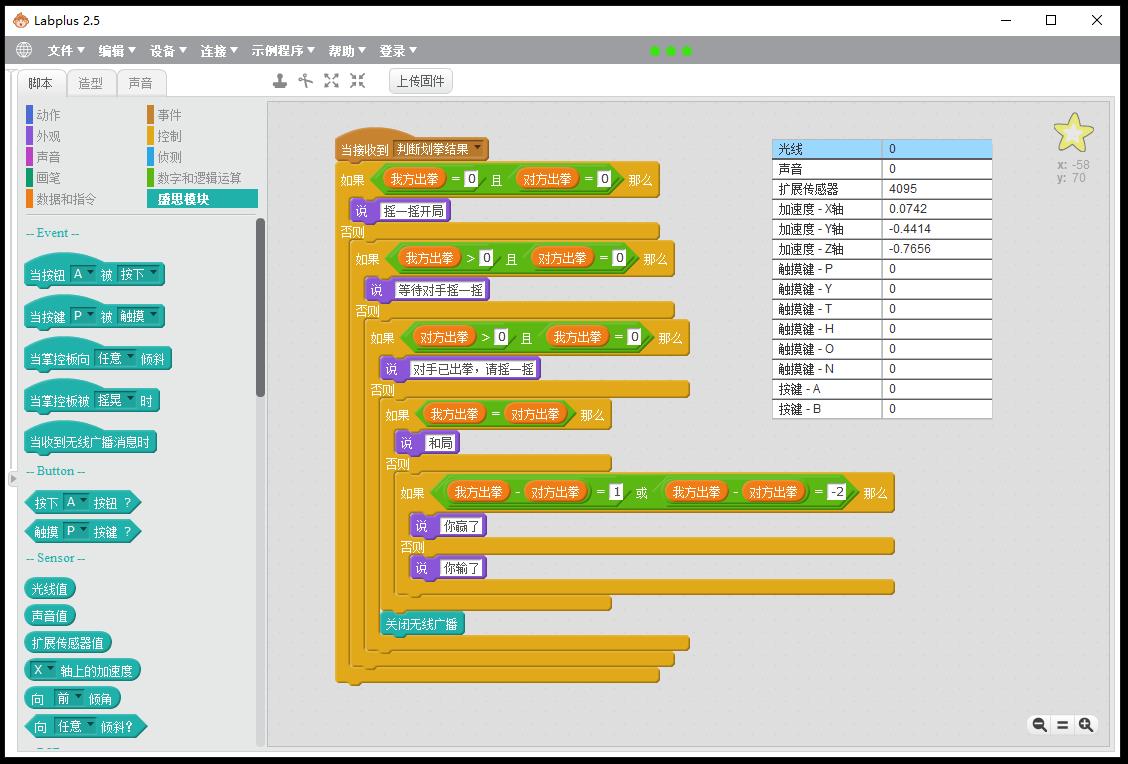
石头剪刀布
4、Mixly 1.0
Mixly,中文名为米思齐,全称为Mixly_Arduino,是一款由北京师范大学教育学部创客教育实验室傅骞教授团队开发的图形化编程软件。该软件使用图形化编程的方式自动生成Arduino代码,并支持编译和烧录到对应硬件设备中。
运行环境
本软件支持Windows 7 / 8 / 10 32位/ 64位、Windows XP。
软件下载
下载完整版地址:https://www.labplus.cn/software
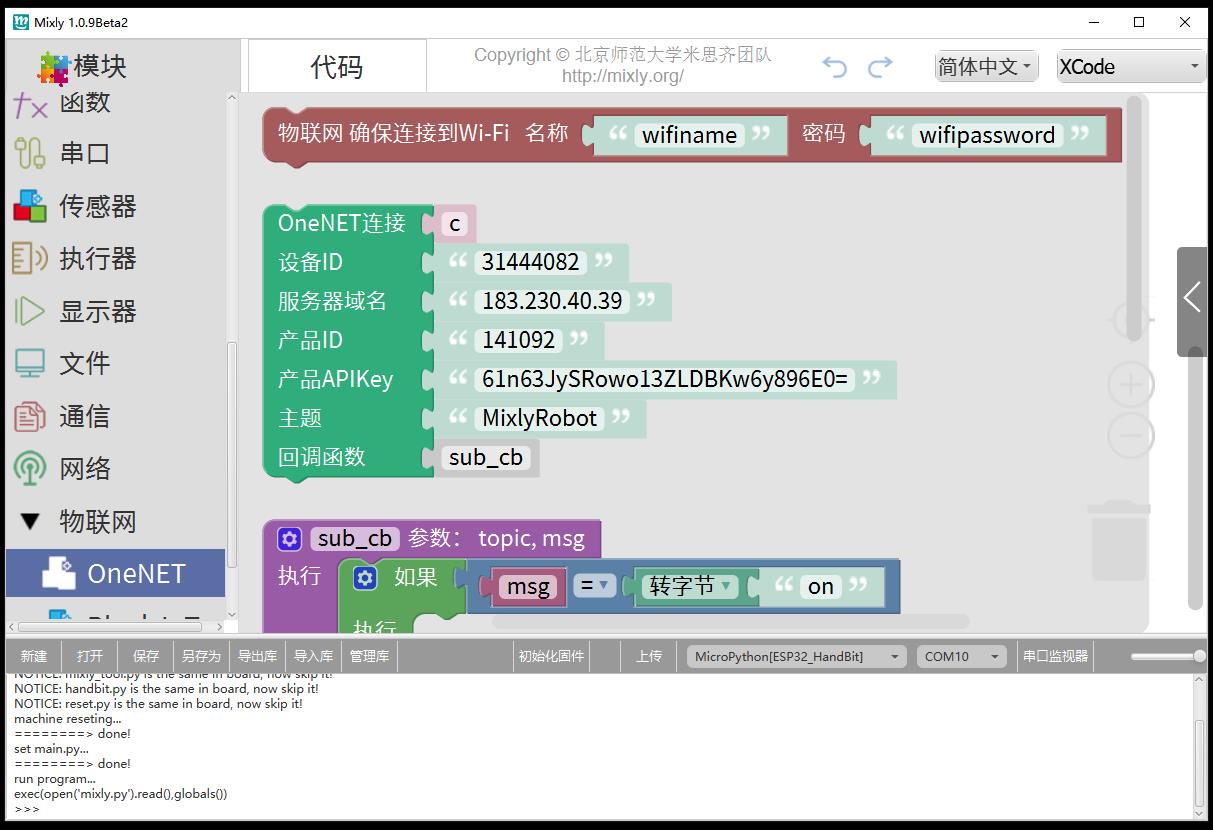
选择掌控板 Handbit
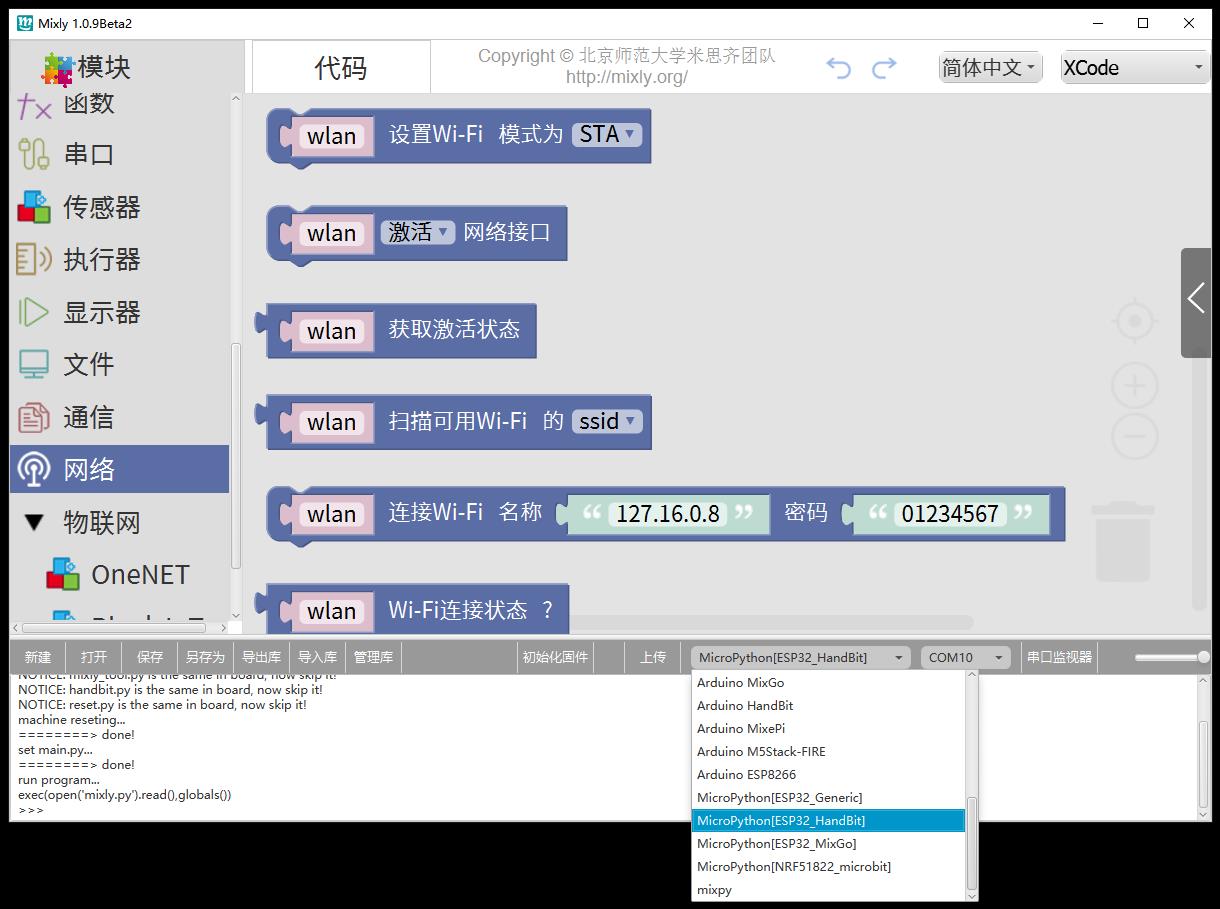
上传程序,选择端口COM10
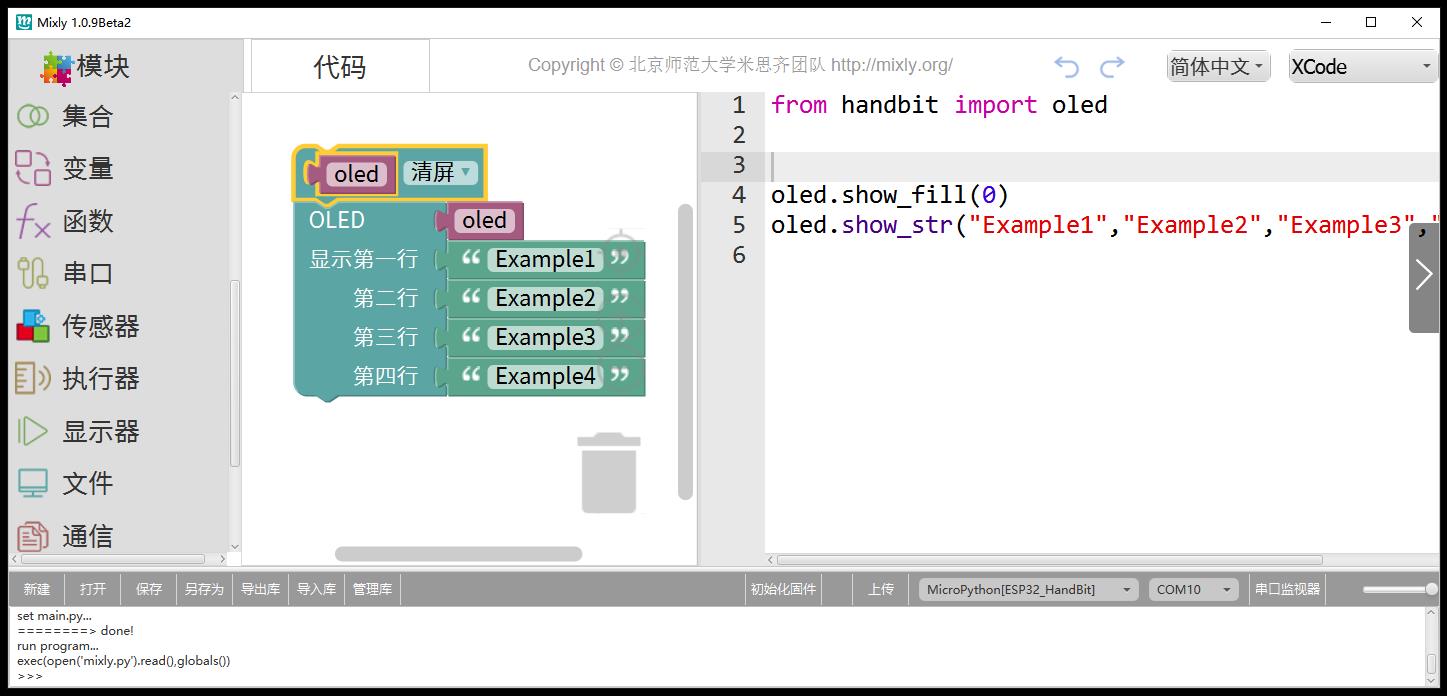
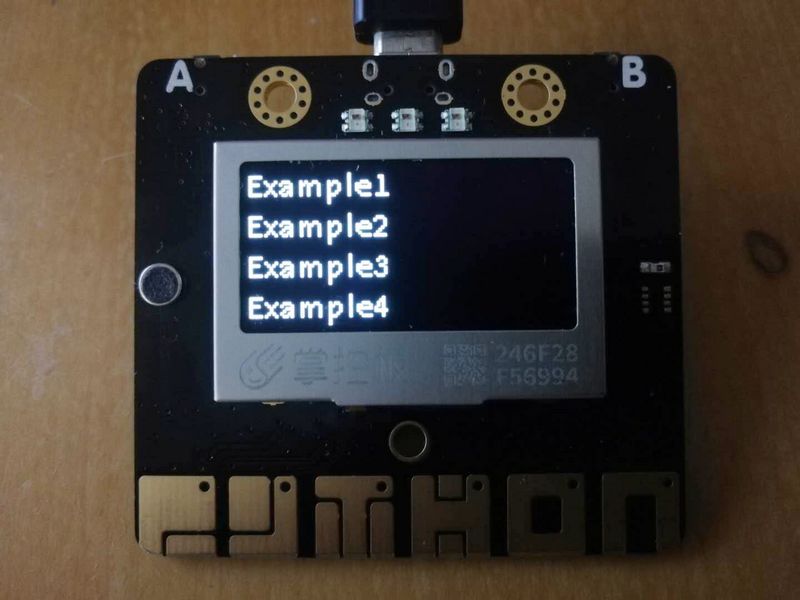
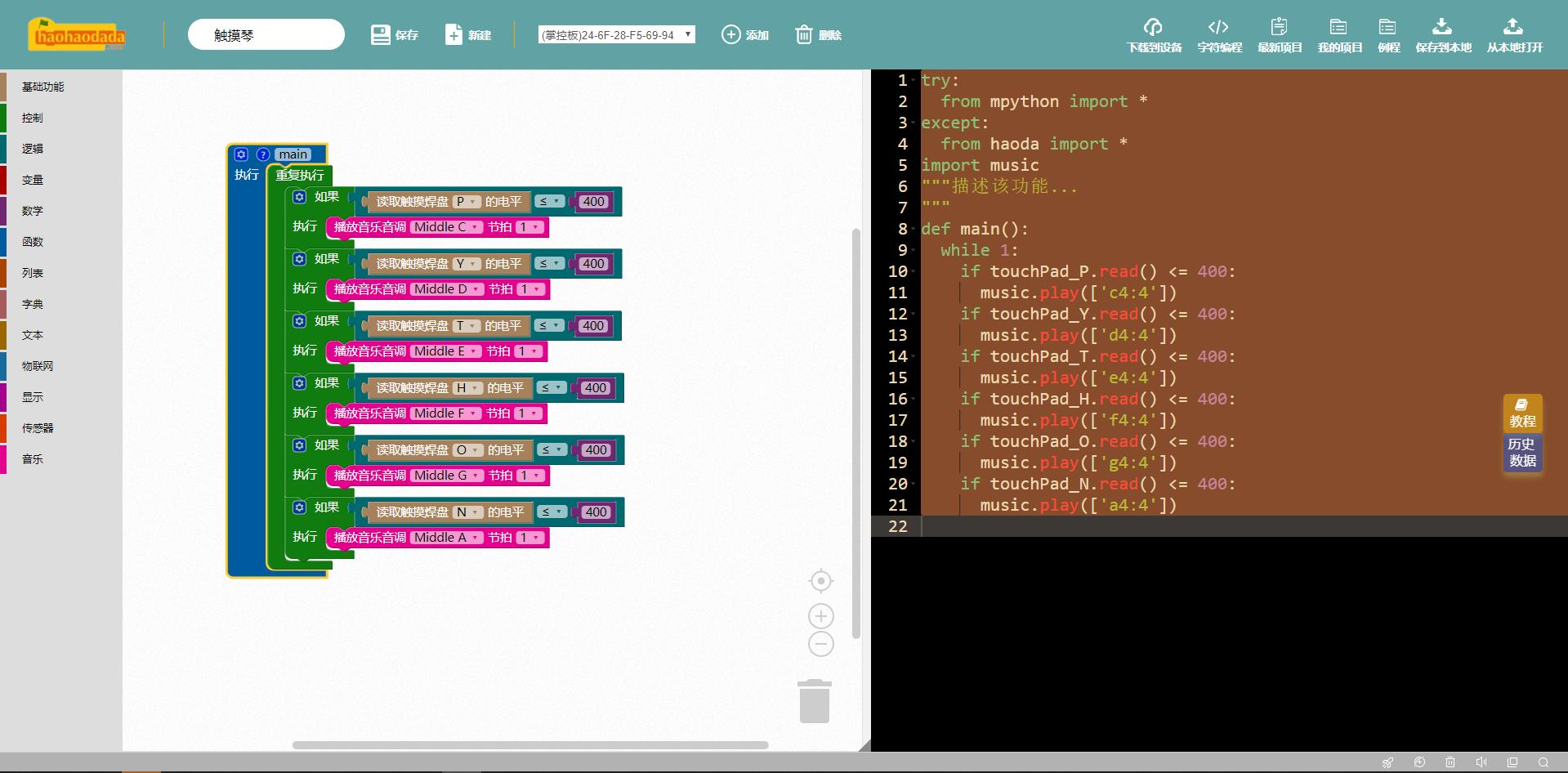
5、好好搭搭无线云编程平台
第一步 下载 掌控-好好搭搭固件
http://www.haohaodada.com/zhangkongV06.rar
新固件带有物联网功能
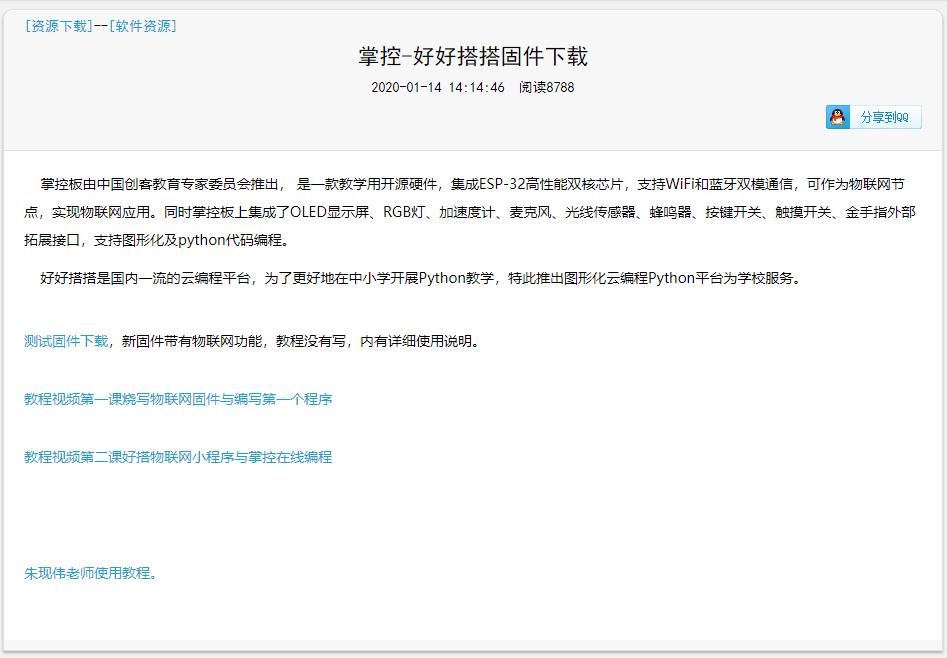
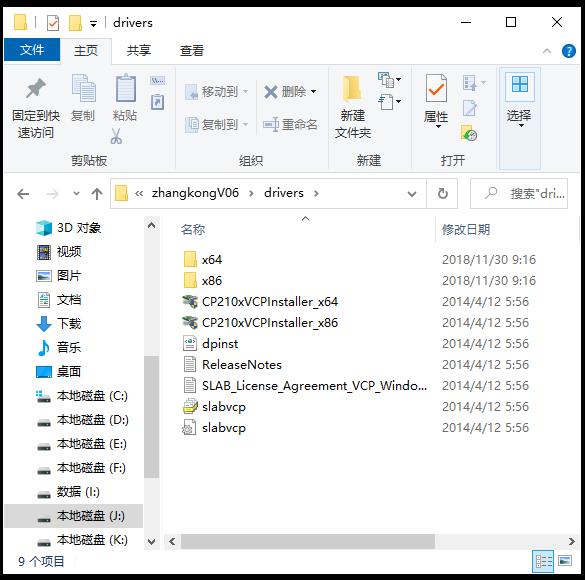
第二步 解压下载的文件,安装驱动在drivers文件夹中找到驱动程序,安装掌控驱动程序(CP210X).
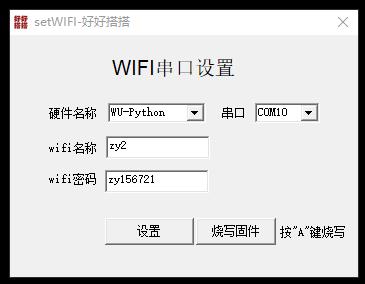
第三步 双击setwifi运行应用程序。
“硬件名称”选择WU-Python,“串口”选择掌控所在的串口,一般会自动选择。
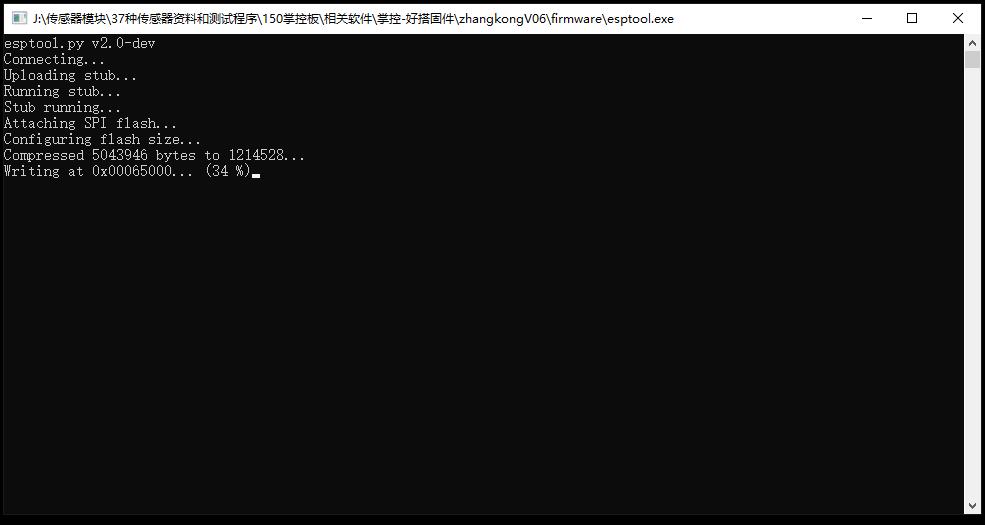
先按掌控板“A键”,再点击程序“烧写按钮”,跳出黑色窗口,掌控板自动开始烧写,显示烧写进度直到完成(出现烧写百分比时可以放开按键A)。烧写完毕,按掌控板RST按钮,重启掌控板。
第五步 在本应用程setwifi序中填入wifi名称和wifi密码,点击“设置”按钮,设置完毕掌控板就可以上网。
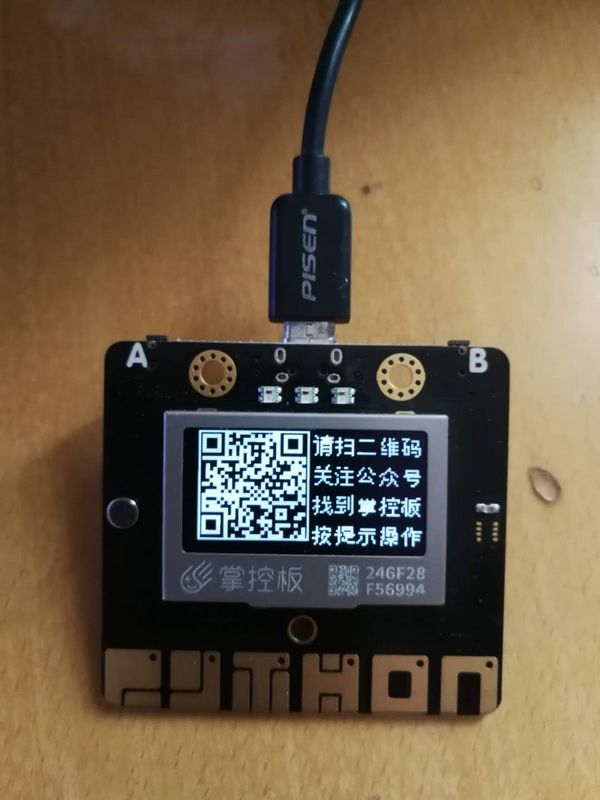
第六步 好好搭搭无线云编程平台
http://www.haohaodada.com/
http://www.haohaodada.com/wulink-python/