

【教程】使用USB以太网连接Edison
2015-08-171.5万

AI 快速预览详细
本教程介绍了如何通过USB虚拟以太网连接Intel Edison开发板。首先,在Windows或Linux系统下,将Edison扩展板上的小开关拨到靠近micro USB的一侧,并连接USB线到电脑。接着,配置IP地址为192.168.2.x(x ≠ 15),然后使用putty连接192.168.2.15登录Edison。这样,即使没有无线路由,也可以通过USB线进行离线开发。
|
前面我们学会了使用串口、wifi连接Edison。但有时候,如果我们手边没有可用的无线路由时,怎么破?!来吧,这次教程里我们一块聊一下,如何通过USB虚拟以太网连接Edison。 Windows OS: 1, 如图所示,将Edison 扩展板上的小开关拨到下边一侧,靠近micro USB的一侧。 然后如图连接usb到电脑上。 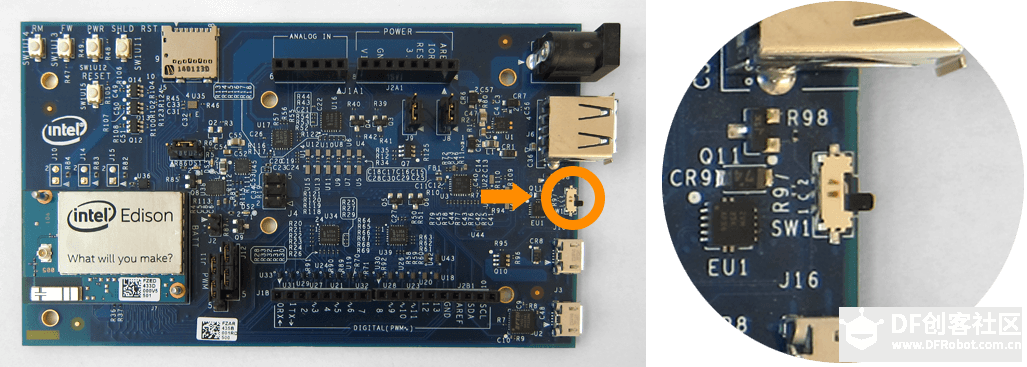 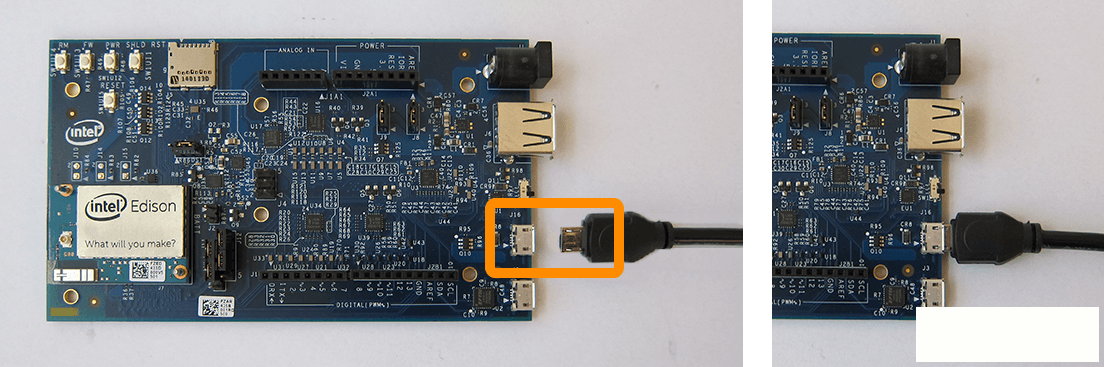 2,然后打开“网络连接”,你会惊喜的发现多了一个已经连接的网络设备。注意观察,可以看到新增的设备上有USB RNDIS标签、 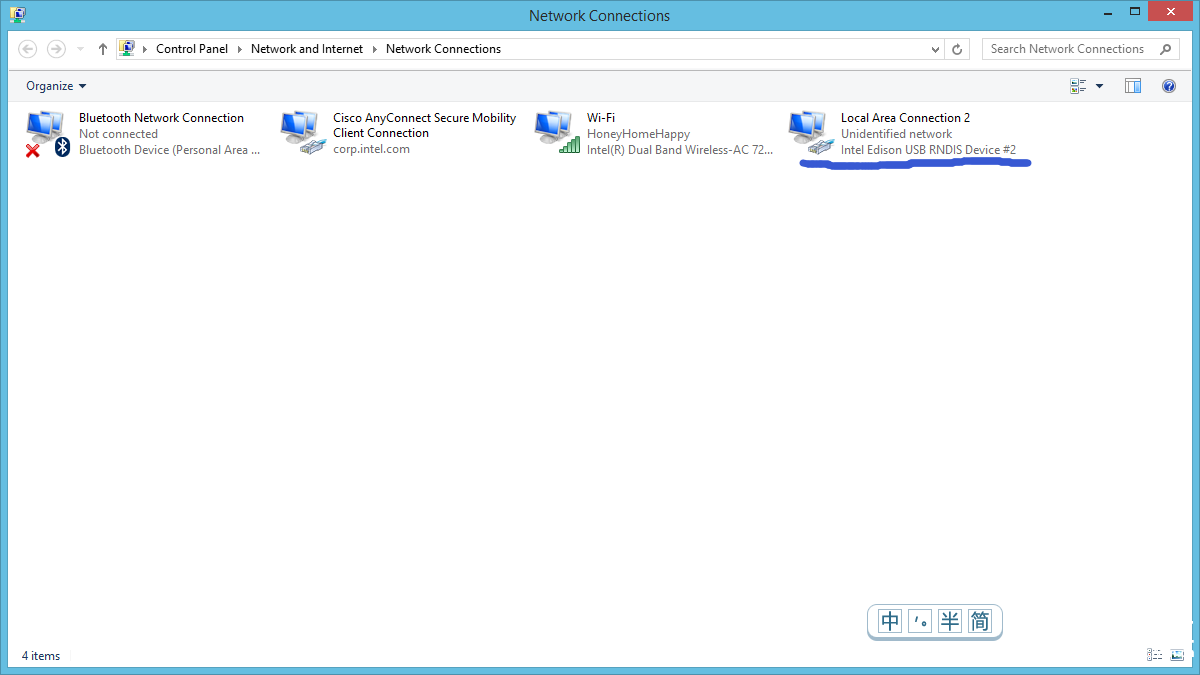 3, 右键点击网络连接,选择属性,然后如图配置IP地址:  注意上图的亮点是,IP地址的网段!必须在192.168.2.x ,x = 1 至 254,但不能等于 15。也就是说192.168.2.15不可以,因为Edison上USB网卡的默认地址192.168.2.15 4, 至此,你可以打开putty,尝试连接192.168.2.15 登录Edison了:  补充一句,如果我们后面使用Intel XDK for IOT开发的话,XDK可以自动探测并连接到Edison上。 有了USB以太网,我们可以用一根USB线在离线状态开发了! ================华丽分割线==================== Linux OS: 1, 如同Windows的第一步连接Edison。 2, 在Linux上打开一个终端,然后输入: sudo ifconfig usb0 192.168.2.2 输入你的超级用户的密码! 呼~~~打完收工!又一个新技能GET! |


不过大家对教程的热情不是很高涨,等把计划中的写完,我再想想其他办法,搞活下板块