Sketchup扫盲教程3——制作个性化钥匙扣
2015-11-221.2万

AI 快速预览详细
本教程介绍了如何使用Sketchup制作个性化钥匙扣。首先绘制一个矩形并设置尺寸,然后在四个角绘制圆弧并删除尖角部分。接着绘制圆形作为穿钥匙的孔,并将其删除。使用推拉工具将平面物体拉成立体,再使用三维文字工具输入文字“DFROBOT”,调整位置和大小后,将文字推进去呈现凹陷效果。最后导出三维模型。适合初学者快速上手,无需复杂技能即可完成。
 学习使用Sketchup制作个性化钥匙扣,如上图所示。 2.绘制一个矩形,并设置其长宽分别为6000mm,3000mm  3.选中圆弧工具(根据起点、终点和凸起位置画圆弧),在矩形在四个角绘制圆弧。  4.使用选中工具按DEL键,分别删除四个尖角部分面积和边线。 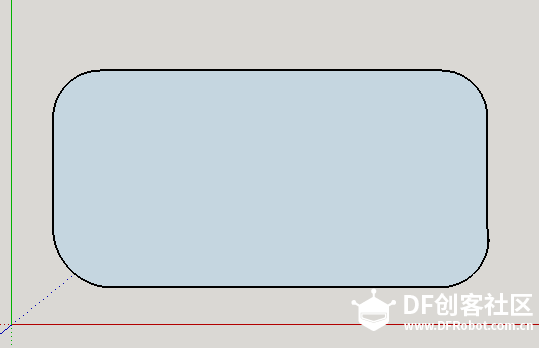 5.使用圆形工具在合适的位置绘制一个圆形,作为穿钥匙的孔。 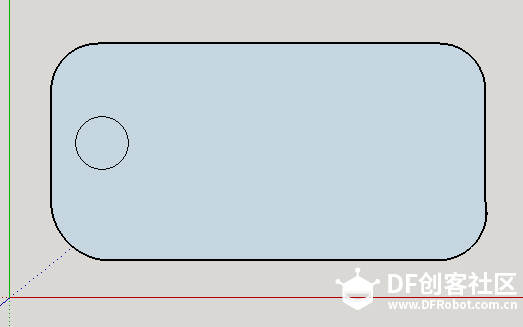 6.使用选中工具选中刚绘制的圆形内部面积,按DEL键将其删除。 7.此时选这“相机——标准视图——顶视图”将视图切换。 8.使用推\拉工具,将平面的物体拉成立体。 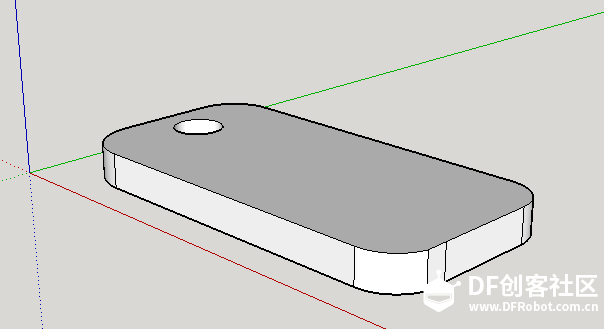 9.再次使用菜单将视图切换到顶视图。 10.使用三维文字工具输入文字“DFROBOT”,调整文字和钥匙扣的相对位置及大小。 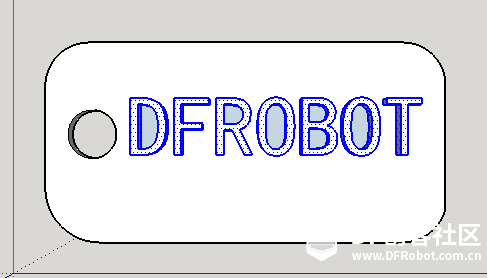 11.选中文字,点击鼠标右键,在弹出的快捷菜单中选择“分解”。 12.使用推拉工具,将文字推进去,呈现凹陷效果。 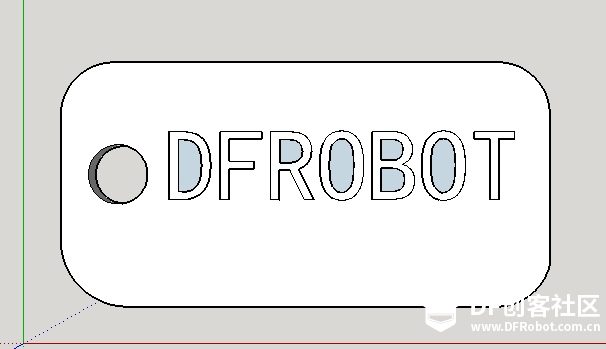 13.文件——导出——三维模型。 |