【开箱评测四】用RPLIDAR A2搭建gmapping
2016-12-289911

AI 快速预览详细
本文介绍了如何使用RPLIDAR A2激光雷达和mrobot小车搭建gmapping。首先,配置了硬件环境,包括mrobot小车和RPLIDAR A2激光雷达。接着,下载并编译了rplidar包。为了解决USB端口冲突问题,修改了rplidar.launch文件中的serial_port参数。然后,对mrobot底盘代码进行了修改,添加了TF配置和扫描数据接口。最后,运行mrobot底盘、rplidar雷达和gmapping,成功生成了地图。
|
以我自己的小车mrobot为例。 1. 硬件环境: mrobot小车(采用turtlebot create协议,可以用turtlebot)。 rplidar激光雷达。 2. rplidar包下载 git clone https://github.com/robopeak/rplidar_ros 建立catkin包,编译。 3. USB端口权限配置 mrobot小车默认串口是ttyUSB0,rplidar默认串口也是ttyUSB0。需要修改USB的权限和端口号。 为了方便,先插上mrobot,识别为ttyUSB0,。再插上rplidar,识别为ttyUSB1。故到rplidar_ros里面,修改rplidar.launch文件。 将: <param name="serial_port" type="string" value="/dev/ttyUSB0"/> 改为: <param name="serial_port" type="string" value="/dev/ttyUSB1"/> 4. Mrobot底盘代码修改 4.1 在mrobot的TF上添加rplidar mrobot的launch文件中添加以下内容: <node name="base2laser" pkg="tf" type="static_transform_publisher" args="0 0 0 0 0 0 1 /base_link /laser 50"/> 其中args前三个0 0 0,代表mrobot置于baselink的中心坐标上。可以根据rplidar位置改动坐标。 4.2 修改 topic数据接口 mrobot和turtlebot的gmapping数据接口是/odom/scan,不需要修改。 若不一致,添加 <remap from="scan" to="$(arg scan_topic)"/>。将scan映射到scan_topic。 5. 运行 运行mrobot底盘:roslaunch mrobot_bringup mrobot.launch 运行rplidar雷达:roslaunch rplidar_ros rplidar.launch 运行gmapping:roslaunch mrobot_nav gmapping_demo.launch 然后启动rviz: rosrun rviz rviz -d `rospack find mrobot_nav`/gmapping.rviz,可以看到地图信息,如下图所示。 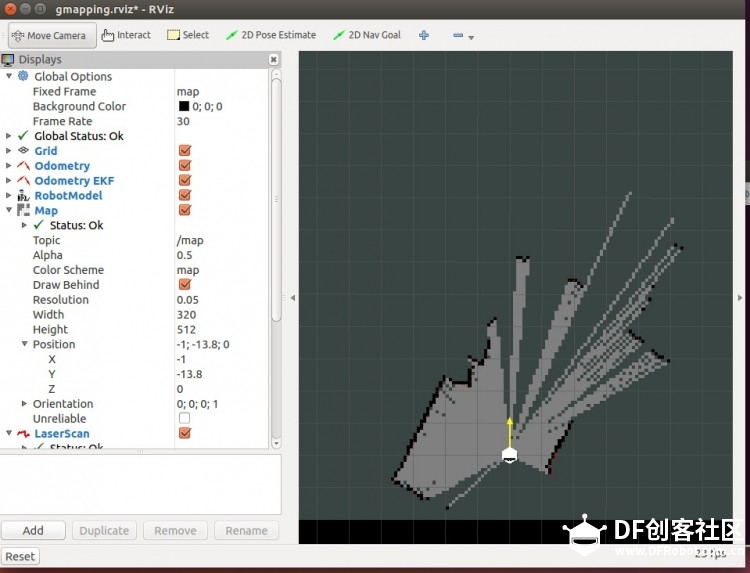 启动键盘或摇杆,建立完整的地图。 建地图的过程: 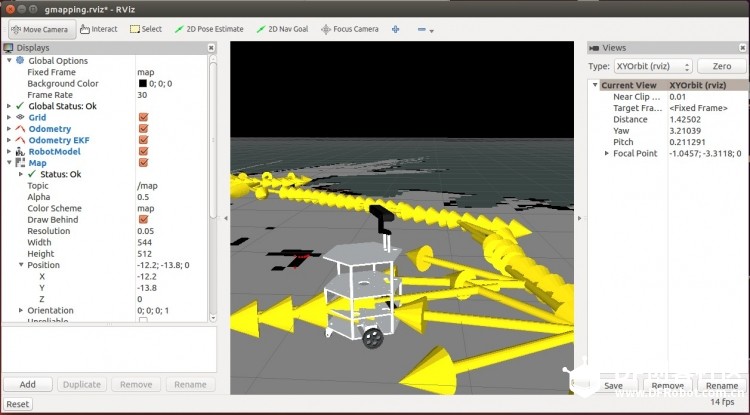 建好的完整地图:  键盘和摇杆关闭后,点2D Nav Goal 可以进行导航:  最后配一个mrobot小车的图  本文作者:Steven.Zhang (欢迎关注:http://www.rosclub.cn/) |