

【ESP-WROOM-32教程—Lesson 1】Arduino IDE for ESP32编译环境的搭建
2017-01-056.4万

AI 快速预览详细
本文详细介绍了如何在Arduino IDE中为ESP-WROOM-32搭建编译环境。首先,用户需要在Arduino IDE中添加板卡网址,然后更新板卡列表并安装ESP32开发板。在编译Blink程序时,可能会遇到找不到python.exe文件的错误,这时需要安装Python并将其路径添加到系统环境变量中。通过这些步骤,用户可以顺利完成ESP-WROOM-32的开发环境配置。
|
趁热要打铁,前几天发表了ESP32(ESP-WROOM-32)的预告贴,今天我将给大家说说如何搭建Arduino IDE编译环境。其实,ESP32(ESP-WROOM-32)(点击购买)的开发平台很多的,linux下的eclipse,OS,以及windows下的cygwin,对于我们这些小白用户来说,神马linux、神马OS平台,都太高深了,所以,还是Arduino IDE简单~~~ 1、给Arduino IDE添加板卡网址 打开Arduino IDE(我的是最高版本1.8.0),安装ArduinoIDE教程,打开文件->首选项,如下图所示: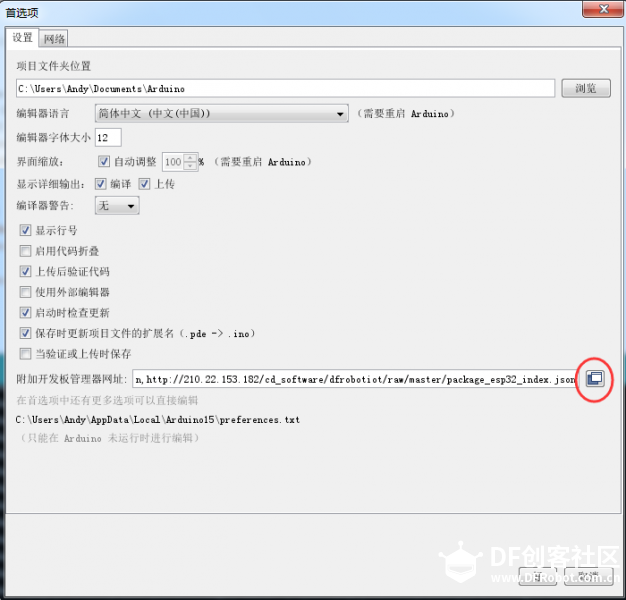 点击上图红色圆圈中  按钮,在新弹出的窗口中添加如下网址: 按钮,在新弹出的窗口中添加如下网址:https://git.oschina.net/dfrobot/FireBeetle-ESP32/raw/master/package_esp32_index.json(链接已失效) 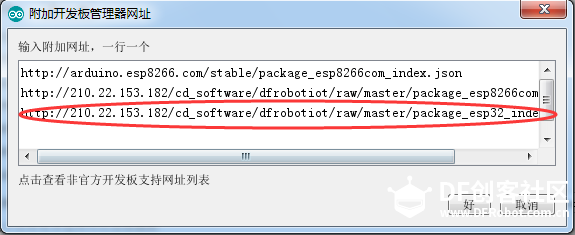 输入完成后,点击好。 2、更新板卡列表 我们将ESP32(ESP-WROOM-32)的主板网址添加到IDE后,就需要更新板卡列表,让Arduino IDE到该网址下载ESP32(ESP-WROOM-32)的相关库文件。 打开工具->开发板->开发板管理器,如下图所示: 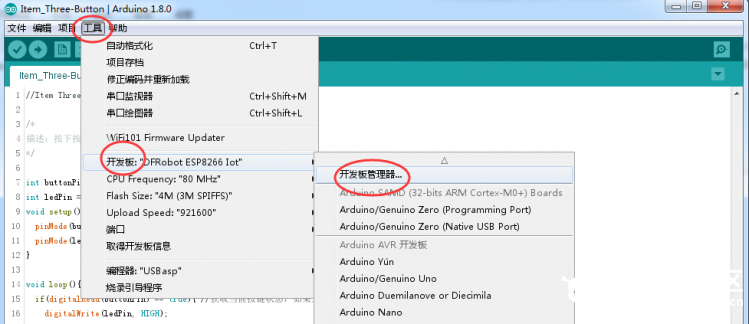 在打开开发板管理器后,管理器会自动更新板卡列表,如下图所示: 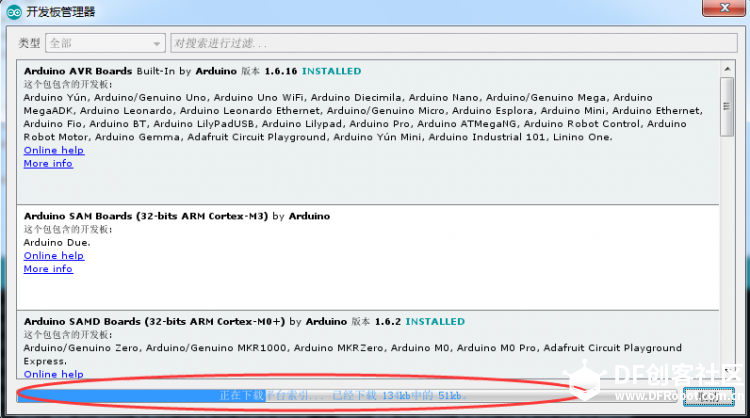 3、安装ESP32(ESP-WROOM-32) 在上一步更新完成后,会出现FireFly-ESP32 Mainboard主板选项,如下图所示: 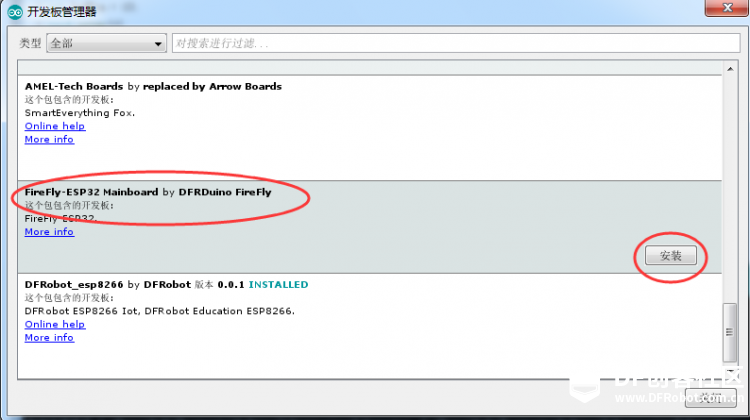 选择ESP32(ESP-WROOM-32)开发板,点击安装,开发板管理器会自动下载ESP32(ESP-WROOM-32)的相关文件。 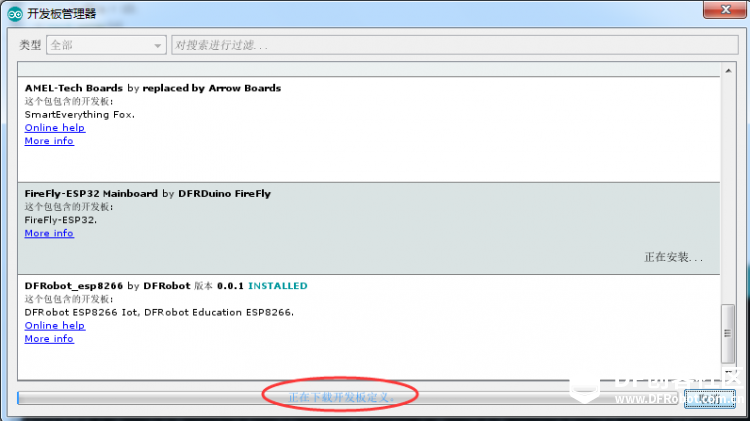 正在安装。。。 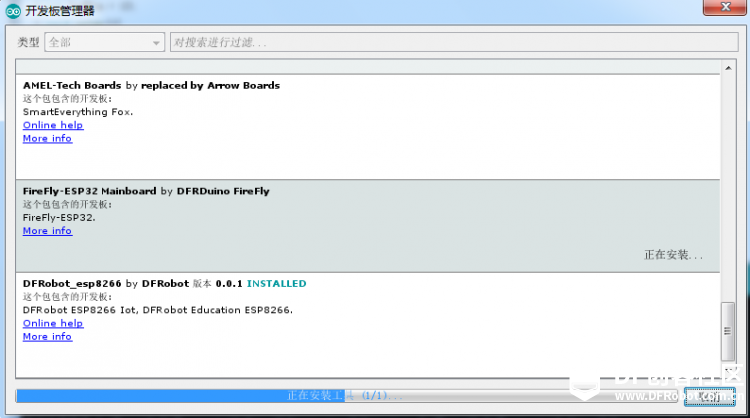 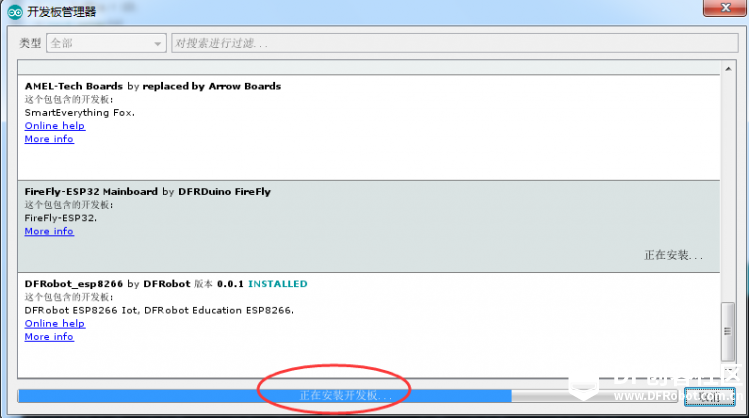 安装完成后,开发板管理器会显示INSTALLED,如图所示: 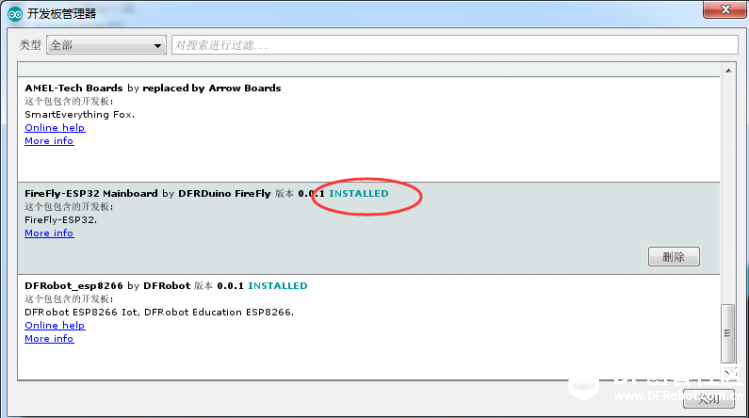 关闭开发板管理器,整个安装过程完成,是不是很简单了?(*^__^*) 嘻嘻…… 4、编译Blink程序 安装好ESP32(ESP-WROOM-32)编译环境后,让我们来小试牛刀吧!!! 打开工具->开发板,选择Firefly-ESP32主板,如下图所示: 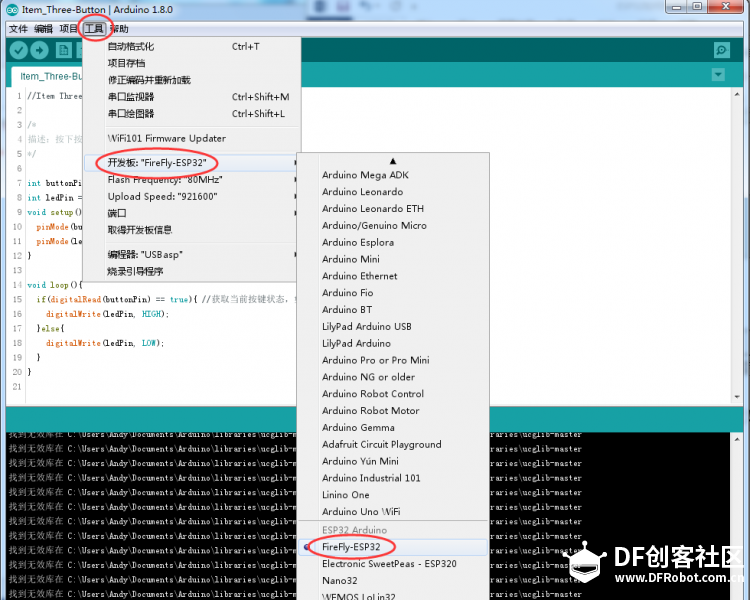 PS:如果你没有安装过ESP32(ESP-WROOM-32)主板,这里是不会出现的,所以,还是老老实实的从上面的步骤安装吧!!! 打开文件->示例->Basics->Blink,如下图所示: 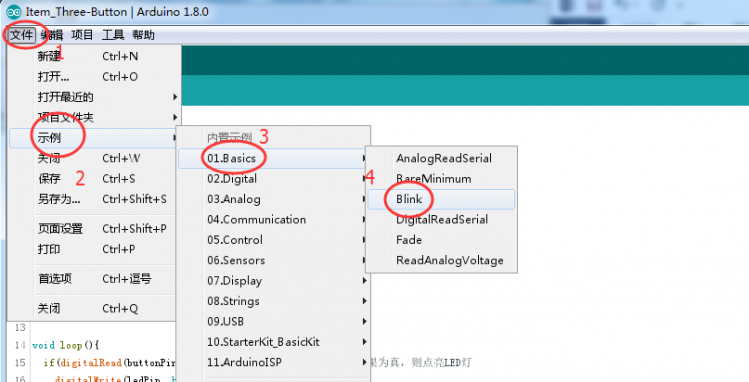 点击  按钮,进行编译,如下图所示: 按钮,进行编译,如下图所示: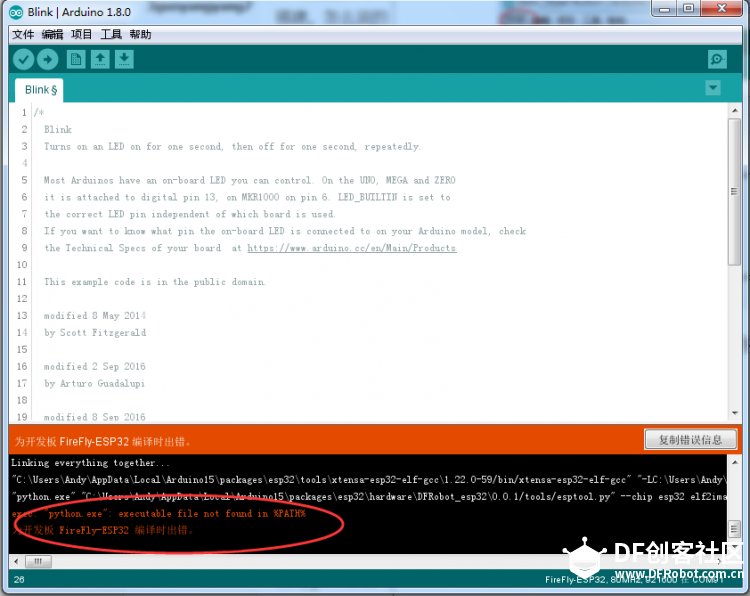 这里可以看到,编译报错了,提示我们没有找到python.exe文件,看来ESP32(ESP-WROOM-32)编译还需要安装python。于是,我们还得往下走~~~ 5、安装python 在python官网去下载安装文件,点击下面的网址进入python下载界面: 进入网址后,选择python版本(我这里是python-2.7.12.msi),如下图所示: 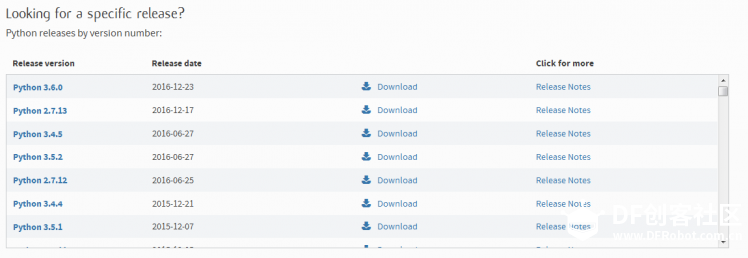 点击Python 2.7.12,如下图所示: 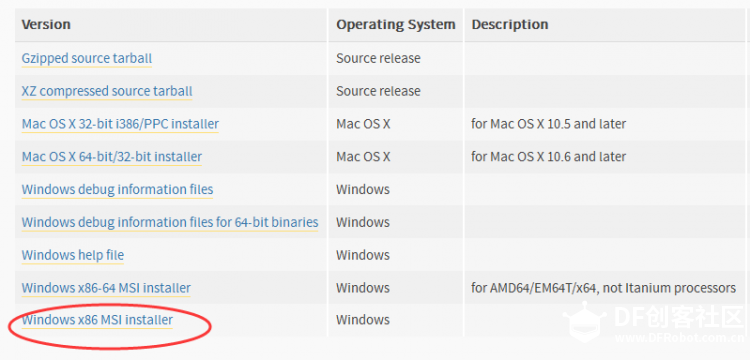 点击Windows x86 MSI installer进行下载。下载完成后,得到python-2.7.12.msi文件,双击它进行安装。 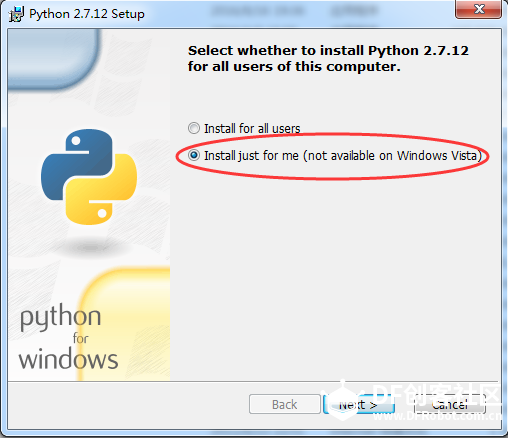 选择Install just for me,点击Next,如下图所示: 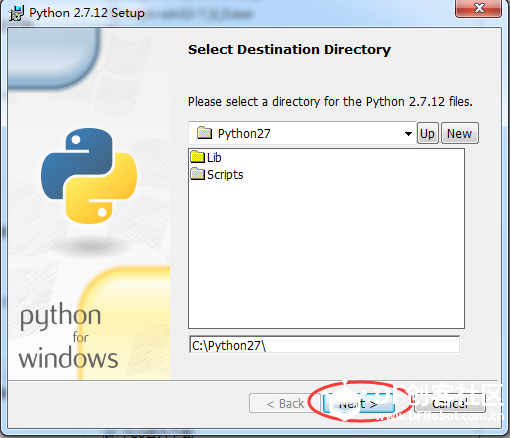 在新弹出来的选项中,选择Add pyton.exe to Path,如下图所示: 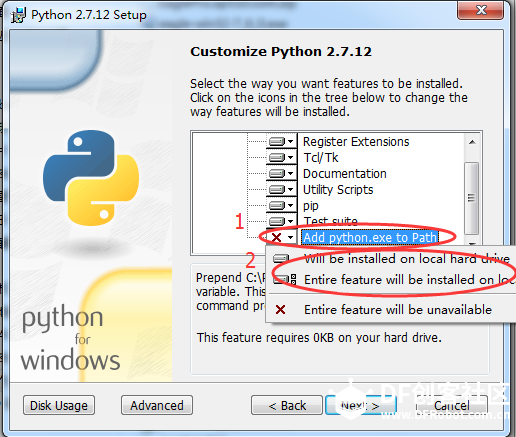 设置完成后,选择Next,进行安装(如果有新的界面弹出来,提示是否安装,选择是)。 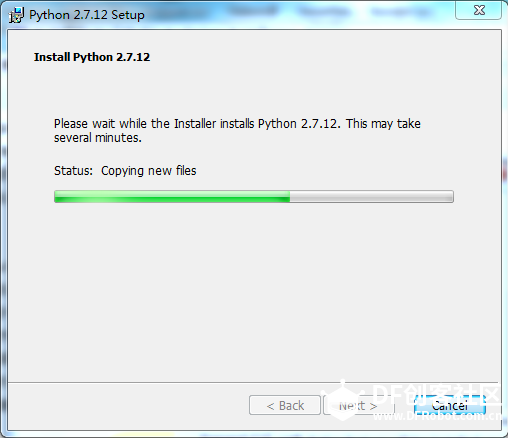 完成后,点击Finish,结束安装过程。 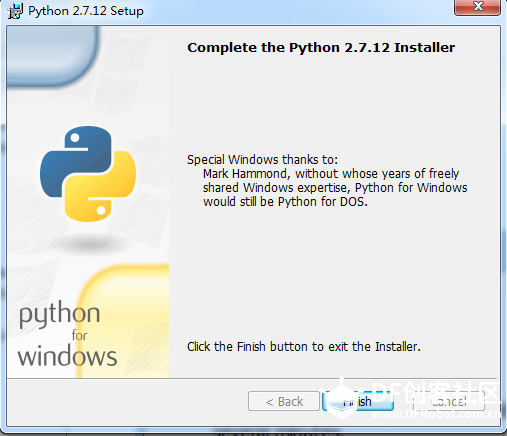 6、重新编译Blink 重启Arduino IDE,执行前面的第4步骤,进行编译,如下图所示: 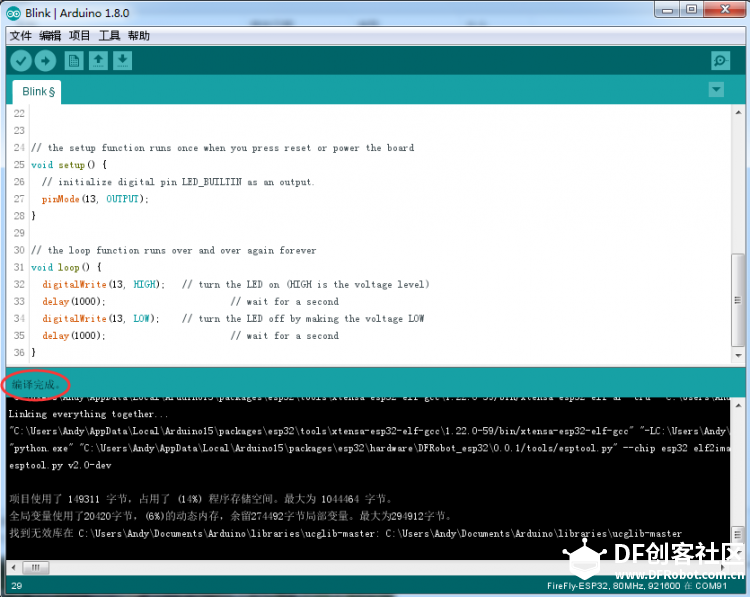 O(∩_∩)O哈哈~,提示我编译完成,到此,我们的ESP32(ESP-WROOM-32)Arduino IDE编译环境就安装完成了。 |
下载 http://210.22.153.182/cd_software/dfrobotiot/raw/master/package_esp32_index.json 时出错
下载报错
https://github.com/espressif/esp32-arduino变成https://github.com/espressif/arduino-esp32了
你不是用的我帖子上面给的http://210.22.153.182/cd_software/dfrobotiot/raw/master/package_esp32_index.json地址吗?