uPyCraft-micropython教程--camera.py使用教程
2017-11-171.2万

AI 快速预览详细
本教程介绍了如何在FireBeettle-ESP32主板上使用uPyCraft-micropython运行camera.py,实现摄像头图像传输。首先需要准备uPyCraft软件、FireBeettle-ESP32主板及扩展板、路由器。代码中详细说明了如何连接WiFi、初始化摄像头和启动HTTP服务器。运行成功后,终端会打印IP地址,通过输入该IP地址并点击start,即可看到摄像头传输回来的图像。注意,目前http camera只支持IIS.HQVGA分辨率和IIS.GRAYSCALE格式。
|
实验准备: 1. uPyCraft 软件,目前最新的是V0.28版本 2. FireBeettle-ESP32主板,FireBeetle Covers-Camera & Audio Media board扩展板 3. 路由器(请将你的电脑和FireBeetle连到同一个网段) 实验代码 [mw_shl_code=python,true]from machine import IIS from machine import Pin import network import time SSID = "DFROBOT_AP" PASSWORD = "12345678" wlan=None camera = IIS(IIS.CAMERA) button = Pin(16, Pin.IN) def connectWifi(ssid,passwd): global wlan wlan=network.WLAN(network.STA_IF) wlan.active(True) wlan.disconnect() wlan.connect(ssid,passwd) while(wlan.ifconfig()[0]=='0.0.0.0'): time.sleep(1) connectWifi(SSID,PASSWORD) camera.init() camera.setFramesize(IIS.HQVGA) camera.setPixformat(IIS.GRAYSCALE) camera.httpServerStart() try: while True: pass except: camera.httpServerStop() wlan.disconnect() [/mw_shl_code]1、将代码上传到FireBeetle-esp32主板上运行结果如下: 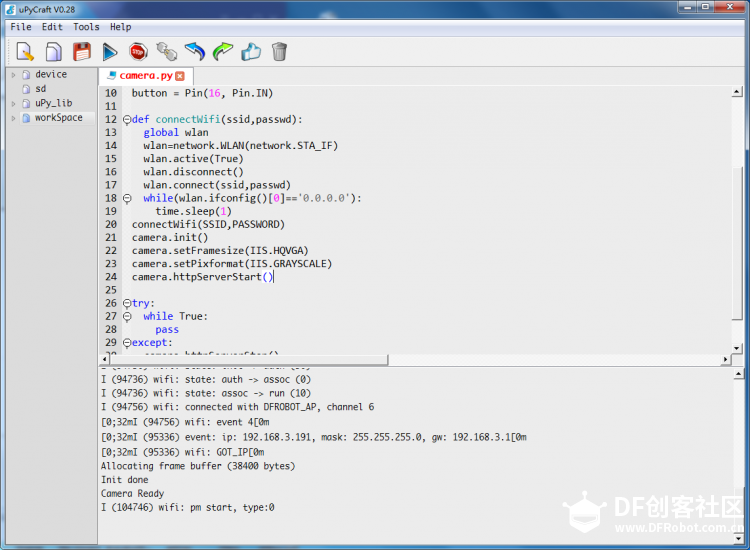 运行成功后终端会打印ip地址。 2、运行camera.exe,并输入上面的ip地址 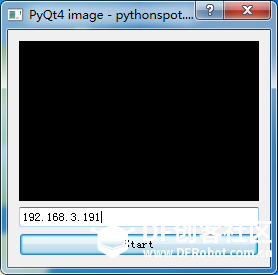 3、点击start就可以看到摄像头传输回来的图像了。 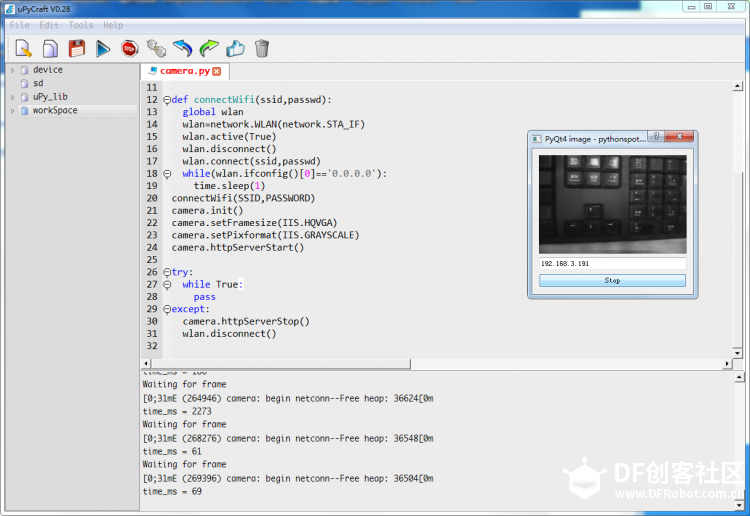 注意:目前http camera只支持 camera.setFramesize(IIS.HQVGA) camera.setPixformat(IIS.GRAYSCALE)这种配置 camera.exe请到uPyCraft-micropython的qq群(619558168)的群文件下载 |