

Microbit蓝牙与手机app通信:注意事项+教程传送
2018-06-056.1万
AI 快速预览详细
本文介绍了如何使用Microbit与手机app进行蓝牙通信。首先,需要在makecode和MIT App Inventor平台上添加BlockyTalky BLE扩展包。然后,确保makecode上使用的发送数据类型(number或string)与App Inventor上的接收数据类型一致,以避免通信失败。此外,还提到了一些常见问题,如指南针朝向无法发送到手机app。通过这些步骤和注意事项,你可以轻松实现Microbit与手机app的蓝牙通信。
|
由于microbit上自带蓝牙,因此可以实现和手机的无线通信。在这篇帖子之前,已经有老师分享了借助makecode和MIT App Inventor平台实现手机与microbit的蓝牙通信教程。 在这里,首先要感谢一下分享教程的老师(@rzyzzxw ),让我玩通了这个蓝牙功能~ 教程已经写得很详尽了,因此我这里就不再赘述,主要分享一下我在实现这个功能中所遇到的一些小问题,以及一些注意事项,希望能对大家有所帮助。 工具 makecode平台:https://makecode.microbit.org/ MIT App Inventor平台:http://app.gzjkw.net/site/index.php?_m=mod_static&_a=view&sc_id=18 扩展包 在makecode和MIT App Inventor中都需要添加BlockyTalky BLE扩展包 MIT App Inventor扩展包添加: 在左侧组件面板的最下方有一个Extension选项,单击点开会显示Import extension,单击它选择要上传的扩展包文件即可。文件见附件。 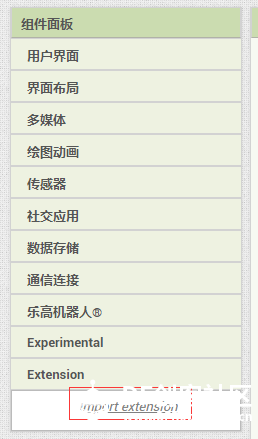 Makecode扩展包添加: 点击左侧下方的“添加软件包”,随后在弹出的提示框里输入BlockyTalky BLE软件包网址(https://github.com/LaboratoryForPlayfulComputation/pxt-blockytalkyBLE)进行搜索,BlockyTalky BLE软件包就会被加载出来,点击导入即可。 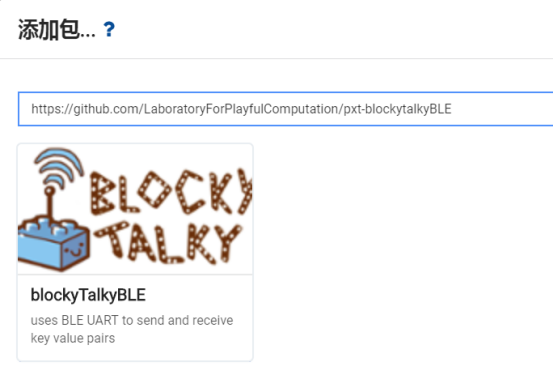 教程传送门: 我的程序基本上是跟着上面的教程做的,只是略有不同,下面我就以我自己的程序来说一下注意事项。 1.makecode上使用的发送数据的类型(有number和string两种)要和App Inventor上的相应接收数据类型相对应。 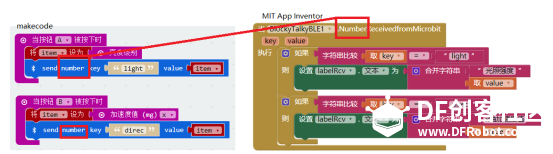  2. microbit无法发送指南针朝向到手机app。我让microbit发送指南针朝向到手机app上时,microbit上的led矩阵混乱显示,并且程序卡死。如果有哪位大神做出来了,还请指教~  3. 在手机app上,扫描到的设备会显示到设备列表上,点击列表上的设备,把该设备选中后才能进行“连接”操作。  最后我也放上了我自己编写的程序文件,仅供参考,欢迎指正! |
-

-
edu.colorado.lpc.blockytalkyble.rar
150.5 KB, 下载次数: 63
售价: 15 创造力 [记录]
扩展包
-
-
232.52 KB, 下载次数: 64
售价: 15 创造力 [记录]
microbit程序
-
-
153.38 KB, 下载次数: 72
售价: 15 创造力 [记录]
app程序



手机app蓝牙连接成功
1、微软的makecode扩展搜索添加的是BlockyTalkyBLE 0.0.21 Beta版,连接上会有闪退的问题。在开机时加上“蓝牙uart服务”,问题看似是解决了。
2、BlockyTalkyBLE 0.0.21 Beta版的蓝牙收、发数据功能块,不知如何使用?
3、下载的microbit程序,里面是BlockyTalkyBLE 0.0.8版,蓝牙收、发数据成功,但用makecode编译下载就有问题了,估计是版本冲突的问题。
4、如何能在makecode网页中加载BlockyTalkyBLE 0.0.8版?
202001173511..png