【Mind+】掌控microPython初体验,小惊喜来一打

2019-02-019897
精华项目
AI 快速预览详细 收起
本文介绍了Mind+新版本对掌控板的支持,提供了四种编程模式:实时互动编程、上传模式下的Arduino C、microPython和纯代码编程。通过简单的步骤,用户可以轻松连接串口并在掌控板上显示文字。适合零基础新手和STEM教育场景。
mind+1.5.1放出来了

【Mind+】掌控microPython初体验,小惊喜来一打图14

新版软件

掌控板的支持有了四种方式

1、实时模式的互动编程

2、上传模式的Arduino C(已支持多种硬件,支持多线程)

3、上传模式的microPython

4、上传模式的纯代码


DF的小伙们这么给力

大圣老师要体验


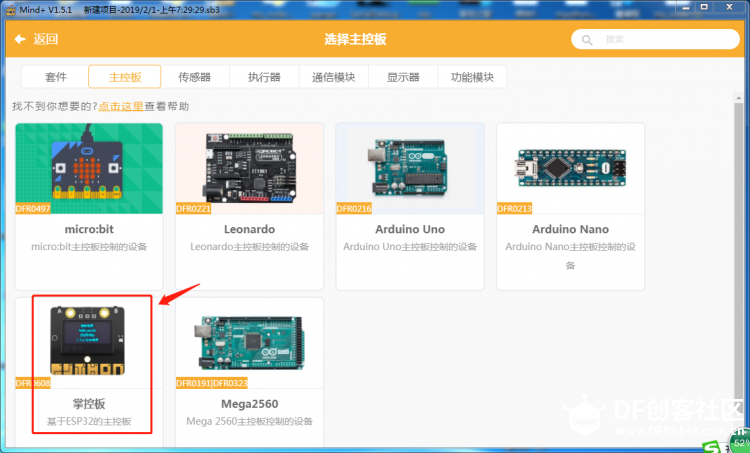
启动mind+从扩展中加入掌控板

选上传模式

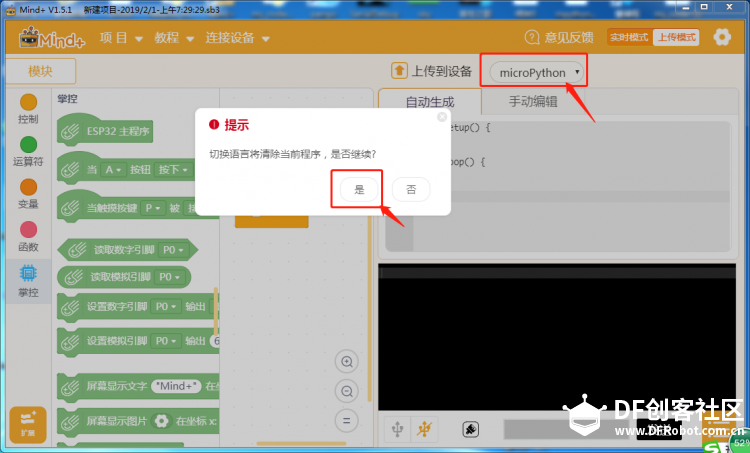
切换到microPython
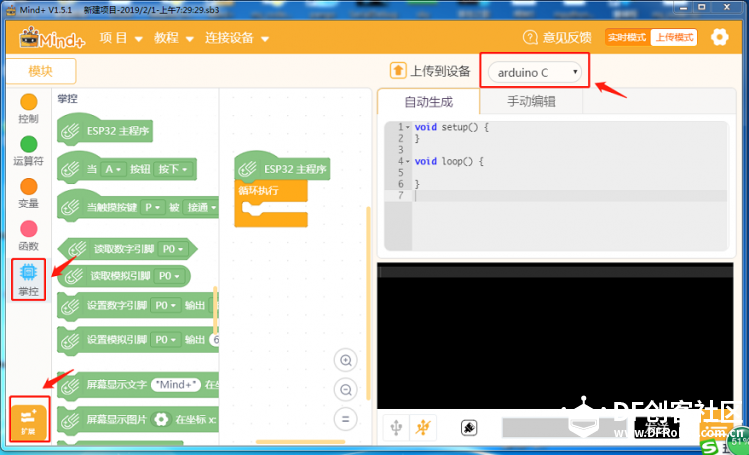

【Mind+】掌控microPython初体验,小惊喜来一打图1

单击扩展后从主控板里选择掌控板

【Mind+】掌控microPython初体验,小惊喜来一打图2

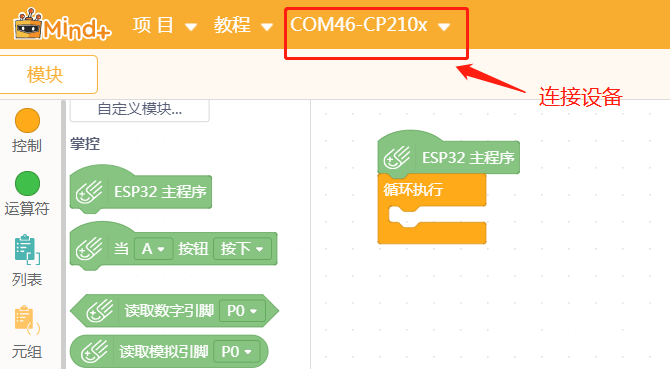
连接串口

【Mind+】掌控microPython初体验,小惊喜来一打图3

切换到microPython

【Mind+】掌控microPython初体验,小惊喜来一打图4

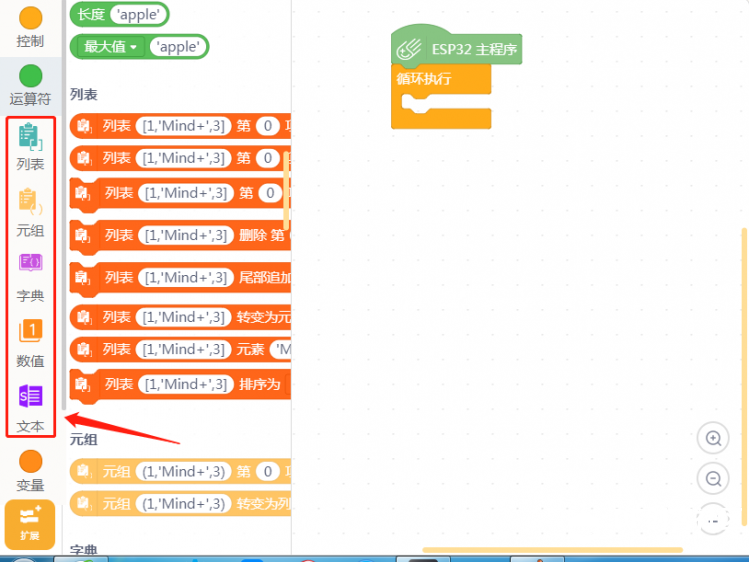
可以开始了,元组,字典都来了

【Mind+】掌控microPython初体验,小惊喜来一打图5


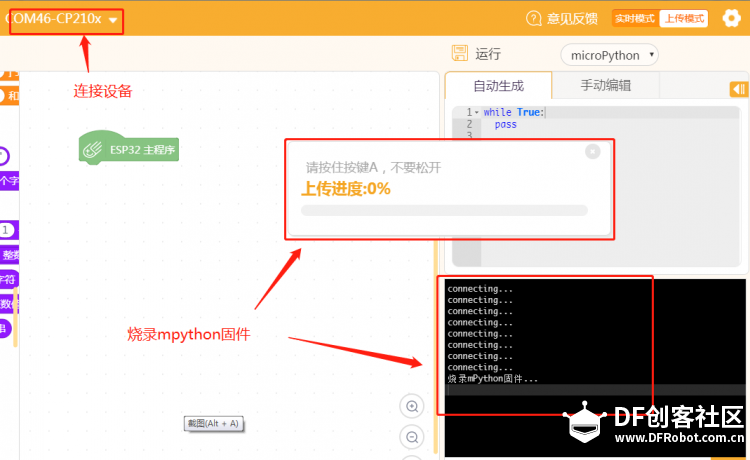
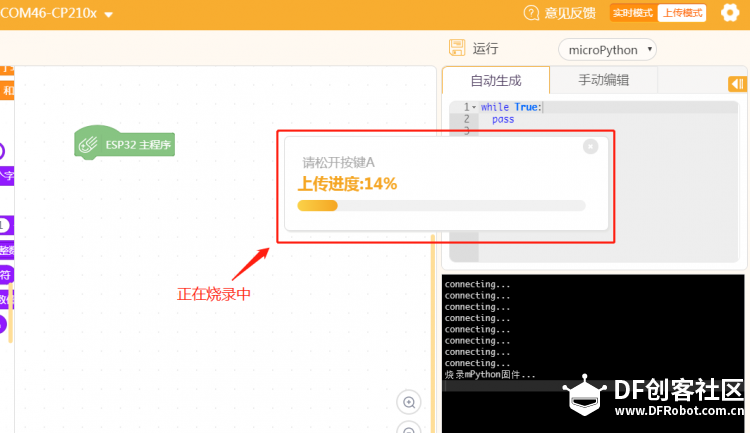
提示,固件要烧一下哈

【Mind+】掌控microPython初体验,小惊喜来一打图6

【Mind+】掌控microPython初体验,小惊喜来一打图7


项目1

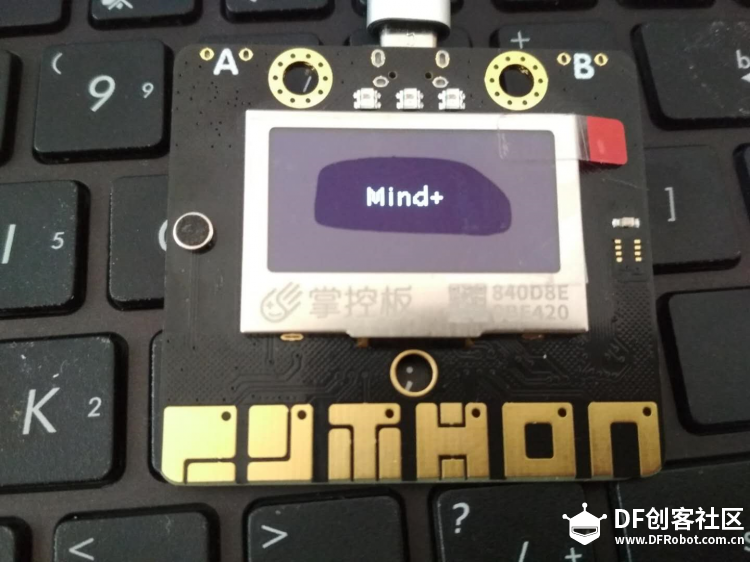
显示文字

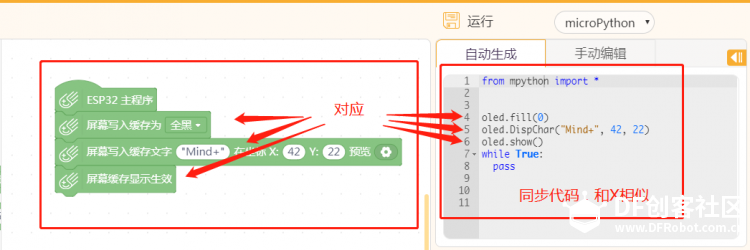
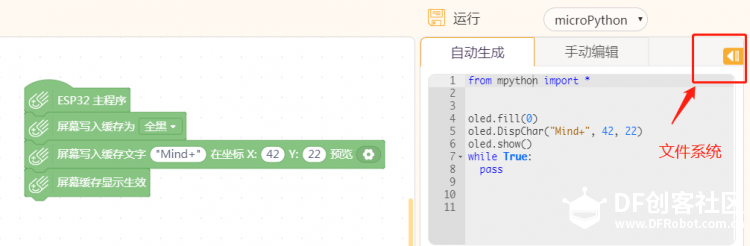
很简单的,三行代码

积木与代码行行对应

【Mind+】掌控microPython初体验,小惊喜来一打图8

点击运行,是刷入板运行

【Mind+】掌控microPython初体验,小惊喜来一打图9


点右上角这个不起眼的地方

【Mind+】掌控microPython初体验,小惊喜来一打图10


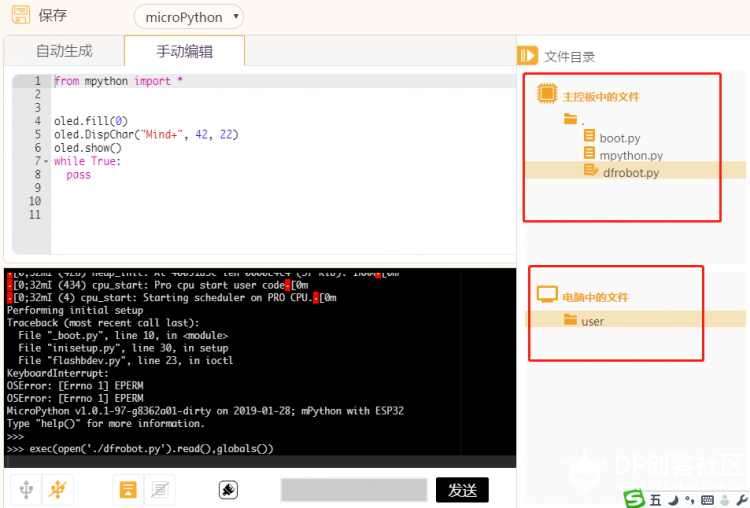
哈哈,文件目录

刚刚的文件保存成了 dfrobot.py

惊不惊喜

【Mind+】掌控microPython初体验,小惊喜来一打图11


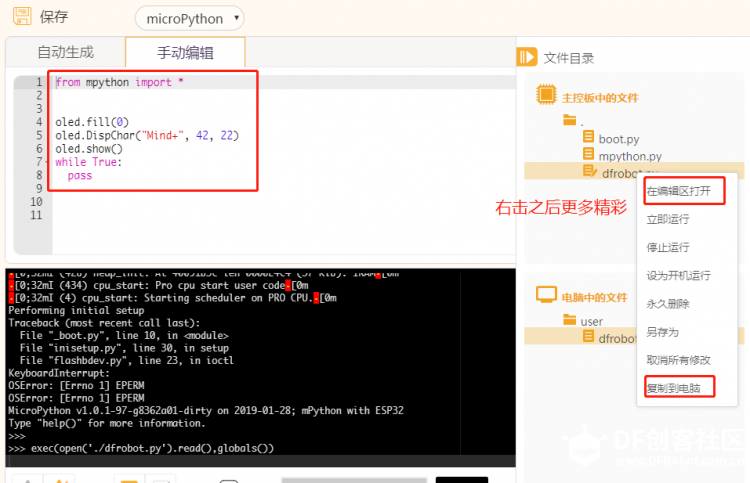
右击一个文件

意不意外

【Mind+】掌控microPython初体验,小惊喜来一打图12


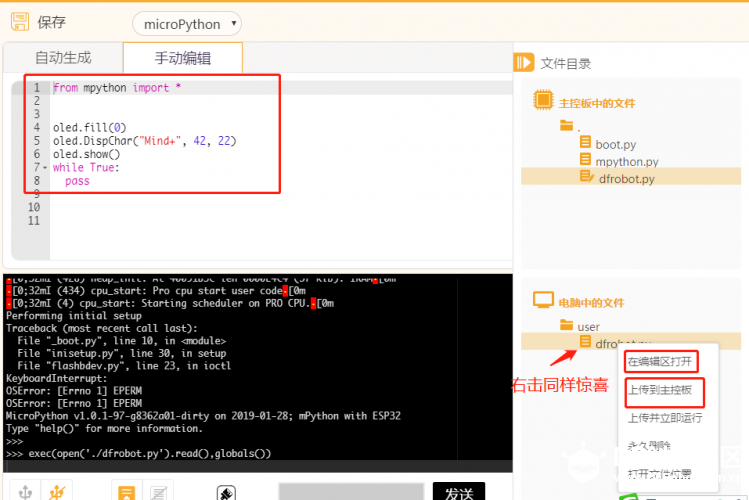
右击电脑区的文件

【Mind+】掌控microPython初体验,小惊喜来一打图13


测试2

手动编辑修改代码

保存

右击文件dforbot.py立即运行

【Mind+】掌控microPython初体验,小惊喜来一打图15

【Mind+】掌控microPython初体验,小惊喜来一打图16


哈哈,非常喜欢


第一次体验,充满了惊喜,心中满是喜欢


给小伙伴们点个赞


创作许可协议

本项目采用 None(不开放任何权利,保留所有权利) 进行许可。

评论(1)
汤果
汤果
点个赞!的确新版本很多Python的特有功能都出现了呢。
- 没有更多了 -