Arduino菲林打印
2019-04-171.4万
AI 快速预览详细
本文介绍了如何使用Eagle软件和相关工具将Arduino UNO原理图的负片打印到菲林胶片上。首先,在Eagle软件中导入原理图,并在48层Document画一个对准方框。然后,分别打印top、bot、阻焊和字符等不同层。由于Eagle没有负片功能,作者采用了打印成PDF后用福昕阅读器放大1000%截图并反色处理的方法。最后,设置打印机参数并进行切割。
|
Arduino菲林打印 PCB打印目的 把电路图的负片(即反色)打印到菲林胶片上 PCB打印流程
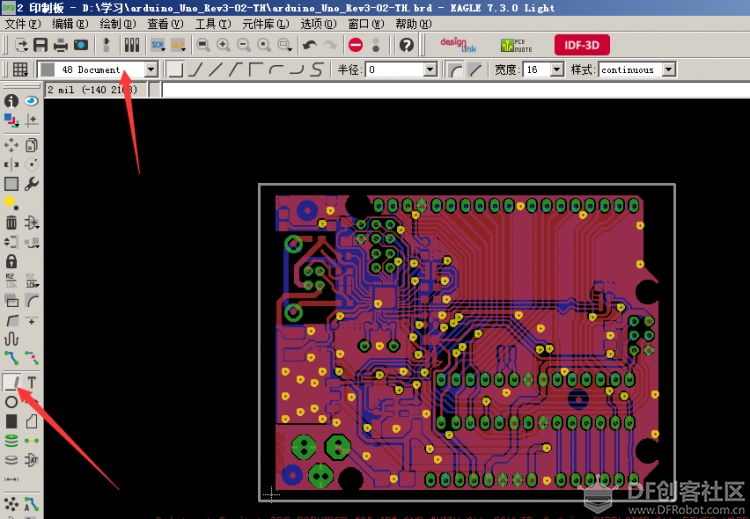 3. 在左边工具栏里点击Ratsnest铺铜,再点击层设置,分别打印top(1,17,18,20,48)、bot(16,17,18,20,48)、top阻焊(18,20,29,48)、bot阻焊(18,20,30,48)、字符(20,21,25,48) 括号里为选中的层数 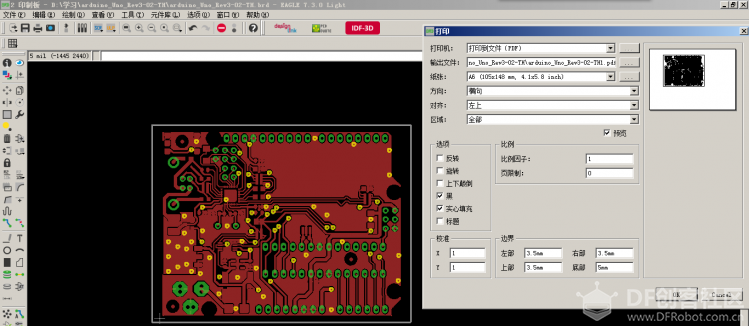 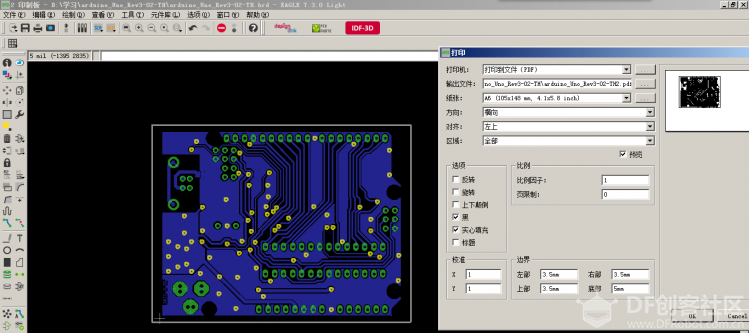 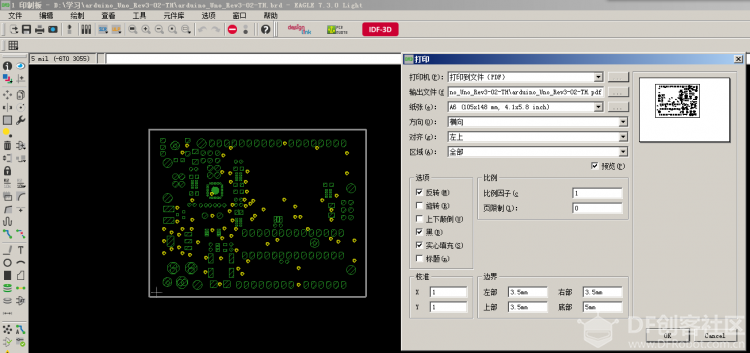 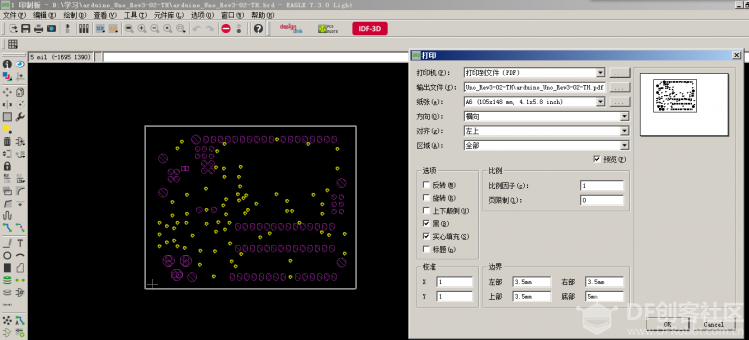 备注:Z1元件(CG0603MLC-05E)到USB地线有一个飞线连接(unrouted层),可以直接焊在USB接口的外壳上、 4. Eagle里没有负片功能(反色),我采用的方法是打印成PDF,用福昕阅读器放大1000%(原比例打印会失真),截图复制到Windows自带画图软件,处理一下(反色和修改),插入到word文本,选择等比例缩小到10% 5. 设置打印机,以mp288为例 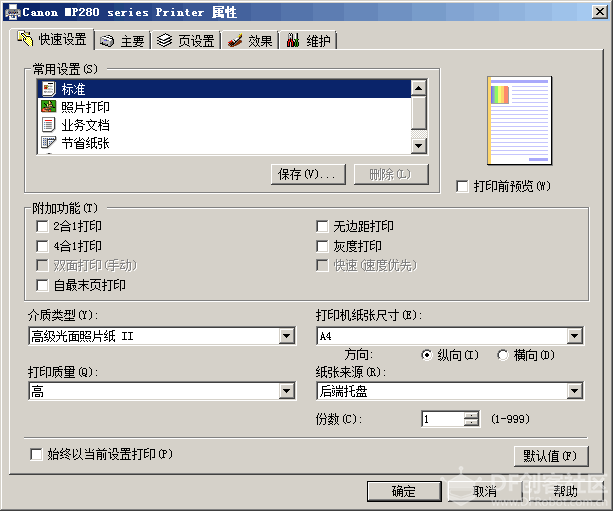 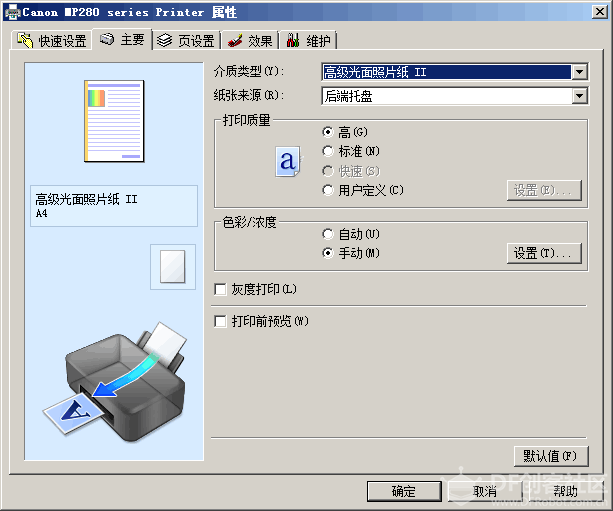  6、用切纸机切割,然后用方盒的一个边角看一下有没有对齐  PCB打印图示  转自 创客智造 |