

树莓派入门教程(一)系统安装
2019-06-126858
AI 快速预览详细
本文是一篇关于树莓派3B+系统安装的入门教程。首先介绍了所需的硬件,包括树莓派3B+、32G SD卡和读卡器。接着详细说明了软件准备,包括SD Card Formatter、系统镜像文件和Etcher工具。然后,通过图文并茂的方式展示了配置步骤,包括格式化SD卡、下载镜像文件、使用Etcher烧录系统以及树莓派的初始设置。整个过程适合零基础的新手,帮助他们轻松上手树莓派。
|
一. 硬件准备: 树莓派3B+ SD卡(32G) SD卡读卡器 二. 软件准备: SD card Formatter 系统镜像文件 Etcher 三. 配置步骤: 1. 格式化SD卡。 将sd卡插入SD卡读卡器 打开SD Card Formatter 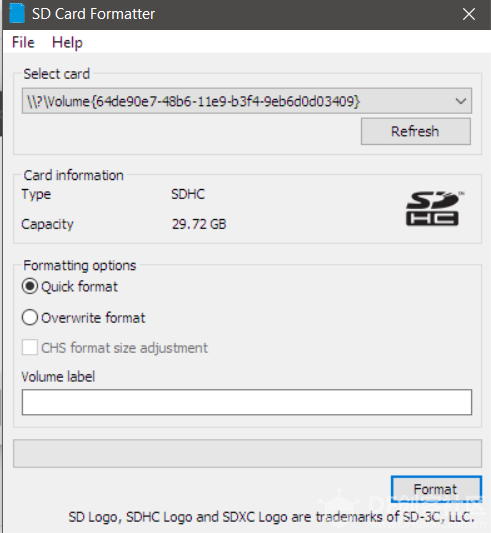 点击Format 格式化SD卡,会出现抹去所有的文件的信息,点击确定。 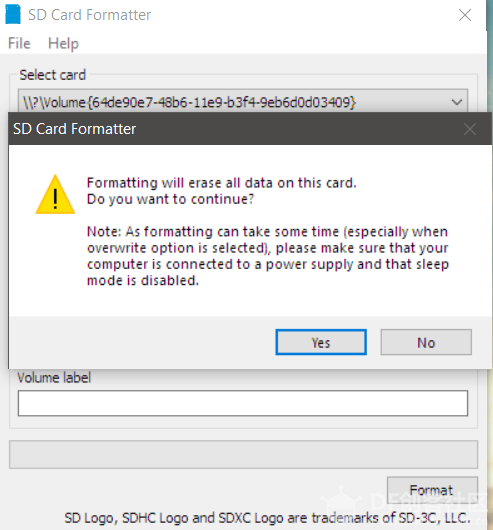 (注意格式化之前,把SD卡内重要文件进行备份。) 出现格式化成功的提示框。点击OK关闭。 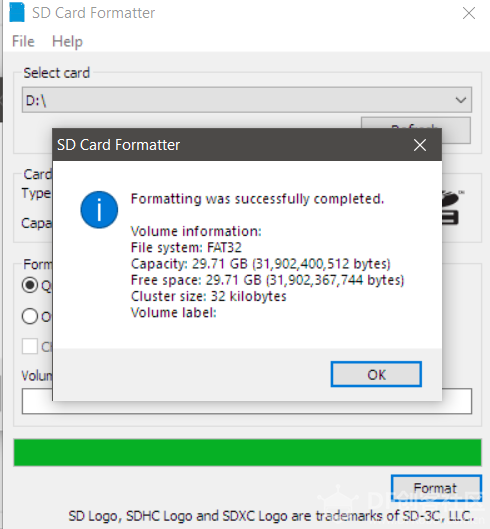 2. 下载镜像文件 https://www.raspberrypi.org/downloads/ 下载需要的系统的镜像文件 3. 以raspbian系统为例子(我用的是2019-04-08-raspbian-stretch) 打开Etcher, select image 选择刚才下载系统镜像文件。 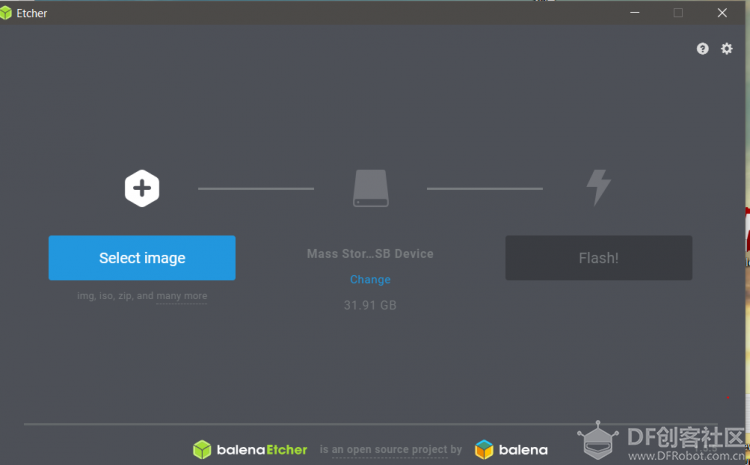 4. 选择设备,然后点击Flash。 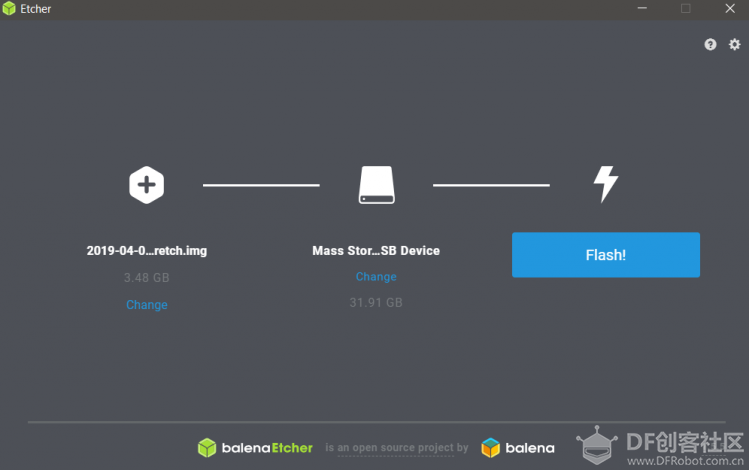 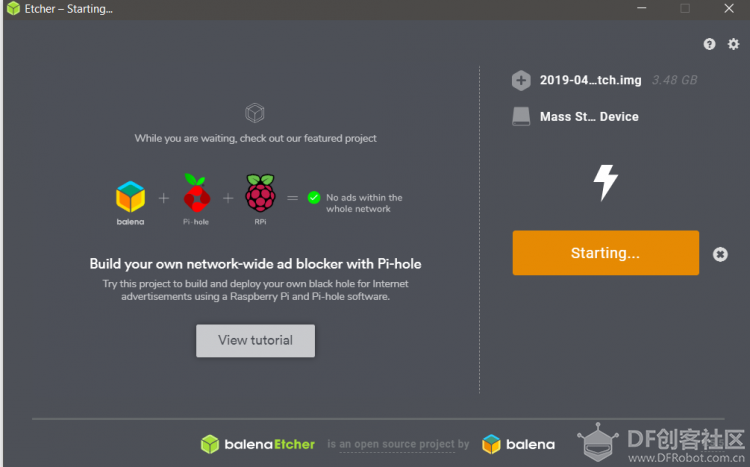 5. Flash 完成,系统烧录成功。 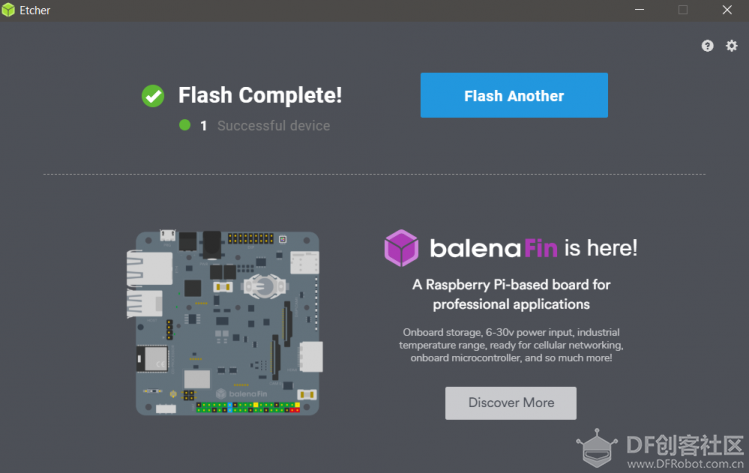 6. 将SD卡插入树莓派 树莓派接上键盘鼠标和显示器 准备配置树莓派系统。 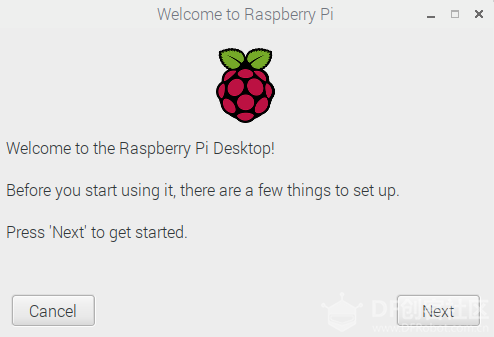 7. 点击Next开始配置raspbian系统 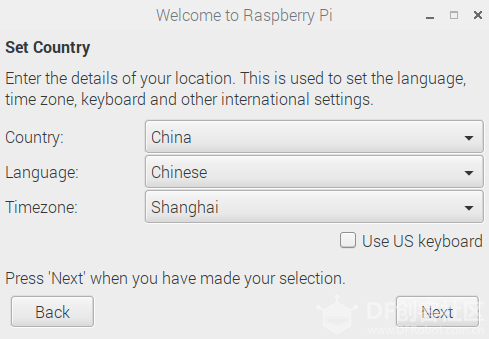 8. 选择国家,语言,和时区,点击Next。 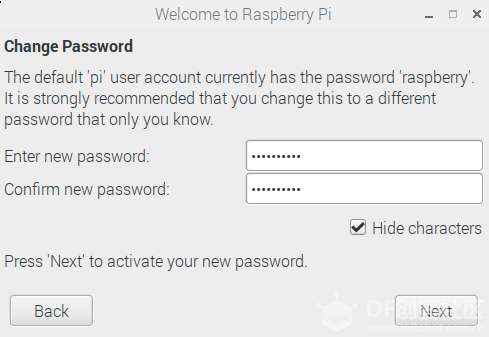 9. 设置用户密码,然后点击Next。 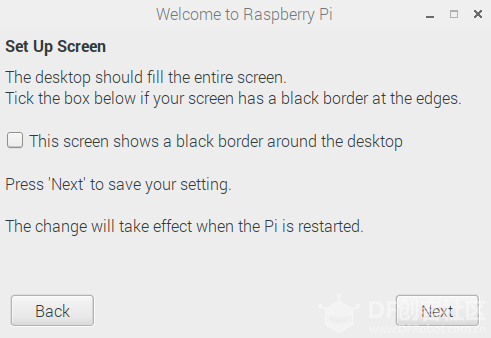 10. 设置屏幕,点击下一步。若有屏幕在边缘有黑边,打勾,点击下一步。 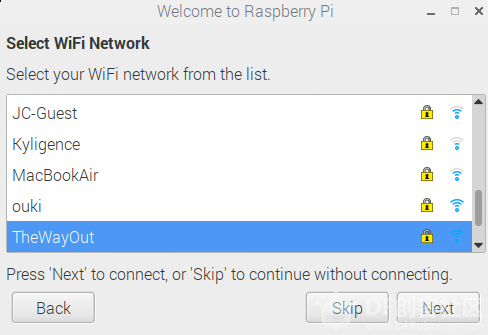 11. 设置WiFi,如果要用Putty,远程访问,注意将PC和树莓派接入同一网络下。 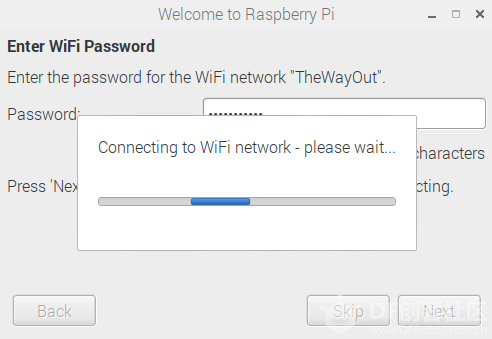 12. 选择网络,输入密码,点击Next。 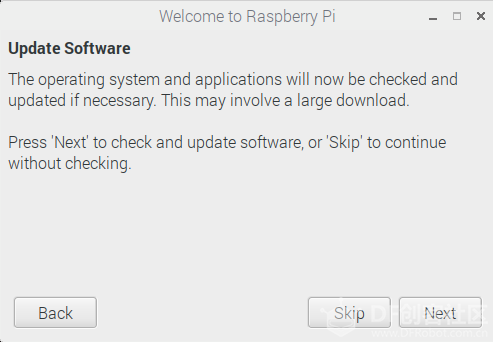 13. 更新软件,这部分需要下载,耗时较长,可以更新,也可以skip跳过。 配置完成。 |



