

树莓派入门教程(二)Putty远程访问及fileZilla文件传输
2019-06-127575
AI 快速预览详细
本文介绍了如何使用Putty进行树莓派3B+的远程访问以及使用FileZilla进行文件传输。首先,确保树莓派和PC接入同一网络,并通过ifconfig指令获取树莓派的IP地址。接着,使用sudo raspi-config开启SSH服务。在PC端,打开Putty,输入树莓派的IP地址和端口22,点击打开并确认安全警告。默认用户名为pi,密码为raspberry。成功远程访问后,可以使用FileZilla进行文件传输。下载并打开FileZilla,输入主机名、用户名、密码和端口,点击快速连接,拖动文件即可完成传输。
|
一. 硬件准备 树莓派3B+(已安装系统) 笔记本电脑 二. 配置步骤 Putty远程访问: 1. 树莓派和PC接入同一网络 2. 首先需要确定树莓派的Ip地址,打开终端,输入指令ifconfig 在wlan0中找到IP地址,记录下来 (192.169.1.9)。 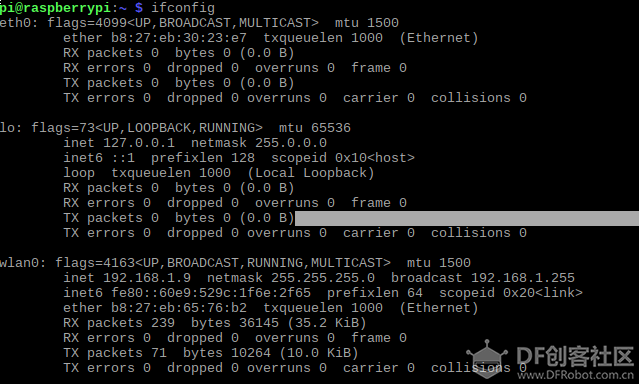 3. 输入sudo raspi-config的指令 会出现下图设置界面 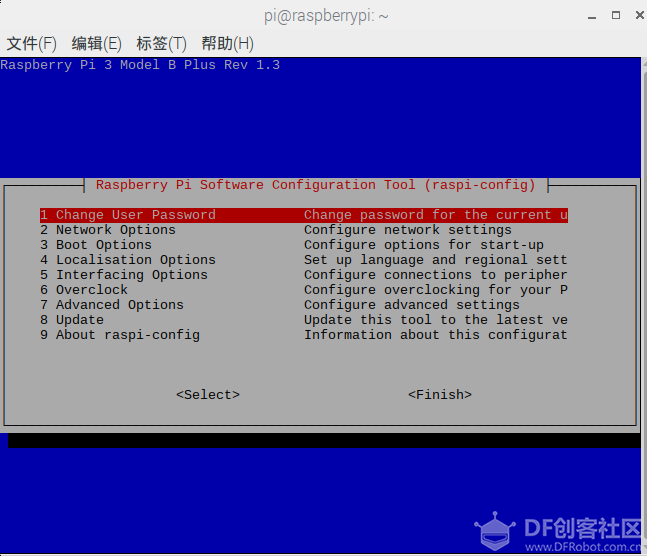 4. 选择interfacing option,选择P2 SSH,按回车,开启SSH服务。 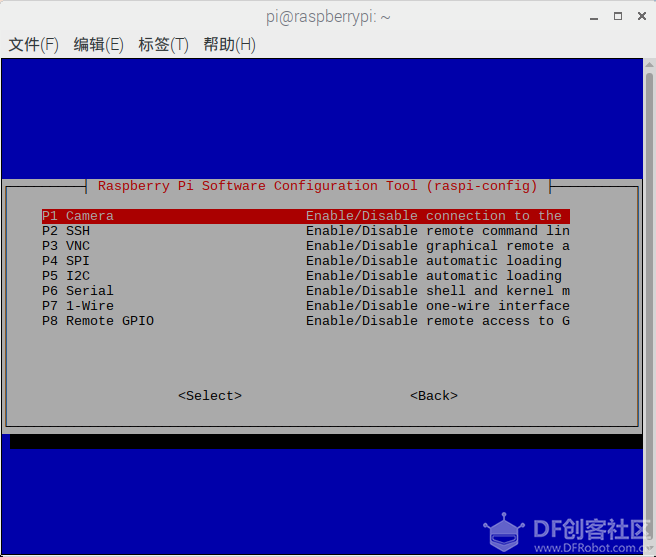 5. 点击Yes, 确认SSH服务开启。 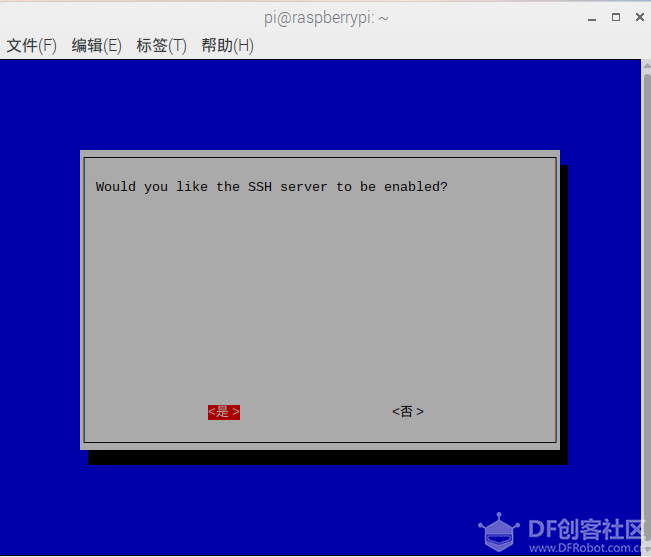 6. 在PC端,打开putty,在主机名称中输入IP地址。端口设置为22,点击打开。 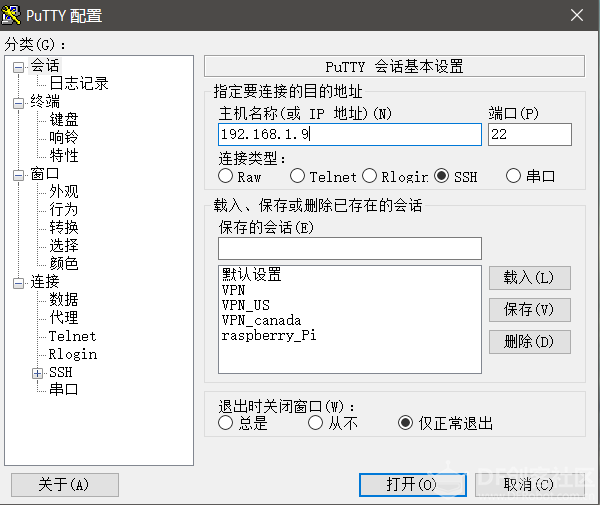 7. 首次远程访问会出现安全警告,点击Yes. 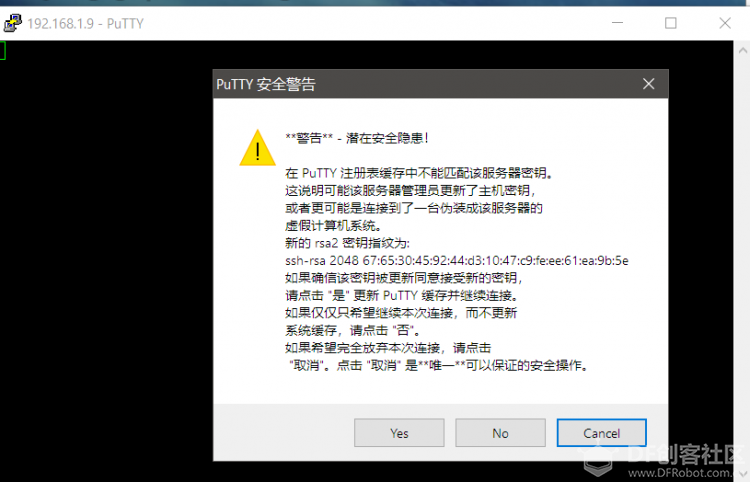 8. 默认用户名密码为pi/raspberry 如果配置树莓派时,更改过密码,则密码为配置树莓派系统时设置的密码,注意这里输入密码时,不会有字符显示,输完密码回车即可远程访问 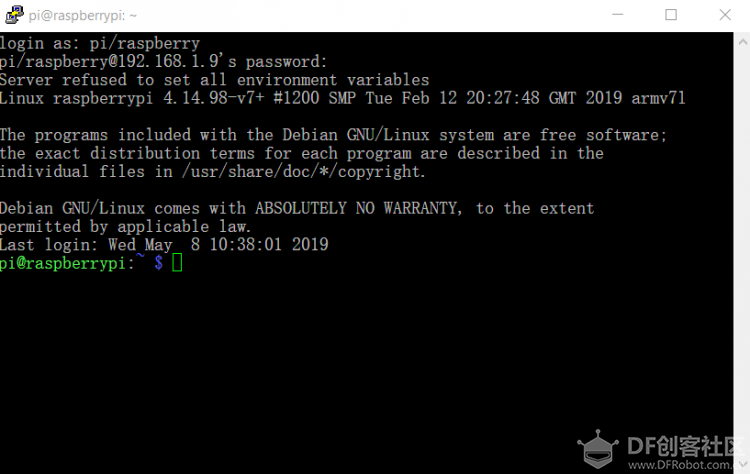 远程访问成功。 Filezilla 文件传输: 1. 下载FileZilla 打开 输入host, username, password, port 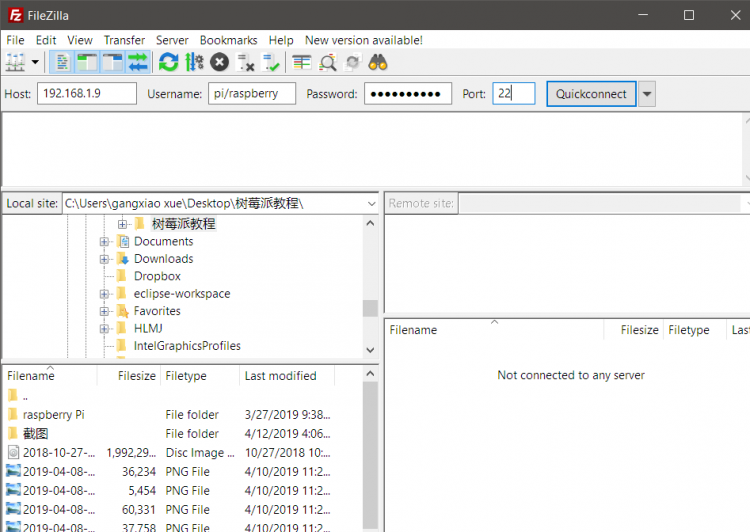 2. 点击quick connect 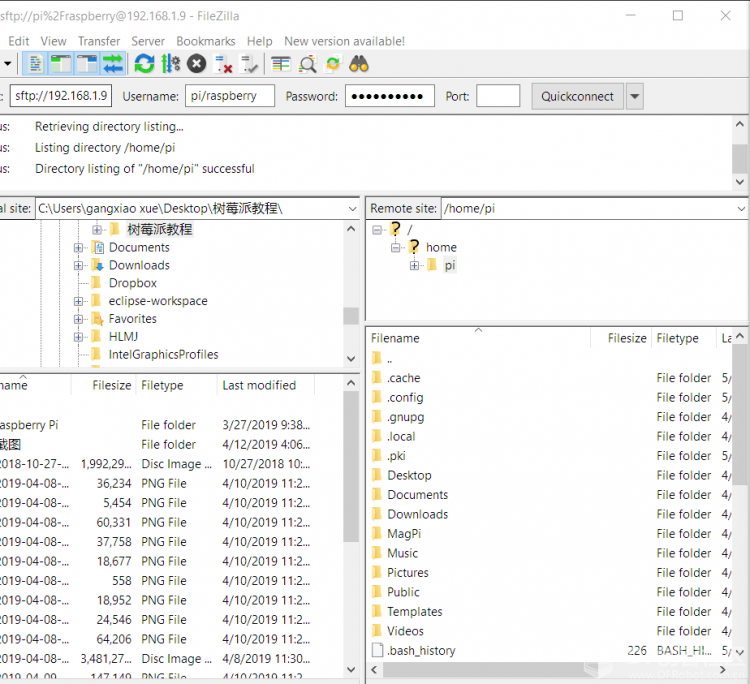 3. 直接拖动想要的文件到文件夹 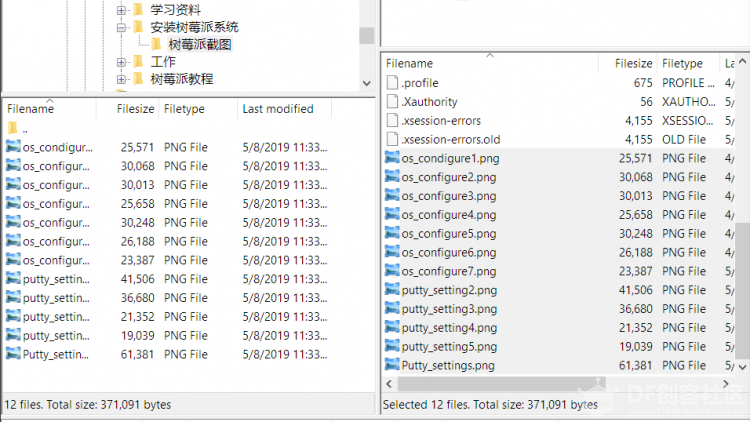 文件传输成功。 |



