

树莓派入门教程(三)更换国内pip源
2019-06-121.3万
AI 快速预览详细
本文介绍了如何将树莓派3B+的pip源更换到国内镜像,以提升安装速度。首先,确保已安装系统并准备好显示器、键盘和鼠标。然后,通过创建.pip目录并编辑pip.conf文件,将pip源更换为清华大学的镜像。具体步骤包括使用sudo mkdir .pip设置路径,安装vim-gtk,进入.pip目录,编辑pip.conf文件,将index-url更改为https://pypi.tuna.tsinghua.edu.cn/simple,并保存退出。通过这些步骤,可以显著提升pip安装速度。
|
用pip管理工具安装时,使用国外的源文件,在国内速度较慢,因此将pip源更换到国内镜像。 一. 硬件准备 树莓派3B+(已安装系统) 显示器,键盘,鼠标(或者也可以通过SSH远程访问设置) 二. 配置步骤 1. 输入指令 sudo mkdir .pip设置路径  因为需要配置文本文件 因此需要用到vim,(若已经配置,可跳过) 输入指令 sudo apt-get install vim-gtk 输入y 确认 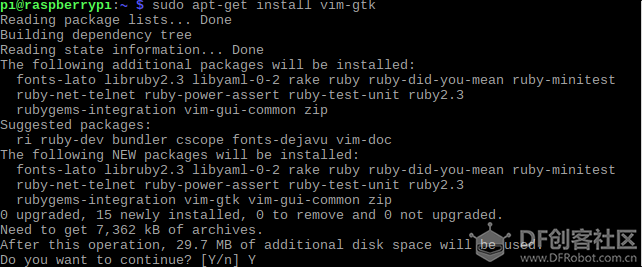 输入指令 cd .pip 进入路径 输入指令sudo vim /pip.conf 进入编辑页面  3.进入编辑页面后,按下键盘字母的I 左下角会出现insert,然后可以进行编辑。 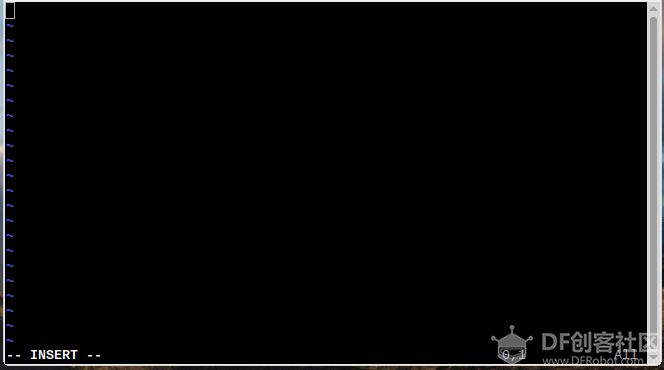 修改内如容下: [global] index-url = https://pypi.tuna.tsinghua.edu.cn/simple [install] trusted-host=mirrors.aliyun.com 输完后,按ESC键,冒号,输入wq,回车保存退出。 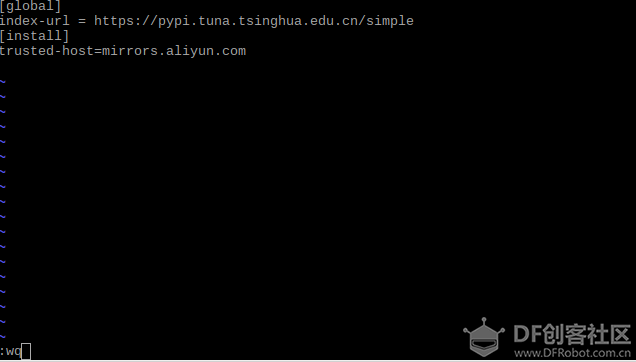 更换pip源完成。 |



