GDW|物联网应用--采集数据
2020-01-213733
AI 快速预览详细
本教程介绍了如何使用树莓派和温度传感器进行物联网数据采集。首先登录编程平台,点击设备控制—更多功能—采集数据。填写采集标题后,测试连接服务器,确保连接成功。接着添加采集项,保存信息并开始采集。利用开发平台编写程序,插入温度传感器并运行,有数据输出表示采集成功。最后查看图表展示,可以通过分享二维码在手机端体验数据图的变化。
|
物联网应用—采集数据 【本教程经goodway授权转发】 案例—采集温度展示 1、 找到物联网应用—采集数据: 登录编程平台,点击设备控制—更多功能—采集数据,如下图: 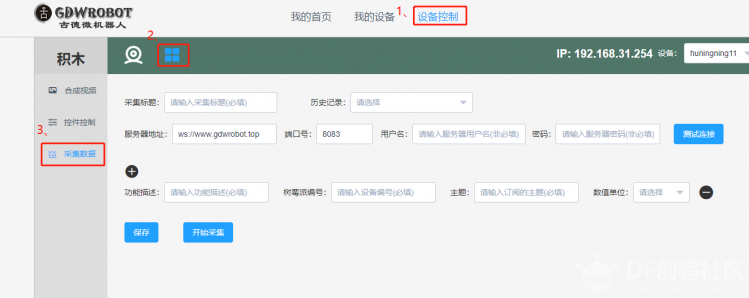 2、 填写采集标题,如下图: 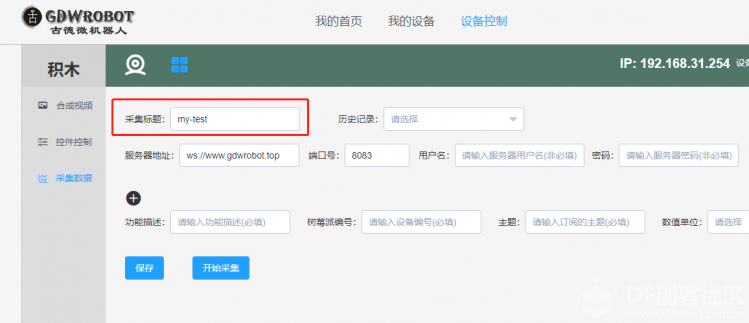 3、 测试连接-检测服务器是否连接成功 首先填写服务器的相关参数(有默认的服务器和端口号),点击测试连接; 出现连接成功的绿色字体,表示连接成功,如下图: 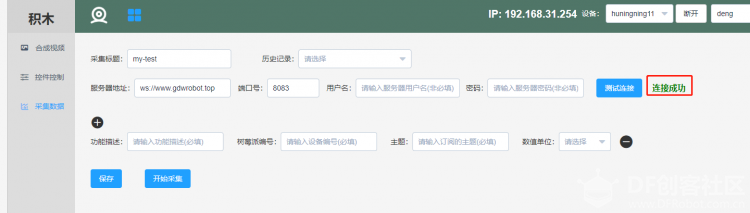 出现:正在尝试连接,表示正在向服务器连接,如下图: 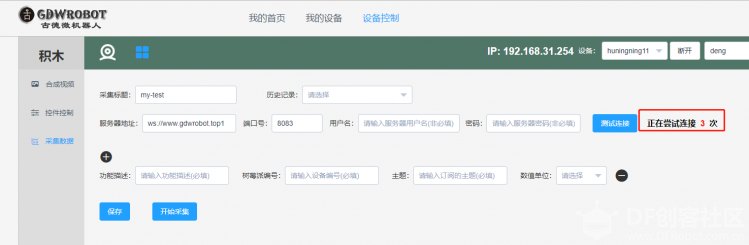 出现连接失败,表示向服务器连接失败,需要检查服务器地址,或者填写的参数是否正确,再次点击连接,如下图: 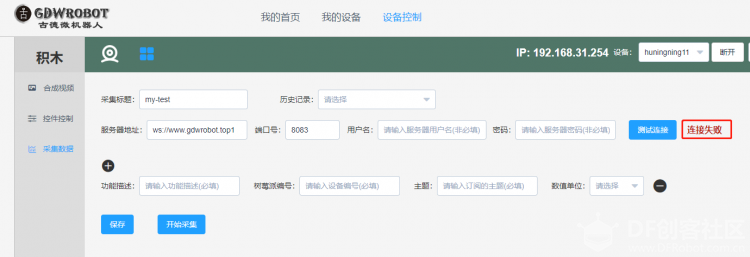 4、 添加采集项: 输入功能描述,树莓派编号,主题,选择单位,如下图; 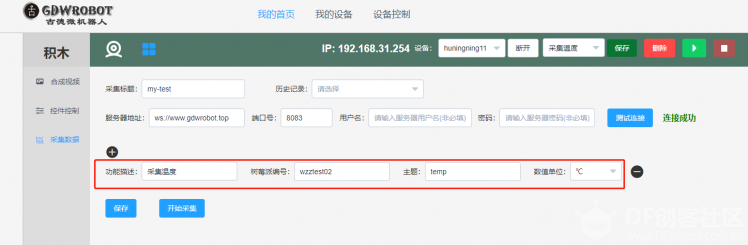 如果需要采集多个树莓派,点击加号图标,添加多个。 5、 保存信息: 点击保存,弹出保存成功,历史记录会自动生成保存的采集标题,如下图: 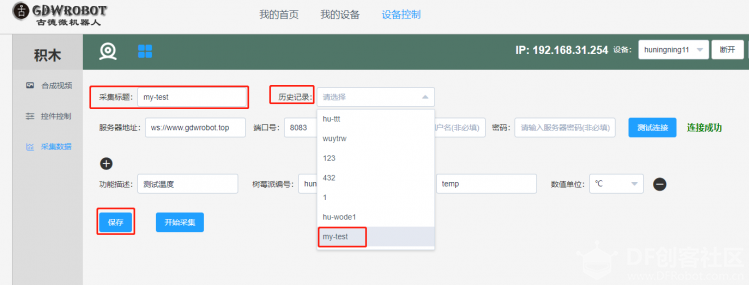 6、 开始采集: 点击“开始采集”按钮(默认也是会保存这条记录),会根据我们所填写的采集项信息,自动跳转到一个新的页面,例如:如下图: 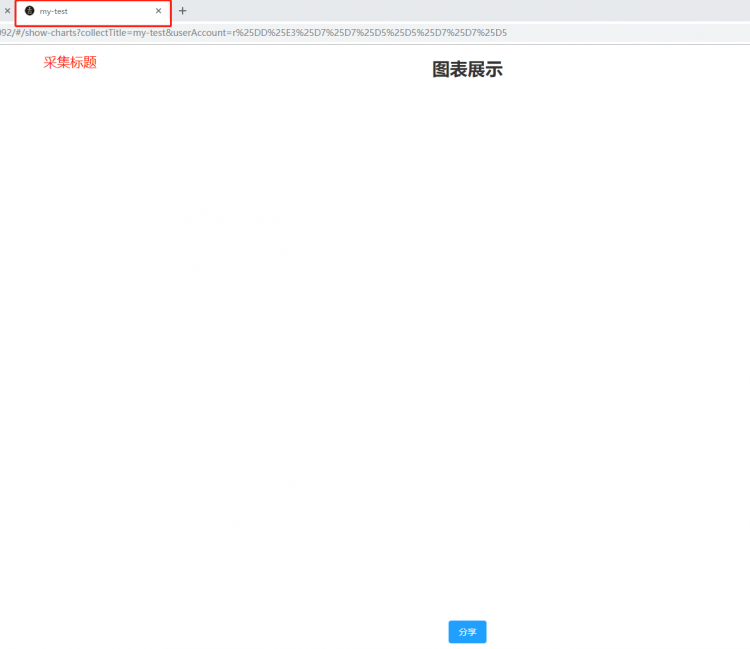 7、 利用我们的开发平台,编写程序,如下图; 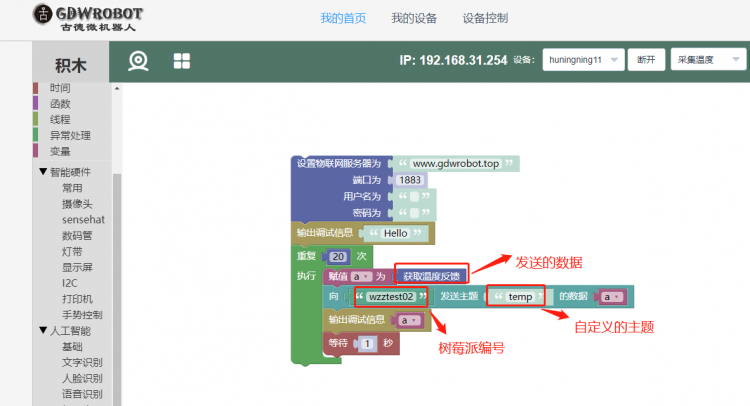 树莓派插入温度传感器,点击运行,如下图:  有数据输出,表示采集成功。 8、 查看图表展示: 有数据输出时,跳转到我们刚刚打开图表展示的页面,如下图:  会有折线图动态数据展示。 9、 点击分享, 点击分享,会弹出一个二维码模态框,如下图:  利用微信扫一扫,会显示手机页面和电脑页面一样的图表展示,就可以在手机端去体验数据图的变化。 结束,以上就是我们物联网应用的一个案例—采集温度。 |