【mPythonX】mPythonX千里马智能机器人——微信控制
2020-01-301万
精华项目
AI 快速预览详细
本文介绍了如何使用mPythonX0.5.1软件和掌控板物联网小程序,通过A端手机微信控制B端千里马智能机器人的运行状态。具体步骤包括设置A端掌控板,添加应用和设备ID,编写B端程序,实现前进、后退、左转、右转和停止功能,并通过光线传感器检测环境光线并在A端手机微信中实时显示。该项目适用于STEM教育和编程启蒙,让孩子在动手实践中学习编程和物联网技术。
上一篇:mPythonX千里马智能机器人——无线控制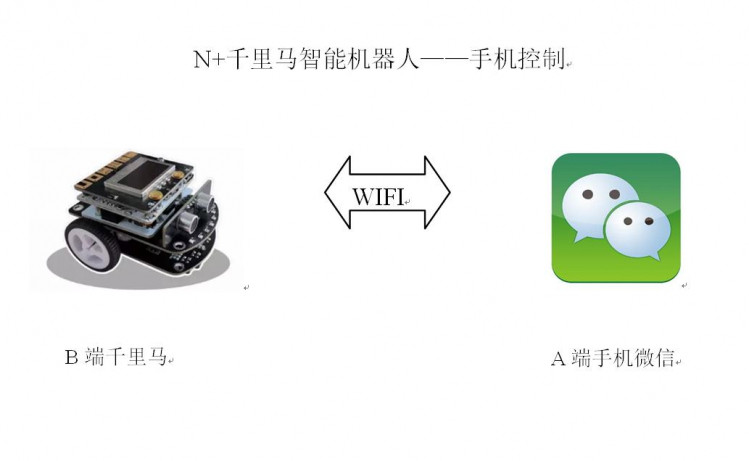 一、思路: 利用掌控板物联网小程序,通过A端手机控制B端千里马运行状态, 1.当按下A端手机微信中前进按钮,发送命令:前进, B端千里马前进; 2.当按下A端手机微信中后退按钮,发送命令:后退, B端千里马后退; 3.当按下A端手机微信中左转按钮,发送命令:左转,B端千里马左转; 4.当按下A端手机微信中右转按钮,发送命令:右转,B端千里马右转; 5.当按下A端手机微信中停止按钮,发送命令:停止, B端千里马停止; 6.通过B端千里马光线传感器检测环境光线,通过网络在A端A端手机微信中实时显示 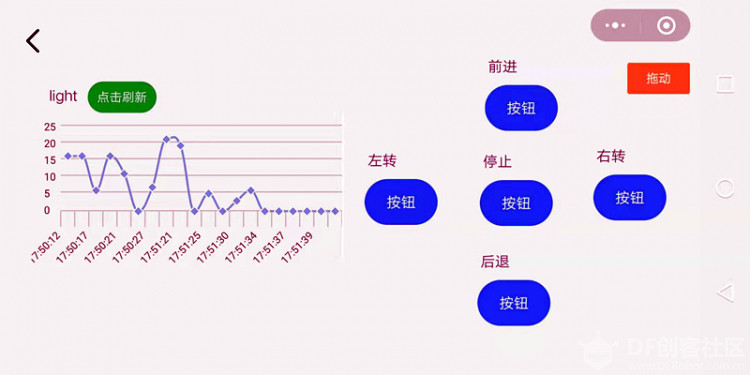 二、环境: 1.软件:mPythonX0.5.1 2、硬件: (1).千里马 (2).掌控板 (3).百灵鸽 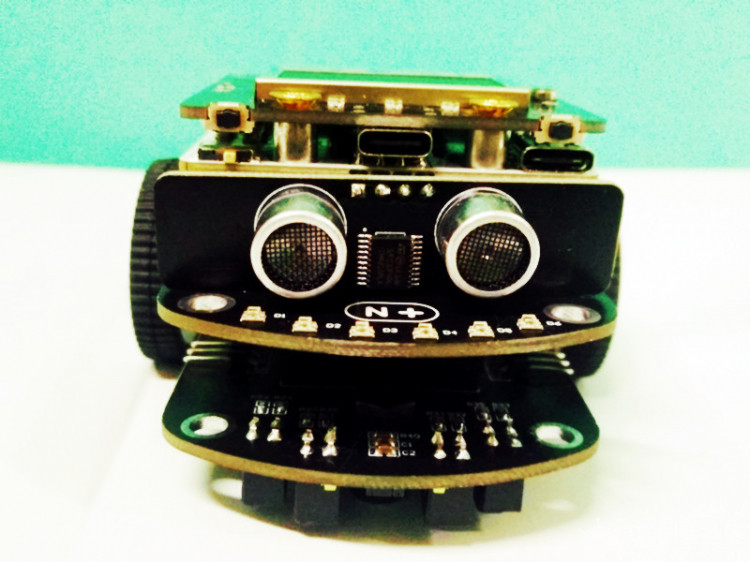 四、准备工作——设置A端掌控板 1.打开 A端手机微信程序,在 查找选项中输入:掌控板物联网小程序,微信一键登录; 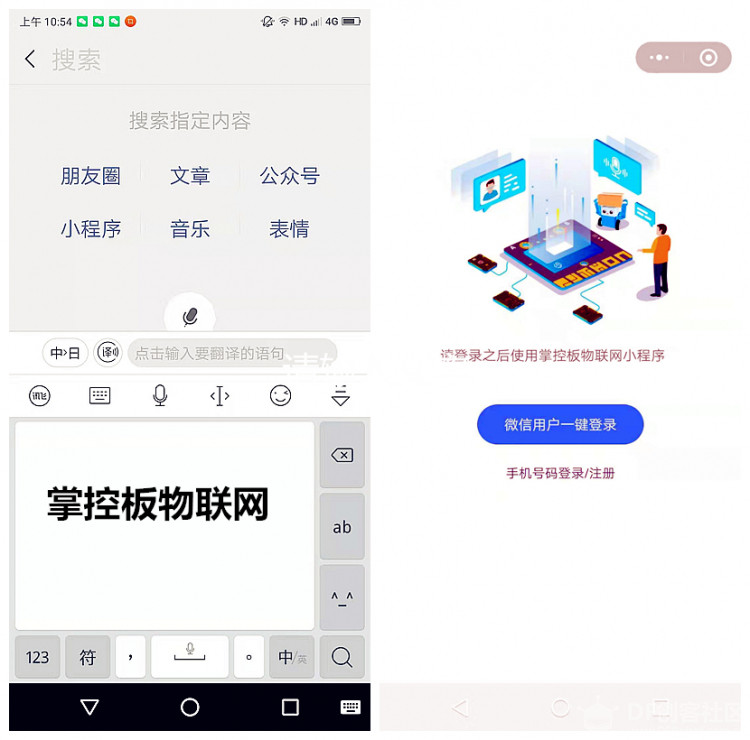 2.允许微信账号和密码登录,记住手机号和密码,编写程序用到; 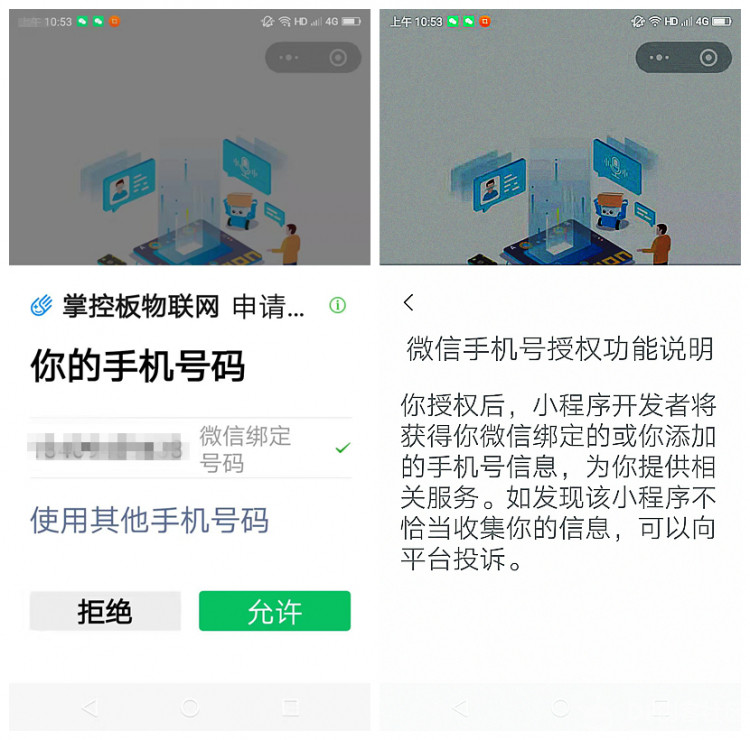 3.进入“我的掌控板”,右上角添加掌控板,名称:自定义,地址:掌控板正面12位编号 ; 掌控板添加后,牢记设备ID:583178008 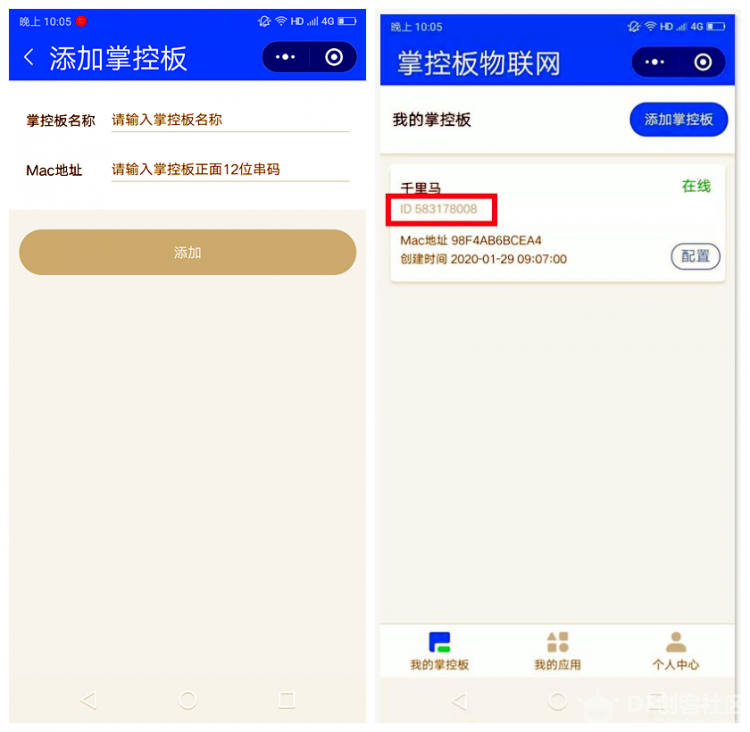 4.进入“我的应用”,右上角添加添加应用,car,添加按钮和折线图 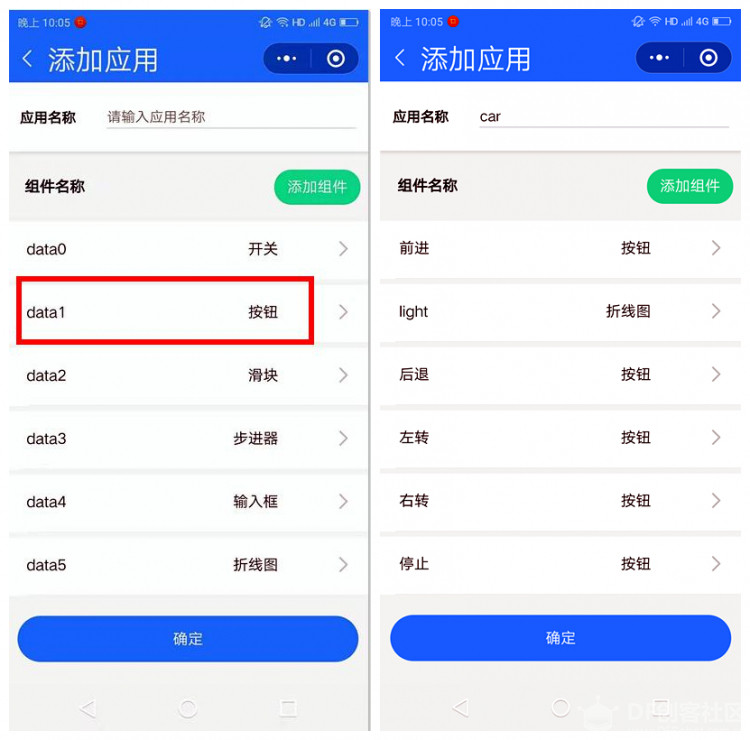 5.进入“个人中心”,记住产品ID221628 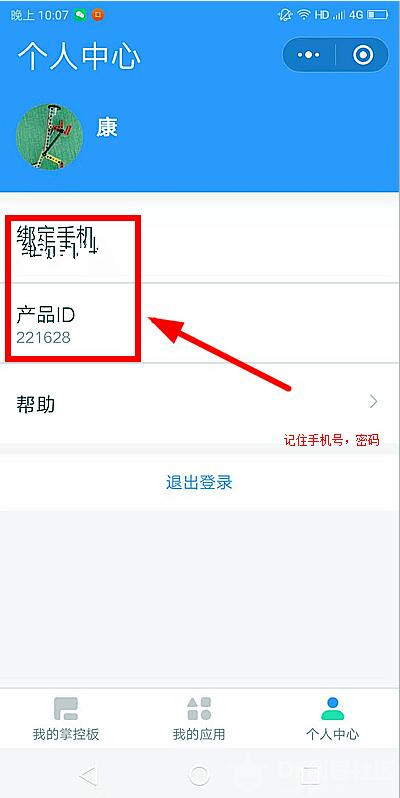 五、编写程序——B端掌控板 1.打开mPythonX0.5.1,串口连接掌控板, 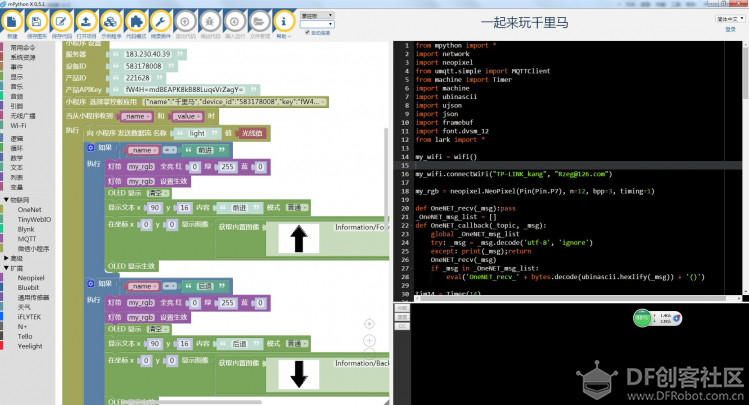 2.窗口右上角,点击登陆账号密码与微信账号密码相同。 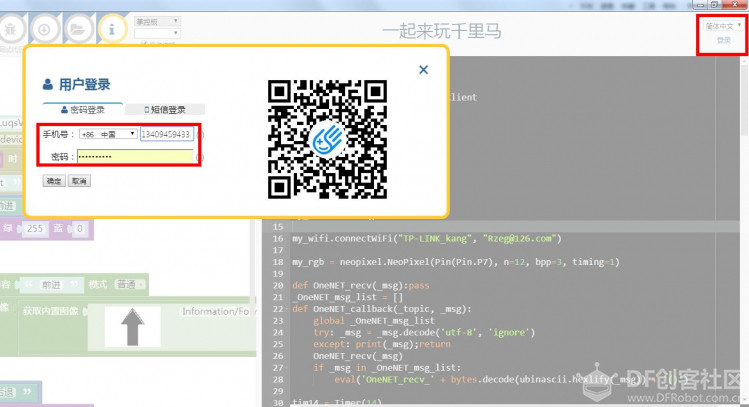 3.窗口左侧,Wi-Fi块添加网络,账号密码 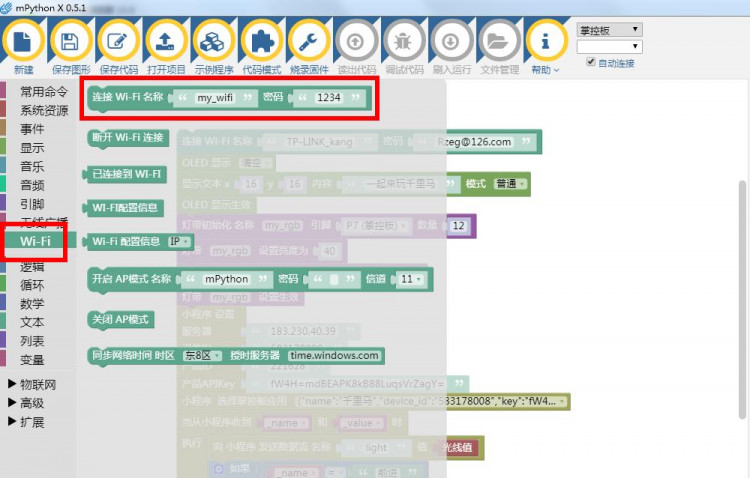 4.窗口左侧,扩展块添加RGB, 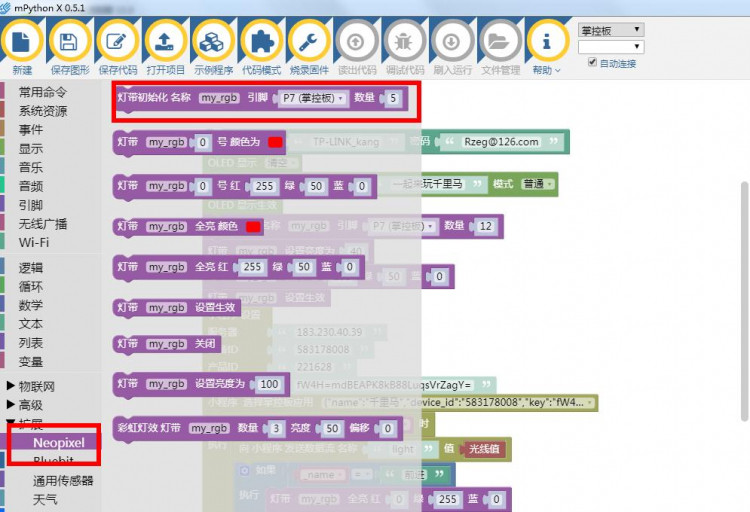 5.窗口左侧,物联块添加微信小程序, 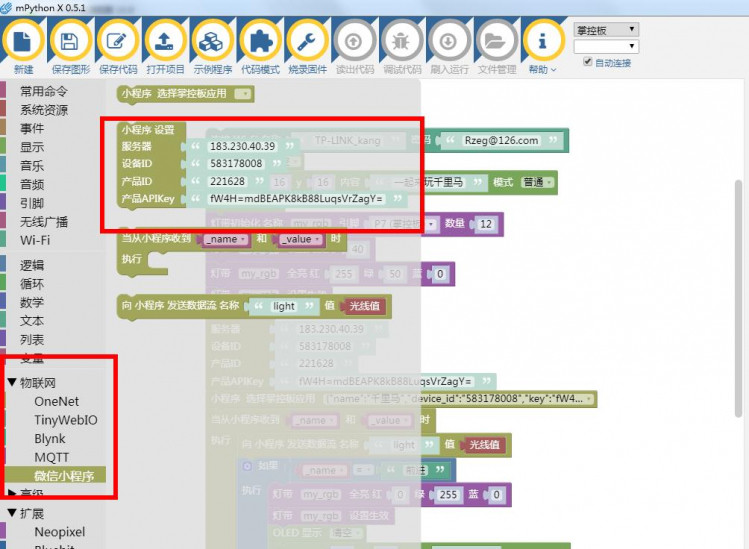 6.窗口左侧,显示块添加千里马运行方向 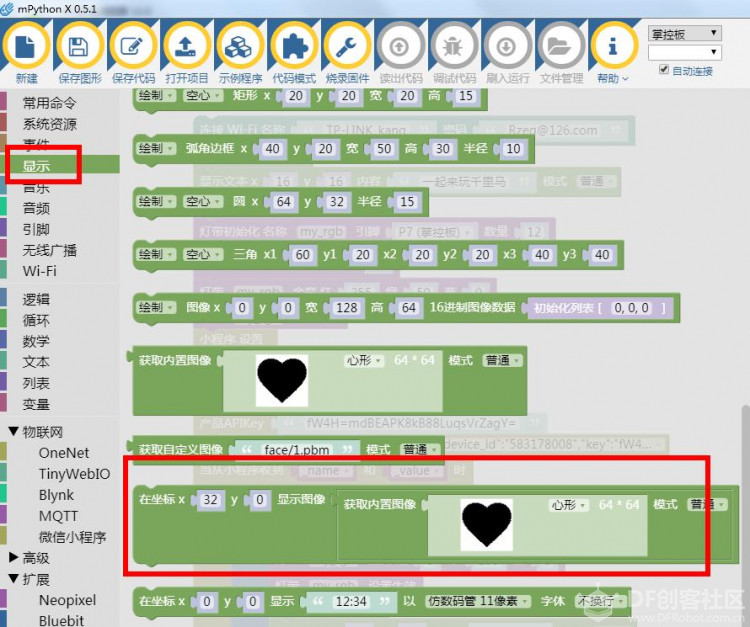 7.连接网络,初始相关参数,微信服务器:183.230.40.39不变, 设备ID 与微信设备ID一致,产品ID和微信ID一致,API自动生成。  8.主程序,当收到A端微信发出的信息,控制千里马运行状态。B端光线传感器,在A端微信物联网显示出来。   六、视频回放 |