(一)LattePanda Delta开箱及安装
2020-06-081.2万

精华项目
AI 快速预览详细
本文介绍了LattePanda Delta的开箱和安装过程。首先展示了外包装和配件,然后详细说明了如何通过HDMI连接显示器和Mini键鼠进行初始化和系统启动。最后,通过网线实现了远程控制。整个过程简单易懂,适合初学者快速上手。
|
LattePanda Delta开箱及安装 (一)LattePanda Delta开箱及安装(二)制作WTG系统引导盘 (三)在LattePanda上安装OpenVINO 非常开心获得了“英特尔OpenVINO领航者联盟 DFRobot行业AI开发者大赛” 的初赛资格,28号晚上结果出来,31号中午就收到了LattePanda Delta和英特尔神经计算棒。 本文是开箱、启动及安装,参考文档是DF的wiki:https://wiki.dfrobot.com.cn/index.php?title=LattePanda_Delta 一、开箱:
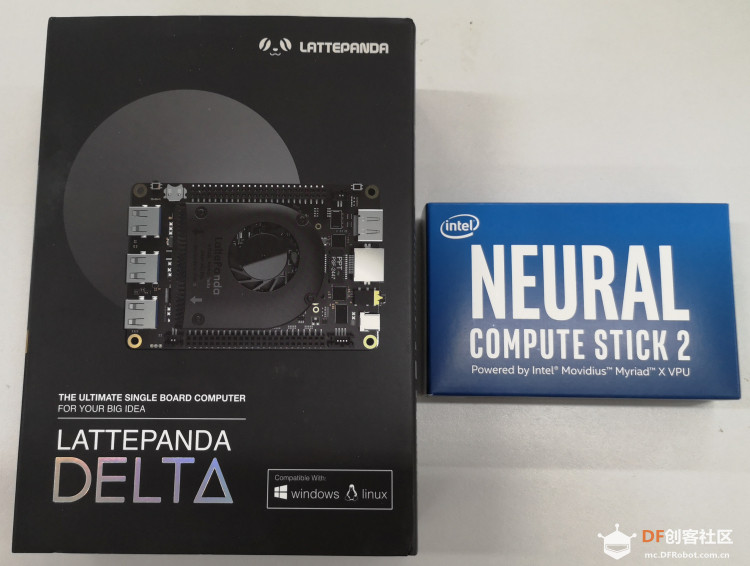
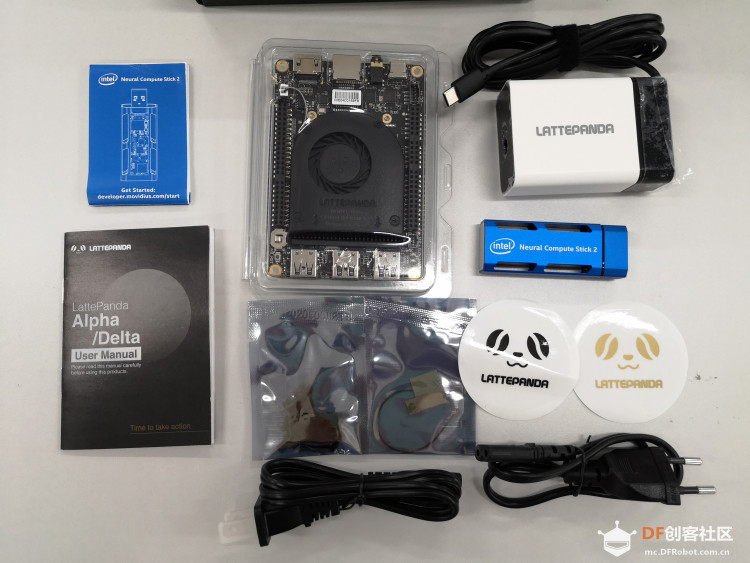
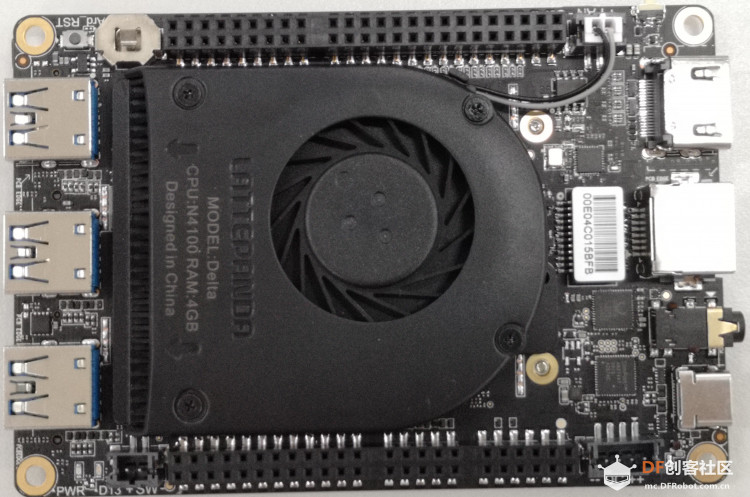
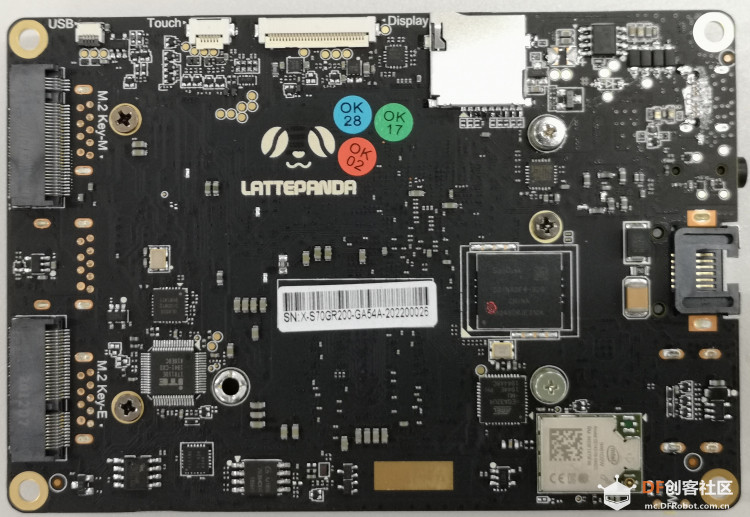
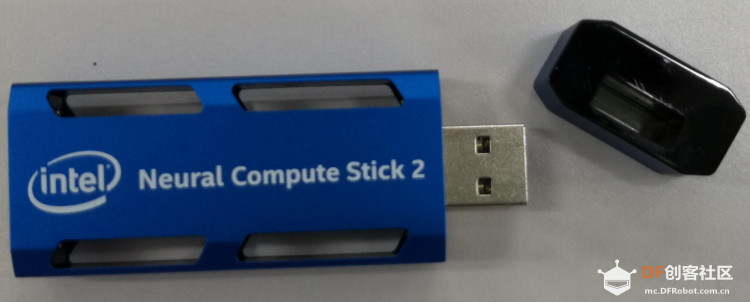
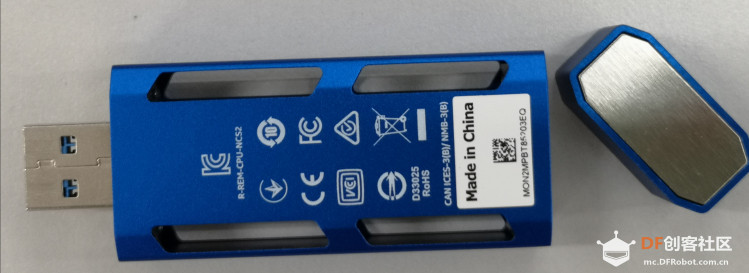 二、运行Delta 1. 设备准备:设想:先简单启动系统,通过网线连接LattePanda,获取IP后再通过远程连接来控制LattePanda,因此显示器、键盘鼠标只需要最简单的功能。等远程连接成功后这些设备都不再需要了。
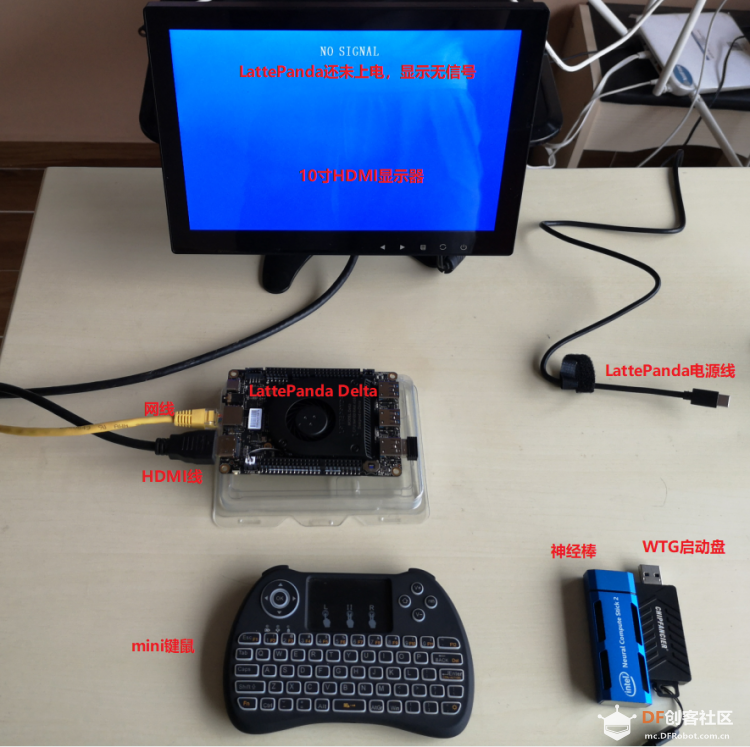 2. 设备连接
电源接通后,红色和蓝色LED指示灯开始闪烁,说明Delta正在初始化。等到红色LED灯熄灭后再常亮,蓝色LED每隔1~2秒闪烁一次,说明初始化完成。整个过程通常是几秒钟左右。 启动动图展示(图片来源:DFRobot 维库) 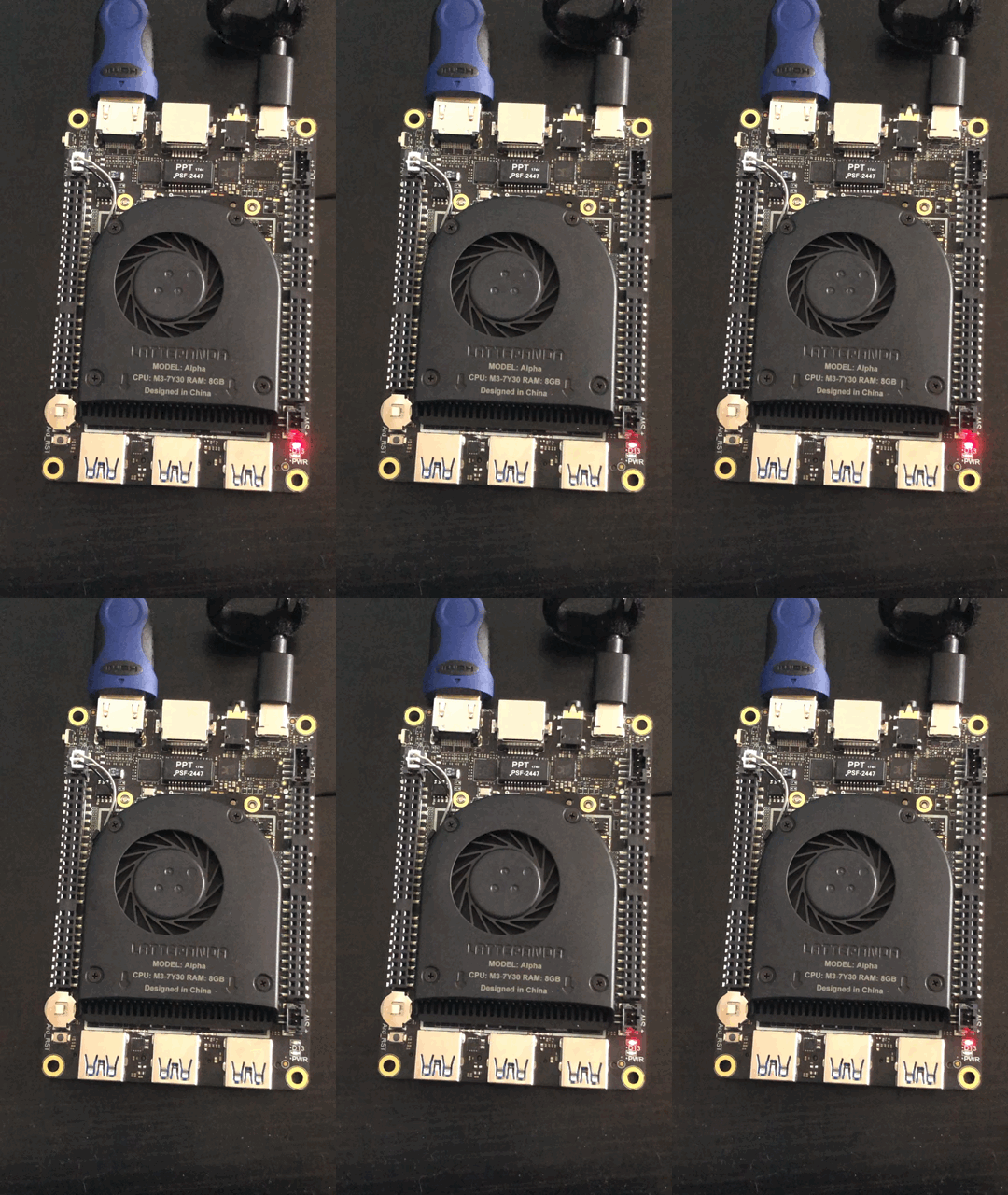 3. 启动Win10系统 当上面的初始化完成后,按下电源键大约3秒钟,蓝色LED会亮起,Delta就成功启动啦!初始系统是没有密码的,因为需要远程,所以修改了用户名并设置了密码。 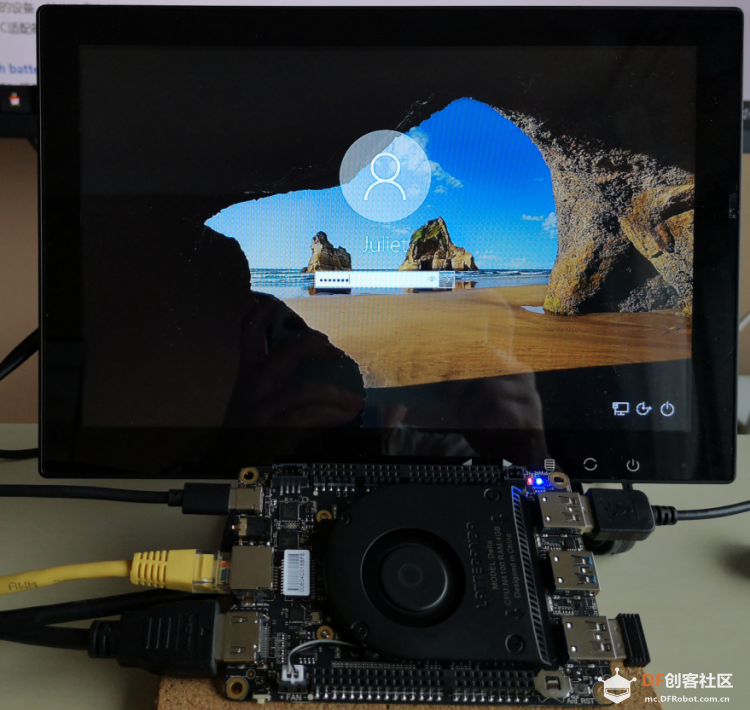 打开网上属性查看IP地址,然后远程LattePanda。接下来就可以用自己的电脑来操作LattePanda,显示器和mini键鼠都可以不用了。  4. 查看LattePanda系统 上图可以看到LattePanda的磁盘大小及剩余空间。
 Win10 Pro版,已激活。4G内存,64位操作系统。
 LattePanda跑起来非常安静,散热风扇几乎听不见声音。 下一个帖子是制作WTG磁盘来加载系统,脱离LattePanda本身的系统。 |


![[HowTo构建X86 SBC Homelab #4]: Home Assistant 智能家居实践](https://imagemc.dfrobot.com.cn/download/file/v2-b4a7fec59123cefc77bd75103ecafe23_1440w.png?imageView2/1/w/480/h/300/format/webp/q/80)

![[HowTo构建X86 SBC Homelab #3]: NotebookLM + Immich 打造 AI 知识库](https://imagemc.dfrobot.com.cn/data/attachment/forum/202606/26/142851y77r0to77ttbr7tq.png?imageView2/1/w/480/h/300/format/webp/q/80)