远程登录树莓派

2020-10-201.1万
AI 快速预览详细 收起
本文介绍了如何使用MobaXterm远程连接树莓派。首先,下载并安装MobaXterm。然后,获取树莓派的IP地址,并在树莓派上设置用户名和密码。接着,在MobaXterm中配置SSH连接,输入树莓派的IP地址和用户名,最后输入密码即可实现远程登录。通过这种方式,用户可以在局域网内轻松实现对树莓派的远程控制。


通过MobaXterm远程连接树莓派

(下面有Windows远程连接树莓派、Putty远程访问树莓派的教程

一、MobaXterm的安装

1.下载网站

点击下载相应的安装包。

2.安装

解压压缩文件,运行MobaXterm程序包进行安装。

等待安装完成

远程登录树莓派图1

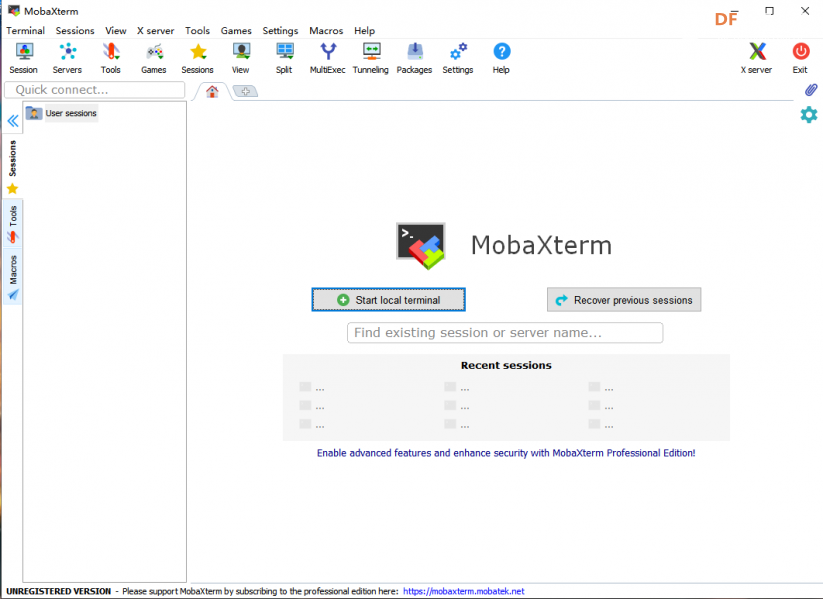
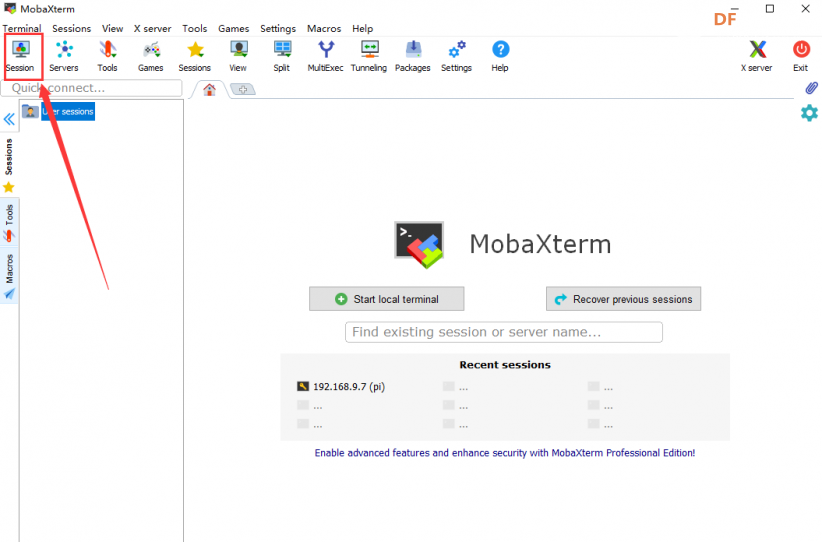
打开页面如图所示:

远程登录树莓派图2

二、建立自己的用户名和家目录

1.获取树莓派IP地址,以及username和设置密码账号
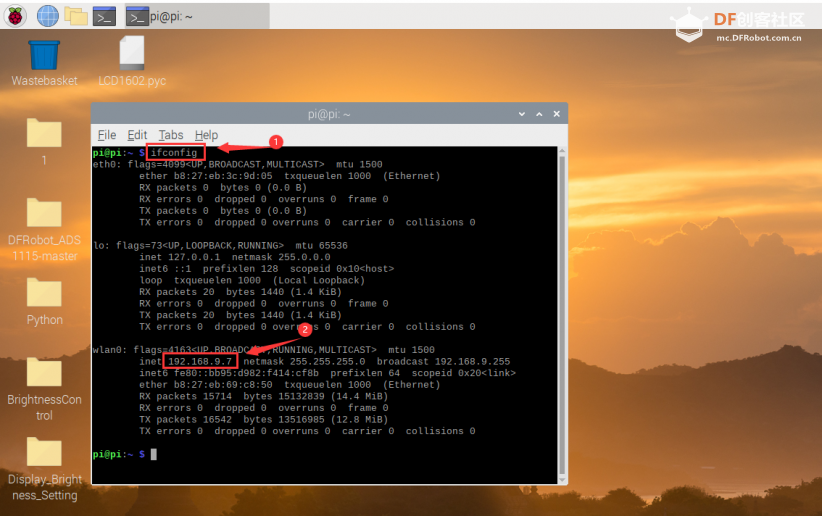
  • 首先需要将树莓派和需要远程的电脑在同一局域网络内。
  • 第一次配置需要用到一个HDMI的屏,获取树莓派的IP地址以及MobaXterm中需要的username以及相应密码。
  • 打开命令行窗口输入ifconfig指令,找到wifi下的IP地址,并且记录下来。

远程登录树莓派图3

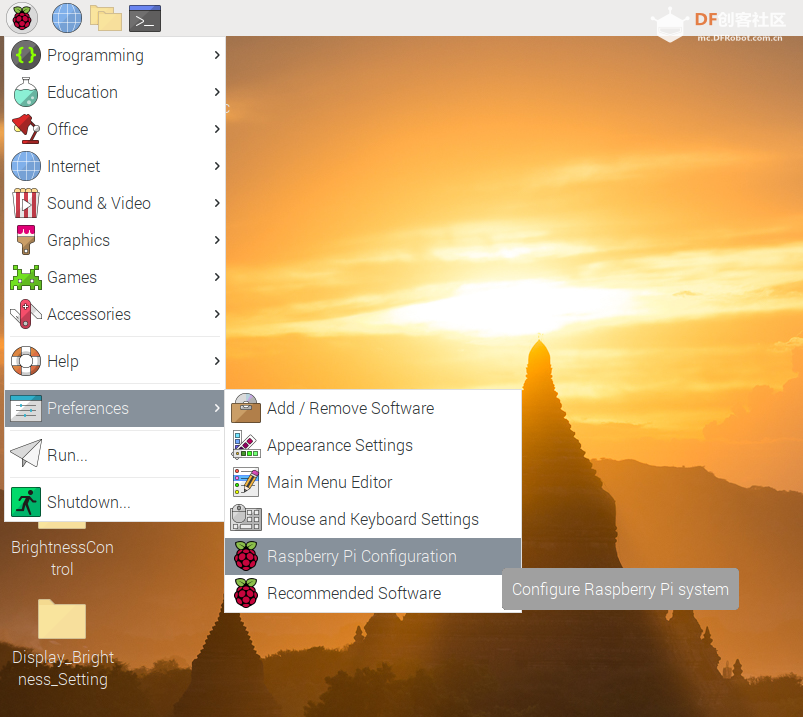
  • 打开"Preferences">>"Raspberry Pi Configuration"。

远程登录树莓派图4

远程登录树莓派图5


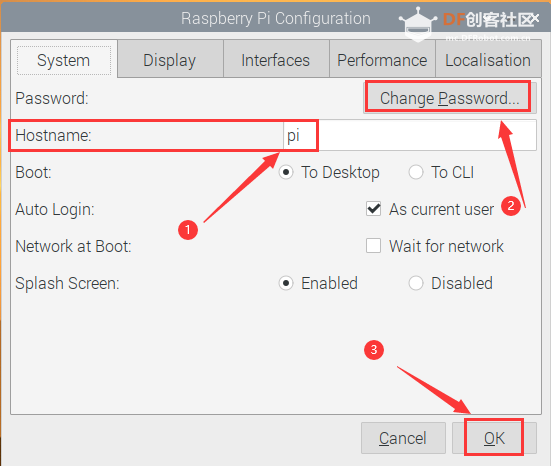
  • 记录下Hosename,如果不清楚Password(密码),可以自己配置一个熟悉的密码。

远程登录树莓派图6

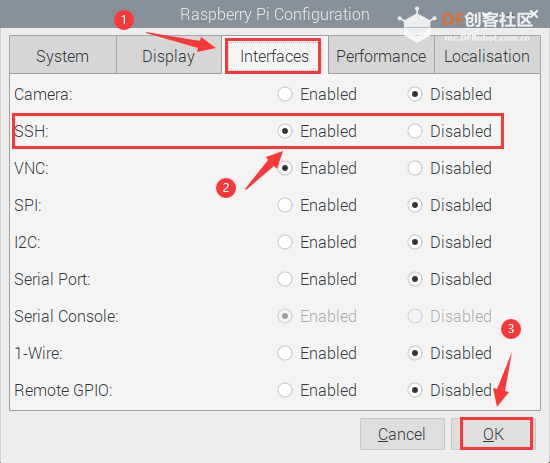
  • 跳转到"interfaces",开启SSH,最后点击OK,就配置好了。

2.配置MobaXterm


  • 点击"Session"。

远程登录树莓派图7

  • 点击SSH。
  • 在Romote host输入IP地址。(之前树莓派的步骤记录的)
  • 在Specify username前打钩。
  • Specify username后输入Hostname。(之前树莓派配置的时候记录的)
  • 点击OK。

远程登录树莓派图8

  • 输入在树莓派中设置好的密码,这里的密码是隐形的,输入完毕后点击键盘enter键就可以了。

远程登录树莓派图9

  • 进入页面。

远程登录树莓派图10

通过Windows远程连接树莓派的桌面


参考链接

Putty远程访问树莓派


参考链接

创作许可协议

本项目采用 None(不开放任何权利,保留所有权利) 进行许可。

评论(1)
pATAq
pATAq
这软件挺好用,就是丑
- 没有更多了 -