连接window远程桌面

2020-10-219927
AI 快速预览详细 收起
本文介绍了如何通过Windows远程连接树莓派的桌面。首先需要在同一局域网络内获取树莓派的IP地址,然后下载并配置xrdp包。接着在Windows上打开远程桌面连接,输入树莓派的IP地址、用户名和密码,即可实现远程访问。该方法适用于需要远程访问树莓派的用户。


通过Windows远程连接树莓派的桌面

一、配置树莓派
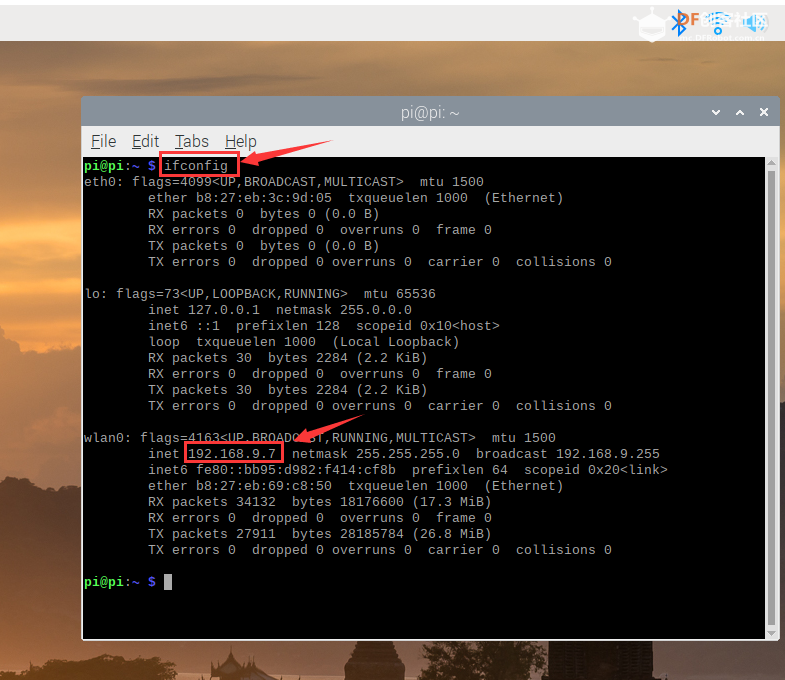
  • 首先需要将树莓派和需要远程的电脑在同一局域网络内。第一次配置需要用到一个HDMI的屏,在指令窗口输入ifconfig指令获取树莓派的IP地址。
连接window远程桌面图1
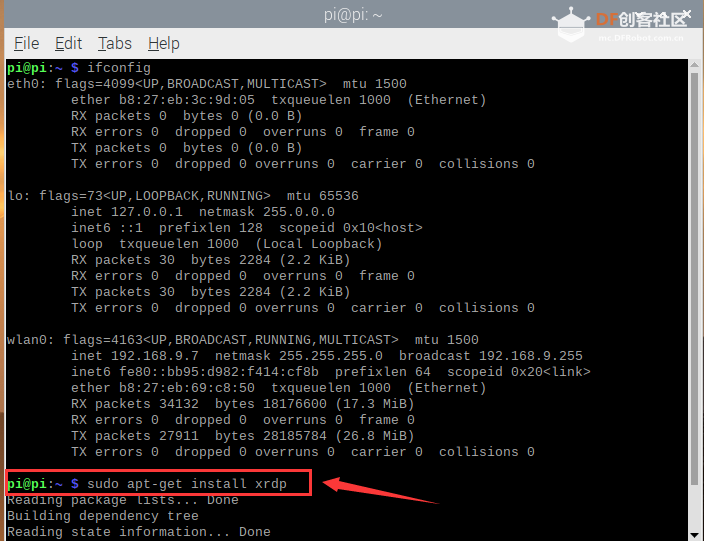
  • 网络连接成功之后,点击屏幕上面终端图标,打开命令行终端,下载xrdp包,windows远程桌面需要使用。
[mw_shl_code=applescript,false]sudo apt-get install xrdp[/mw_shl_code]
连接window远程桌面图2
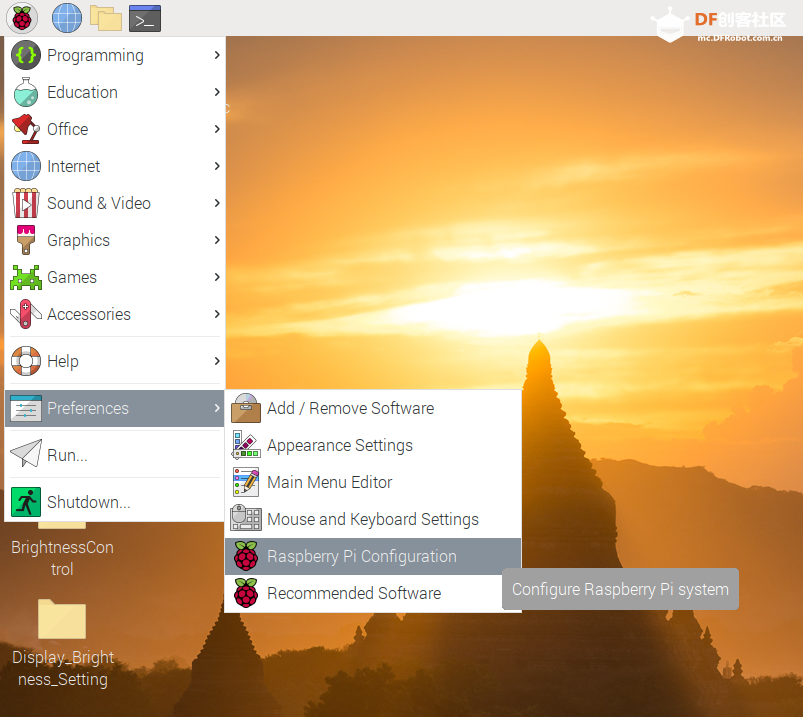
  • 打开"Preferences">>"Raspberry Pi Configuration"。
连接window远程桌面图4
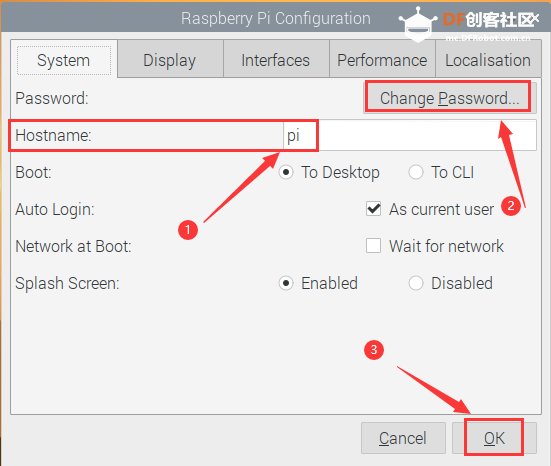
  • 记录下Hosename,如果不清楚Password(密码),可以自己配置一个熟悉的密码。
连接window远程桌面图3

二、配置Windows
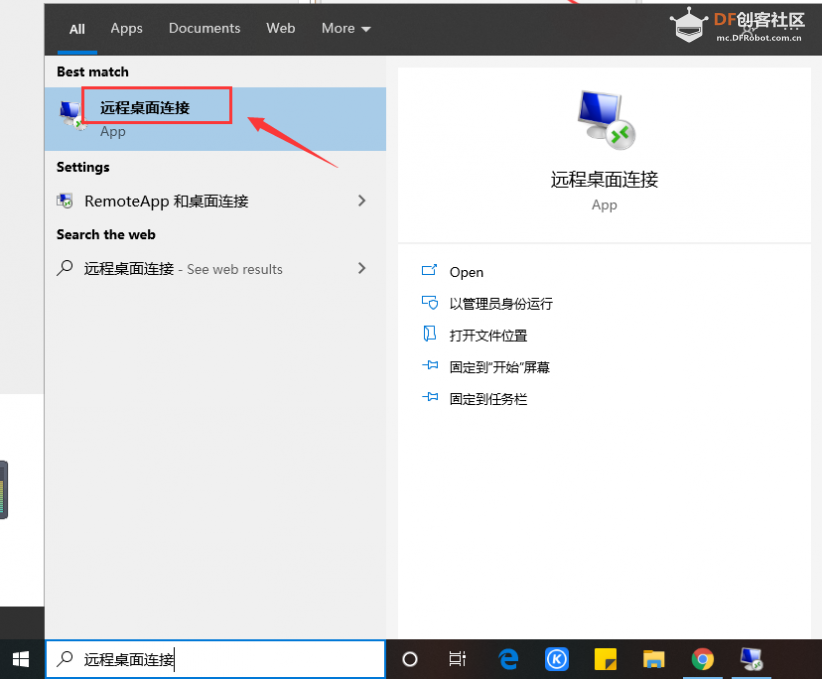
  • 打开Windows的远程桌面连接


连接window远程桌面图5
  • 输入IP地址(之前树莓派的步骤记录的)
连接window远程桌面图6
  • 输入username和password(之前树莓派的步骤记录的)
连接window远程桌面图7
  • 显示结果
连接window远程桌面图8


创作许可协议

本项目采用 None(不开放任何权利,保留所有权利) 进行许可。

评论(1)
pATAq
pATAq
建议你试试NoMachine,效果极好
- 没有更多了 -