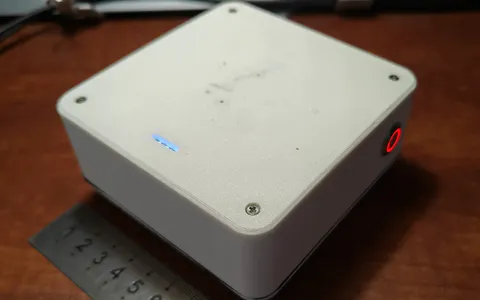
在ESP32墨水屏开发板上显示当天的天气情况
2020-12-021.2万
精华项目
AI 快速预览详细
本文介绍了如何在ESP32墨水屏开发板上显示当天的天气情况。首先需要下载Adafruit-GFX-Library、ArduinoJson和GxEPD库文件。然后在Arduino IDE中输入程序源码,并配置WiFi账号和密码以及心知天气API接口私钥。最后,编译并上传程序到ESP32墨水屏开发板。通过心知天气API获取实时天气数据,并在墨水屏上显示。这个项目适合零基础新手和STEM教育场景,能够帮助用户轻松掌握编程技能,并展示成果。
|
大家好,今天给大家带来一个ESP32墨水屏开发板的应用,那就是在墨水屏上显示所在地当天的天气情况,这虽然是个简单的应用,但是却很实用。下面就来看看我们今天的主角,要使用的这个ESP32墨水屏开发板吧。 DFR0676:ESP32墨水屏开发板 实物图  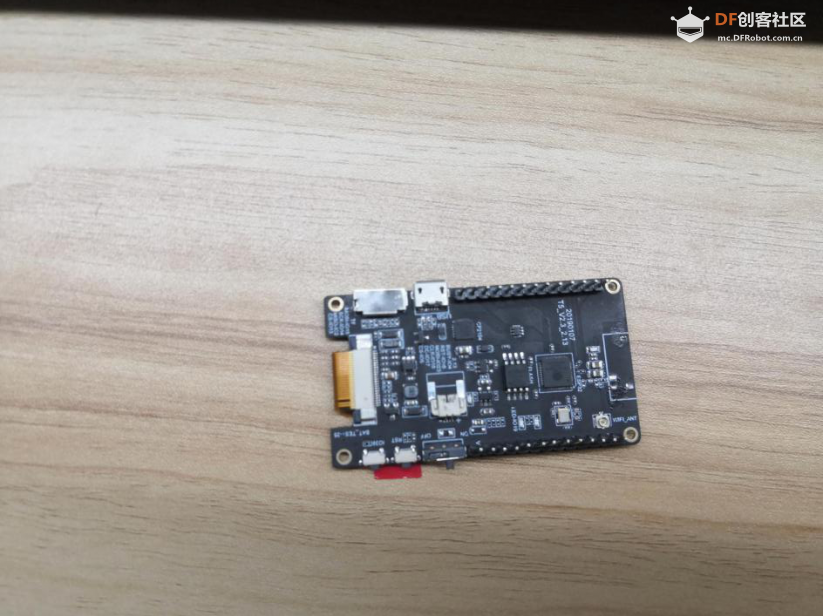 1. 下载库文件  Adafruit-GFX-Library-master(1).zipArduinoJson.zipGxEPD.zip Adafruit-GFX-Library-master(1).zipArduinoJson.zipGxEPD.zip没有安装esp32开发板驱动包的请仔细看这个教程:板卡驱动教程 2. 在Arduino IDE界面输入程序源码 因为代码过长,我放在另一个word文档上压缩了 代码.zip3. 获取天气源 首先进入心知天气的官方网站:心知天气 点击免费申请 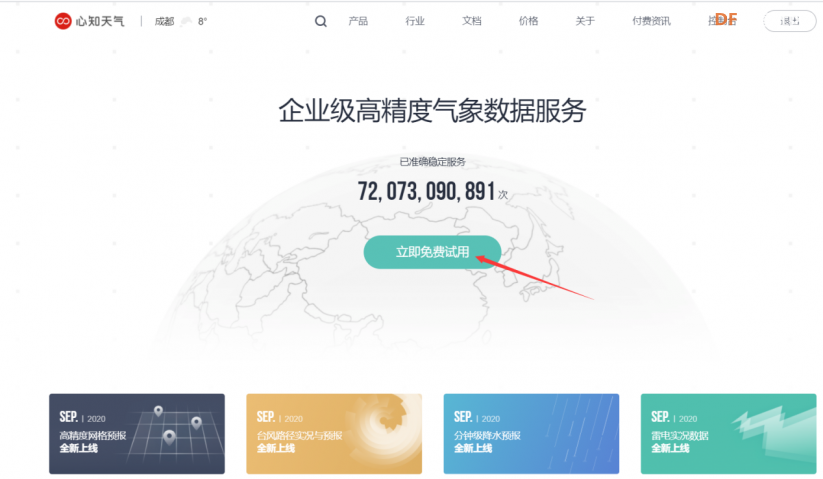 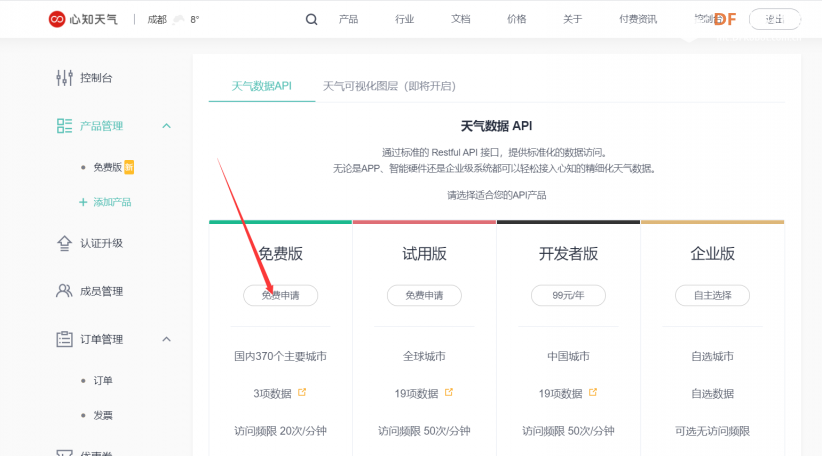 申请好API之后,就要去检验一下自己的API接口了,在浏览器中输入https://api.seniverse.com/v3/weather/now.json?key=自己API接口的私钥&location=chengdu&language=zh-Hans&unit=c 如下图可以直接通过浏览器来访问自己的API接口。以下是访问我们这边的城市的,如果亲想换成自己的城市可自行下载城市代号列表:城市代号下载 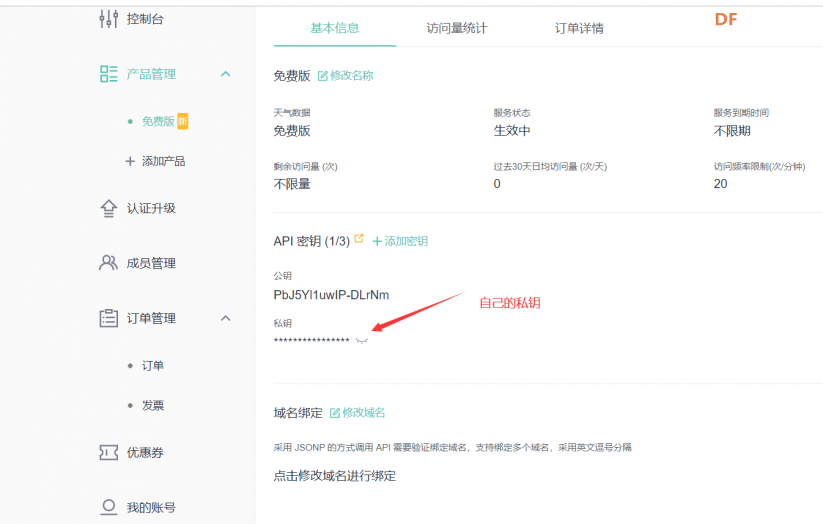 做完这一步就说明自己的API接口已经可以正常使用了。接下来讲述需要改动的代码部分。 4. 代码改动 改成自己的WiFi账号和密码 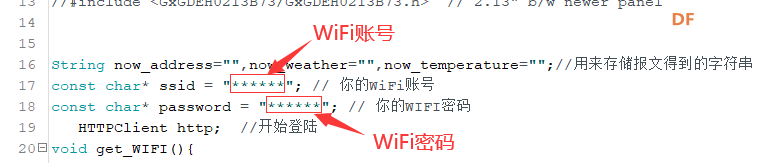 改成自己的心知天气API接口私钥,改成自己所在的城市 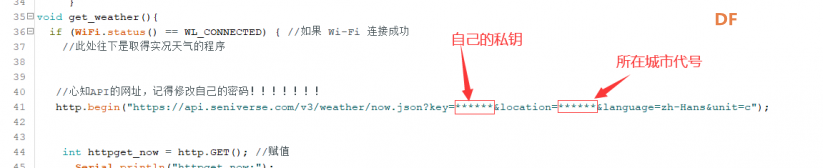 编译程序上传到板子上。编译上传过程: 编译上传程序的时间较长,上传之后的效果图如下  串口监视器效果图  一个简单的ESP32墨水屏的应用就到这里啦,大家有兴趣的可以继续去研究一下ESP32墨水屏开发板的其它应用,比如在墨水屏上循环显示最近几天的天气情况,做一个天气预报之类的。 |