

【花雕体验】04 测试行空板常用功能
2022-06-143.2万
AI 快速预览详细
行空板是一款专为Python学习设计的国产开源硬件,集成LCD彩屏、WiFi蓝牙和多种传感器。它自带Linux操作系统和Python环境,并预装了常用的Python第三方库。用户只需两步即可开始使用Python进行开发。行空板适用于各种编程相关的开发场景,如搭建物联网系统、体验人工智能应用、编写电子游戏、进行科学实验、设计声光互动和开发可穿戴设备等。
|
行空板是一款专为Python学习和使用设计的新一代国产开源硬件,采用单板计算机架构,集成LCD彩屏、WiFi蓝牙、多种常用传感器和丰富的拓展接口。同时,其自带Linux操作系统和Python环境,还预装了常用的Python第三方库,让广大用户只需两步就能使用Python。可以轻松胜任各种编程相关的开发场景,如搭建物联网系统、体验人工智能应用、编写电子游戏、进行科学实验、设计声光互动、开发可穿戴设备等。 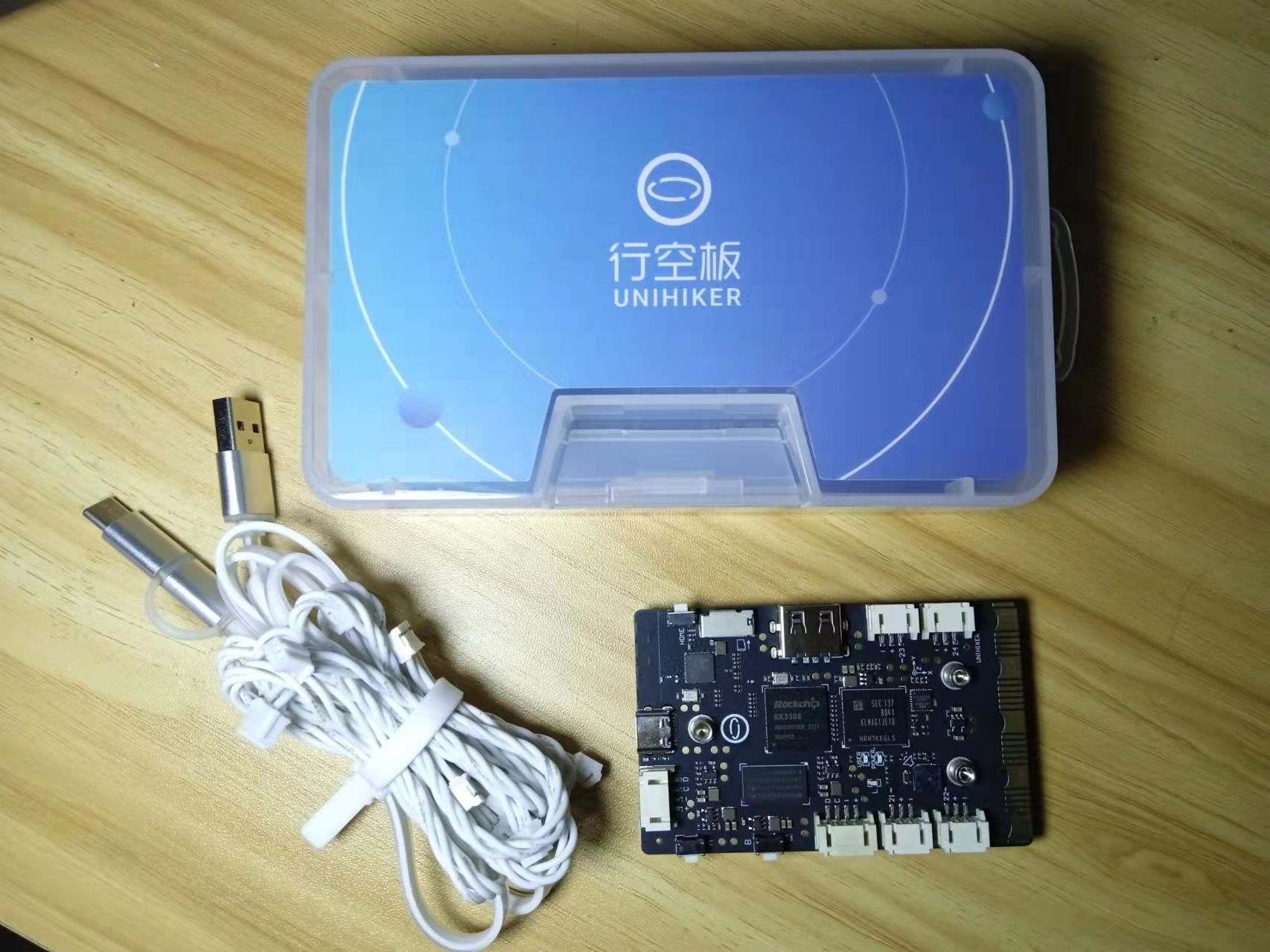  【花雕体验】01上手行空板 https://mc.dfrobot.com.cn/thread-313417-1-1.html 【花雕体验】02 行空板简单使用 https://mc.dfrobot.com.cn/thread-313421-1-1.html 【花雕体验】03 搭建行空板开发环境之Mind+编程 https://mc.dfrobot.com.cn/thread-313427-1-1.html 【花雕体验】04 测试行空板常用功能 https://mc.dfrobot.com.cn/thread-313434-1-1.html 【花雕体验】05 搭建行空板开发环境之SSH连接与Jupyter编程 https://mc.dfrobot.com.cn/thread-313461-1-1.html 【花雕体验】06 搭建行空板开发环境之Thonny编程 https://mc.dfrobot.com.cn/thread-313465-1-1.html 【花雕体验】07 搭建行空板开发环境之VSCode编程 https://mc.dfrobot.com.cn/thread-313468-1-1.html 【花雕体验】08 行空板硬件控制pinpong库的系列测试(之一) https://mc.dfrobot.com.cn/thread-313470-1-1.html |




打开Mind+,连接远程终端,手动输入路由器分配的ip192.168.28.181,提示连接成功
制造商: Corechip Semiconductor, Inc.
描述: RD9700 USB2.0 To Fast Ethernet Adapter
驱动程序版本: 1.0.906.0
物理地址(MAC): 00-06-10-0E-11-09
大致是”RD9700 USB2.0 转快速以太网适配器”
芯片为RD9700
(6)系统烧录后,触屏需要重新校准后才可以使用,选择HOME菜单中的校准触摸屏,屏幕会依次出现的5个点触摸点,点击触摸点位置后系统重启即完成校准。
(1)打开系统镜像烧录工具软件,点击打开img,选择系统镜像img文件。
(2)拔下USB线让板子断电,然后按住板子上的Home按键不放(V1.0.0以前的版本按住板子背面USB口下方的小按键),插上USB线连接电脑,此时行空板将进入系统镜像烧录模式显示白屏不会进入系统。
(3)点击系统镜像烧录工具开始烧录,当出现数字进度的时候,松开Home按键。注:烧录过程中如果提示拔下板子重新按boot,则重复一下3.2的操作让板子重新进入烧录模式后点OK,如果卡在某个步骤进度不动超过5分钟,请查看本页面最后的常见问题中的解决办法。
(4)等待烧录进度到100,然后板子会自动重启安装系统,在提示固件已经更新成功,可以正常使用了前不要拔下usb,(全程约5分钟)
(1)需要用到系统镜像烧录工具UNIHIKER Burner:
windows版(免安装,解压即可运行):https://download3.dfrobot.com.cn/unihiker/Burner/UNIHIKER_Burner-V1.0-Win-20220127.zip
macos版下载: https://download3.dfrobot.com.cn/unihiker/Burner/UNIHIKER_Burner-V1.0-mac-20220127.app%202.zip
ubuntu版下载:https://download3.dfrobot.com.cn/unihiker/Burner/UNIHIKER-Burner-1.0.2.deb
所有文件百度云盘下载路径: https://pan.baidu.com/s/1KXWOm8HC575mAiCWB434Pw (提取码:unih)
(2)下载需要输入的最新系统img镜像文件:
V0.2.8版系统镜像(即V1.1.0出厂预装系统)下载(下载完得到img格式镜像文件):
直接下载:https://download3.dfrobot.com.cn/unihiker/img/unihiker_v0.2.8.zip
网盘下载: https://pan.baidu.com/s/1KXWOm8HC575mAiCWB434Pw (提取码:unih)
打开UNIHIKER Burner
更新行空板系统或出现异常需要恢复系统时,可以刷入最新固件。
1-文件备份
重新刷入系统镜像后,板子中的文件包括root目录将被全部清空无法恢复,因此可以先备份一下需要的文件。
推荐使用samba功能将root目录下的个人文件拷贝到电脑上。
VNC Viewer是一款轻便的远程桌面查看软件。
下载地址:https://www.xitongzhijia.net/soft/233944.html
安装VNC Viewer后打开,输入行空板的ip地址,然后输入密码dfrobot即可。
MobaXterm是一款多功能软件,可以SSH连接、文件传输、远程桌面等功能。
下载链接:https://mobaxterm.mobatek.net/
行空板内置开启了远程桌面服务,因此你可以在电脑上实时显示板子的界面,用来进行教学演示或是截图写教程非常方便。可以使用多种软件进行连接,此处列举三种:windows远程桌面、MobaXterm软件和VNC软件。
1、windows远程桌面
windows系统自带远程桌面功能,因此无需额外安装软件即可使用:
(1)在windows搜索栏搜索远程桌面,或使用win+R输入mstsc打开远程桌面连接。