

【漂移菌】 第七步: 创建驴车应用和启用OLED
2021-11-021.1万

AI 快速预览详细
本文详细介绍了在树莓派上创建驴车应用并启用OLED屏幕的步骤。首先通过`donkey createcar --path ../mycar`命令生成驴车应用,然后编辑myconfig.py文件。接着安装i2c-tools并检测i2c设备,如PCA9685和OLED屏幕。最后,通过克隆gitee上的Adafruit_Python_SSD1306库并执行安装脚本,成功启用OLED屏幕。整个过程涵盖了从创建应用到调试的具体方法,适合DIY机器人爱好者参考。
等全部安装好了,就进入驴车的应用环境,然后生成驴车应用:
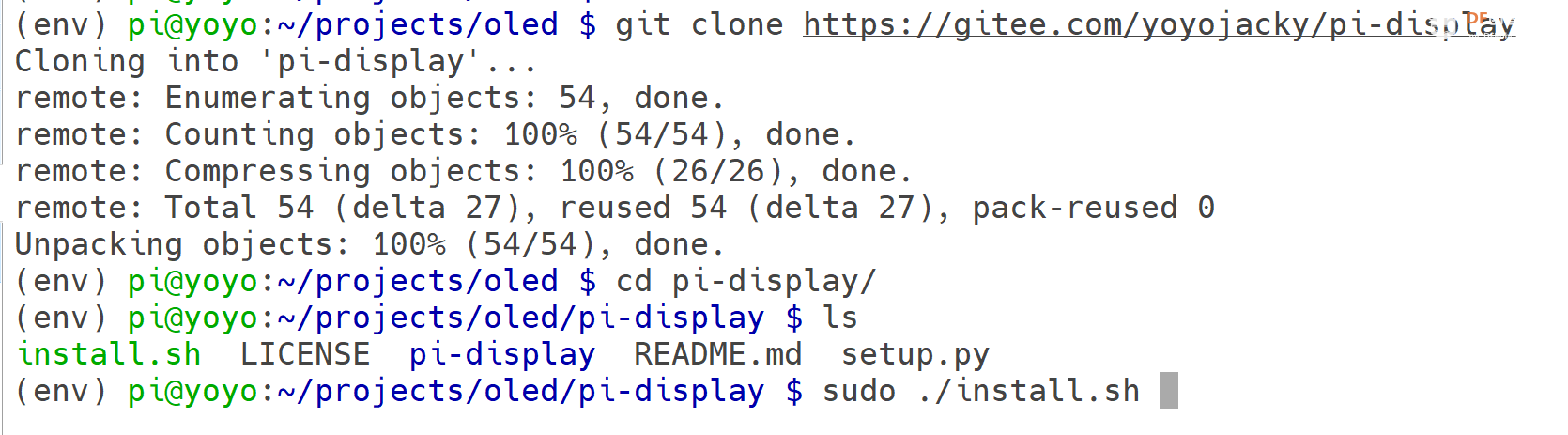
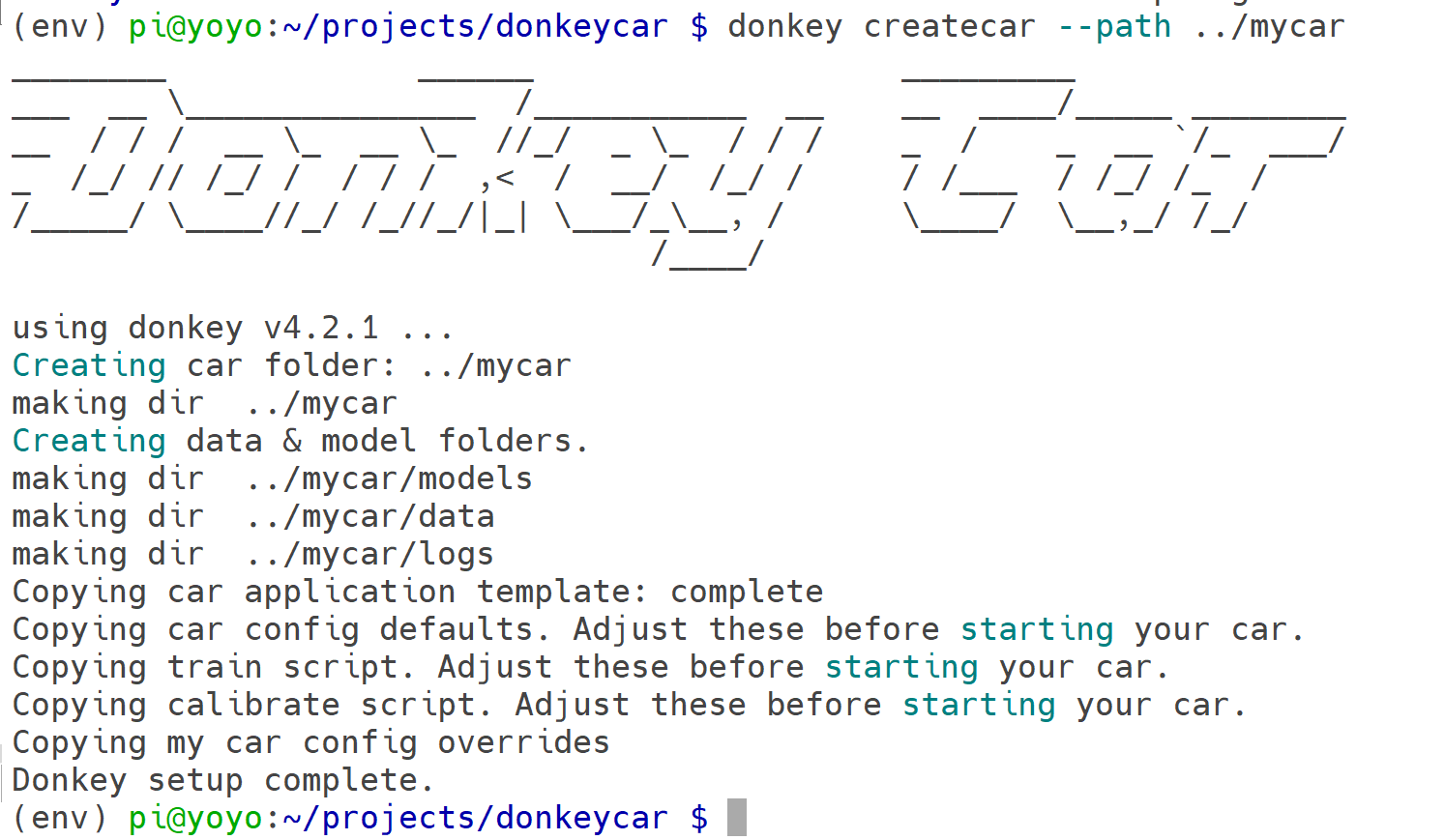 进入驴车应用目录编辑myconfig.py 然后安装i2ctools ,如果你用的是官方的 Raspberry Pi OS with desktop and recommended software 不需要安装i2c-tools,因为已经安装了  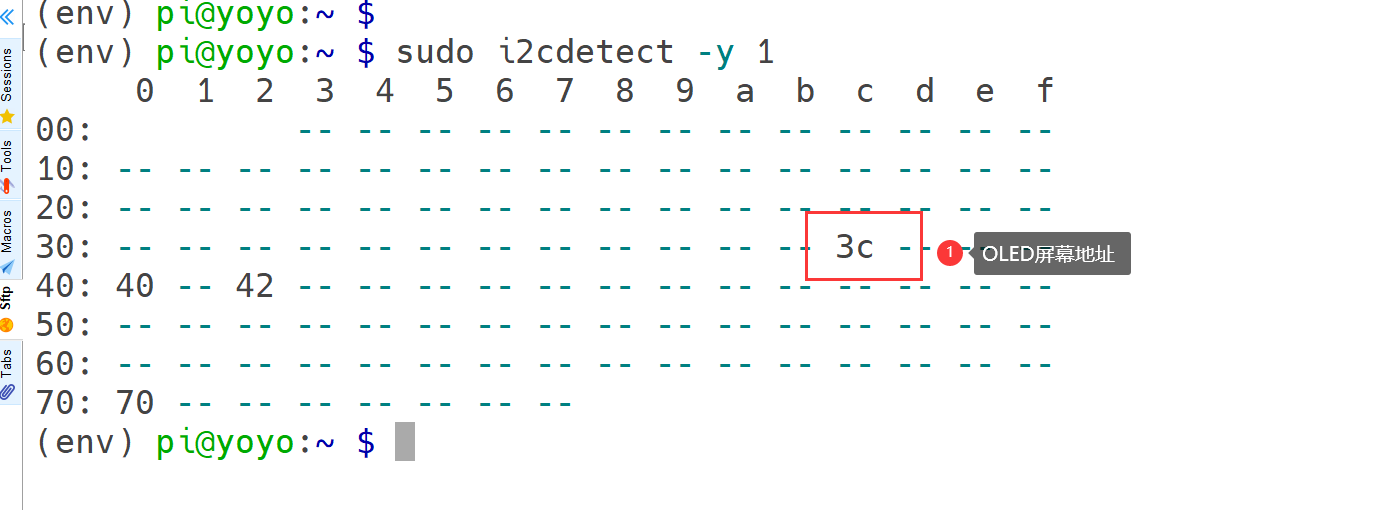 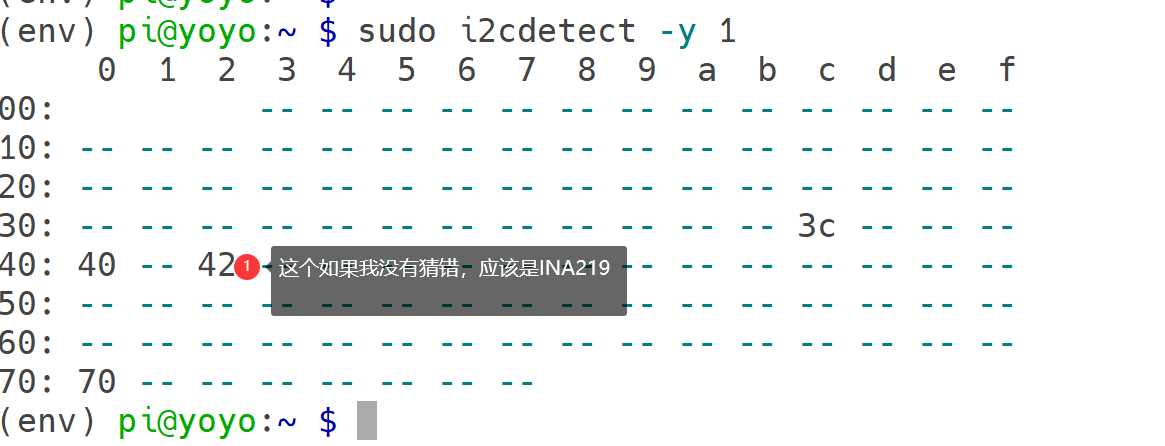 其他的应该就是pca9685的地址了。 微雪官方没有给出,电路图上好像给的也是不太对。。 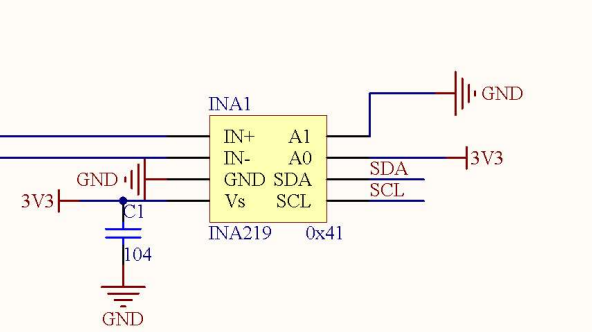 官方是0x41 我获取的是0x40和0x42,先确认一下... OLED 我用官方的方法安装,他们更新了安装方式但是没有更新文档,所以我决定尝试自己分步骤操作,先安装adafruit-ssd1306的库, 我已经转到gitee上,方便国内用户下载了: 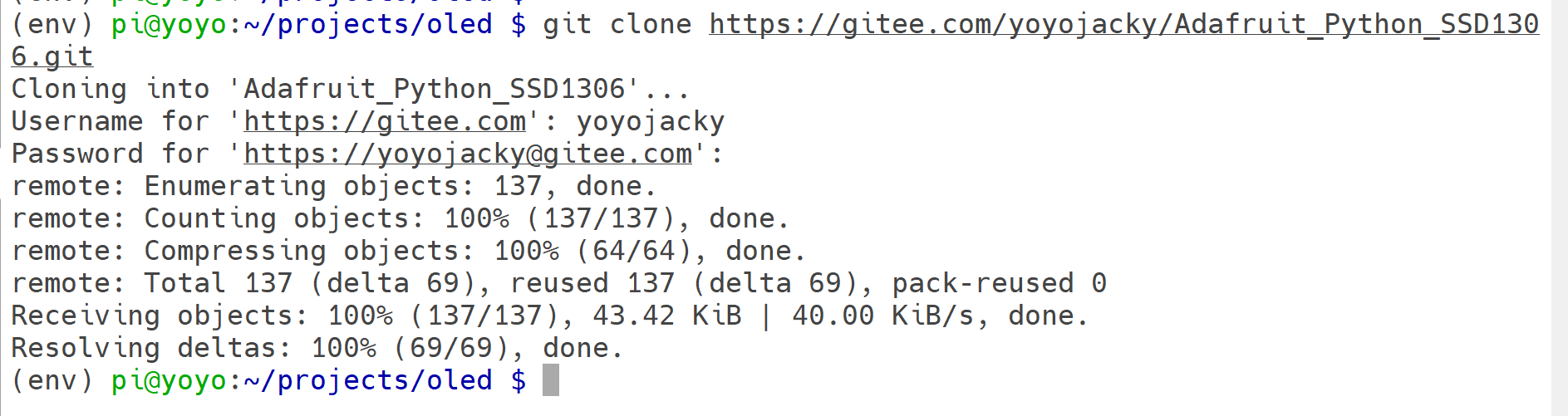 进入目录并执行: 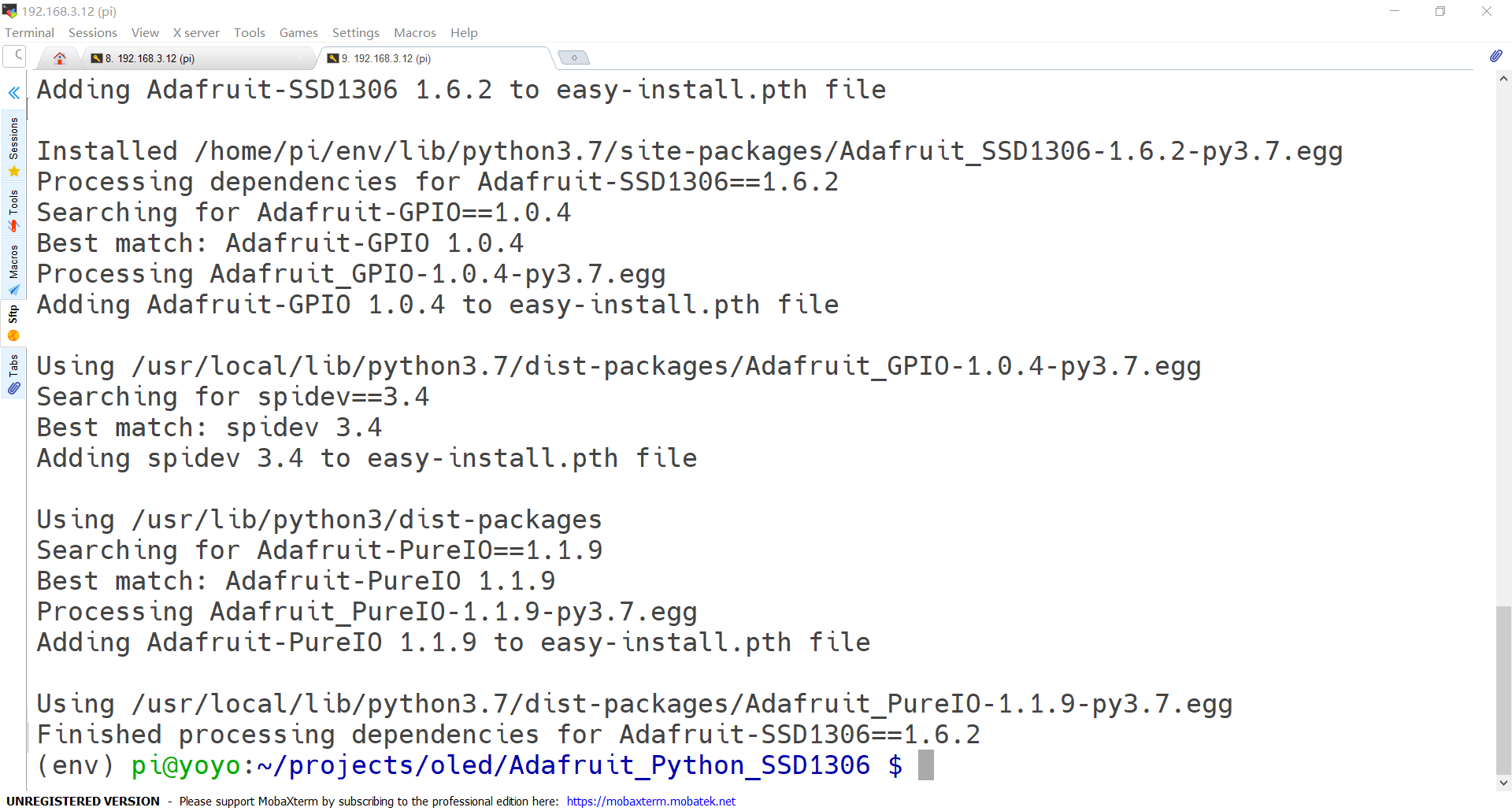 安装Adafruit-BBIO库 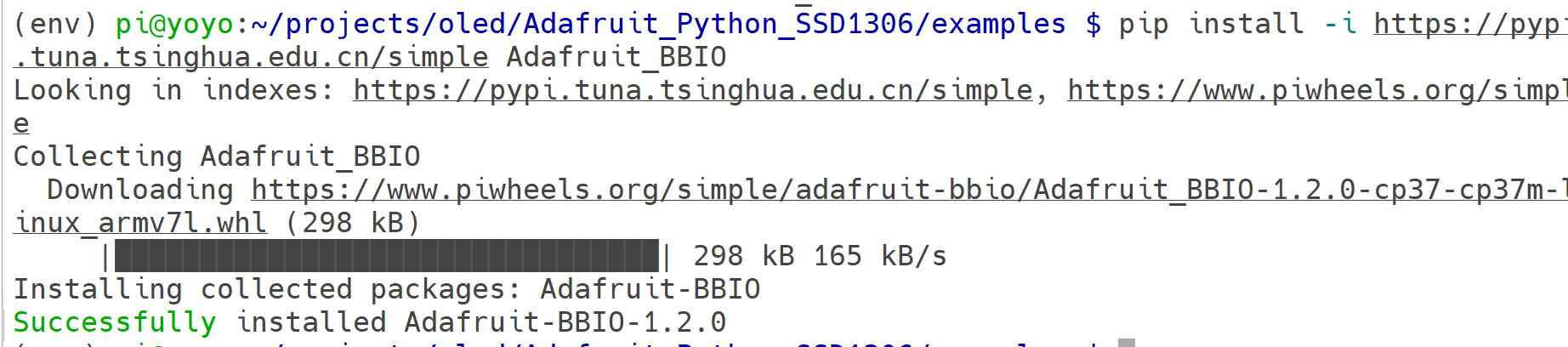 库就安装好了。  需要什么信息自己改一下stats.py 就可以了,现在显示不好看。我去调整一下,创建了一个文件donkey.py, 然后写入一点点儿代码。 终端执行测试: 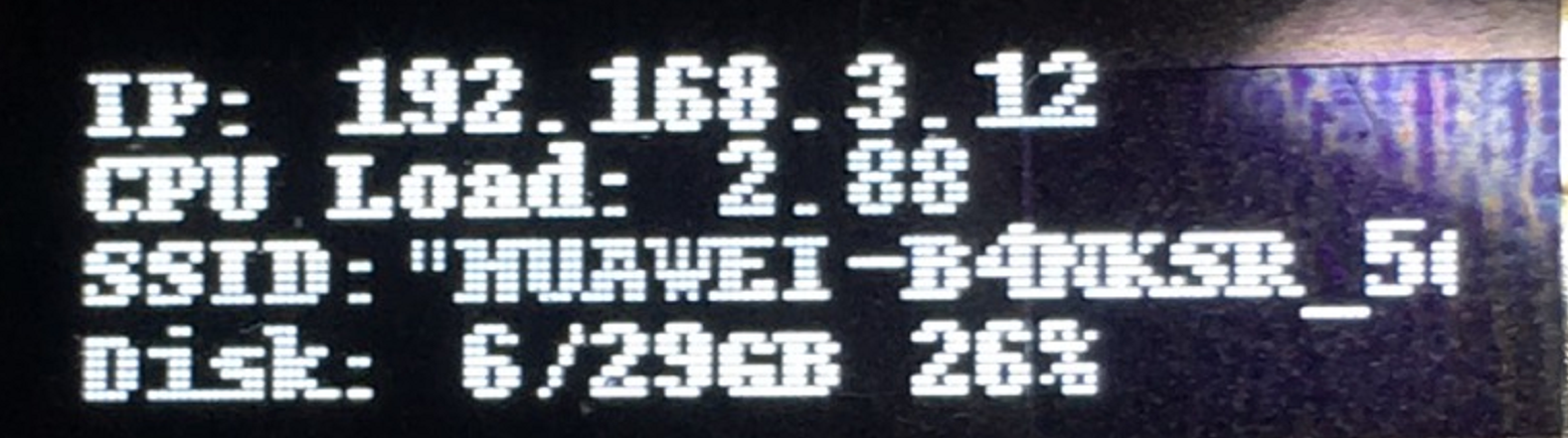 我的这个脚本还需要一个systemd服务才能方便每次开机启动。找个时间写。 -------------------------------------------------------华丽的分割线------------------------------------------------------------- 官方的pi-display我拉到gitee.com上面了。 大家也可以通过: 这里我发现国内一个哥们已经拉下来了pi-display的库,然后他把pidisplay的一个目录改成了pi-display,所以你们怎么安装都不会过。 我改回来了,你们直接用我上面的方式就可以操作,然后sudo ./install.sh 后面是你用户的密码。我这里用了通用的密码,我的已经改掉了。哈哈 然后就可以看到基础服务的状态: 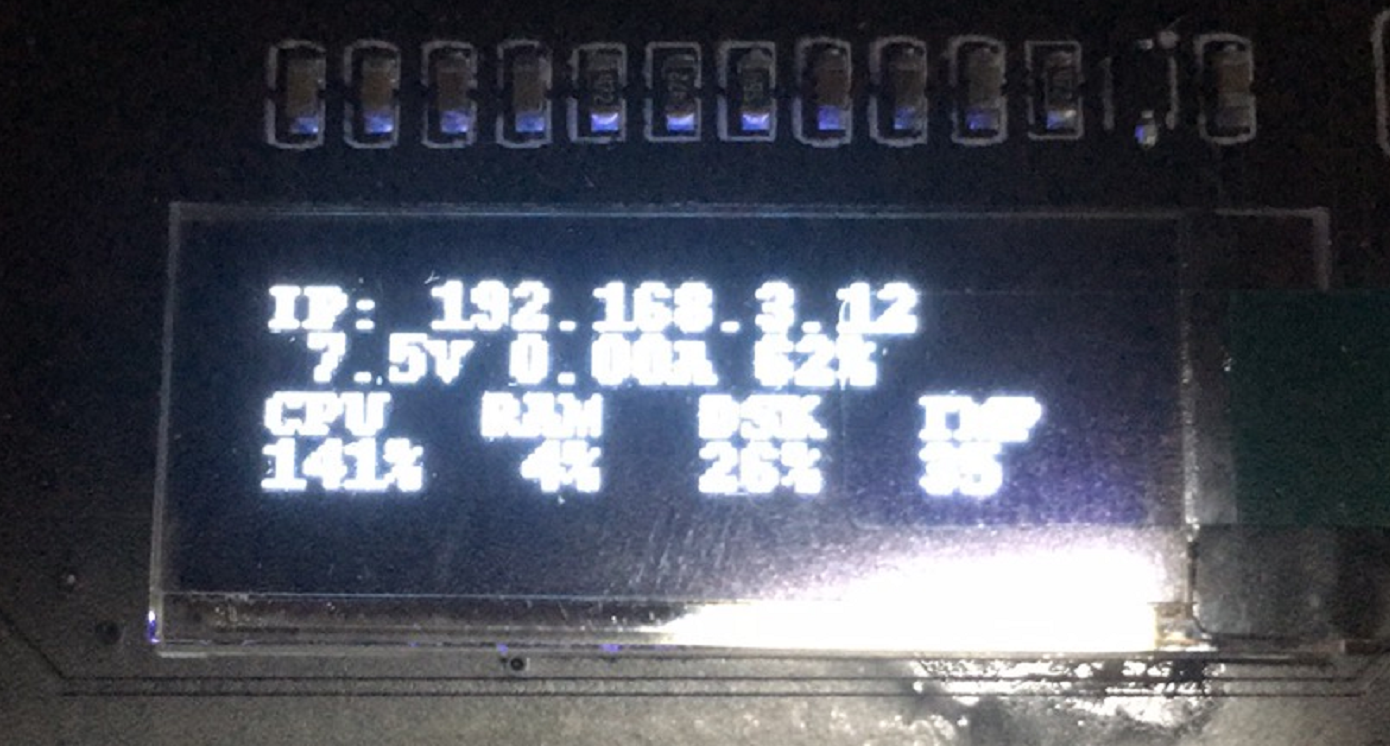 好了,OLED启动了,重启看看是否也能看到,能就继续去校准油门,然后开车。 |
-
TueNovember-202111023265..png (85.43 KB, 下载次数: 4589)

-
TueNovember-202111026432..png (27.45 KB, 下载次数: 4494)


扩展名conf 应该是py
安装库:[code]sudo usermod -a -G i2c,spi,gpio pi
sudo apt install python-dev python-pip libfreetype6-dev libjpeg-dev build-essential
sudo apt install libsdl-dev libportmidi-dev libsdl-ttf2.0-dev libsdl-mixer1.2-dev libsdl-image1.2-dev[/code][code]git clone https://github.com/rm-hull/luma.examples.git
cd luma.examples
[/code][code]sudo -H pip install -e . [/code][code]python examples/3d_box.py[/code]