

AI摄像头V2.0——认识“自学习”模式
2022-10-292.5万
AI 快速预览详细
本文介绍了AI摄像头V2.0的自学习模式,通过拍摄和训练图片数据集来识别3类数字。首先,将自学习程序刷入掌控板,并打开电源。然后,按下AI摄像头左侧的A按键,按顺序拍摄要分类数字的图片,ID序号从0开始编号。接着,按下AI摄像头右侧的B按键,拍摄要识别的几类数字图片,达到设定的训练集数量后自动进入训练学习。完成训练后,摄像头会自动进入拍摄识别的工作中,显示识别到的物体ID号。该教程适合零基础新手和STEM教育场景。
|
AI摄像头V2.0——认识“人脸识别”模式 AI摄像头V2.0——认识“路标识别”模式 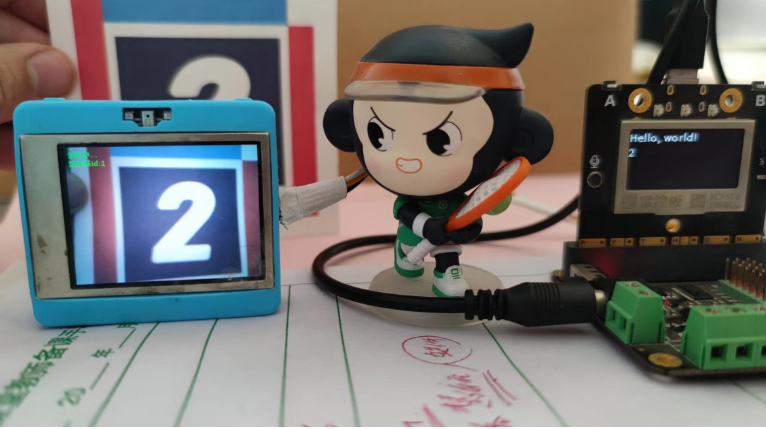 一、认识自学习模式——识别3类数字 1.拍分类数字的图片定ID序号 自学习程序刷入掌控板打开电源(左边),AI摄像头2.0打开电源(右边), 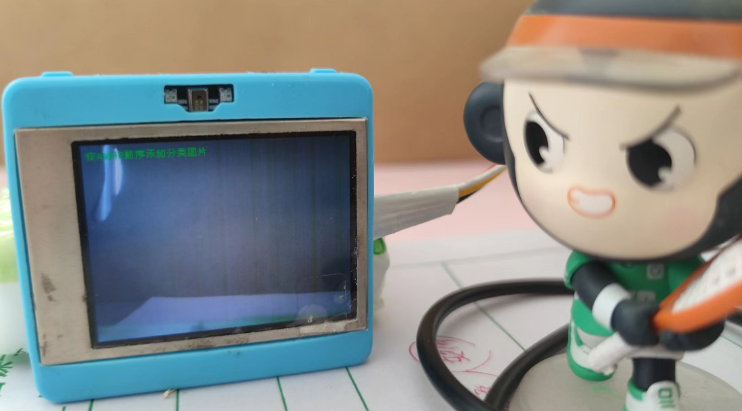 AI摄像头IPS屏幕的左上角显示绿色文字:按摄像头A键顺序操作添加分类图片 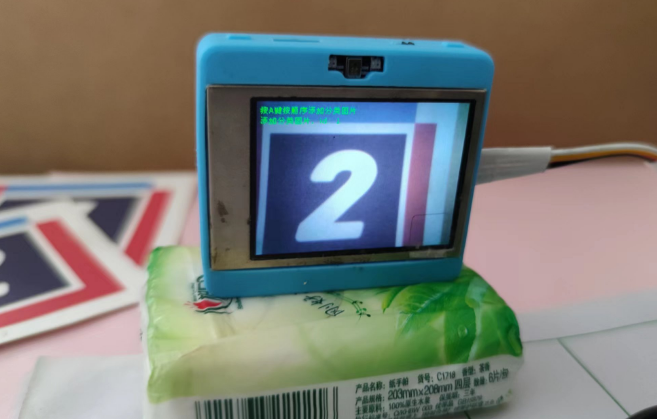 按下AI摄像头左侧的A按键,按顺序依次拍摄要分类数字的图片。 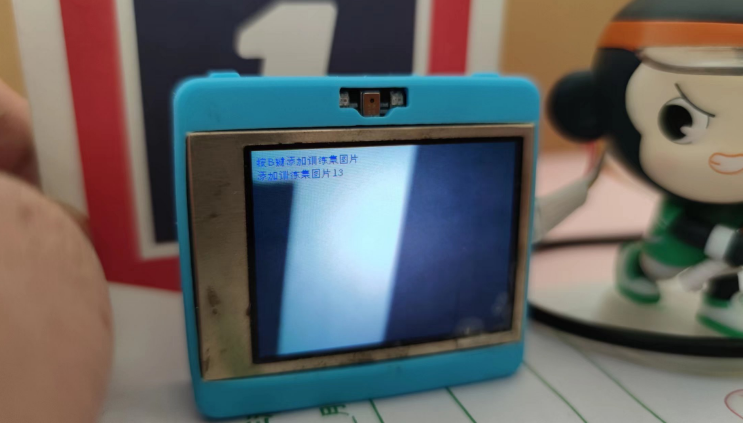 AI摄像头IPS屏幕的左上角显示绿色文字:ID序号,该ID号是从0开始编号。 说明:1.拍摄的物体顺序和前面初始化列表中物品名称的顺序保持一致,以便后面根据ID序号对应物体名称时能够准确对应 2.拍摄用于学习的图片数据集,开始学习 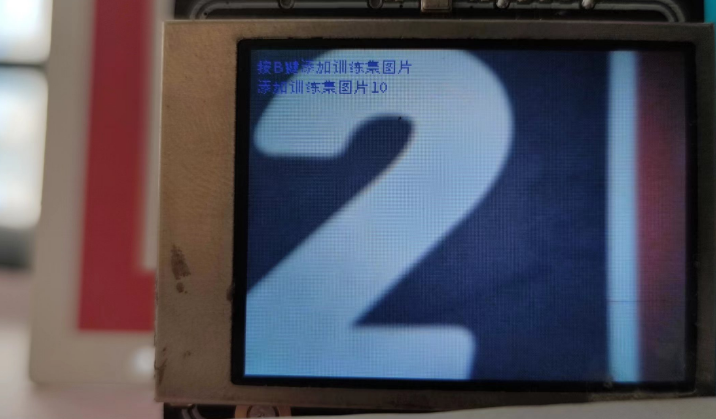 按下AI摄像头右侧的B按键,拍摄要识别的1数字图片, 按下AI摄像头右侧的B按键,拍摄要识别的2数字图片, 按下AI摄像头右侧的B按键,拍摄要识别的3数字图片, AI摄像头IPS屏幕的左上角显示蓝色文字:添加训练集图片 按下AI摄像头右侧的B按键,拍摄要识别的几类数字图片, 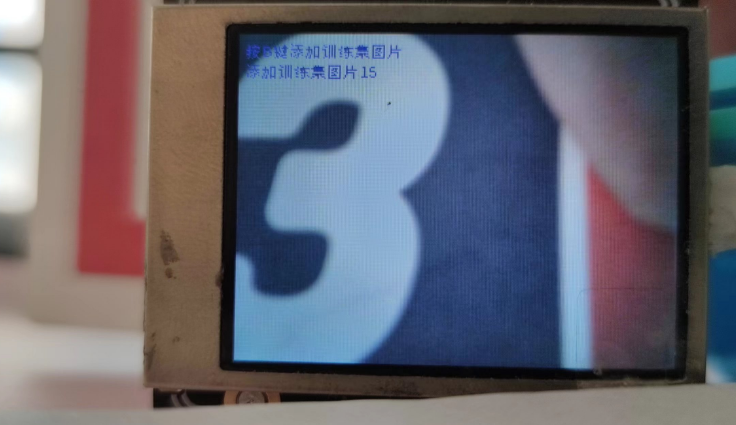 各类数字图片总数达到前面设定的“训练集数量”时,摄像头自动进入训练学习。 说明:拍摄用于训练学习的图片时可以不按顺序拍摄,只需保证所有物体照片数量总和等于设置的“训练集数量”参数即可. 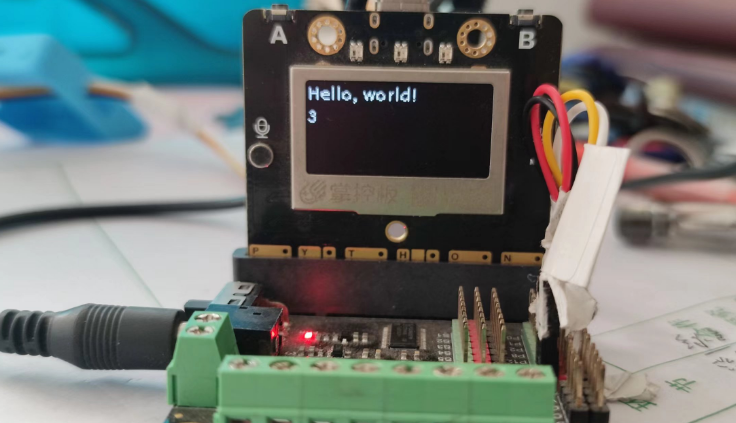 3.AI摄像头识别镜头中拍摄到的物体 摄像头IPS屏幕的左上角显示自学习后识别绿色文字:ID序号 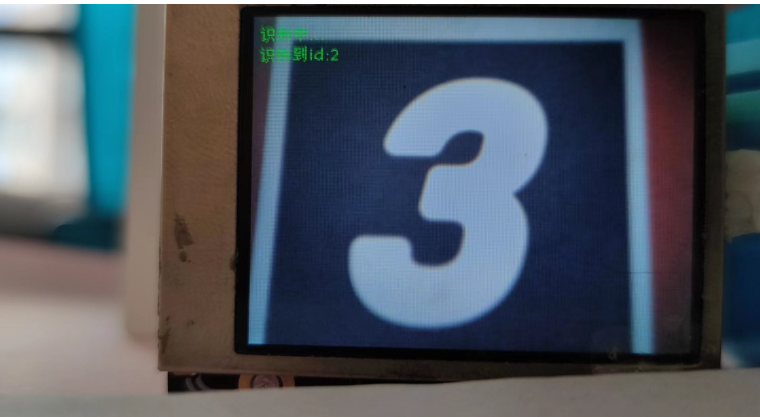 完成训练学习后,摄像头会自动进入拍摄识别的工作中,使用变量存放识别到的物体ID号, 如果返回的ID号不为空,即有识别到物体,则在软件控制台和掌控板的OLED屏幕上进行显示物品名称。 说明:列表的项和返回的ID编号均是从0开始,所以返回识别到的ID编号正好可以和类别存放的数字名称对应 二、路标识别项目 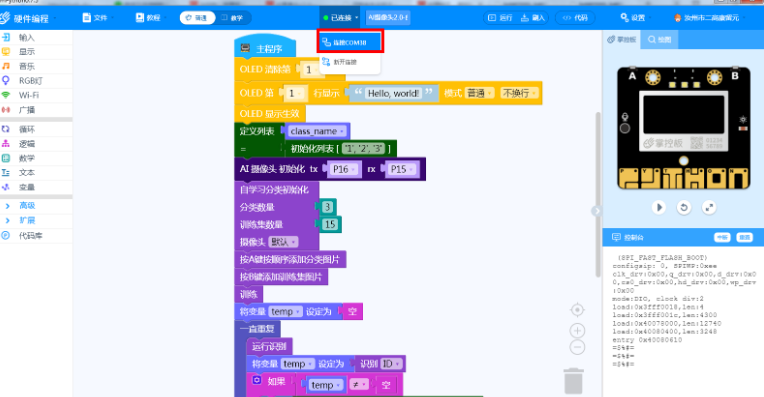 1.连接设备,连接掌控板com38 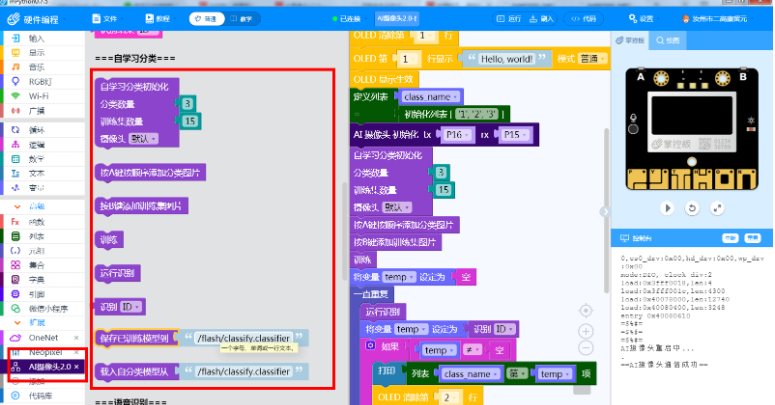 2.在左侧代码块中,扩展中AI摄像头中添加自学习分类 分类几种物体,分类数量就设置为相同的数值,理论可分类数量无上限, 但也受硬件的限制,该数值尽量不超过10。 该数值的大小会影响“添加分类图片”的操作。 训练集数量是指提供给摄像头学习的图片(照片)的数量,数量是这几种物体图片数量的总和。 该数值的大小会影响下面“添加训练集”图片的操作。 其中每一类物体的训练集图片数量在5~10张为宜。 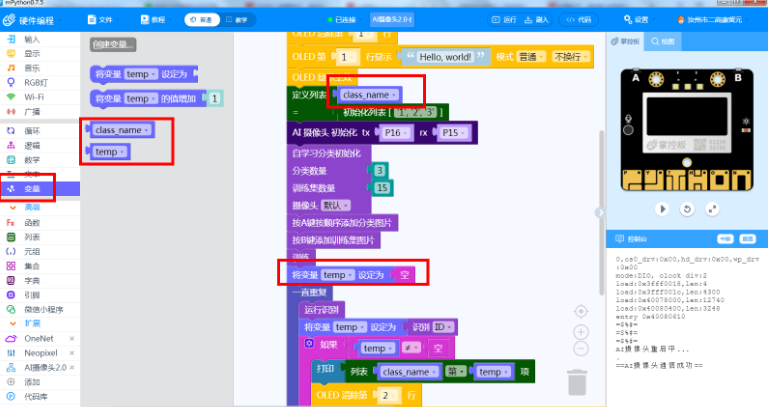 3.在左侧代码块中,变量块中添加存放要分类的三个数字的名称变量 class_name、ID号、变量 temp (说明:命名时使用英文,使用中文在部分电脑会出现乱码)  4.初始化子程序  5.识别数据集子程序  6.主程序 |


