行空板如何使用USB全向麦克风?
2023-04-185.9万

精华项目
AI 快速预览详细
本文介绍了如何在行空板上使用USB全向麦克风,并通过alsamixer工具切换默认声音采集设备。首先,插入Tyless的USB免驱支持Linux的全向麦克风。然后,在终端中使用alsamixer工具,按F6选择USB声卡并确认。最后,通过unihiker库和讯飞语音测试程序验证切换成功。此方法适用于STEM教育场景,适合零基础新手。
|
问题描述 行空板板载了一个麦克风,但是如果要实现远距离接收声音,或者接个全向麦克风实现更好的收音效果该怎么办呢? 分析问题 行空板上有一个通用的USB接口,所以我们可以找个USB的麦克风插上,此处使用Tyless的USB免驱支持linux的全向麦克风测试: 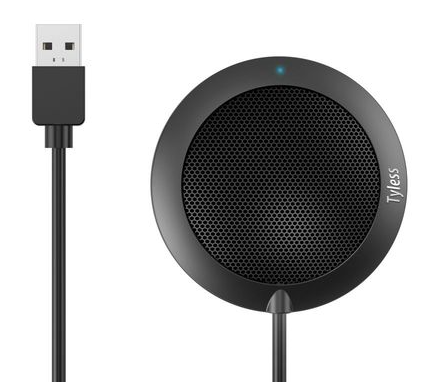 插上之后发现声音还是从板载的麦克风上传入的,所以还需要将行空板默认的声音采集设备从板载麦克风切换到USB麦克风。 切换声卡 在windows上切换声卡可以在麦克风选项中切换,在行空板上调整声卡可以用 alsamixer 工具。 首先打开终端,此处使用行空板板载的jupyternotebook中的终端。https://wiki.unihiker.com/jupyter 输入alsamixer 回车: 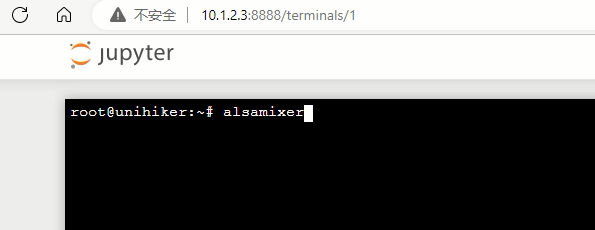 按F6弹出声卡设备选择,按上下键选择usb声卡,按回车确认。 注:如果没有新的设备,则需要检查usb麦克风是否插好,或者是否支持linux免驱 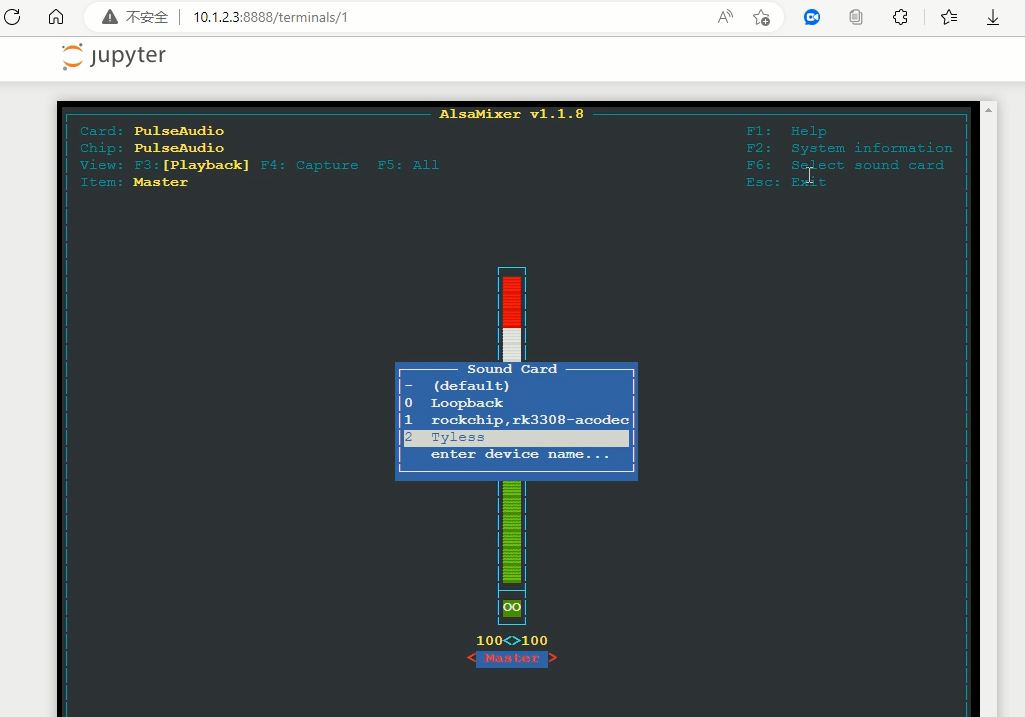 按F5看到显示了usb声卡的名称,按esc退出配置,声卡切换完成。 注:如果拔下了usb麦克风,则会自动切回默认的板载麦克风。  操作步骤视频演示: 测试效果 1、用unihiker库测试读取音量。 使用如下程序,将板子和usb麦克风分开一段距离放置,对着板载麦克风和usb麦克风分别小声吹气,会发现只有usb麦克风吹气音量才会上来,说明声卡切换成功。  2、用讯飞语音测试语言识别。 找一段语音测试的程序,分别对着usb麦克风和板载风小声讲话,会发现usb麦克风语音识别能识别,说明切换成功且收音正常。  |
相关帖子
- . 【合集】行空板 AI大模型应用案例合集
- . 用ESP32做一个生活助手智能家居
- . 试用ESP32 S3做一个智能家居
- . 试用行空板K10做一个天气智能助手
- . 行空板k10百度AI语音识别
- . 行空板里的隐藏操作(第一弹)
- . 如何使用行空板M10给另一块行空板M10烧录系统?
- . K10小智与行空板M10 MCP服务器的院线热映电影查询