

FireBeetle ESP32-C6试用初体验1:用Micropython点亮LED
2024-03-274056

AI 快速预览详细
本文介绍了使用FireBeetle ESP32-C6开发板并通过Micropython点亮LED的过程。首先下载乔老师的固件,然后使用esptool Flash烧录工具烧录固件。接着,通过Thonny软件配置并上传代码,最终实现LED闪烁效果。FireBeetle 2 ESP32-C6支持多种通讯协议,适用于智能家居项目。
|
感谢DFRobot的这次活动,让我体验新品Firebeetle ESP32C6。 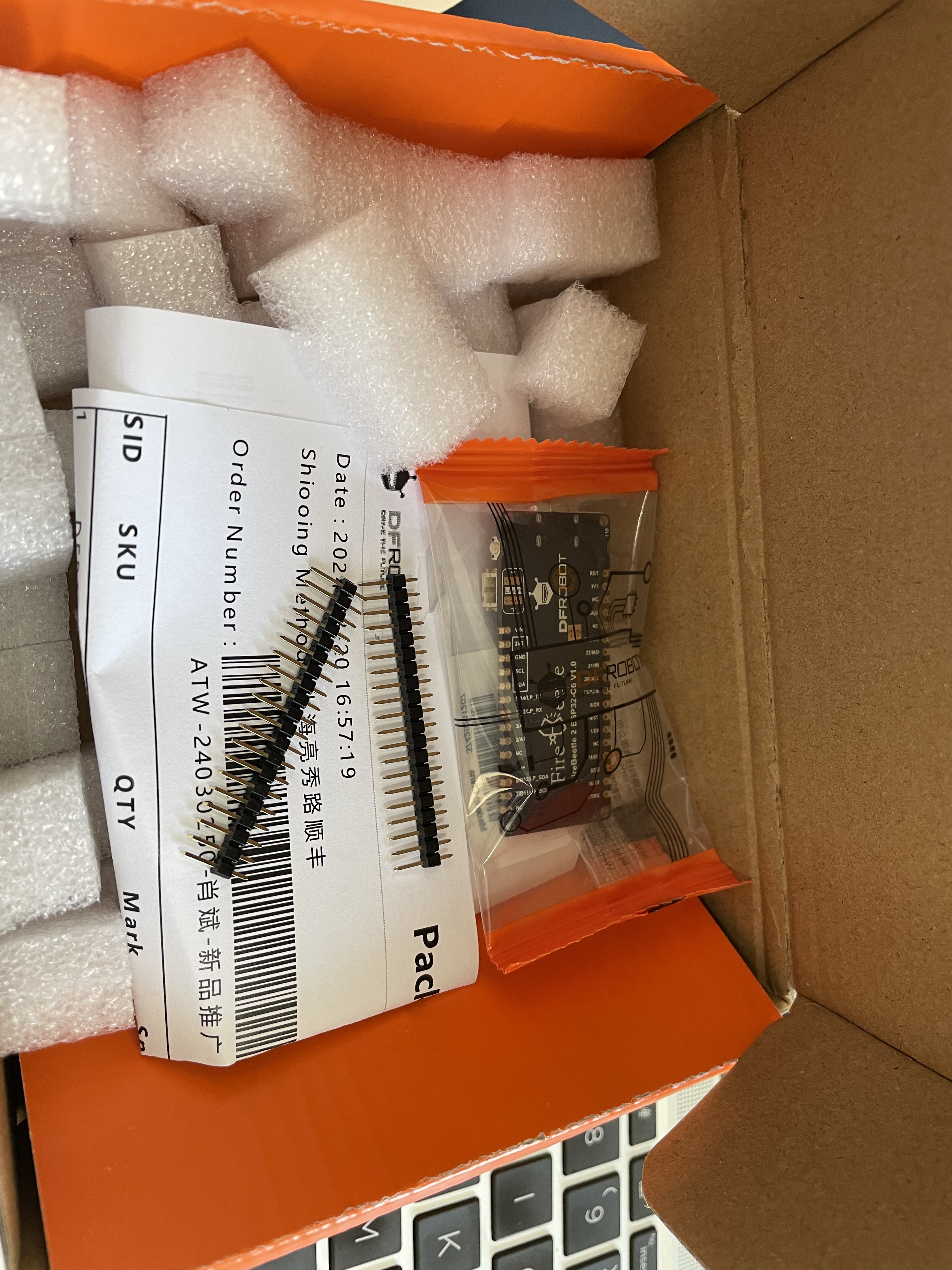 FireBeetle 2 ESP32-C6是一款基于ESP32-C6芯片设计的低功耗物联网开发板,适用于智能家居项目。ESP32-C6搭载160MHz的高性能RISC-V 32位处理器,支持Wi-Fi 6、Bluetooth 5、Zigbee 3.0、Thread 1.3通讯协议,可接入多种通讯协议的物联网网络。FireBeetle 2 ESP32-C6支持Type-C、5V DC、太阳能对锂电池进行充电,部署时有更多的供电方式选择。 按照论坛官方教程,一步步完成固件安装。 1.下载乔老师的固件。(活动群里有) 2.点击下载esptool Flash烧录工具 3.运行flash_download_tool_3.9.3.exe。 4.通过USB线连接电脑,选择ESP32-C6主控,然后按住BOOT,点击RST。 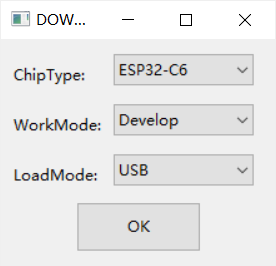 5.选择下载的固件,擦除flash后烧录固件。 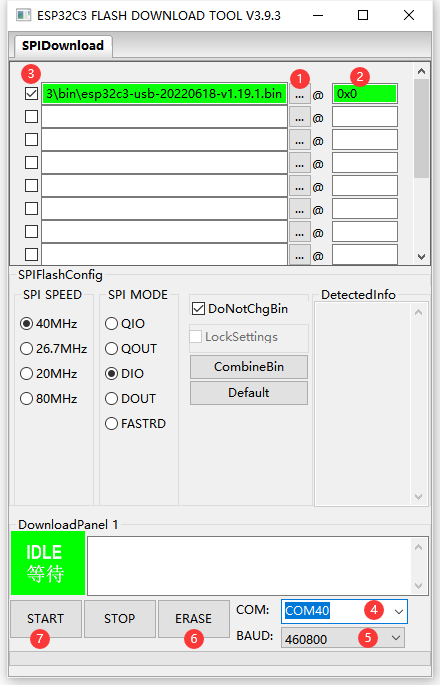 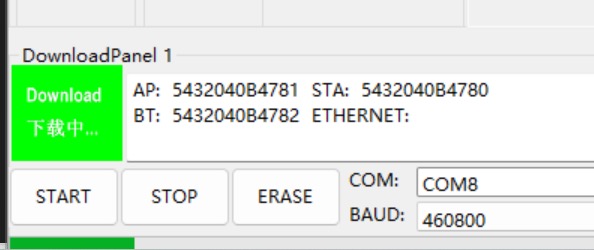 固件烧录完成后,我们需要打开Mpython。 1.下载Thonny 2.对软件运行配置进行设置。 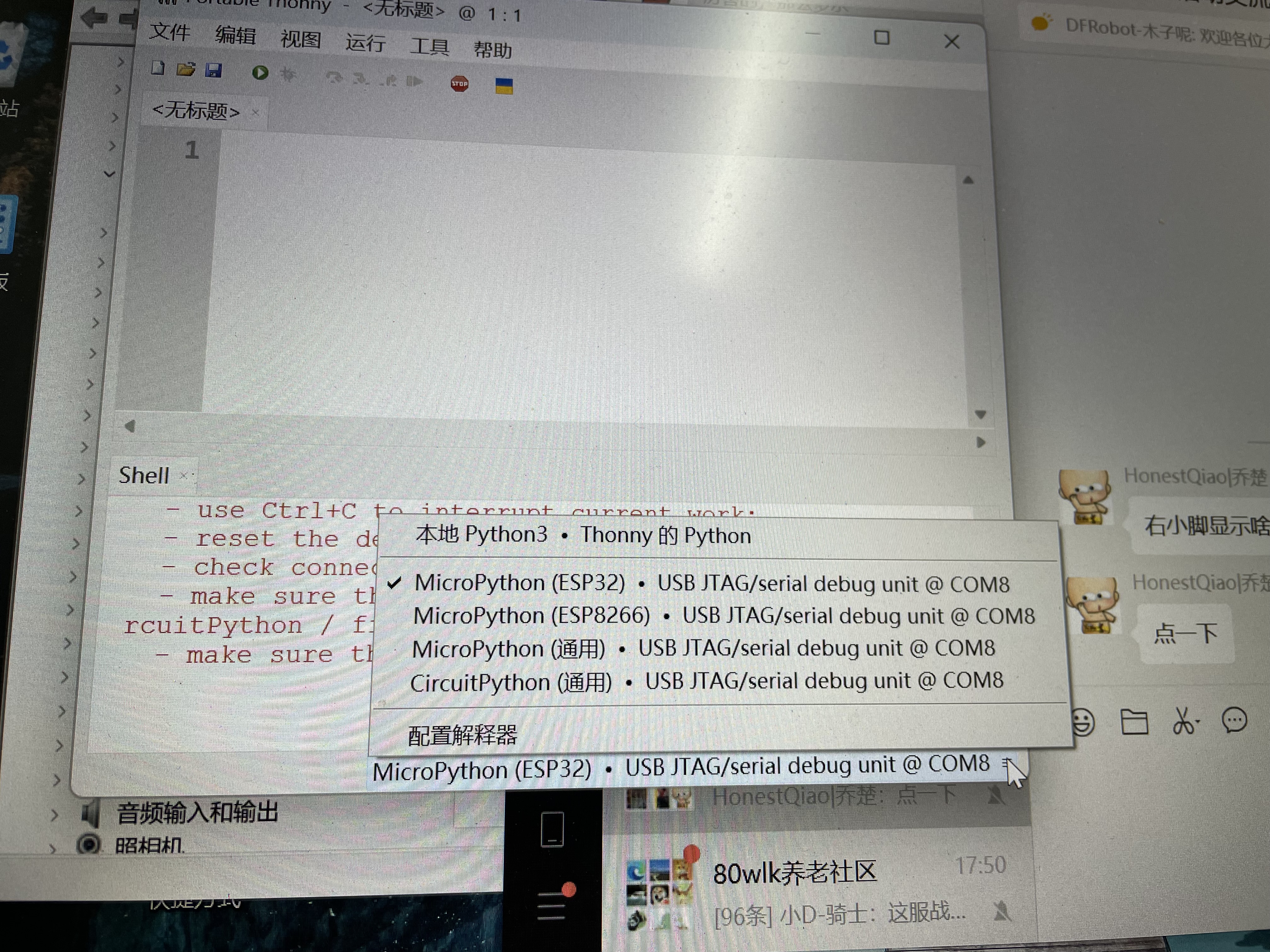 第一次使用配置时,选择了C6,但是一直显示未连接,活动群咨询了乔老师后,改为自动,一下就连接成功了。 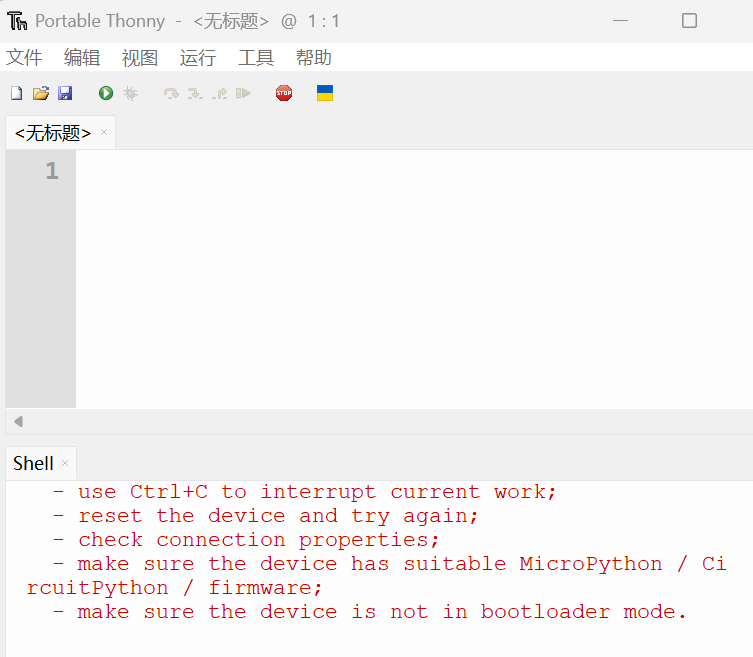  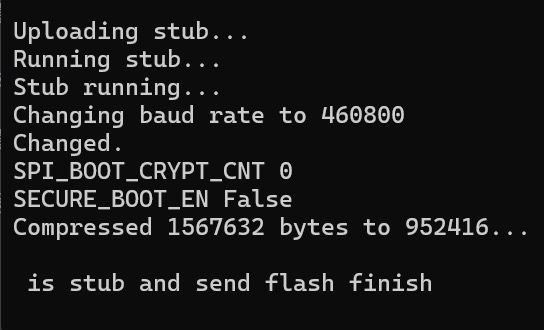 3.将代码复制到代码框中,保存文件到MicroPython设备中,命名为main.py  完成点亮效果!  |




