

行空板播放声音文件的二种方法
2024-10-037680

AI 快速预览详细
本文介绍了使用行空板播放音乐文件的两种方法:通过USB转接和蓝牙音箱。首先,通过购买一个USB转接头,可以将3.5mm音频接口的设备连接到行空板上,实现音乐播放。其次,利用行空板支持的蓝牙模块,可以通过蓝牙配对和连接蓝牙音箱来播放音乐文件。这两种方法都提供了详细的步骤和命令,帮助用户轻松实现音乐播放。
|
最近在制作一个项目,打算使用行空板来播放音乐文件,观察了一圈行空板硬件,没有发现音频接口,但行空板提供了播放音乐的相应命令,这说明行空板具备音乐播放能力的。然后又发现行空板提供了一个USB接口,我在想,是不是可以通过这个接口传输音频数据?首先想到的就是使用USB音箱,可惜手头没有现成的USB音箱,倒是有许多3.5mm音频接口的设备,如耳机,普通音箱,以及一些支持蓝牙的音箱。 使用USB转接 然后我从网上购买了一个usb转音频接口的转接头,支持录音和播放,这样就可以利用手头的设备来播放音乐了。 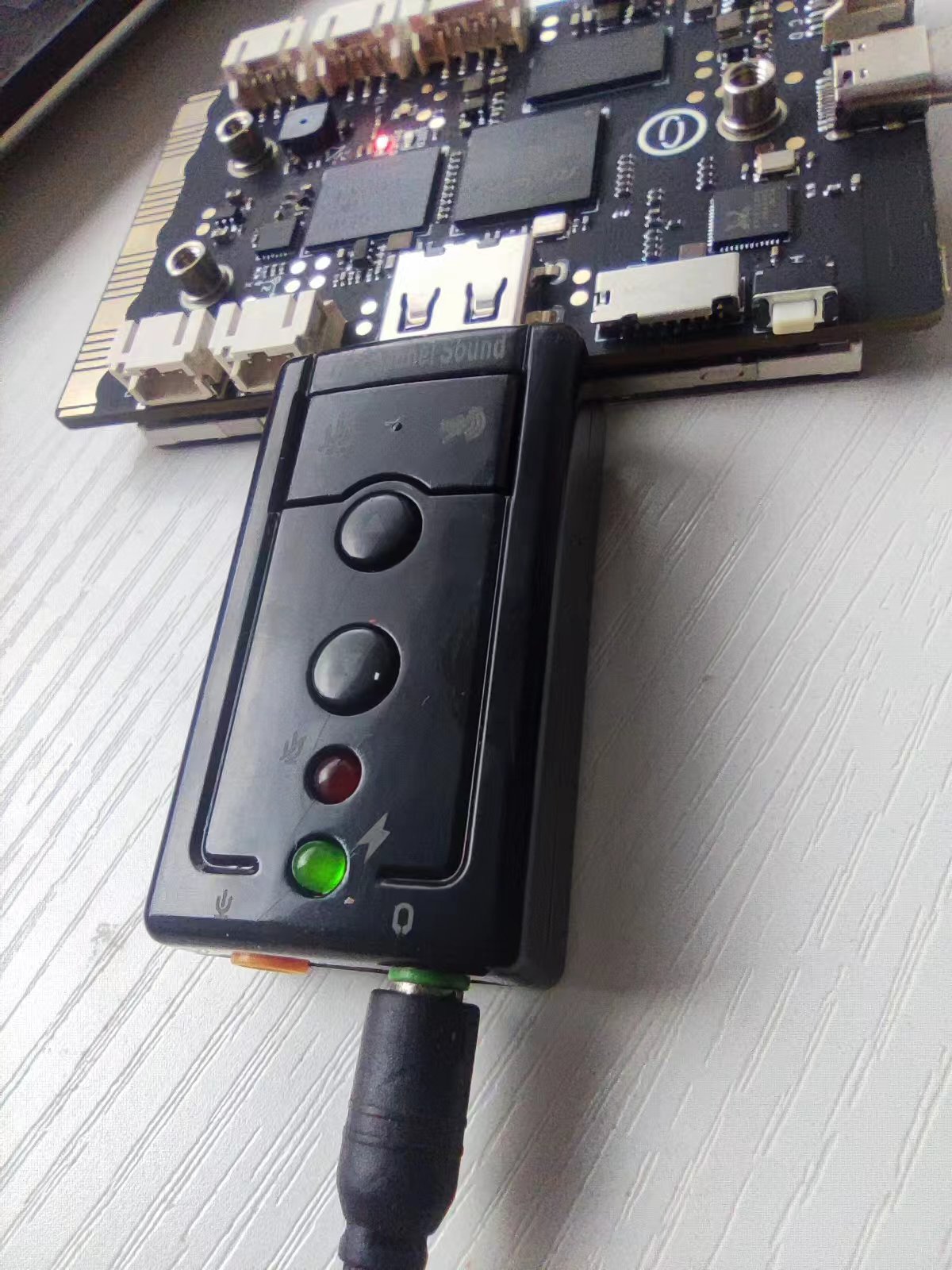 注意,在播放音频时,需要提供wav,mp3等文件,同时要注意文件位置的使用,可以使用相对引用,也可以使用绝对引用(建议使用绝对引用)  使用蓝牙音箱 因为行空板支持蓝牙模块,所以可以通过蓝牙传输实现蓝牙音箱播放音乐文件。 播放前先要实现蓝牙音箱的配对,因为一开始并不知道蓝牙音响的设备名称和唯一地址,因此可以借助Windows的蓝牙设备工具明确要使用的蓝牙音响的名称和地址。 单击左下角的Windows徽标,在弹出的Windows开始菜单中选择“设置” 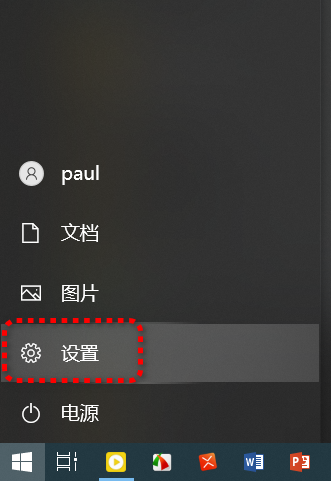 在弹出的"设置“窗口中选择”设备“ 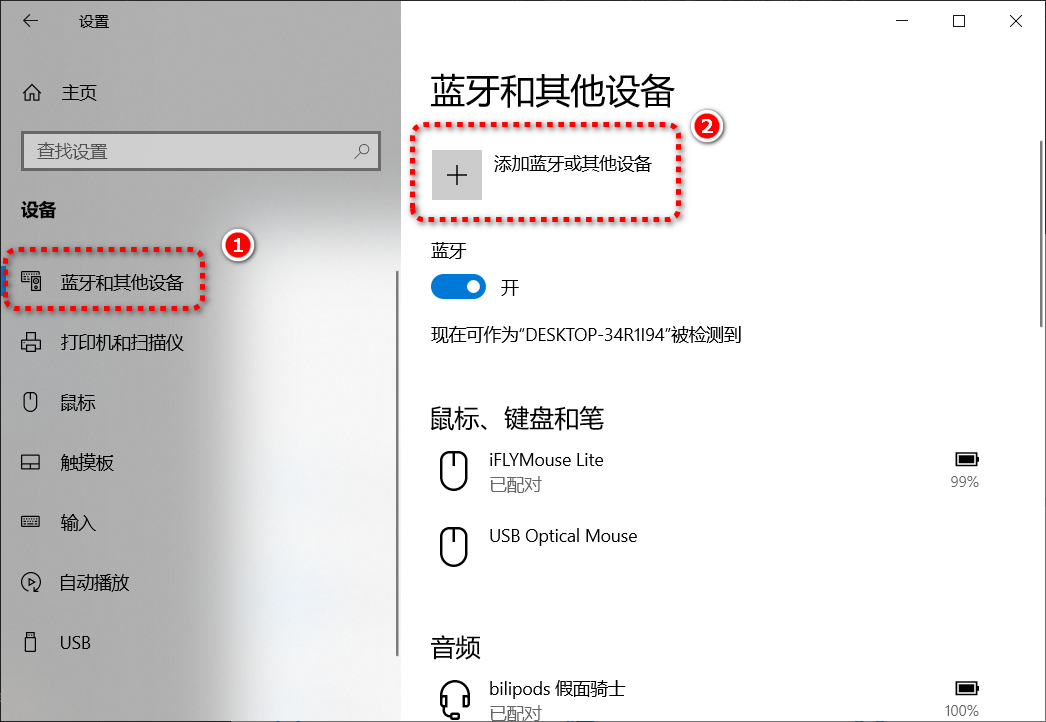 在”设置“窗口,单击左侧的”蓝牙和其他设备“,然后单击右侧的”添加蓝牙或其他设备“ 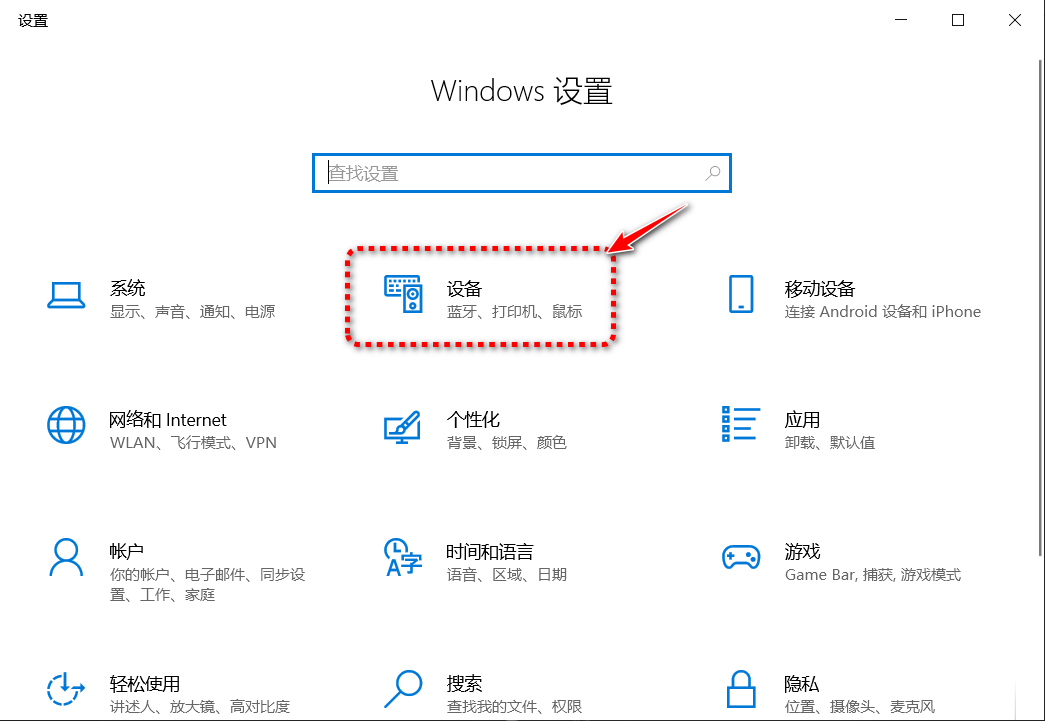 在“添加设备”对话框中单击“蓝牙”项。请注意,这一步之前需要将蓝牙音箱的电源开打,否则无法搜索到该设备。 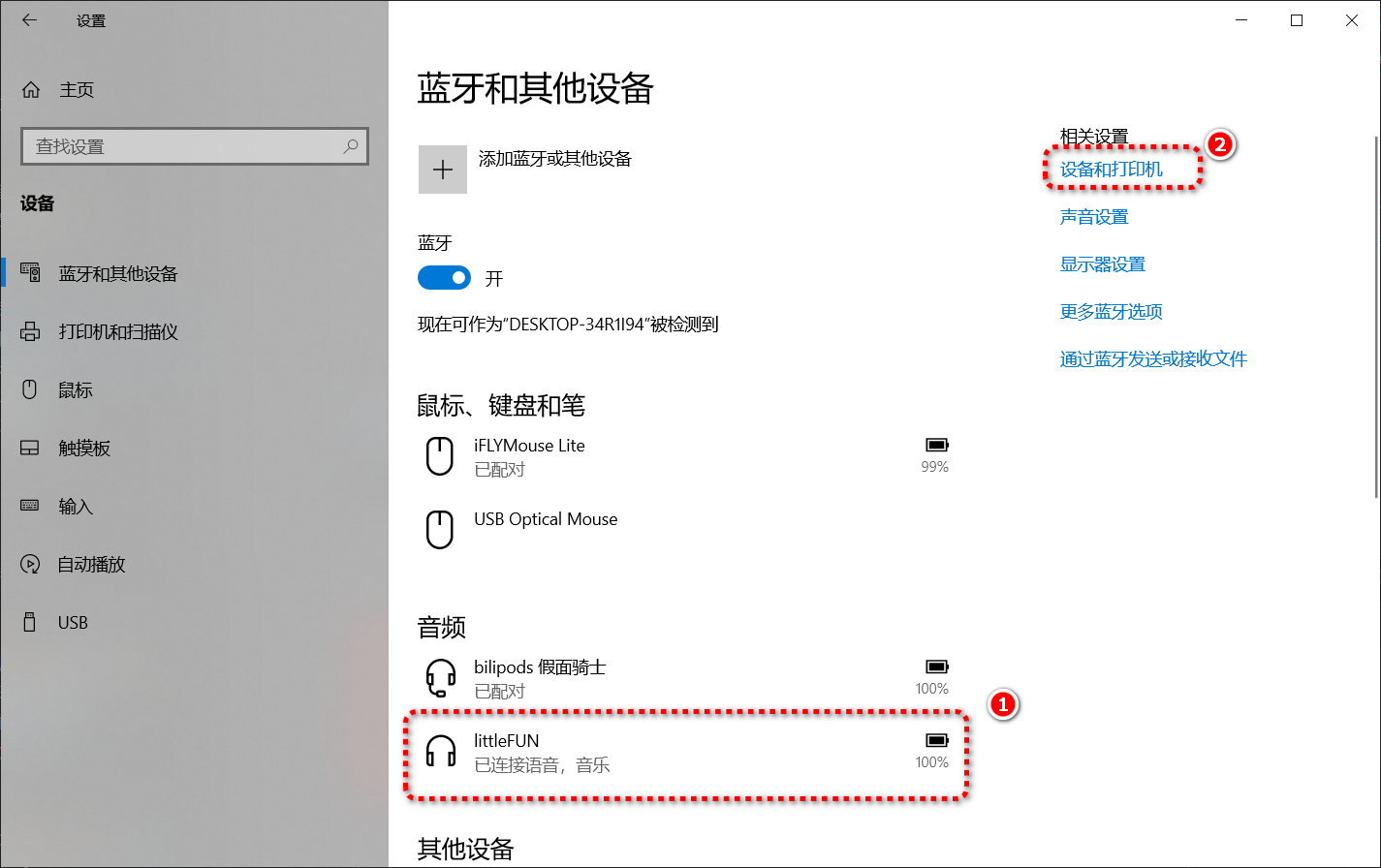 一般蓝牙音箱设备会以“音频”类设备出现在蓝牙设备的搜索结果中,通常你也可以通过外包装找到与设备名称有关的关键词, 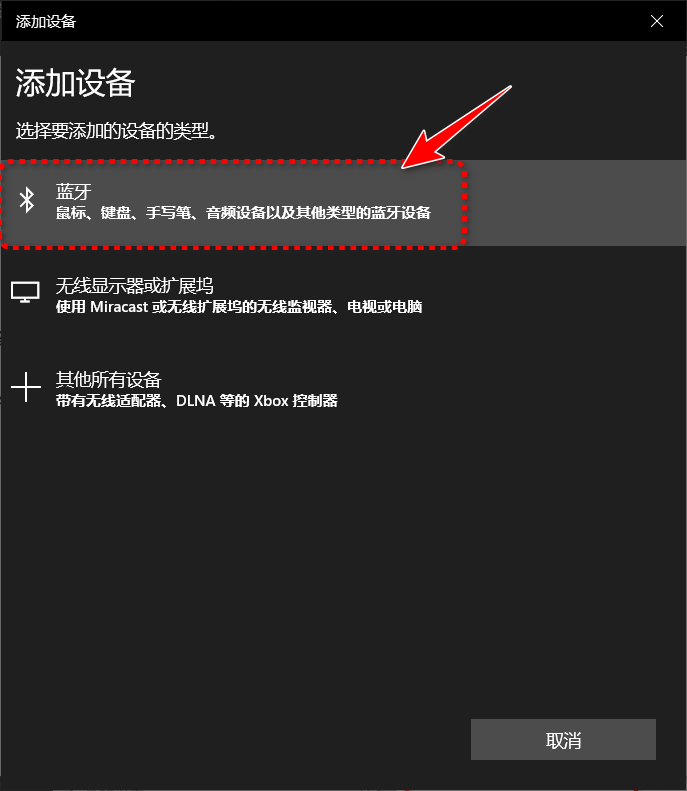 单击这个设备名称,如配对并连接成功,一般蓝牙音箱会发出“已连接connected”的提示音。 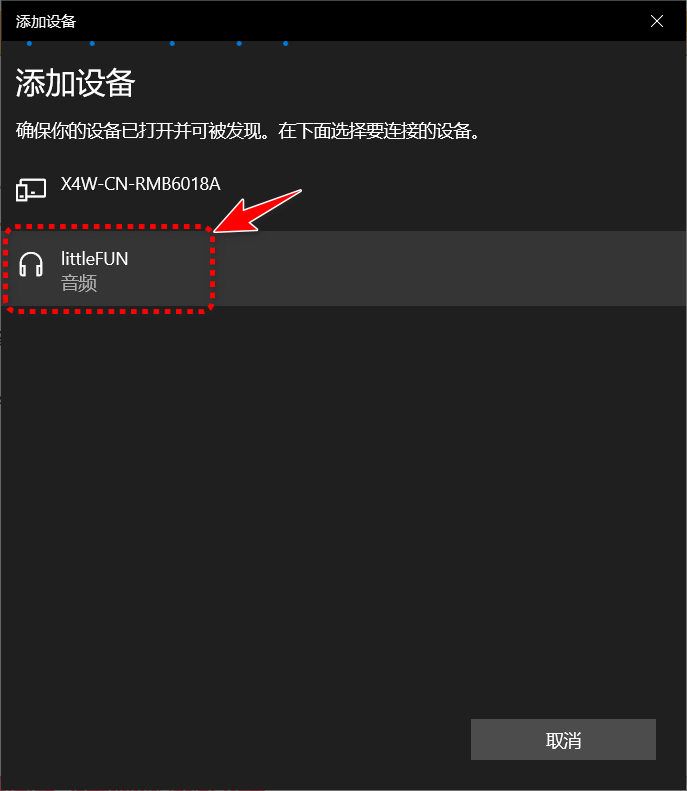 这时,已连接的蓝牙设备出现在“蓝牙和其他设备”的主界面中,然后单击右侧的“设备和打印机”。 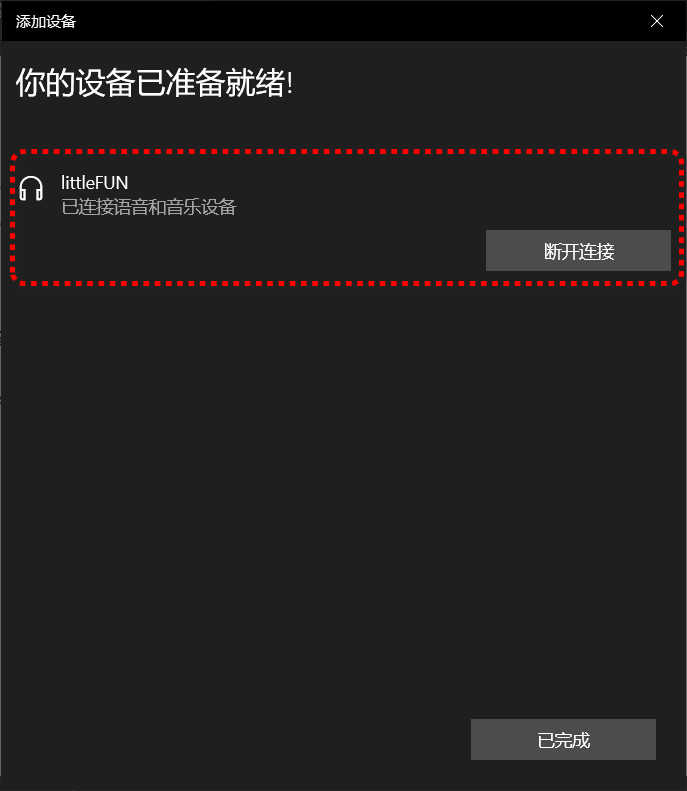 在找到蓝牙音箱设备上单击鼠标右键,选择“属性” 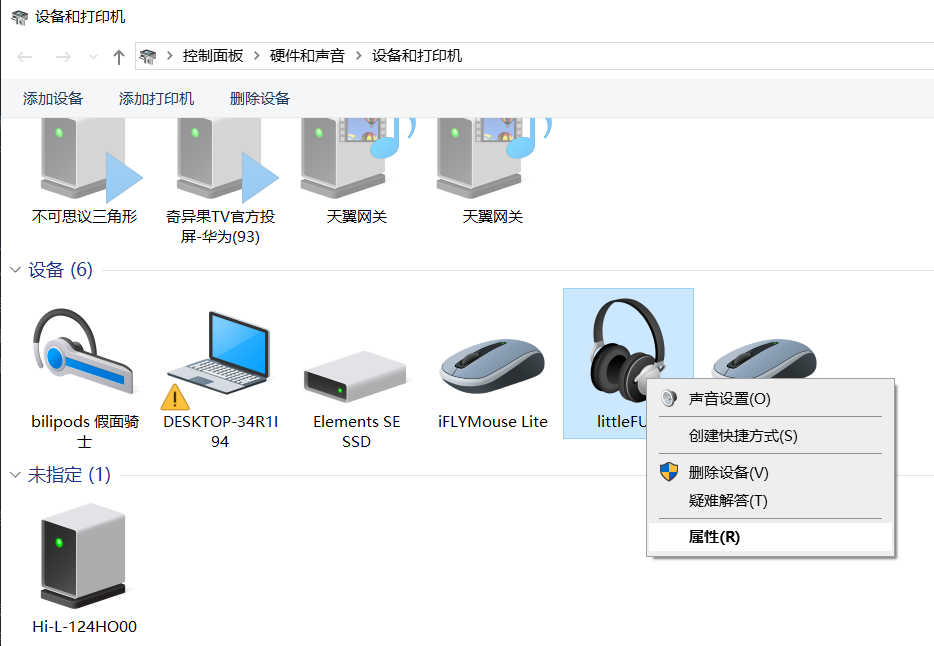 在弹出的设备属性对话框中,选择“蓝牙”标签页,然后在下面找到“唯一标识符”。你可以将其复制到一个文件文件中 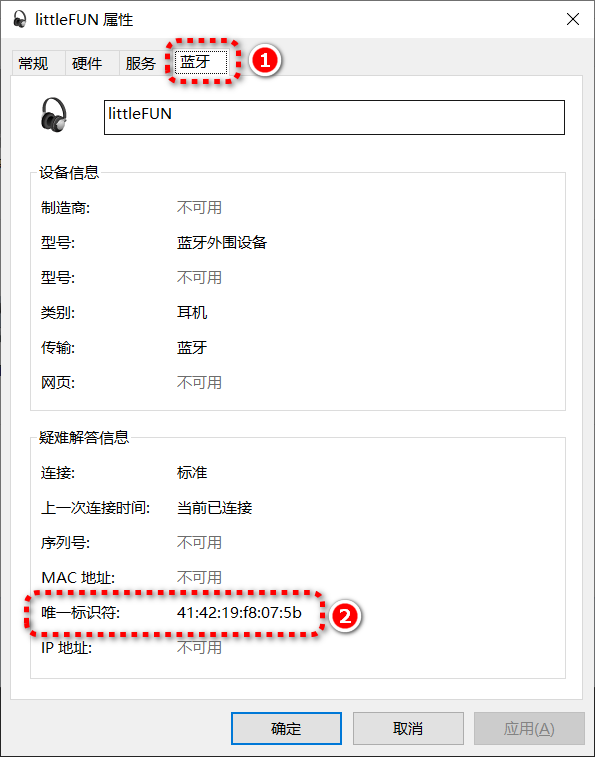 接下来我们进入行空板编程界面(Mind+中切换到python模式,并连接行空板不再赘述),通过刚才找到的蓝牙唯一标识符,将行空板与蓝牙音箱进行配对并连接。可以先断开电脑与蓝牙音箱的连接。 在右侧的行空板终端窗口中,依次输入以下命令 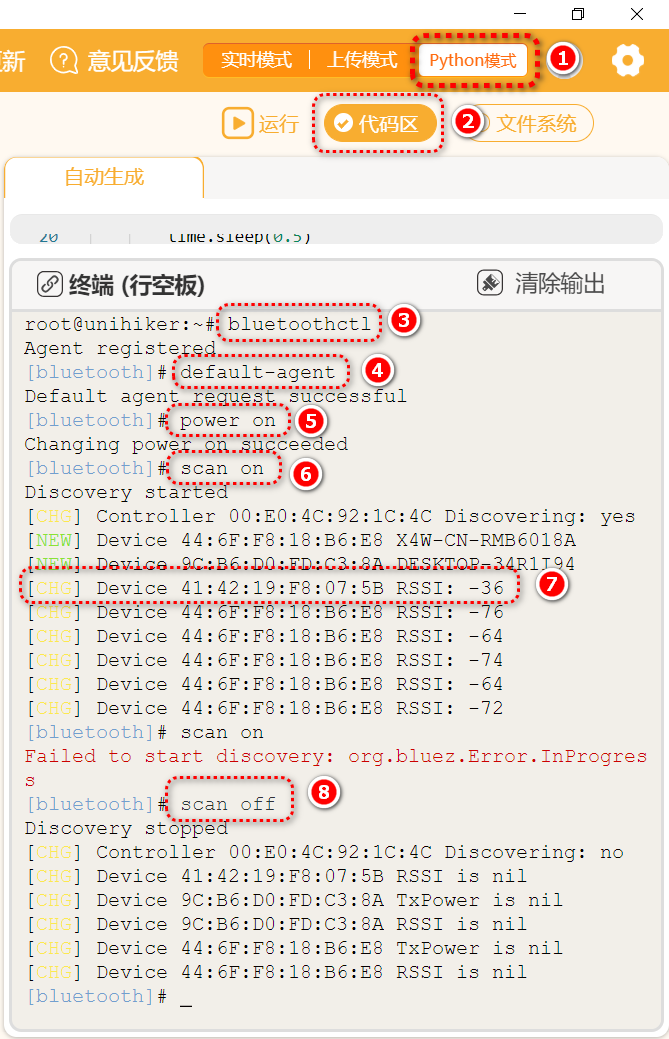 当扫描过程中我们发现已经出现蓝牙音箱的地址(其实通过上面在Windows获得的蓝牙音箱唯一标识符,这里不扫描也可以,但为了完整的教程,把扫描也加上去了。),输入scan off停止扫描。 接下来输入以下命令进行配对和连接,连接成功后,提示符前面出现了蓝牙设备的名称。 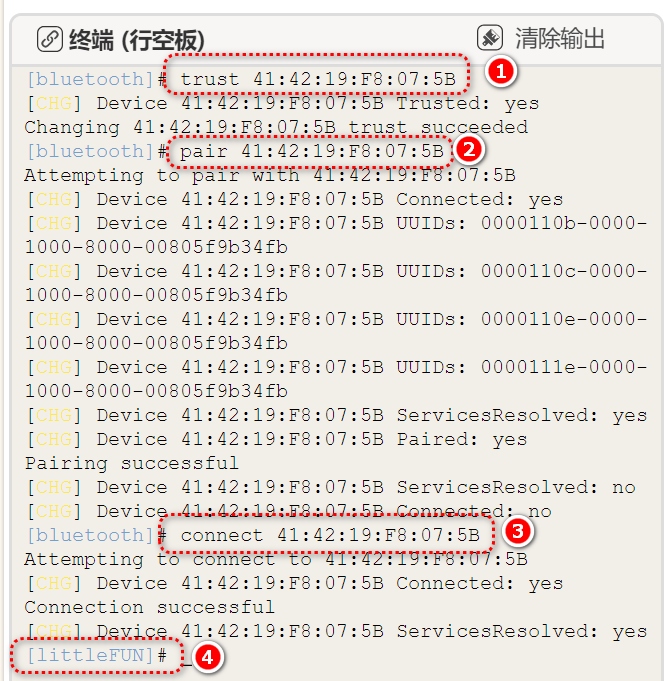 这一步完成之后,在行空板中使用播放命令,就会使用蓝牙音箱进行播放。 |


1-2-26.mp#
root@unihiker:~/mindplus/cache/新建项目-2024-10-18-21-2-26.mp#
root@unihiker:~/mindplus/cache/新建项目-2024-10-18-21-2-26.mp# bluetoolectl // 启动蓝牙控制器
-bash: bluetoolectl:未找到命令
root@unihiker:~/mindplus/cache/新建项目-2024-10-18-21-2-26.mp#
root@unihiker:~/mindplus/cache/新建项目-2024-10-18-21-2-26.mp#
root@unihiker:~/mindplus/cache/新建项目-2024-10-18-21-2-26.mp#
root@unihiker:~/mindplus/cache/新建项目-2024-10-18-21-2-26.mp# default-agent //设置默认的蓝牙代理
-bash: default-agent //设置默认的蓝牙代理: 没有那个文件或目录
root@unihiker:~/mindplus/cache/新建项目-2024-10-18-21-2-26.mp#
root@unihiker:~/mindplus/cache/新建项目-2024-10-18-21-2-26.mp#
root@unihiker:~/mindplus/cache/新建项目-2024-10-18-21-2-26.mp#
root@unihiker:~/mindplus/cache/新建项目-2024-10-18-21-2-26.mp# power on //打开 蓝牙设备
-bash: power:未找到命令
root@unihiker:~/mindplus/cache/新建项目-2024-10-18-21-2-26.mp#
root@unihiker:~/mindplus/cache/新建项目-2024-10-18-21-2-26.mp#
root@unihiker:~/mindplus/cache/新建项目-2024-10-18-21-2-26.mp#
root@unihiker:~/mindplus/cache/新建项目-2024-10-18-21-2-26.mp# scan on //扫描设备
-bash: scan:未找到命令
root@unihiker:~/mindplus/cache/新建项目-2024-10-18-21-2-26.mp#
root@unihiker:~/mindplus/cache/新建项目-2024-10-18-21-2-26.mp#
root@unihiker:~/mindplus/cache/新建项目-2024-10-18-21-2-26.mp#
root@unihiker:~/mindplus/cache/新建项目-2024-10-18-21-2-26.mp# scan off //停止扫描
-bash: scan:未找到命令
root@unihiker:~/mindplus/cache/新建项目-2024-10-18-21-2-26.mp#
root@unihiker:~/mindplus/cache/新建项目-2024-10-18-21-2-26.mp# ^C
^C
root@unihiker:~/mindplus/cache/新建项目-2024-10-18-21-2-26.mp#
谁能讲讲为什么。
谢谢,已经解决了,试问一下,教程中的示例程序是不是打错了???