如何使用行空板M10给另一块行空板M10烧录系统?
2025-05-086403
精华项目
AI 快速预览详细
本文介绍了如何使用行空板M10为另一块行空板M10烧录系统的方法。首先,需要准备一块正常的行空板M10、连接正常行空板的PC、需要被烧录镜像的行空板M10以及Typec USB线。接下来,通过smb功能将烧录工具文件上传到行空板,并将镜像img文件上传到烧录工具文件夹中。最后,通过按住待烧录镜像行空板的Home键并插入USB线进入烧录模式,可以选择py文件烧录或命令行烧录的方式完成系统烧录。
|
1、前言 行空板本质是一个运行linux的arm64电脑,并且具有USB口,因此,可以使用一个正常的行空板给另外一个行空板烧录固件。 针对普通PC无法烧录系统镜像的情况下,这个方法可以使用。 码云链接:如何使用行空板M10给另一块行空板M10烧录系统? 2、操作方法 2.1、准备工作 2.1.1、硬件准备 - 正常的行空板*1 - 能连接正常行空板的PC*1 - 需要被烧录镜像的行空板*1 - Typec USB线*2 2.1.2、文件准备 - 行空板系统镜像文件 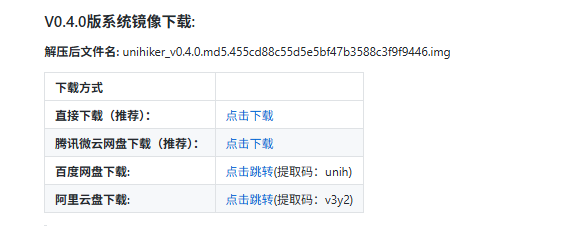 - 下载并解压burner_unihiker.zip到本地 2.2、操作 2.2.1、 文件上传 - 通过使用smb功能将烧录工具文件上传到行空板。 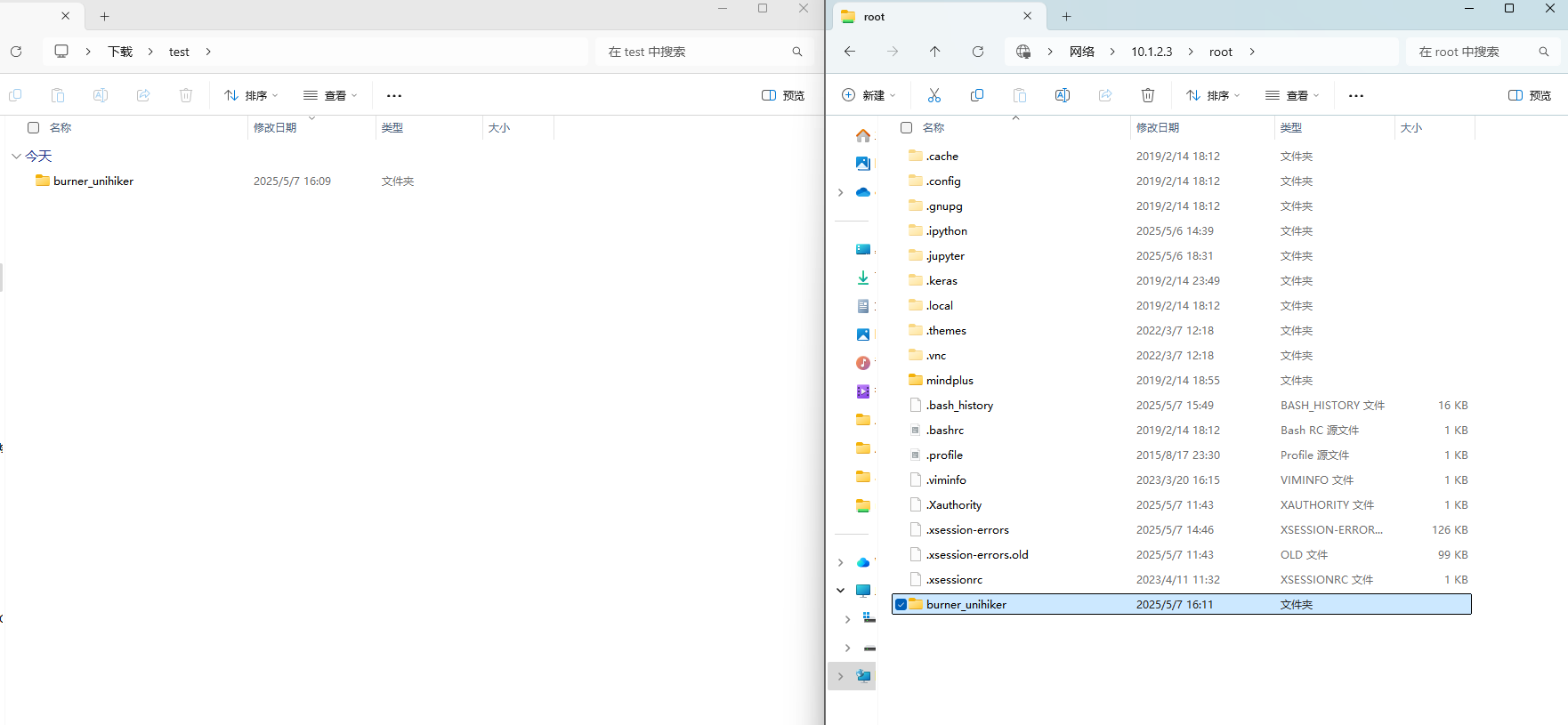 - 将镜像img文件上传到烧录工具文件夹中 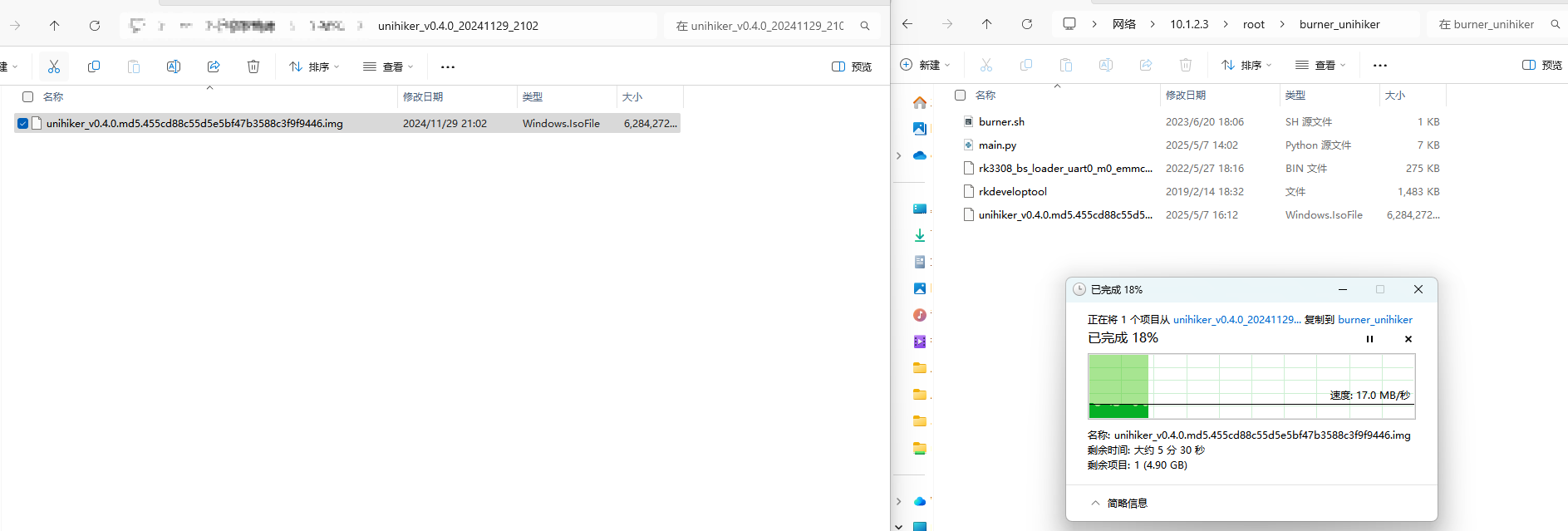 2.2.2、烧录模式 - 按住待烧录镜像行空板的 Home 键,然后将usb线插到上一步行空板的USB-A口,插上之后10秒松开Home键,此时待烧录板进入镜像烧录工具 2.3、烧录方法 2.3.1、方法一:py文件烧录 演示视频:如何使用行空板给另一块行空板烧录系统?-哔哩哔哩 在行空板上直接运行 Python 文件完成烧录。 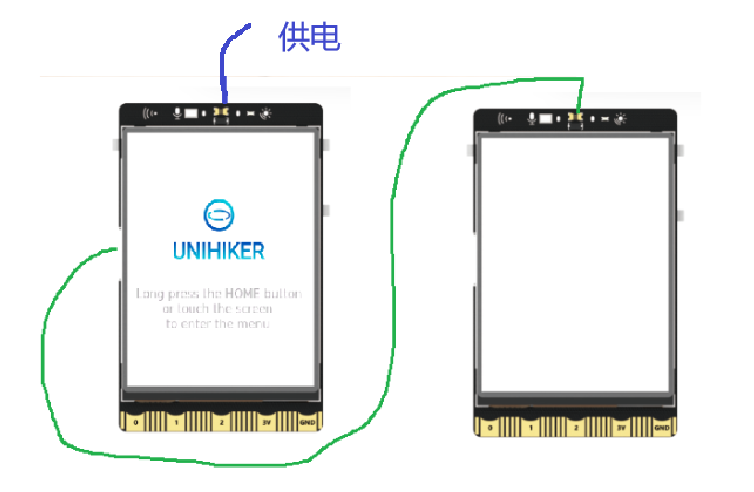 操作指南
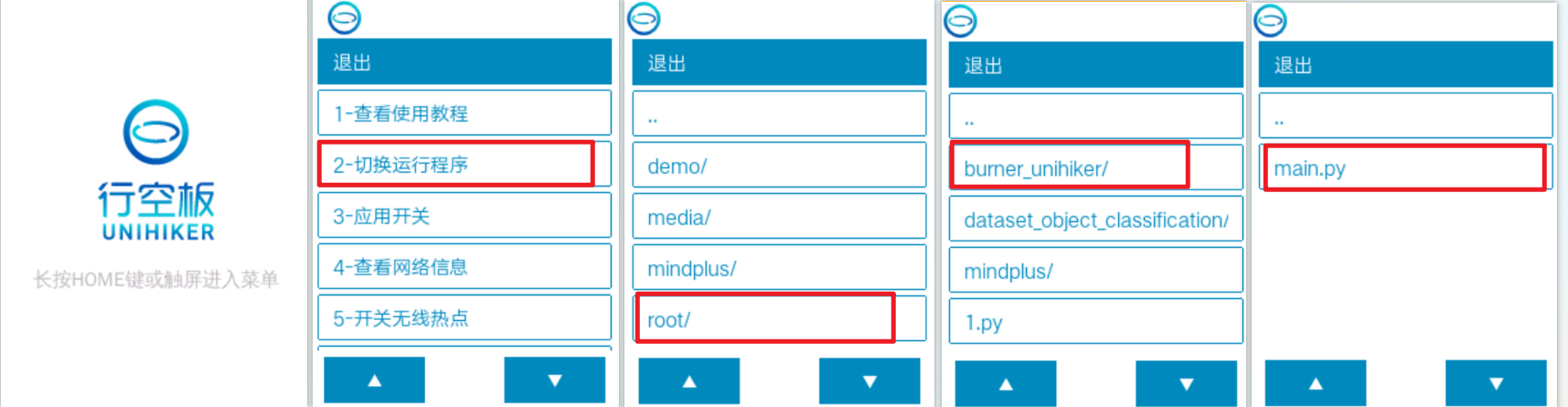 主界面:  烧录系统界面: 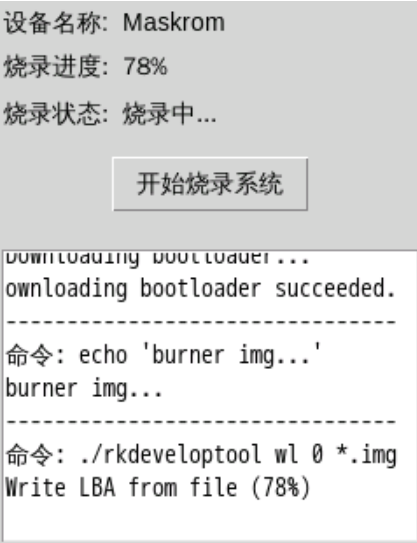 烧录完成界面: 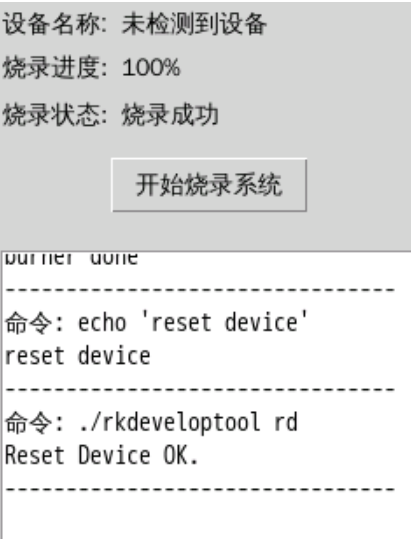 - 注意:只有设备名称出现***Maskrom***才能进行烧录,不然会出现以下问题:  2.3.2、 方法二:命令行烧录 连接行空板通过命令行工具执行烧录操作。  参考链接:https://www.dfrobot.com/forum/topic/339927 |